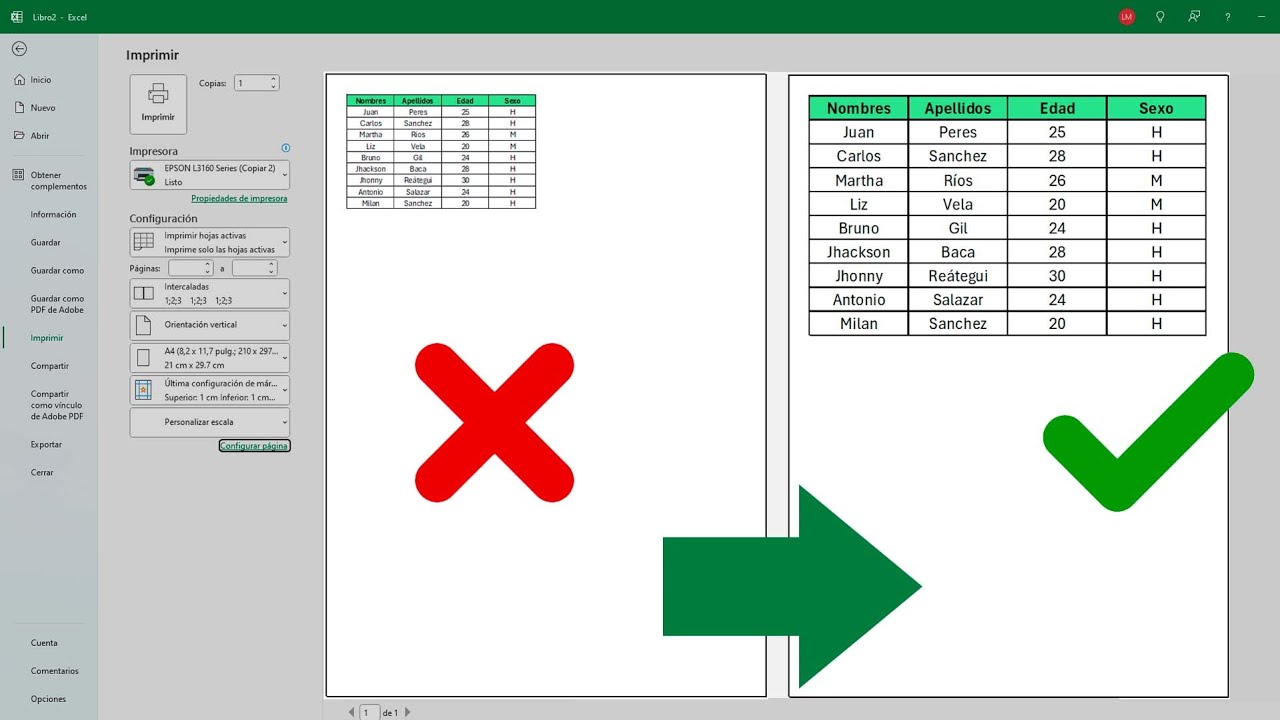
El formato DIN A3 mide 42 × 29,7 cm y sirve para preparar carteles, planos, diagramas, presentaciones y diseños que deben imprimirse a ese tamaño. En este tutorial usarás un libro de Excel para preparar una pieza de diseño para un(local): un cartel de una feria con una zona de texto, un gráfico y un fondo de color. Al terminar, sabrás crear la página con sus proporciones, asignar el papel A3, configurar márgenes y revisar la vista previa.
Las opciones de impresión A3 y el tamaño de página están disponibles en las versiones de escritorio de Excel; la disponibilidad concreta depende de la impresora instalada. Puedes preparar el diseño en Excel para la web, pero allí la impresión y sus opciones son más limitadas. Los datos están comprobados en octubre de 2026.
Qué es la hoja DIN A3 y para qué sirve
DIN A3 es un formato de papel de 29,7 × 42 cm. Su lado largo es horizontal y su lado corto, vertical, aunque puedes cambiar la orientación más adelante. Esta medida resulta útil para designs, planos, carteles, mapas, folletos grandes y documentos que deben imprimirse a ese tamaño.
En el libro de ejemplo, crearás la página de un cartel para una feria. El diseño ocupará una cuadrícula visible de 42 cm de ancho por 29,7 cm de alto, con un título, una zona de texto y un gráfico. La hoja de Excel no se convierte físicamente en A3: el tamaño se define en la configuración de página y al imprimir o exportar a PDF.
La serie A funciona por mitades sucesivas. Al dividir una A3 por su lado más largo, aparecen dos hojas A4. Por eso, el área A3 es el doble que el área A4. Esa referencia helps a distinguir el formato DIN de otros papeles con dimensiones parecidas.
Las medidas exactas del formato DIN A3
Las conversiones principales son:
| Medida | A3 |
|---|---|
| Centímetros | 42 × 29,7 cm |
| Milímetros | 420 × 297 mm |
| Pulgadas | 16,5 × 11,7 pulgadas |
| Superficie | 1.250 cm² |
Para calcular las conversiones en una hoja de Excel, añade una hoja llamada Medidas y guarda estos datos:
| A | B | |
|---|---|---|
| 1 | Magnitud | Valor |
| 2 | Ancho en cm | 42 |
| 3 | Alto en cm | 29,7 |
| 4 | Ancho en mm | =B2*10 |
| 5 | Alto en mm | =B3*10 |
| 6 | Superficie en cm2 | =B2*B3 |
| 7 | Ancho en pulgadas | =B2/2,54 |
=B2*10
=B3*10
=B2*B3
=B2/2,54
Al introducir la fórmula de superficie, Excel muestra 1.250 con el formato de miles. El ancho convertido a pulgadas queda aproximadamente en 16,54.
=B2;B3.Un ejemplo breve: una A4 mide 21 × 29,7 cm. Multiplicando ambos lados, A3 y A4 no tienen la misma área: 42 × 29,7 = 1.247,4 frente a 21 × 29,7 = 623,7 cm². La diferencia se debe a que el A3 duplica la superficie, no ambos lados por separado.
Crear una hoja de trabajo con proporciones A3
Ahora preparas la zona de diseño del cartel. Como las celdas no tienen una medida física predefinida, la forma práctica de conservar las proporciones es colocar un identificador visual de las dimensiones y diseñar sobre una cuadrícula. Al imprimir, Excel aplican el tamaño A3 real.
- Añade una hoja y llámala Cartel.
- En la celda
A1, escribe 42 cm y enB1, 29,7 cm. - Selecciona
A1:B1y aplica un color de relleno para que la referencia sea visible. - En
A3, escribe FERIA DE DISEÑO y enA4, Cartel A3. - En
A6:B9, escribe el texto de ejemplo: Nuevas ideas, Diseño y formación, Del 10 al 12 de junio, Entrada libre. - Ajusta el ancho de las columnas A y B para crear una zona legible.
- Mantén visible la referencia de tamaño mientras terminas el diseño; no se imprimirá como parte del contenido si la sitúas fuera del área elegida.
| A | B | |
|---|---|---|
| 1 | 42 cm | 29,7 cm |
| 2 | ||
| 3 | FERIA DE DISEÑO | |
| 4 | Cartel A3 | |
| 5 | ||
| 6 | Nuevas ideas | |
| 7 | Diseño y formación | |
| 8 | Del 10 al 12 de junio | |
| 9 | Entrada libre |
El borde discontinuo que rodea una referencia de Excel representa las páginas impresas. Cuando una hoja es demasiado ancha, ese borde aparece en varios lados: el contenido se repartirá entre varias páginas. Reducir el porcentaje de impresión o ajustar el área de impresión evita ese problema.
Ajustar el tamaño de página a DIN A3
Ahora asignas el formato de papel real. Esta es la parte que convierte el cartel en una página preparada para A3.
- Selecciona la hoja Cartel.
- Abre la pestaña Disposición de página.
- En el grupo Configuración de página, pulsa Tamaño.
- Elige Más configuración de página si A3 no aparece directamente en la lista.
- En el cuadro Configuración de página, abre la pestaña Página.
- En Tamaño de papel, selecciona A3.
- En Orientación, elige Horizontal para conservar 42 cm de ancho por 29,7 cm de alto.
- Acepta el cuadro y revisa que Excel siga mostrando el borde discontinuo de una sola página.
Si el diálogo no ofrece A3, el controlador de impresión de Windows puede no tener instalado ese tamaño. Elige un tamaño equivalente disponible o instala el controlador correspondiente al modelo de tu impresora.
Preparar la impresión con márgenes y fondo perdido
Para una pieza destinada a una imprenta, el diseño puede extenderse 3 mm más allá del borde final. Esa zona se llama fondo perdido: evita que una pequena desviación del corte deje una franja blanca.
- Selecciona la hoja Cartel.
- Abre Disposición de página > Márgenes > Más configuración de página.
- En la pestaña Márgenes, deja el margen superior, inferior, izquierdo y derecho en 0,3 cm para representar los 3 mm de fondo perdido.
- Mantén Horizontal como orientación.
- Revisa el centro de impresión y el encuadre en la vista previa.
- Acepta los cambios.
| A | B | |
|---|---|---|
| 1 | FERIA DE DISEÑO | |
| 2 | ||
| 3 | ||
| 4 | Cartel A3 | |
| 5 | ||
| 6 | Nuevas ideas | |
| 7 | Diseño y formación | |
| 8 | Del 10 al 12 de junio | |
| 9 | Entrada libre |
Para comprobar el resultado, abre Archivo > Imprimir. La vista previa debe mostrar una sola página horizontal, con el título centrado y los márgenes estrechos.
Cuándo el formato A3 no encaja en tu impresora
Muchas impresoras domésticas admiten A4, pero no A3. Si A3 no figura en la lista de tamaños, el problema está en las opciones de papel disponibles, no necesariamente en tu libro.
- Reduce el tamaño: en el cuadro de impresión, selecciona una impresora que admita A3 o usa Ajustar a un porcentaje inferior.
- Imprime en A4: elige A4 y aplica Hoja de escala > Ajustar a 1 página por 1 página. El cartel conservará la proporción, aunque se imprimirá más pequeño.
- Exporta a PDF: guarda el archivo como PDF a tamaño A3 y envíalo a una imprenta, copistería o centro de impresión que disponga de ese papel.
- Divide el diseño: crea dos páginas A4 y organízalas como partes del cartel. Esta opción solo es conveniente si el contenido puede repartirse sin perder continuidad.
En Excel para la web puede que no aparezcan todos los tamaños ni la vista previa avanzada del controlador de impresión. Para un flujo profesional, abre el libro en Excel de escritorio y exporta el PDF allí.
Qué revisar antes de enviar tu archivo a imprimir
Antes de exportar, revisa el cartel completo en la vista de impresión. Puedes usar la ayuda oficial de Microsoft sobre cómo Trabajar con la vista de impresión de Excel y la documentación de Microsoft sobre impresión.
- Dimensiones: confirma que el papel sea A3, con 42 cm de ancho por 29,7 cm de alto en horizontal.
- Orientación: comprueba que el diseño no aparezca girado ni dividido.
- Márgenes: verifica que el fondo de 3 mm esté previsto y que ningún texto principal quede demasiado cerca del corte.
- Resolución: las imágenes y los gráficos deben conservar suficiente definición para el tamaño final. Para una imagen A3 a 300 ppp, la referencia habitual es 3.508 × 4.961 píxeles, como explican Adobe en su guía del formato A3.
- Contraste y legibilidad: mira el cartel al tamaño real en la vista previa, no solo en la cuadrícula.
- Vista previa: abre Archivo > Imprimir y confirma que aparece una sola página completa.
- PDF: usa Archivo > Exportar > Crear documento PDF/XPS y abre el PDF para confirmar que no se ha recortado nada.
| A | B | |
|---|---|---|
| 1 | FERIA DE DISEÑO | |
| 2 | ||
| 3 | ||
| 4 | Cartel A3 | |
| 5 | ||
| 6 | Nuevas ideas | |
| 7 | Diseño y formación | |
| 8 | Del 10 al 12 de junio | |
| 9 | Entrada libre |
- Elige Disposición de página > Tamaño > A3.
- Mantén Horizontal para un ancho de 42 cm.
- Configura 0,3 cm de margen en los cuatro lados.
- Revisa la vista previa antes de exportar a PDF.
- Confirma resolución, orientación y ausencia de texto recortado.
El siguiente paso es abrir el PDF exportado y enviarlo a un servicio de impresión capable de usar papel A3, o imprimirlo en un equipo compatible.
Dudas al usar una hoja DIN A3
1. ¿Cuál es el tamaño de una hoja A3 en centímetros?
Una hoja DIN A3 mide 42 cm de ancho por 29,7 cm de alto. Estas dimensiones equivalen a 297 × 420 mm y permiten preparar la página con las proporciones correctas en Excel antes de imprimirla.
2. ¿Cuánto mide una hoja A3?
El formato DIN A3 mide 42 × 29,7 cm, o 420 × 297 mm. Su superficie es de 1.250 cm² y resulta útil para carteles, planos, diagrams, presentaciones y documentos de diseño.
3. ¿Cuántas hojas A4 forman una A3?
Dos hojas A4 forman una hoja A3. La superficie A3 es el doble que la A4, aunque esto no significa que ambas tengan la misma orientación: una A3 se divide por la mitad en dos A4.
4. ¿Cuáles son las medidas A3 en pulgadas?
Una hoja DIN A3 mide aproximadamente 16,5 × 11,7 pulgadas. En el diseño, conviene convertir las dimensiones originales a pulgadas si el proveedor de impresión utiliza esas unidades.
5. ¿Cómo hacer una hoja A3 en Excel?
Abre el libro, ve a Disposición de página > Tamaño > Más configuración de página y selecciona A3 en Tamaño de papel. Después, en Márgenes, usa Más configuración de página para ajustar el margen y confirmar en Imprimir.
Fuentes
- MicrosoftHOJA — documentación oficialconsultado el 28/10/2026
- MicrosoftDESREF — documentación oficialconsultado el 28/10/2026
- MicrosoftMatrices dinámicas y desbordamiento — documentación oficialconsultado el 28/10/2026
- MicrosoftIMPORTARDATOSDINAMICOS — documentación oficialconsultado el 28/10/2026
- MicrosoftTabla dinámica — documentación oficialconsultado el 28/10/2026