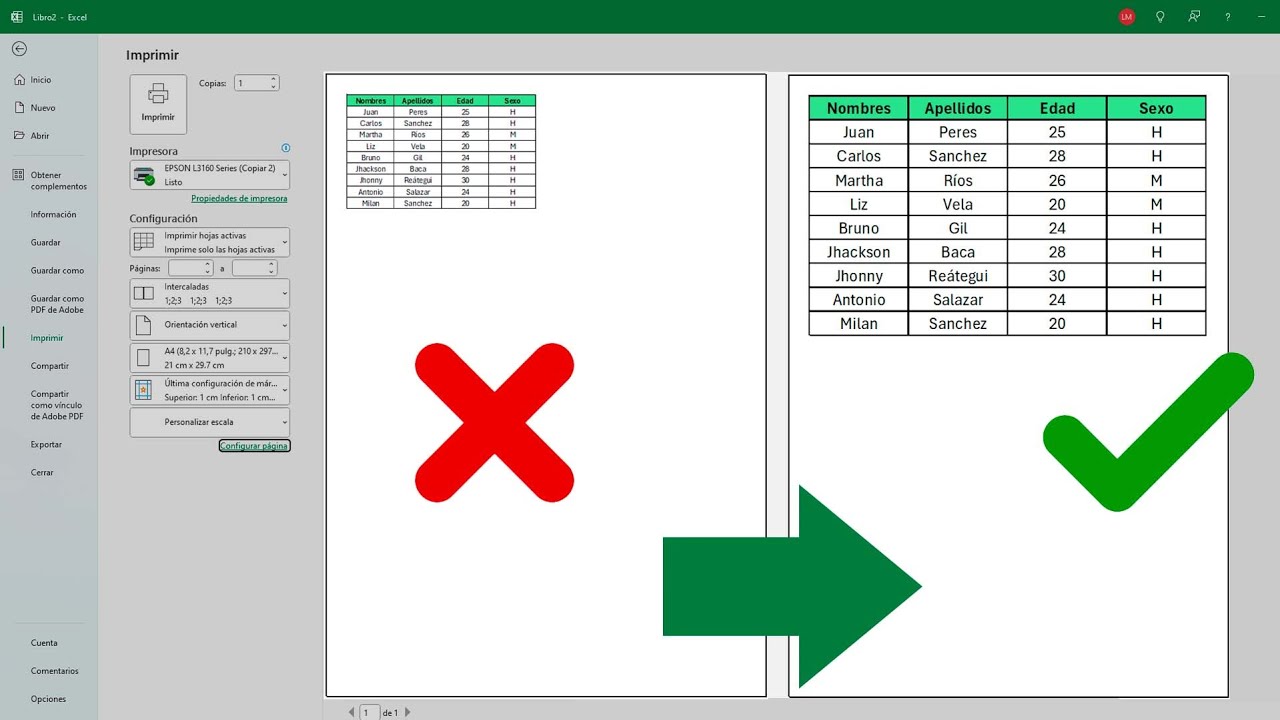
Configurar el tamaño DIN A4 en Excel consiste en adaptar el papel, la orientación y los márgenes de un informe para que su contenido se imprima de forma legible. En este tutorial prepararás un informe de gastos, comprobarás que cabe correctamente y aprenderás a detectar saltos o zonas vacías antes de imprimir. El procedimiento está disponible en Excel 2007, 2010, 2013, 2016, 2019, 2021, 2024, Microsoft 365, Excel para la web, Mac y móviles, aunque algunas funciones de impresión pueden variar según el dispositivo.
Qué es el formato DIN A4 y cuándo usarlo
El DIN A4 es un tamaño de papel de 21 × 29,7 cm. Se emplea en informes, cartas, facturas, formularios y documentos que deben guardarse en una carpeta o enviarse sin doblar. La medida del papel no cambia al cambiar la orientación: en vertical, el ancho es de 21 cm; en horizontal, de 29,7 cm.
| Formato | Centímetros | Milímetros | Pulgadas |
|---|---|---|---|
| A3 | 29,7 × 42 | 297 × 420 | 11,69 × 16,54 |
| A4 | 21 × 29,7 | 210 × 297 | 8,27 × 11,69 |
| A5 | 14,8 × 21 | 148 × 210 | 5,83 × 8,27 |
La serie DIN A conserva las proporciones al dividirse: dos hojas A5 forman un A4 y dos hojas A4 forman un A3. Puedes consultar las medidas y características de los formatos DIN y la referencia de tamaños de papel.
A4 frente a otros formatos de papel
| Formato | Medidas en cm | Uso habitual |
|---|---|---|
| A3 | 29,7 × 42 | Carteles, presentaciones y material de exposición |
| A4 | 21 × 29,7 | Informes, cartas, formularios y documentos generales |
| A5 | 14,8 × 21 | Folletos, libretos y piezas compactas |
| Carta | 21,6 × 27,9 | Correspondencia en equipos configurados para ese formato |
| Folio | 21,6 × 33 | Documentos legales y algunos libros |
Para el informe de gastos, A4 ofrece suficiente espacio sin.Resultar innecesariamente ancho. Si el documento se va a archivar en una carpeta A4, también encaja sin doblar. La orientación vertical funciona mejor para una tabla estrecha con cuatro categorías; la horizontal será preferible si más adelante añades una columna de comentarios.
Dónde se selecciona el tamaño A4 en Excel
En Excel, el tamaño de papel se cambia desde la cinta de opciones. Selecciona primero la hoja que contiene el informe; si hay varias, Excel aplica el ajuste a las hojas activas.
Después, elige la orientación adecuada:
El cuadro de diálogo que aparece al seleccionar Más tamaños de papel permite revisar el tamaño y configurar otras opciones de página:
Ajustar el tamaño cuando A4 no aparece
Si el menú Tamaño no muestra A4, puede que la impresora instalada no tenga ese formato o que Excel no esté conectado a ella. Puedes introducirlo manualmente:
- Ve a Disposición de página > Tamaño > Más tamaños de papel.
- En la pestaña Papel, selecciona A4.
- Comprueba que Ancho sea 21 cm y Alto, 29,7 cm.
- Selecciona Vertical u Horizontal.
- Pulsa Aceptar.
Configura una hoja A4 para un informe
Vamos a preparar un informe de gastos en un libro llamado Gastos mensuales. La hoja Informe tendrá un título, una fecha, cuatro partidas y un total.
- Crea un libro y cambia el nombre de Hoja1 a Informe.
- Escribe los datos y el total como se muestra abajo.
- Selecciona una celda dentro de la tabla.
- Ve a Disposición de página > Tamaño > A4.
- En Orientación, selecciona Vertical.
- Pulsa Vista > Vista de impresión y revisa el resultado.
| A | B | C | D | |
|---|---|---|---|---|
| 1 | Informe de gastos | |||
| 2 | Concepto | Importe | Tipo | Fecha |
| 3 | Alquiler | 750,00 | Hogar | 03/10/2026 |
| 4 | Supermercado | 186,40 | Hogar | 05/10/2026 |
| 5 | Transporte | 64,80 | Viaje | 07/10/2026 |
| 6 | Material de oficina | 38,60 | Trabajo | 09/10/2026 |
| 7 | Total | =SUMA(B2:B5) |
Cambiar entre vertical y horizontal
La orientación no cambia el papel: sigue siendo A4. Solo intercambia el ancho y el alto disponibles. En vertical, el contenido conserva la proporción de la hoja; en horizontal, se aprovecha mejor un ancho amplio, pero queda menos altura.
- Mantén abierta la hoja Informe.
- Selecciona Disposición de página > Orientación > Horizontal.
- Pulsa Vista > Vista de impresión.
- Observa el ancho de la tabla y el espacio disponible debajo.
- Vuelve a Vertical si la distribución vertical resulta más legible.
| A | B | C | D | |
|---|---|---|---|---|
| 1 | Informe de gastos | |||
| 2 | Concepto | Importe | Tipo | Fecha |
| 3 | Alquiler | 750,00 | Hogar | 03/10/2026 |
| 4 | Supermercado | 186,40 | Hogar | 05/10/2026 |
| 5 | Transporte | 64,80 | Viaje | 07/10/2026 |
| 6 | Material de oficina | 38,60 | Trabajo | 09/10/2026 |
| 7 | Total | =SUMA(B2:B5) |
Revisa los márgenes antes de imprimir
Los márgenes dejan espacio entre el contenido y el borde del papel. Si son demasiado estrechos, una impresora doméstica puede recortarlos; si son demasiado amplios, el informe ocupa menos espacio y puede repartirse en varias páginas.
- Selecciona una celda de la hoja Informe.
- Abre Disposición de página > Márgenes > Personalizados.
- En Márgenes, indica superior e inferior de 2 cm.
- Indica los márgenes izquierdo y derecho de 2,5 cm.
- Pulsa Aceptar.
- Abre Vista > Vista de impresión.
| A | B | C | D | |
|---|---|---|---|---|
| 1 | Informe de gastos | |||
| 2 | Concepto | Importe | Tipo | Fecha |
| 3 | Alquiler | 750,00 | Hogar | 03/10/2026 |
| 4 | Supermercado | 186,40 | Hogar | 05/10/2026 |
| 5 | Transporte | 64,80 | Viaje | 07/10/2026 |
| 6 | Material de oficina | 38,60 | Trabajo | 09/10/2026 |
| 7 | Total | =SUMA(B2:B5) |
Llevar el papel A4 al área imprimible
Si una columna está demasiado cerca del borde, primero reduce el ancho de la tabla. Solo si el problema persiste utiliza la escala de impresión.
- Arrastra el borde derecho de la columna D para reducir su ancho sin ocultar el contenido.
- Si la tabla sigue ultrapassando el área imprimible, abre Disposición de página > Escala > Ajustar a.
- Elige un ancho de 1 página.
- Conserva el alto en 1 página si el informe completo cabe.
- Revisa el resultado en Vista > Vista de impresión.
| A | B | C | D | |
|---|---|---|---|---|
| 1 | Informe de gastos | |||
| 2 | Concepto | Importe | Tipo | Fecha |
| 3 | Alquiler | 750,00 | Hogar | 03/10/2026 |
| 4 | Supermercado | 186,40 | Hogar | 05/10/2026 |
| 5 | Transporte | 64,80 | Viaje | 07/10/2026 |
| 6 | Material de oficina | 38,60 | Trabajo | 09/10/2026 |
| 7 | Total | =SUMA(B2:B5) |
Por qué el contenido no cabe en una hoja A4
Seleccionar A4 solo define el papel disponible. Si el informe incluye una tabla y un gráfico grandes, ambos pueden surpassar el área imprimible. En ese caso, Excel puede repartir el contenido, cortarlo al imprimir o dejarlo fuera del área visible.
Para reproducirlo, añade un gráfico junto a la tabla y amplía su tamaño hasta sobrepasar el ancho de la hoja. Después revisa la impresión con Vista > Vista de impresión.
| A | B | C | D | |
|---|---|---|---|---|
| 1 | Informe de gastos | |||
| 2 | Concepto | Importe | Tipo | Fecha |
| 3 | Alquiler | 750,00 | Hogar | 03/10/2026 |
| 4 | Supermercado | 186,40 | Hogar | 05/10/2026 |
| 5 | Transporte | 64,80 | Viaje | 07/10/2026 |
| 6 | Material de oficina | 38,60 | Trabajo | 09/10/2026 |
| 7 | Total | =SUMA(B2:B5) |
- Reduce el gráfico con su asa inferior derecha.
- Colócalo debajo de la tabla, sin superponerse.
- Si no cabe en una página, crea una hoja Gráfico.
- Mueve el gráfico a esa hoja mediante Cortar y Pegar.
- Configura también esa hoja con Disposición de página > Tamaño > A4.
- Comprueba ambas hojas en la vista de impresión.
| A | B | |
|---|---|---|
| 1 | Gráfico del informe | |
| 2 | Alquiler | 750,00 |
| 3 | Supermercado | 186,40 |
| 4 | Transporte | 64,80 |
| 5 | Material de oficina | 38,60 |
Comprobar que no hay saltos ni zonas vacías
Una distribución correcta no solo evita contenido cortado: también evita que una fila quede separada de la tabla o que una página contenga únicamente una zona vacía.
- Abre Vista > Vista de impresión.
- Pulsa Ver saltos de página para mostrar los límites entre páginas.
- Busca una fila partida entre dos páginas.
- Revisa si una hoja termina con un espacio innecesario.
- Ajusta altura de fila, orientación, márgenes o escala.
- Elimina páginas vacías antes de enviar a impresión.
| A | B | C | D | |
|---|---|---|---|---|
| 1 | Informe de gastos | |||
| 2 | Concepto | Importe | Tipo | Fecha |
| 3 | Alquiler | 750,00 | Hogar | 03/10/2026 |
| 4 | Supermercado | 186,40 | Hogar | 05/10/2026 |
| 5 | Transporte | 64,80 | Viaje | 07/10/2026 |
| 6 | Material de oficina | 38,60 | Trabajo | 09/10/2026 |
| 7 | Total | =SUMA(B2:B5) |
Qué límites tiene el formato A4 en Excel
A4 es un tamaño de papel, no un formato de celda. Puede aplicarse a una hoja o a un área de impresión, pero no cambia el contenido de las celdas, su tamaño de fuente ni el ancho de las columnas. Excel trabaja dentro de una hoja con 1.048.576 filas y 16.384 columnas; el A4 limita el espacio físico, no esa capacidad.
La medida final del A4 es de 210 × 297 mm. Excel no incorpora automáticamente el sangrado de 2 mm que utiliza una imprenta cuando el fondo o los elementos llegan hasta el borde. Ese margen adicional pertenece al flujo de preparación del archivo final y no debe confundirse con los márgenes de impresión de Excel.
Si una tabla mide exactamente 21 cm, puede quedar fuera del área imprimible. Deben reservarse los márgenes y el espacio técnico de la impresora. Para una entrega final, conviene revisar el PDF exportado, las dimensiones, los colores y la legibilidad antes de enviarlo a producción.
Lo que ya sabes hacer con el tamaño DIN A4
- Reconoces el formato DIN A4 de 21 × 29,7 cm y su relación con A3 y A5.
- Seleccionas A4 desde Disposición de página > Tamaño.
- Compruebas o introduces manualmente las medidas 21 cm por 29,7 cm.
- Eliges entre orientación vertical y horizontal sin cambiar el tamaño del papel.
- Aplicas márgenes personalizados de 2 cm y 2,5 cm.
- Revisar el informe completo en Vista > Vista de impresión.
- Detectas saltos de página, filas partidas, zonas vacías y contenido recortado.
- Separas o reduces un gráfico cuando no cabe en el área imprimible.
El siguiente paso es abrir tu informe real, configurar A4 y comprobar en la vista de impresión que cada elemento queda dentro de la página antes de exportarlo como PDF.
Dudas al configurar el tamaño DIN A4
1. ¿Cuál es el tamaño de una hoja A4 en centímetros?
Una hoja A4 mide 21 cm de ancho por 29,7 cm de alto. En milímetros son 210 × 297 mm y en pulgadas, aproximadamente 8,27 × 11,69. En Excel puedes comprobar estas medidas desde Disposición de página > Tamaño > Más tamaños de papel.
2. ¿Cuáles son las medidas de una hoja A4 de ancho y largo?
El ancho del formato DIN A4 es 21 cm y el largo es 29,7 cm. En vertical, el ancho ocupa el lado horizontal; al cambiar a horizontal, el documento se呈现a de 29,7 cm de ancho por 21 cm de alto, aunque el papel sigue siendo A4.
3. ¿Qué medidas tiene una hoja A4?
El formato DIN A4 tiene unas medidas finales de 210 × 297 mm, equivalentes a 21 × 29,7 cm y 8,27 × 11,69 pulgadas. Al dividirse horizontalmente por la mitad, se obtienen dos hojas A5 de 14,8 × 21 cm.
4. ¿Cuántos píxeles tiene una hoja A4?
Depende de la resolución. A 300 píxeles por pulgada, el A4 mide aproximadamente 2480 × 3508 píxeles. Puedes calcular otras resoluciones dividiendo 210 y 297 milímetros entre 25,4 y multiplicando por los píxeles por pulgada.
5. ¿Cuál es la diferencia entre A4 y carta?
A4 mide 21 × 29,7 cm, mientras que Carta mide 21,6 × 27,9 cm. A4 es más alto y estrecho; Carta es algo más ancho y más corto. Comprueba cuál usa la impresora antes de configurar el informe.
Fuentes
- MicrosoftCONVERTIR — documentación oficialconsultado el 28/10/2026
- MicrosoftMIEMBROKPICUBO — documentación oficialconsultado el 28/10/2026