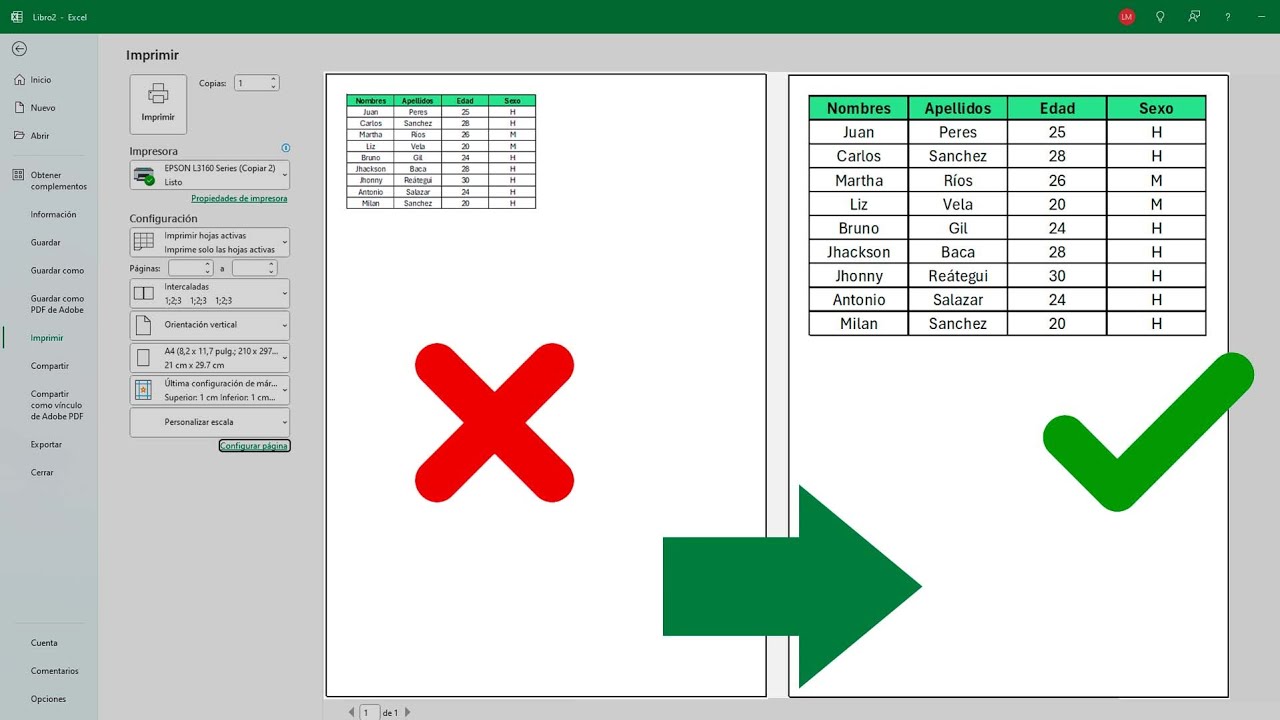
Cuando preparas un listado de clientes en Excel y pulsas Imprimir, el resultado depende del papel físico que elijas, no de lo que ves en pantalla: en pantalla todo se mide en píxeles y al imprimir se mide en centímetros o pulgadas. Si tu hoja está pensada para A4 y la impresora tiene cargado Oficio, las columnas se cortan o el contenido se queda apiñado en una esquina. En este tutorial vas a aprender a fijar el tamaño de la hoja, orientar la página y dejar los márgenes listos para que el listado salga completo al imprimir o al guardar el archivo como PDF. Lo que verás funciona en Excel para Microsoft 365, Excel 2024, 2021, 2019 y 2016, en Excel para Mac y en Excel para la web (con un camino de cinta distinto, que se explica al final).
Qué es el tamaño de hoja en Excel y por qué importa al imprimir
El tamaño de hoja es el formato físico del papel en el que Excel imprime o exporta tu trabajo: A4, Carta, Oficio, A3, etc. En la pantalla ves píxeles y el ancho aparenta ser infinito; al imprimir, ese "infinito" se tiene que adaptar a un rectángulo de medidas concretas. Si el tamaño de Excel no coincide con el de la impresora, el contenido se corta, se reduce sin aviso o se imprime en otro papel.
El ejemplo de este tutorial es el libro Clientes, una hoja con los datos de seis clientes (nombre, ciudad, teléfono, fecha y correo) que tienes que imprimir para repartir en una reunión. Empieza con un problema típico: la hoja se imprime cortada porque el papel configurado no es el de la oficina.
Las dos familias de papel que reconoce Excel
Excel reconoce los nombres de las dos series de papel más usadas en el mundo: la serie ISO (A3, A4, A5, A6, B4, B5) y la serie norteamericana (Carta, Oficio/Foolscap, Ejecutivo, Tabloide). Aquí tienes las medidas exactas:
| Familia | Nombre en Excel | Medidas (mm) | Medidas (pulgadas) | Uso habitual |
|---|---|---|---|---|
| ISO | A3 | 297 × 420 | 11,69 × 16,54 | |
| ISO | A4 | 210 × 297 | 8,27 × 11,69 | Oficina en la mayoría de países |
| ISO | A5 | 148 × 210 | 5,83 × 8,27 | |
| ISO | B4 (JIS) | 257 × 364 | 10,12 × 14,33 | |
| ISO | B5 (JIS) | 182 × 257 | 7,17 × 10,12 | |
| Norteamericana | Carta (Letter) | 215,9 × 279,4 | 8,5 × 11 | Oficina en Estados Unidos, México, parte de Latinoamérica |
| Norteamericana | Oficio (Legal) | 215,9 × 355,6 | 8,5 × 14 | Formularios largos |
| Norteamericana | Tabloide (Tabloid) | 279,4 × 431,8 | 11 × 17 | Planos y pósteres |
| Norteamericana | Ejecutivo (Executive) | 184,15 × 266,7 | 7,25 × 10,5 | |
| Sobre | Sobre C5, Sobre DL, etc. | varios | varios | Envíos |
Dónde se cambia el tamaño de papel en Excel
El tamaño se elige desde la cinta, en el grupo Configurar página, con el cuadro del mismo nombre. La primera vez que lo abras verás cuatro pestañas: Página, Márgenes, Encabezado y pie de página y Hoja. El campo Tamaño está en la pestaña Página.
El menú Tamaño: los nombres que verás según el país
Al desplegar Tamaño aparecen los nombres en español de Excel. La lista cambia poco entre versiones, pero conviene reconocerlos:
A3/A4/A5/A6
B4 (JIS)/B5 (JIS)
Sobre C5/Sobre DL/Sobre N5…
—
Carta
Oficio
Tabloide
Ejecutivo
Doble carta
Sobre 10/Sobre Sobre 2…
A4 es el papel de oficina en la mayoría de países hispanohablantes. Carta (8,5 × 11 pulgadas) es el estándar en Estados Unidos y se usa también en México y otros países. Oficio (8,5 × 14 pulgadas) es el típico papel largo para formularios. Si tu Excel muestra nombres distintos a los de tu impresora, casi siempre es porque faltan drivers o el sistema operativo está en otro idioma: actualiza el controlador de la impresora desde la página del fabricante.
La orientación y cómo se entiende con el papel
En la misma pestaña Página están las casillas Vertical y Horizontal. La orientación no cambia el tamaño del papel: solo gira el rectángulo. Vertical deja el lado más corto como ancho (A4 mide 21 cm de ancho por 29,7 cm de alto); Horizontal lo gira y el lado largo pasa a ser el ancho. Si tu listado tiene muchas columnas, prueba con Horizontal antes de reducir la letra o estrechar columnas.
Deja tu hoja lista para A4 en tres pasos
El libro de práctica es Clientes, con seis filas y cuatro campos por cliente. La hoja todavía está en su tamaño por defecto (suele ser Carta en instalaciones en inglés y A4 en instalaciones en español): el objetivo es dejarla lista para imprimir en A4 sin que se corte ningún dato.
| A | B | C | D | |
|---|---|---|---|---|
| 1 | Cliente | Ciudad | Teléfono | Correo |
| 2 | Ana Torres | Madrid | 600123456 | ana@correo.com |
| 3 | Luis Pérez | Lima | 998765432 | luis@correo.com |
| 4 | Sofía Ríos | Bogotá | 3125557788 | sofia@correo.com |
| 5 | Pedro Galán | Buenos Aires | 1145558899 | pedro@correo.com |
| 6 | Marta Vidal | Santiago | 229876543 | marta@correo.com |
| 7 | Jorge León | La Coruña | 981223344 | jorge@correo.com |
Elegir A4 y orientación Vertical
- Abre la pestaña Disposición de página en la cinta.
- En el grupo Configurar página, haz clic en Tamaño y elige A4.
- En el mismo grupo, haz clic en Orientación y deja Vertical.
- Pulsa Vista preliminar (o Ctrl+F2) para comprobar el resultado.
| A | B | C | D | |
|---|---|---|---|---|
| 1 | Cliente | Ciudad | Teléfono | Correo |
| 2 | Ana Torres | Madrid | 600123456 | ana@correo.com |
| 3 | Luis Pérez | Lima | 998765432 | luis@correo.com |
| 4 | Sofía Ríos | Bogotá | 3125557788 | sofia@correo.com |
| 5 | Pedro Galán | Buenos Aires | 1145558899 | pedro@correo.com |
| 6 | Marta Vidal | Santiago | 229876543 | marta@correo.com |
| 7 | Jorge León | La Coruña | 981223344 | jorge@correo.com |
Ajustar los márgenes para que no se corten los datos
Los márgenes son el espacio en blanco entre el contenido y el borde del papel. Si dejas los márgenes por defecto, el listado se imprime pegado al borde y la impresora puede recortar letras. En este paso los dejas a 2 cm y los centras horizontalmente.
- Abre Disposición de página > Configurar página > Márgenes.
- Escribe 2 cm en Superior, Inferior, Izquierdo y Derecho.
- Marca Centrar horizontalmente en la página.
- Pulsa Vista preliminar y comprueba que las 4 columnas están centradas y dejan aire a los lados.
Imprime como cuando tu país usa Carta u Oficio
El libro Clientes puede necesitar imprimirse en Carta o en Oficio según el país de la oficina. Aquí ves cómo cambiar entre los tres tamaños más comunes y comparar la vista preliminar.
Pasar de Carta a A4 y al revés sin deformar la hoja
Al cambiar entre tamaños con mucho contenido, las columnas pueden no caber. El campo Ajustar a de la pestaña Página reduce el contenido para que entre en una sola hoja; Ajustar a: 100% lo deja al tamaño real y permite que se reparta en más hojas.
- Abre Disposición de página > Configurar página > Tamaño > Carta.
- Cambia la escala a Ajustar a: 100% y mira Vista preliminar; anota cuántas hojas salen.
- Vuelve a abrir Configurar página y marca Ajustar a: 1 página(s) de ancho por 1 de alto; las 4 columnas ahora caben en una hoja, pero más pequeñas.
- Repite los pasos anteriores eligiendo Oficio (8,5 × 14"): con el ajuste a 1×1 el listado cabe en una sola hoja apaisada.
Por qué tu hoja sigue saliendo en otro tamaño al imprimir o al guardar como PDF
Aunque tengas Excel bien configurado, hay tres causas reales por las que la hoja sigue saliendo en otro tamaño al imprimir o al exportar a PDF.
La impresora de tu equipo usa otro papel y manda sobre Excel
Si en Excel elegiste A4 pero la impresora tiene cargado Carta, el trabajo sale en el papel que tiene la bandeja, no en el que dice Excel. Lo verás porque el contenido aparece ligeramente descentrado o los lados quedan asimétricos. Arreglo: en el cuadro Imprimir, abre Propiedades de la impresora y elige el mismo papel en el driver; después, en Excel, confirma que Tamaño coincide. Si tu equipo tiene varias impresoras (una A4 y otra Carta), recuerda cuál es la predeterminada antes de imprimir.
Cambias el tamaño pero el área de impresión sigue siendo la antigua
Si antes imprimías solo un rango con Área de impresión > Establecer área de impresión, al cambiar el tamaño del papel ese rango fijo puede quedar mal colocado o cortarse. Lo notas porque faltan filas o aparecen huecos en blanco en mitad de la página. Arreglo: ve a Disposición de página > Área de impresión > Borrar área de impresión, ajusta los saltos de página si hace falta y vuelve a definir el área con Establecer área de impresión sobre las celdas que quieres imprimir.
Guardas como PDF y el receptor lo ve en otro tamaño
Al exportar a PDF, el archivo lleva grabado el tamaño del papel que elegiste en Excel. Si lo envías a alguien con Carta configurado en su visor, lo verá en otro tamaño aunque el archivo sea correcto. Arreglo: en Archivo > Exportar > Crear documento PDF > Opciones, confirma que el tamaño del papel es el que quieres; avisa al receptor qué papel lleva el PDF para que lo imprima en el mismo.
Lo que Excel no hace al cambiar el tamaño de hoja
El cuadro Configurar página no convierte pulgadas a milímetros dentro de los campos de márgenes: tienes que escribir el número con la unidad (por ejemplo, 2 cm o 0,79"). Si pegas 0.79 sin unidad, Excel lo toma como centímetros.
El tamaño del papel es una propiedad de cada hoja, no del libro: si tu archivo tiene tres hojas y todas deben ser A4, tienes que repetir el cambio en las tres (o usar una macro que recorra Worksheets). No se arrastra de una hoja a otra al copiar.
En Excel para la web la cinta es distinta y el camino a Tamaño se hace en Vista > Configuración de página; el resto de opciones funciona igual.
Lo que ya sabes hacer con el tamaño de hoja en Excel
- Cambiar el tamaño del papel en Disposición de página > Configurar página > Tamaño, eligiendo A4, Carta, Oficio u otro.
- Orientar la página en Vertical u Horizontal desde el mismo cuadro.
- Ajustar los márgenes para que el contenido no se corte y centrarlo horizontalmente.
- Comprobar el resultado con Vista preliminar antes de gastar tinta.
El siguiente paso natural es definir un área de impresión a medida con saltos de página manuales, para que cada informe ocupe exactamente las hojas que necesitas.
Dudas al cambiar el tamaño de hoja en Excel
¿Por qué Excel muestra mi tamaño en pulgadas si yo escribo centímetros?
Porque el cuadro Configurar página guarda la unidad del sistema operativo, no la que escribes. Si escribes 2, Excel lo interpreta como 2 cm en sistemas en español y como 2 pulgadas en sistemas en inglés. Por eso se recomienda escribir siempre la unidad (2 cm).
¿Cómo cambio el tamaño de hoja en Excel para la web?
En Excel para la web ve a Vista > Configuración de página, ajusta el tamaño, los márgenes y la orientación, y pulsa Aceptar. No tiene Vista preliminar como tal: usa Archivo > Imprimir para ver cómo va a quedar.
¿Puedo tener A4 en una hoja y Carta en otra dentro del mismo libro?
Sí. Cada hoja tiene su propio Configurar página independiente. Haz clic en la pestaña de la hoja que quieras cambiar y repite el proceso.
¿El tamaño del PDF depende del tamaño que elegí en Excel?
Sí. Al exportar a PDF, el archivo lleva el tamaño que indicaste en Configurar página > Tamaño. Si envías el PDF, asegúrate de que el receptor lo imprime en el mismo papel o cambia el tamaño en su visor.
Dudas al cambiar el tamaño de hoja en Excel
1. ¿Cuáles son los tamaños de papel en cm que maneja Excel?
Excel trabaja con los tamaños de papel de la serie ISO A (A1 a A10) y de la serie B, además del Carta (US Letter), Oficio (Legal), Ejecutivo, Tabloide, Declaración y los sobres más habituales. En la ficha Diseño de página > Tamaño, Excel muestra todos los que tiene cargados la impresora instalada; si falta uno, cambia la impresora en Panel de control o añade su controlador.
2. ¿Cuánto mide en cm una hoja A4?
Una hoja A4 mide 21,00 cm de ancho por 29,70 cm de alto, y Excel usa exactamente estas medidas al elegir A4 en Diseño de página > Tamaño > A4. Para verlo, abre Tamaño de papel personalizado y mira Ancho y Alto; ese valor coincide con el del papel real.
3. ¿Cómo configurar el tamaño A1 en Excel?
El A1 es un formato de impresión, no de hoja: entra en Diseño de página > Tamaño > A1 y Excel ajustará el área de impresión a 59,40 × 84,10 cm. Después ve a Diseño de página > Área de impresión > Establecer área de impresión y revisa la vista Diseño de página para comprobar que las hojas se imprimen como esperas.
4. ¿Cuál es el tamaño de una hoja A6?
La hoja A6 mide 10,50 cm de ancho por 14,80 cm de alto, un cuarto de A4. Para usarla en Excel, selecciónala en Diseño de página > Tamaño > A6; si tu Excel no la muestra, elige Más tamaños de papel y escribe 10,5 en Ancho y 14,8 en Alto.
5. ¿Cuánto miden las hojas A5 y A4 en cm?
A4 mide 21,00 × 29,70 cm y A5 mide 14,80 × 21,00 cm, exactamente la mitad del A4 en cada lado. Si los comparas en Excel, abre Diseño de página > Tamaño > Más tamaños de papel y mira los campos Ancho y Alto: coinciden al milímetro con el papel real.
Fuentes
- MicrosoftHOJA — documentación oficialconsultado el 07/10/2026
- MicrosoftNORMALIZACION — documentación oficialconsultado el 07/10/2026
- MicrosoftLímites del libro — documentación oficialconsultado el 07/10/2026
- MicrosoftDISTR.LOG.INV — documentación oficialconsultado el 07/10/2026
- MicrosoftDISTR.LOG.NORM — documentación oficialconsultado el 07/10/2026