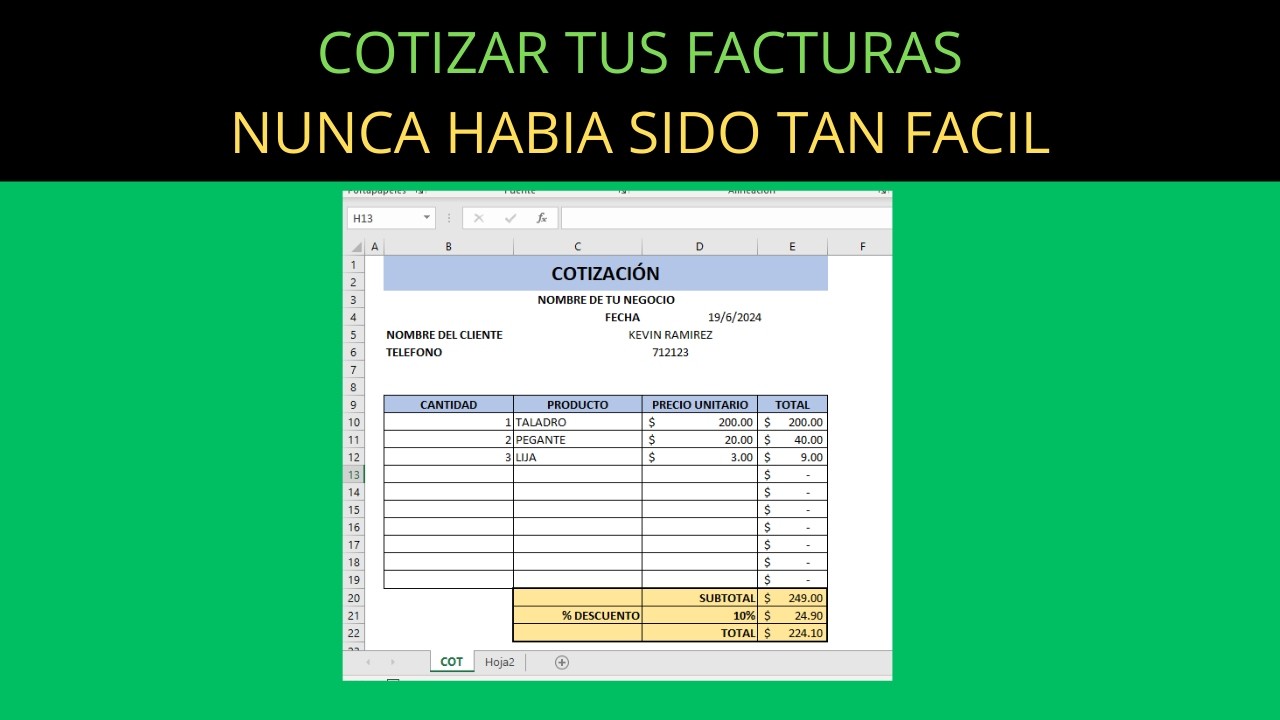
Un formato de cotización formal en Excel sirve para presentar una propuesta comercial clara, calcular sus importes y enviarla como PDF. En este tutorial construirás la cotización de una agencia de diseño con tres servicios, descuento, impuesto, anticipo y saldo pendiente.
El método utiliza herramientas disponibles en Excel 2007 y posteriores, y también puede aplicarse en Excel para la web, Mac o móvil, con pequeñas diferencias de interfaz. Al terminar, tendrás un libro .xlsx conservando los cálculos y un PDF listo para enviar.
Qué incluye un formato de cotización formal
Una cotización formal combina información comercial, detalle de la propuesta, cálculos y condiciones de aceptación. El libro de ejemplo se llama Cotización agencia, con una hoja que reúne la información de Estudio Norte, el cliente Panadería La Espiga y tres servicios de diseño.
Antes de construir la hoja, reúne estos elementos:
- Identificación: número de cotización, fecha de emisión y fecha de vigencia.
- Empresa: nombre, dirección, correo, teléfono y logotipo, si lo necesitas.
- Cliente: nombre o razón social, contacto y dirección.
- Detalle: descripción, cantidad, precio unitario, descuento e importe de cada servicio.
- Condiciones: pago, plazo de entrega y cualquier nota aplicable.
- Totales: subtotal, descuento, impuesto, total, anticipo y saldo pendiente.
Los datos que el cliente debe recibir
Cada bloque tiene una función concreta:
- Encabezado: número de cotización, fecha de emisión, fecha de vigencia y datos de la empresa.
- Cliente: nombre, responsable y datos de contacto o entrega.
- Detalle: servicios, cantidades, precios unitarios e importes.
- Condiciones: forma y calendario de pago, plazos y observaciones.
- Totales: subtotal, descuento, impuesto, total a pagar, anticipo y saldo.
Qué diferencia una cotización formal de una simple
| Elemento | Cotización simple | Cotización formal calculada |
|---|---|---|
| Identificación | Número y fecha | Número, fecha y vigencia |
| Detalle | Lista de productos | Cantidad, precio e importe por renglón |
| Totales | Total escrito | Subtotal y total mediante fórmulas |
| Descuento | Puede no aparecer | Porcentaje editable |
| Impuesto | Importes sin desglose | Tasa editable e importe calculado |
| Pago | Nota breve | Anticipo, saldo y condiciones |
Cómo organizar la cotización en una hoja de Excel
La hoja debe separar los datos que rarely cambian de los que se calculan. Así, puedes reutilizar la plantilla cambiando los datos de la propuesta, sin mezclar textos con cálculos.
- Crea un libro y cambia el nombre de Hoja1 a Cotización.
- Reserva las filas 1 a 5 para el encabezado y los datos del cliente.
- Reserva las filas 7 a 11 para el detalle.
- Reserva las filas 12 a 19 para totales, condiciones y contacto.
- Mantén los cálculos en la columna Importe y deja los porcentajes en celdas separadas.
| A | B | C | D | E | F | G | H | |
|---|---|---|---|---|---|---|---|---|
| 1 | ESTUDIO NORTE | |||||||
| 2 | Cotización | |||||||
| 3 | Número | CZ-2026-001 | Fecha | 15/10/2026 | Válida hasta | 30/10/2026 | ||
| 4 | Cliente | Panadería La Espiga | Contacto | Laura Méndez | Correo | laura@laespiga.example | ||
| 5 | Dirección | Calle Mayor 12 | ||||||
| 6 | ||||||||
| 7 | Descripción | Cantidad | Precio unitario | Descuento | Importe | |||
| 8 | Diseño de identidad | 1 | 900,00 | 0% | 900,00 | |||
| 9 | Fotografía de producto | 2 | 450,00 | 0% | 900,00 | |||
| 10 | Diseño de etiqueta | 1 | 150,00 | 0% | 150,00 |
Separar el encabezado del detalle de la cotización
El encabezado identifica la propuesta; el detalle explica qué se vende. Usa textos en las filas superiores y una tabla debajo.
Para mejorar la lectura, escribe en E1 la etiqueta «Cotización» en negrita y en A4 el nombre del cliente. No combines el logotipo con una fórmula: insertarlo como imagen no afecta los cálculos.
Preparar las columnas para calcular cada renglón
| Columna | Contenido | Tipo |
|---|---|---|
| A | Descripción del producto o servicio | Texto |
| B | Cantidad | Número |
| C | Precio unitario | Número |
| D | Descuento del renglón | Porcentaje |
| H | Importe calculado | Fórmula |
La columna H queda reservada para calcular. Si más adelante necesitas discounted importes por renglón, puedes incorporar una columna adicional; no edites a mano el resultado de H8:H10.
Calcular el importe de cada producto o servicio
Cada renglón debe calcular su importe a partir de la cantidad y el precio unitario. Así, al modificar un precio, el total se actualiza sin rehacer el documento.
- Selecciona H8.
- Escribe la fórmula de multiplicación.
- Pulsa Entrar.
- Revisa que el resultado sea 900,00.
=B8*C8| A | B | C | D | E | F | G | H | |
|---|---|---|---|---|---|---|---|---|
| 7 | Descripción | Cantidad | Precio unitario | Descuento | Importe | |||
| 8 | Diseño de identidad | 1 | 900,00 | 0% | 900,00 | |||
| 9 | Fotografía de producto | 2 | 450,00 | 0% | 900,00 | |||
| 10 | Diseño de etiqueta | 1 | 150,00 | 0% | 150,00 |
Multiplicar cantidad por precio unitario
La fórmula =B8*C8 utiliza referencias relativas. Al copiarla hacia abajo, B8 pasa a B9 y C8 a C9. Por eso puede representar un producto distinto sin cambiar su contenido.
Copiar el cálculo a los demás renglones
- Selecciona H8.
- Arrastra el controlador de relleno, situado en la esquina inferior derecha de la celda, hasta H10.
- Comprueba los tres importes.
| A | B | C | D | E | F | G | H | |
|---|---|---|---|---|---|---|---|---|
| 7 | Descripción | Cantidad | Precio unitario | Descuento | Importe | |||
| 8 | Diseño de identidad | 1 | 900,00 | 0% | 900,00 | |||
| 9 | Fotografía de producto | 2 | 450,00 | 0% | 900,00 | |||
| 10 | Diseño de etiqueta | 1 | 150,00 | 0% | 150,00 |
Calcular el subtotal, el impuesto y el total final
Los totales se construyen en capas. Primero sumas los servicios; después aplicas el impuesto y obtienes el total. En el diseño inicial de este tutorial, el descuento se incorpora en la sección siguiente.
- Escribe Subtotal en G12 e Total en G13.
- Selecciona H12 y escribe la fórmula de suma.
- Selecciona H13 y escribe la fórmula para sumar el subtotal y el impuesto.
- Formatea H12:H13 con dos decimales.
=SUMA(H8:H10)Sumar los importes de todos los servicios
La función SUMA (SUM) suma un rango. Su resultado es 1.950,00: 900,00 + 900,00 + 150,00.
| A | B | C | D | E | F | G | H | |
|---|---|---|---|---|---|---|---|---|
| 8 | Diseño de identidad | 1 | 900,00 | 0% | 900,00 | |||
| 9 | Fotografía de producto | 2 | 450,00 | 0% | 900,00 | |||
| 10 | Diseño de etiqueta | 1 | 150,00 | 0% | 150,00 | |||
| 12 | Subtotal | 1.950,00 | ||||||
| 13 | Total | 1.950,00 |
Aplicar el impuesto sobre el subtotal
Para calcular el impuesto, la tasa debe estar en una celda editable. Escribe 16% en H14 y aplícale el formato porcentual.
=H12*H14Con un subtotal de 1.950,00 y una tasa del 16%, el impuesto es 312,00.
Calcular el total de la cotización
En H16, suma el subtotal y el impuesto. En este punto, el total es 2.262,00.
=H12+H15| A | B | C | D | E | F | G | H | |
|---|---|---|---|---|---|---|---|---|
| 12 | Subtotal | 1.950,00 | ||||||
| 13 | Impuesto | 312,00 | ||||||
| 14 | Tasa | 16% | ||||||
| 15 | ||||||||
| 16 | Total | 2.262,00 |
Dejar la tasa de impuesto en una celda editable
Usa una referencia absoluta si,pienses a copiar la fórmula del impuesto a otra cotización. Por ejemplo, si la tasa permanece en H14:
=$H$12*$H$14La referencia absoluta no se mueve al copiarla. Cambia 16% por 10%: el impuesto pasará a 195,00 y el total a 2.145,00. Después vuelve a 16% antes de continuar.
Añadir descuento, anticipo y saldo a la cotización
Un descuento modifica la base imponible; el anticipo reduce el saldo pendiente. Es importante decidirlo antes de fijar la fórmula del impuesto para evitar bases mezcladas.
En este libro se usan las celdas H17 para el descuento y H18 para la base imponible. El descuento inicial es 0%, por lo que la base coincide con el subtotal.
- Escribe Descuento en G17 y 10% en H17.
- Escribe Base imponible en G18.
- Selecciona H18 y calcula el subtotal menos el descuento.
- Cambia las fórmulas de impuesto, total, anticipo y saldo para que usen H18.
=H12-(H12*H17)| A | B | C | D | E | F | G | H | |
|---|---|---|---|---|---|---|---|---|
| 12 | Subtotal | 1.950,00 | ||||||
| 15 | Impuesto | 312,00 | ||||||
| 16 | Total | 2.262,00 | ||||||
| 17 | Descuento | 10% | ||||||
| 18 | Base imponible | 1.755,00 |
Aplicar un descuento antes de calcular el impuesto
Si conservas la fórmula anterior =H12*H14, el impuesto se calculará sobre 1.950,00, no sobre 1.755,00. Sustituye la fórmula del impuesto por:
=H18*$H$14El total también debe cambiar:
=H18+H15Con el 10% de descuento, el impuesto queda en 280,80 y el total en 2.035,80.
Calcular el anticipo y el saldo pendiente
Añade Anticipo (50%) en G19 y Saldo pendiente en G20. El anticipo representa la mitad del total y el saldo es lo que queda.
=H16*50%=H16-H19| A | B | C | D | E | F | G | H | |
|---|---|---|---|---|---|---|---|---|
| 18 | Base imponible | 1.755,00 | ||||||
| 19 | Anticipo (50%) | 1.017,90 | ||||||
| 20 | Saldo pendiente | 1.017,90 |
Presentar la cotización con formatos y condiciones de pago
El formato no cambia el valor de las celdas: solamente hace que los importes y las fechas resulten legibles. Para la propuesta, conviene definir una apariencia coherente antes de exportarla.
- Selecciona H8:H20.
- Pulsa Ctrl+1.
- En Número, elige Personalizada.
- Escribe
#.##0,00. - Acepta el formato.
0,00
Mostrar importes con dos decimales y separador de miles
El código 0,00 muestra dos decimales fijos: un 5 se ve 5,00 y un 3,1 se ve 3,10. Para combinar decimales y separador de miles, utiliza #.##0,00; 1.950 se presenta como 1.950,00 en la configuración regional del ejemplo.
Destacar totales y datos importantes
Un total alto o cercano a una fecha de vigencia puede requerir atención. El formato condicional permite cambiar el aspecto según el valor, sin reescribir la fórmula.
- Selecciona H12:H20.
- Abre la ruta de formato condicional.
- Elige una regla de resaltado, como Mayor que.
- Escribe el importe que active la regla.
- Revisa el resultado en la hoja.
Incluir vigencia y condiciones de pago
En F3 ya figura la fecha «Válida hasta». En A22 escribe: Pago: 50% adelantado, 50% a la entrega. En A23: Plazo estimado de entrega: 10 días hábiles.
En A25 escribe los datos de seguimiento: Contacto: Laura Méndez · hola@estudionorte.example · 900 000 000. Evita incluir aquí una dirección que solo deba aparecer en la cotización, si la propuesta se sharingará fuera de la organization.
Cómo revisar y enviar la cotización sin errores
Antes de exportar, compara el PDF con el libro. Revisa primero que los cálculos estén actualizados, después que los datos comerciales sean correctos y, por último, que la composición permita leer todas las condiciones.
- Busca
#REF!,#¿VALOR!y otras señales de error. - Comprueba número, fecha, vigencia y datos del cliente.
- Verifica precios, impuesto, descuento, anticipo y saldo.
- Guarda el libro como Cotización CZ-2026-001.xlsx.
- Exporta una copia en PDF.
Detener la revisión en las celdas calculadas
Si necesitas impedir cambios durante la distribución, puedes convertir temporalmente las fórmulas en valores.
- Selecciona H8:H20.
- Copia con Ctrl+C.
- Abre Inicio > Portapapeles > Pegar > Pegado especial.
- Elige Valores y confirma.
Revisar datos desactualizados o incompletos
Comprueba que no falten:
- Número de cotización y fecha de emisión.
- Fecha de vigencia.
- Nombre, contacto y dirección del cliente.
- Descripción clara de cada servicio.
- Precio unitario y condiciones de pago.
- Plazo de entrega y datos de seguimiento.
- Ortografía, nombres de archivo y correspondencia entre fecha de emisión y vigencia.
Los precios deben corresponder a la propuesta actual. Una cotización no es un precio reservado para siempre: su vigencia debe.allow clarify la fecha y las condiciones.
Exportar la cotización a PDF
- Selecciona Archivo > Guardar como.
- Elige el tipo PDF.
- Revisa la orientación y el área de impresión.
- Guarda el PDF con un nombre identificable.
- Ábrelo y comprueba que ninguna columna o condición quede cortada.
También puedes ir a Archivo > Exportar y seleccionar Crear documento PDF/XPS en la versión de escritorio. El material consultado recomienda enviar el PDF y no el archivo editable.
Por qué una cotización formal puede verse descuadrada
Un total incorrecto suele deberse a rangos incompletos, bases de cálculo mezcladas o datos que Excel interpreta como texto. These causas pueden revisarse sin escribir directamente sobre los importes calculados.
Un total cambia al agregar un servicio
Si añades un servicio en la fila 11, una fórmula =SUMA(H8:H10) dejará de incluirlo.
| A | B | C | D | E | F | G | H | |
|---|---|---|---|---|---|---|---|---|
| 8 | Diseño de identidad | 1 | 900,00 | 0% | 900,00 | |||
| 9 | Fotografía de producto | 2 | 450,00 | 0% | 900,00 | |||
| 10 | Diseño de etiqueta | 1 | 150,00 | 0% | 150,00 | |||
| 11 | Landing page | 1 | 600,00 | 0% | 600,00 | |||
| 12 | Subtotal | 1.950,00 |
Corrige la fórmula para incluir la fila 11:
=SUMA(H8:H11)El impuesto se calcula sobre una base incorrecta
En el diseño con descuento, =H12*H14 aplica el impuesto al subtotal original. Si el descuento debe reducir la base, la fórmula correcta es:
=H18*$H$14Revisa también que H18 calcule el subtotal menos el descuento y que H16 use la base y el impuesto.
La fecha o el formato distorsionan la cotización
Una fecha escrita como texto puede ordenar o mostrarse de forma inesperada. Haz clic en una fecha y comprueba en la barra de fórmulas que sea un valor de fecha.
Si un importe aparece a la izquierda o muestra una alerta, probablemente sea texto. Excel ofrece la opción Convertir a número; para evitarlo desde el principio, escribe los importes como números, sin símbolo de moneda ni símbolo de porcentaje, y aplica después el formato.
=ESNUMERO(H8)Si el resultado es VERDADERO, H8 contiene un número recognized for calculations.
Los límites del formato de cotización en Excel
Excel organiza y calcula la propuesta, pero no decide por sí solo cómo debe verse el documento impreso. El resultado final depende de la plantilla, del tamaño de página, de la orientación, de los márgenes y de la revisión del PDF.
Si la propuesta tiene muchos renglones, revisa que los encabezados se repitan y que ninguna sección quede separada de su tabla. Si utilizas imágenes, comprueba su tamaño y resolución. El material revisado no establece una limitación técnica adicional específica para este formato de cotización.
Lo que ya sabes hacer con un formato de cotización formal
- Organizar una cotización con encabezado, cliente, detalle, totales y condiciones.
- Calcular cada importe multiplicando cantidad por precio unitario.
- Sumar el subtotal y mantener una tasa de impuesto editable.
- Aplicar un descuento antes del impuesto.
- Calcular el anticipo y el saldo pendiente.
- Formatear importes, destacar totales y revisar errores.
- Exportar la propuesta a PDF sin enviar el libro editable.
El siguiente paso es reutilizar el libro: guarda una copia vacía con fórmulas, sustituye los datos de la próxima propuesta y exporta un PDF nuevo después de revisar los totales.
Dudas al crear una cotización formal en Excel
1. ¿Dónde puedo conseguir un formato de cotización gratis?
Puedes crear uno directamente en Excel y guardar el libro con extensión .xlsx. La plantilla no necesita macros: utiliza fórmulas para el importe de cada renglón, el subtotal, el descuento, el impuesto y los totales. Para compartirlo, exporta después una copia en PDF.
2. ¿Cómo obtengo un formato de cotización gratis en PDF?
Diseña la cotización en una hoja de Excel y usa Archivo > Guardar como o Archivo > Exportar para guardarla como PDF. Revisa que las columnas y las condiciones de pago no estén cortadas. Enviar el PDF evita que el cliente modifique las fórmulas del libro.
3. ¿Es mejor una plantilla de cotización en Word?
Word resulta cómodo para propuestas con mucho texto, mientras que Excel facilita los cálculos y la actualización de importes. Si necesitas una cotización formal con descuentos, impuestos, anticipo y saldo, Excel resulta más práctico. Puedes exportarla a PDF para entregarla.
4. ¿Dónde encuentro plantillas de cotizaciones en Word gratis?
Puedes descargar plantillas gratuitas en .docx desde sitios de plantillas como Cotizadora Online, que ofrece versiones moderna y clásica. Conviene comprobar que incluyan los datos de la empresa, vigencia, detalle, condiciones de pago y totales. Paragerir
5. ¿Cómo hago un formato de cotización en Excel?
Separa el encabezado, los datos del cliente, el detalle de productos o servicios, los totales y las condiciones de pago. Usa columnas para cantidad, precio, descuento e importe, y fórmulas como =B8*C8, =SUMA(H8:H10) y =H12+H13. Revisa los resultados antes de exportarla.
6. ¿Qué necesita una cotización formal simple?
Una cotización formal simple incluye número y fecha, vigencia, datos del cliente, descripción de productos o servicios, importe por renglón, subtotal, impuesto, total final y condiciones de pago. Añade datos de contacto para que el cliente pueda responder. Si la propuesta es más compleja, incorpora descuento, anticipo y saldo.
Fuentes
- Microsoft0,00 · dos decimales fijos — documentación oficialconsultado el 28/10/2026
- MicrosoftFormatos de fecha y hora en español — documentación oficialconsultado el 28/10/2026
- MicrosoftHISTORIALCOTIZACIONES — documentación oficialconsultado el 28/10/2026
- MicrosoftFormato condicional — documentación oficialconsultado el 28/10/2026
- MicrosoftTabla de Excel (Dar formato como tabla) — documentación oficialconsultado el 28/10/2026