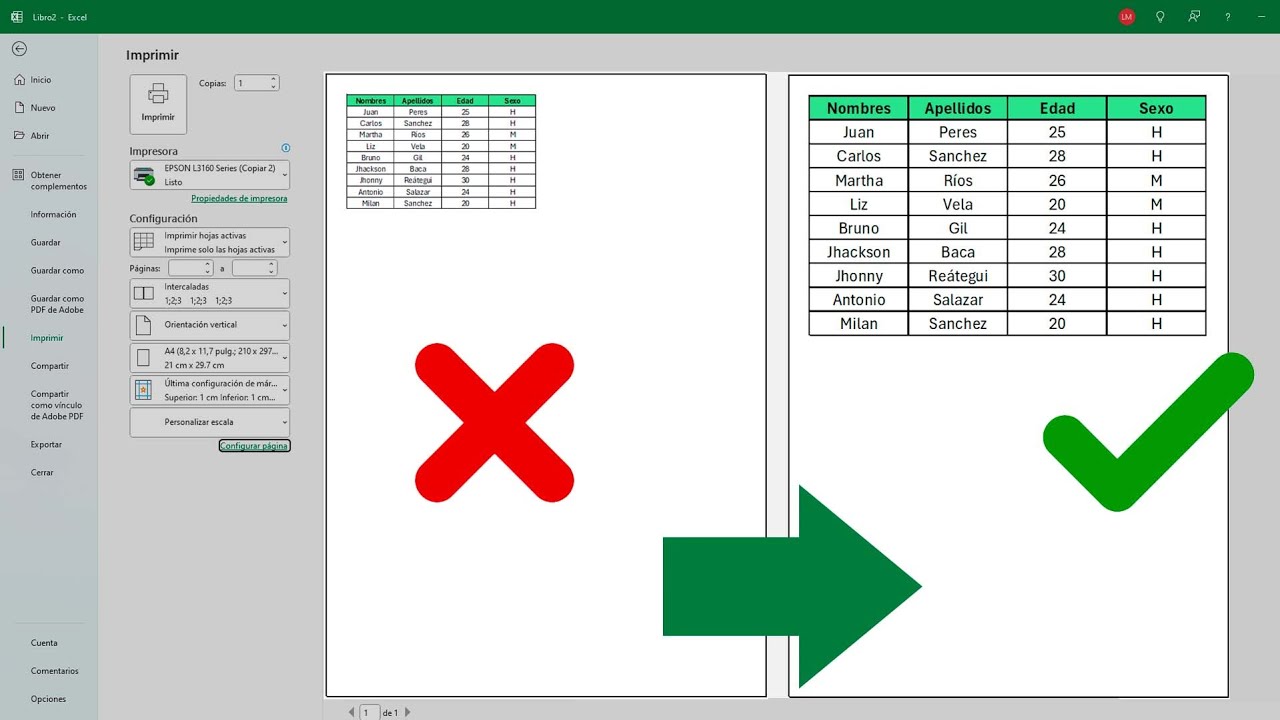
Tienes una hoja de ventas con 80 filas y 6 columnas, le das a Imprimir y lo que sale por la impresora no tiene nada que ver con lo que ves en pantalla: una columna cortada por la mitad, una segunda hoja con cuatro filas y el resto en blanco. El tamaño de papel que has elegido, la orientación, los márgenes y el escalado deciden cómo se reparte esa hoja en el folio. En este tutorial eliges y ajustas el tamaño de hoja de impresión en Excel paso a paso, con la pestaña Configurar página, hasta que la vista previa muestre la hoja como tú quieres.
Qué es el tamaño de hoja de impresión y por qué importa en Excel
El tamaño de hoja de impresión es el formato de papel en el que Excel reparte el contenido cuando imprime: A4, A3, Carta (Letter), Legal, Tabloide, A5, o uno a medida que tú definas. No es el tamaño de la ventana, ni el zoom de la pantalla, ni el ancho de las columnas: es el folio físico en el que la información acaba saliendo.
Imagina la hoja «Ventas 2026» de una tienda: 80 filas con productos, precios y cantidades, y 6 columnas de la A a la F. Con el ajuste por defecto, Excel la manda a varias hojas A4 en vertical, parte una columna por la mitad, y deja una página final casi vacía. Si la misma hoja la imprimes en A3 horizontal, cabe entera. Si la dejas en A4 y la escalas, también cabe, pero la letra se encoge.
Por eso el tamaño de papel, la orientación (vertical u horizontal), los márgenes y el escalado son las cuatro palancas que controlan cómo se reparte el contenido en cada folio. Tocando solo una ya cambia el resultado; tocando las cuatro a la vez, el resultado es el que tú querías.
Dónde se elige el tamaño de hoja en Excel
La ruta principal está en la pestaña Disposición de página, en el grupo Configurar página, dentro del botón Tamaño. Ahí aparece la lista de papeles más usados y la opción Más tamaños de papel… para abrir el cuadro completo.
Para tocar a la vez tamaño, orientación, márgenes y escala, usa el botón Configurar página (la flecha pequeña junto a la palabra), que abre el cuadro con cuatro pestañas.
La pestaña Página: tamaño, orientación y ajuste
La pestaña Página agrupa lo más básico: el Tamaño del papel (A4, A3, Carta, Legal, Tabloide, A5, sobre, personalizado), la Orientación (Vertical u Horizontal) y el bloque Ajustar a, con dos opciones: Escalar al un porcentaje del 100 %, o Ajustar a X páginas de ancho por Y de alto. Este último es el que te salva cuando la hoja no cabe.
| Campo | Qué hace | Valores habituales |
|---|---|---|
| Tamaño del papel | Elige el folio | A4, A3, Carta, Legal, Tabloide, A5 |
| Orientación | Gira el contenido | Vertical, Horizontal |
| Escalar al | Reduce o amplía en % | 100 %, 75 %, 50 % |
| Ajustar a | Fuerza un número de páginas | 1 de ancho por 1 de alto, 1 de ancho por 0 de alto |
La pestaña Márgenes: superior, inferior, izquierdo, derecho y centrado
En Márgenes defines los cuatro huecos alrededor del contenido (Superior, Inferior, Izquierdo, Derecho) y el del Encabezado y el Pie de página. En Centrar en la página puedes marcar Horizontal para que la tabla quede centrada de izquierda a derecha, y Vertical para centrarla de arriba a abajo. Los valores van en centímetros.
La pestaña Hoja: área de impresión y filas a repetir
La pestaña Hoja controla Área de impresión (qué rango se imprime), Imprimir títulos (filas y columnas que se repiten en cada página) y el Orden de las páginas cuando hay varias. Es la pestaña que usas cuando no quieres imprimir toda la hoja, sino solo una tabla concreta.
Imprimir títulos
Imprimir
Elige A4, Carta u otro tamaño y comprueba la vista previa
Vamos con la hoja «Ventas 2026», 30 filas y 5 columnas. Empiezas eligiendo A4 para ver cómo queda antes de tocar nada más.
- Abre la hoja Ventas 2026 del libro.
- En la cinta, ve a Disposición de página > Configurar página > Tamaño y elige A4.
- Pulsa Ctrl+P para abrir la vista previa de impresión y comprueba cuántas páginas ocupa.
- Cierra la vista previa con la X y vuelve a la hoja.
| A | B | C | D | E | |
|---|---|---|---|---|---|
| 1 | Producto | Categoría | Precio | Cantidad | Total |
| 2 | Cuaderno A5 | Papelería | 3,20 | 12 | 38,40 |
| 3 | Bolígrafo azul | Papelería | 0,90 | 50 | 45,00 |
| 4 | Memoria USB 32 GB | Informática | 8,50 | 8 | 68,00 |
| 5 | Ratón inalámbrico | Informática | 15,90 | 5 | 79,50 |
| 6 | Carpeta anillas | Papelería | 2,75 | 20 | 55,00 |
| 7 | Botella de agua | Alimentación | 1,10 | 24 | 26,40 |
| 8 | Café molido 250 g | Alimentación | 4,30 | 10 | 43,00 |
########, ensancha la columna E.Cambiar a Carta o Legal y observar la diferencia
Sobre la misma hoja, repite el paso 2 cambiando el tamaño:
- Disposición de página > Configurar página > Tamaño > Carta (Letter) y Ctrl+P para ver la vista previa. Anota cuántas páginas ocupa.
- Repite con Legal y compara. Legal es más alto, así que la misma hoja cabe en menos páginas o en una sola.
- Vuelve a A4 antes de seguir con el resto del tutorial.
Crear un tamaño de papel a medida
Si ninguno de los tamaños estándar te sirve, crea uno propio:
- Disposición de página > Configurar página > Tamaño > Más tamaños de papel….
- En la pestaña Página, abre la lista Tamaño del papel y elige Personalizar.
- Escribe Ancho: 15 cm y Alto: 10 cm y pulsa Aceptar.
- Abre la vista previa con Ctrl+P: verás la hoja «Ventas 2026» muy recortada, porque es más ancha que 15 cm.
- Vuelve a A4 en la lista Tamaño del papel para no quedarte con el formato raro.
Ajustar la hoja para que entre en una sola página
Ahora la hoja «Ventas 2026» crece: la misma estructura, pero 80 filas. La meta es que quepa en una sola página A4 horizontal.
- Disposición de página > Configurar página > Configurar página.
- En la pestaña Página, marca Horizontal en Orientación y deja A4 en Tamaño del papel.
- En la pestaña Márgenes, pon Superior: 1,3 cm, Inferior: 1,3 cm, Izquierdo: 1,3 cm y Derecho: 1,3 cm. Marca Centrar en la página > Horizontal.
- En Ajustar a, marca Ajustar a y deja 1 página de ancho por 1 de alto.
- Pulsa Vista previa para ver el resultado y luego Aceptar.
| A | B | C | D | E | |
|---|---|---|---|---|---|
| 1 | Producto | Categoría | Precio | Cantidad | Total |
| 2 | Cuaderno A5 | Papelería | 3,20 | 12 | 38,40 |
| 3 | Bolígrafo azul | Papelería | 0,90 | 50 | 45,00 |
| 4 | Memoria USB 32 GB | Informática | 8,50 | 8 | 68,00 |
| 5 | Ratón inalámbrico | Informática | 15,90 | 5 | 79,50 |
| 6 | Carpeta anillas | Papelería | 2,75 | 20 | 55,00 |
| 7 | Botella de agua | Alimentación | 1,10 | 24 | 26,40 |
| 8 | Café molido 250 g | Alimentación | 4,30 | 10 | 43,00 |
| 9 | Azúcar 1 kg | Alimentación | 1,40 | 15 | 21,00 |
| 10 | Cuaderno A4 | Papelería | 4,10 | 8 | 32,80 |
Encoger a una página sin tocar la letra
El truco está en qué opción eliges en Ajustar a:
- Escalar al 100 %: Excel imprime al tamaño real, sin tocar la letra. Si no cabe, corta la hoja.
- Ajustar a 1 de ancho por 1 de alto: Excel reduce el contenido proporcionalmente para que entre en una sola página. La letra se hace más pequeña, pero todo cabe.
Para verlo, abre de nuevo Configurar página > Página y cambia entre las dos opciones pulsando Vista previa cada vez. La opción de escalar deja la letra a 100 % y corta; la de ajustar la encoge para que entre. Elige según prefieras: letra grande y hoja cortada, o letra más pequeña y hoja completa.
Imprimir varias páginas de ancho con un número fijo de alto
Hay un caso intermedio: quieres que las columnas se repartan por páginas, pero las filas que sigan en varias. Para eso se usa 1 de ancho por 0 de alto (el cero significa «las que hagan falta»):
- Disposición de página > Configurar página > Configurar página.
- En la pestaña Página, marca Horizontal y deja A4.
- En Ajustar a, escribe 1 de ancho por 0 de alto.
- Vista previa y Aceptar.
| A | B | C | D | E | |
|---|---|---|---|---|---|
| 1 | Producto | Categoría | Precio | Cantidad | Total |
| 2 | Cuaderno A5 | Papelería | 3,20 | 12 | 38,40 |
| 3 | Bolígrafo azul | Papelería | 0,90 | 50 | 45,00 |
| 4 | Memoria USB 32 GB | Informática | 8,50 | 8 | 68,00 |
| 5 | Ratón inalámbrico | Informática | 15,90 | 5 | 79,50 |
| 6 | Carpeta anillas | Papelería | 2,75 | 20 | 55,00 |
| 7 | Botella de agua | Alimentación | 1,10 | 24 | 26,40 |
| 8 | Café molido 250 g | Alimentación | 4,30 | 10 | 43,00 |
Definir el área de impresión y los títulos repetidos
Ahora la hoja «Ventas 2026» se queda en 60 filas, no 80: la has acotado. Solo quieres imprimir de A1:F40 y que la fila 1 con los encabezados se rep arriba en cada página.
- Selecciona el rango A1:F40 con el ratón o escribiéndolo en el Cuadro de nombres.
- Disposición de página > Configurar página > Área de impresión > Establecer área de impresión. La selección queda guardada como área.
- Abre Configurar página y ve a la pestaña Hoja.
- En Imprimir títulos > Filas que se repiten en cada página, escribe $1 (~1 € · ~18 MXN · ~3.290 COP · ~1.520 ARS):$1 (~1 € · ~18 MXN · ~3.290 COP · ~1.520 ARS).
- Aceptar y abre la vista previa con Ctrl+P.
| A | B | C | D | E | F | |
|---|---|---|---|---|---|---|
| 1 | Producto | Categoría | Precio | Cantidad | Total | Fecha |
| 2 | Cuaderno A5 | Papelería | 3,20 | 12 | 38,40 | 02/01/2026 |
| 3 | Bolígrafo azul | Papelería | 0,90 | 50 | 45,00 | 04/01/2026 |
| 4 | Memoria USB 32 GB | Informática | 8,50 | 8 | 68,00 | 05/01/2026 |
| 5 | Ratón inalámbrico | Informática | 15,90 | 5 | 79,50 | 08/01/2026 |
| 6 | Carpeta anillas | Papelería | 2,75 | 20 | 55,00 | 09/01/2026 |
| 7 | Botella de agua | Alimentación | 1,10 | 24 | 26,40 | 12/01/2026 |
| 8 | Café molido 250 g | Alimentación | 4,30 | 10 | 43,00 | 15/01/2026 |
| 9 | Azúcar 1 kg | Alimentación | 1,40 | 15 | 21,00 | 18/01/2026 |
| 10 | Cuaderno A4 | Papelería | 4,10 | 8 | 32,80 | 20/01/2026 |
Ampliar o reducir el área de impresión después
Si más adelante la hoja crece, amplía el área en lugar de redefinirla desde cero:
- Selecciona el rango nuevo, por ejemplo A1:F60.
- Disposición de página > Configurar página > Área de impresión > Establecer área de impresión. Excel sustituye el área anterior por la nueva.
- Abre la vista previa y comprueba que la fila 1 sigue apareciendo arriba en cada página.
Por qué la hoja se imprime mal: saltos y zonas que sobran
La página corta una columna por la mitad, sale una hoja casi vacía, o se repite la fila equivocada. Casi siempre la causa es una de tres: el área de impresión se ha quedado corta, los títulos a repetir apuntan a otro sitio, o hay un salto de página manual metido a mano en medio de la tabla.
El área de impresión se queda corta
Los datos llegan hasta la fila 41, pero el área es A1:F40. La fila 41 no se imprime. Lo ves porque en la vista previa, después de la última página con datos, no hay nada más, y al volver a la hoja la fila 41 está fuera del área.
Arreglo: Disposición de página > Configurar página > Área de impresión > Borrar área de impresión, selecciona el rango correcto (por ejemplo A1:F60) y elige Establecer área de impresión otra vez.
Imprimir títulos no repite la fila de encabezados
Has pedido que se repita la fila 1, pero en la página 2 el encabezado es la fila 40, no la 1. La causa es que en Imprimir títulos el rango está mal escrito: o falta un dólar, o apunta a otra hoja (por ejemplo Hoja2!$1 (~1 € · ~18 MXN · ~3.290 COP · ~1.520 ARS):$1 (~1 € · ~18 MXN · ~3.290 COP · ~1.520 ARS) en vez de $1 (~1 € · ~18 MXN · ~3.290 COP · ~1.520 ARS):$1 (~1 € · ~18 MXN · ~3.290 COP · ~1.520 ARS)).
Arreglo: abre Configurar página > Hoja, revisa que Filas que se repiten en cada página diga exactamente $1 (~1 € · ~18 MXN · ~3.290 COP · ~1.520 ARS):$1 (~1 € · ~18 MXN · ~3.290 COP · ~1.520 ARS) y que la hoja activa sea Ventas 2026. Si está vacío, vuélvelo a escribir.
La hoja sale en varias páginas en blanco
Imprimes 20 páginas de la tabla, pero la 3, la 7 y la 15 salen casi vacías. La causa suele ser un salto de página manual que arrastras de otro día, o dos áreas de impresión que se pisan.
Arreglo: quita el salto manual con Inicio > Celdas > Formato > Saltos de página > Quitar salto de página (o Restablecer todos los saltos de página si tienes varios). Después revisa el área con Configurar página > Hoja > Área de impresión: si ves dos rangos separados por punto y coma, deja solo el que te interesa.
Lo que Excel no hace con los tamaños de hoja
Excel no ajusta automáticamente el contenido al cambiar de A4 a Carta: si tu hoja estaba a medida para A4, al pasar a Carta se queda con el mismo tamaño de letra, los mismos márgenes y sale igual de cortada, solo que en un papel distinto. El ajuste fino lo haces tú con Ajustar a o con los márgenes.
Tampoco importa las medidas de un PDF: Disposición de página > Tamaño trabaja con la lista interna de papeles (A4, A3, Carta, Legal, Tabloide, A5, sobres y personalizados), no con un PDF de referencia. Si necesitas un tamaño exacto que no está en la lista, usa Personalizar y escribe ancho y alto a mano.
En Excel para la web faltan algunas opciones de la pestaña Hoja de Configurar página, sobre todo las relacionadas con saltos de página manuales y orden de páginas. Para tocar esos detalles, abre el archivo en Excel de escritorio. Y si trabajas con un archivo .xls (formato 97-2003), recuerda que su límite es 65.536 filas; cualquier cosa por encima se queda en el formato .xlsx.
Lo que ya sabes hacer con el tamaño de hoja en Excel
- Elegir el tamaño de papel (A4, A3, Carta, Legal, Tabloide, A5 o uno a medida) desde Disposición de página > Tamaño.
- Cambiar la orientación entre Vertical y Horizontal en la pestaña Página de Configurar página.
- Ajustar los cuatro márgenes y centrar la tabla en la página con Centrar en la página.
- Escalar el contenido con Escalar al un porcentaje o forzar Ajustar a un número de páginas concreto.
- Definir un Área de impresión y los Títulos a repetir desde la pestaña Hoja para imprimir solo lo que te interesa con la fila de encabezados visible en cada página.
El siguiente paso es la vista previa de saltos desde la pestaña Vista, que muestra con líneas discontinuas dónde caerá cada corte de página sin tener que abrir el cuadro de Configurar página cada vez. Y, cuando tengas el tamaño y los saltos a tu gusto, completa el resultado con los Encabezados y pies de página desde la pestaña correspondiente de Configurar página para añadir el número de página, la fecha o el nombre del libro en cada folio.
Dudas al elegir el tamaño de hoja en Excel
1. ¿Qué medidas en cm tienen los tamaños de hoja más usados al imprimir desde Excel?
Los tamaños de papel más habituales al imprimir desde Excel son A4 (21 x 29,7 cm), Carta o Letter (21,59 x 27,94 cm) y Oficio o Legal (21,59 x 35,56 cm). En la pestaña Disposición de página > Tamaño, dentro del grupo Botón Además, encontrarás el listado completo para elegir el que necesites.
2. ¿Cuánto mide en milímetros el tamaño carta?
El tamaño carta (Letter) mide 215,9 mm de ancho por 279,4 mm de alto, es decir, 8,5 x 11 pulgadas. En Excel lo encuentras en Disposición de página > Tamaño > Carta y se usa sobre todo en Norteamérica.
3. ¿Qué tamaños de papel puedo usar al pasar una hoja de Excel a Word?
Da igual que imprimas desde Word o desde Excel: los tamaños disponibles son los mismos (A4, A5, Carta, Oficio, A3, etc.). Si vas a copiar la tabla de Excel en un documento de Word, elige el tamaño en Archivo > Diseño > Tamaño > Más tamaños de página en Word; si imprimes directo desde Excel, lo eliges en Disposición de página > Tamaño.
4. ¿El tamaño Letter es lo mismo que el tamaño carta?
Sí, Letter y carta son exactamente el mismo tamaño: 21,59 x 27,94 cm (8,5 x 11 pulgadas). Es el formato estándar en Estados Unidos y en buena parte de Latinoamérica, mientras que en Europa se usa más el A4 (21 x 29,7 cm).
5. ¿El A4 es tamaño carta o tamaño oficio?
El A4 no es ninguno de los dos: mide 21 x 29,7 cm, queda entre la carta (21,59 x 27,94 cm) y el oficio/legal (21,59 x 35,56 cm). Así que si tu hoja está en A4 y la pasas a una impresora configurada en carta, el contenido entrará pero con un pequeño margen distinto.
6. ¿Cuánto mide el papel A5?
El A5 mide 14,8 x 21 cm, justo la mitad de un A4 cortado a lo largo. Sirve para imprimir tablas pequeñas, fichas o recibos y lo encontrarás en Disposición de página > Tamaño > A5 dentro de Excel.
Fuentes
- MicrosoftTamaños de papel – Win32 apps – Microsoft Learnconsultado el 07/10/2026
- MicrosoftHOJA — documentación oficialconsultado el 07/10/2026
- MicrosoftLímites del libro — documentación oficialconsultado el 07/10/2026
- MicrosoftMAKEARRAY — documentación oficialconsultado el 07/10/2026