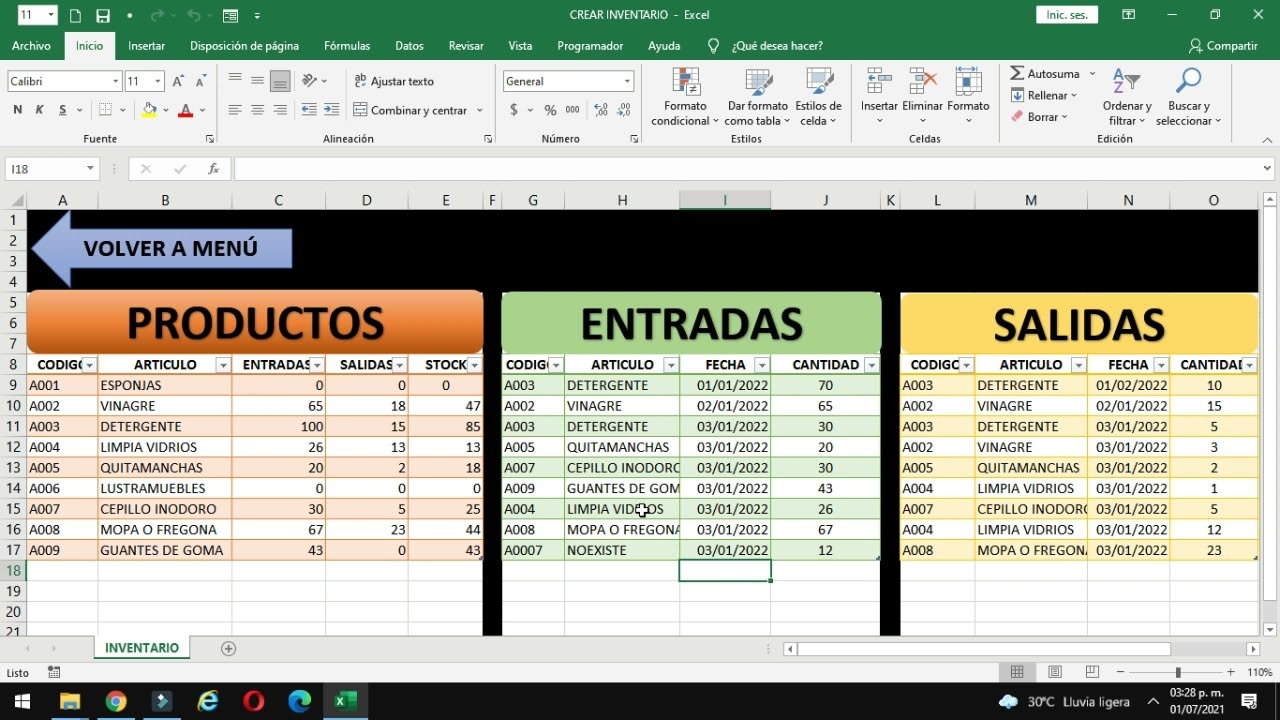
Un kardex de almacén es el historial de movimientos de un producto: qué entró, qué salió, a qué costo y cuánto quedó después de cada operación. Con una hoja de Excel puedes calcular saldos acumulados, aplicar un método de valuación como PEPS y conciliar el resultado con el conteo físico. El método que usamos aquí funciona desde Excel 2007; Excel para la web, Mac y móviles también permiten crear la hoja, aunque la edición simultánea exige controles adicionales.
Qué es un kardex de almacén y qué información conserva
El kardex no muestra solamente cuánto hay hoy. Conserva, fila por fila, cómo llegó el producto al almacén y cómo se transformó el inventario. En una hoja de movimientos, cada fila es una operación: una compra, una venta o un ajuste. Al final de la fila aparecen el stock restante y su valor, ya Accumulados.
Este ejemplo será el libro que construiremos: la hoja Kardex pertenece a un almacén pequeño y registra el producto SKU-001, un producto de limpieza. Parte de 40 unidades y termina con un saldo de 48 unidades.
| A | B | C | D | E | F | G | H | |
|---|---|---|---|---|---|---|---|---|
| 1 | Fecha | Documento | Movimiento | Entrada | Salida | Costo unitario | Saldo unidades | Saldo valor |
| 2 | 01/03/2026 | S-001 | Saldo inicial | 40 | 8.000 | 40 | 320.000 | |
| 3 | 04/03/2026 | C-001 | Compra | 60 | 10.000 | 100 | 920.000 | |
| 4 | 06/03/2026 | V-001 | Venta | 50 | 8.000 | 50 | 500.000 | |
| 5 | 09/03/2026 | D-001 | Devolución | 2 | 10.000 | 52 | 520.000 | |
| 6 | 12/03/2026 | M-001 | Merma | 3 | 10.000 | 49 | 490.000 | |
| 7 | 15/03/2026 | A-001 | Ajuste | 1 | 10.000 | 50 | 500.000 |
Las columnas esenciales de un kardex en Excel
- SKU: código único del producto. Evita mezclar artículos con nombres parecidos.
- Producto: descripción legible del artículo.
- Fecha y documento: cuándo ocurrió el movimiento y qué factura, venta o nota lo respalda.
- Tipo de movimiento: compra, venta, devolución, ajuste, merma, entre otros.
- Entrada y salida: cantidades en columnas separadas, o una sola columna firmada.
- Costo unitario: valor asignado a cada unidad según el método de valuación elegido.
- Saldo de unidades: stock acumulado después de la operación.
- Saldo de valor: valor accumulated del stock después de la operación.
Un libro serio separa el kardex por producto o incorpora el SKU en cada fila. También conviene registrar la ubicación, la unidad de medida y las observaciones cuando el almacén maneja varios depósitos.
Los movimientos que puedes registrar en el kardex
El tipo de movimiento explica por qué cambió el inventario. Conviene usar una lista cerrada para que todos los registros sean comparables.
| Movimiento | Efecto en unidades | Cuándo se registra |
|---|---|---|
| Saldo inicial | Define el punto de partida | Al abrir el control de un producto |
| Compra | Aumenta | Al recibir la mercancía |
| Venta | Disminuye | Al despachar el producto |
| Devolución de cliente | Aumenta | Cuando se recibe la devolución |
| Ajuste | Increase o disminuye | Para corregir una diferencia |
| Transferencia | No cambia el total general | Entre ubicaciones o almacenes |
| Daño o merma | Disminuye | Cuando las unidades se deterioran o rompen |
| Vencimiento | Disminuye | Al retirar productos no aptos para la venta |
| Garantía | Registra el reclamo | Cuando el fabricante reemplaza una unidad |
Cómo funciona el saldo acumulado del kardex
El saldo acumulado enlaza cada fila con la anterior. La primera fila comienza con el saldo inicial; las siguientes suman las entradas y restan las salidas. Así, cualquier cambio queda visible en la fila donde ocurrió y en todas las posteriores.
En nuestro producto, la compra de 60 unidades lleva el stock de 40 a 100. La venta de 50 lo reduce a 50. La devolución lo eleva a 52, la merma lo baja a 49 y el ajuste deja 48 unidades.
La ventaja frente a una hoja de «inventario actual» es que no borra la historia. Puedes revisar qué operación produjo una diferencia y quién la registró.
La fórmula que calcula el stock después de cada movimiento
En la columna G, la primera fila recibe el saldo inicial y la segunda suma la entrada y resta la salida de la fila anterior. La fórmula usa una referencia mixta: el signo $ bloquea las columnas D y E, mientras la fila puede cambiar al arrastrar.
En G2 escribimos:
=D2-E2En G3 escribimos:
=G2+D3-E3Selecciona G3 y arrastra el controlador de relleno hasta la última fila. La fórmula que verás en G5 será:
=G4+D5-E5La fórmula que calcula el valor acumulado del inventario
Con PEPS, el saldo valor no siempre se obtiene con una única fórmula de multiplication. Cada salida puede consumir unidades de distintas capas de costo. En nuestro ejemplo, la venta de 50 unidades consume 40 a 8.000 y 10 a 10.000: el costo total de la salida es 420.000.
Después de la venta, el saldo conserva 50 unidades de la compra a 10.000, por un valor de 500.000.
| A | B | C | D | E | F | G | H | |
|---|---|---|---|---|---|---|---|---|
| 1 | Fecha | Documento | Movimiento | Entrada | Salida | Costo unitario | Saldo unidades | Saldo valor |
| 2 | 01/03/2026 | S-001 | Saldo inicial | 40 | 8.000 | 40 | 320.000 | |
| 3 | 04/03/2026 | C-001 | Compra | 60 | 10.000 | 100 | 920.000 | |
| 4 | 06/03/2026 | V-001 | Venta PEPS | 50 | 50 | 500.000 |
En una operación simple, el valor de una entrada se calcula multiplicando unidades por costo. Para un saldo medio cambiar ponderado, la fórmula habitual es:
=(H2+D3*F3)/(G2+D3)Crear el kardex desde cero con una hoja de movimientos
Vamos a construir la hoja Kardex. Escribimos los encabezados en la fila 1 y capturamos las operaciones en las filas 2 a 7. Las entradas usan cantidades positivas, las salidas negativas y el saldo se arrastra hacia abajo.
Preparar fecha, movimiento, cantidad y signo de cada operación
- Haz doble clic en la pestaña Hoja1 y escribe
Kardex. - En A1 escribe
Fecha; en B1,Documento; en C1,Movimiento; en D1,Entrada; en E1,Salida; en F1,Costo unitario; en G1,Saldo unidades; en H1,Saldo valor. - Captura las filas con los movimientos, fechas, documentos, entradas y salidas mostradas al principio del artículo.
- Selecciona A2:H7 y usa una tabla de Excel para filtrar y ordenar sin romper los encabezados.
Si prefieres signed: una sola columna Cantidad con 40, 60, -50, 2, -3 y 1. La clave es que las entradas sean positivas y las salidas negativas, y que el rótulo de la columna lo explique.
Copiar el cálculo de saldo hasta la última fila
Escribe =D2-E2 en G2 y =G2+D3-E3 en G3. Selecciona G3, arrastra el controlador de relleno hasta G7 y revisa la barra de fórmulas.
Ahora el libro ya acumula unidades después de cada movimiento. El valor del saldo requiere asignar el costo a las salidas, por lo que primero calcularemos las unidades y después documentaremos las capas PEPS.
=G6+D7-E7 y muestra 48. No debe mostrar valores diferentes a los capturados.Un kardex resuelto con el método PEPS
PEPS significa «primeras en entrar, primeras en salir»: las unidades más antiguas salen primero. En nuestro libro, las 40 unidades iniciales a 8.000 son la primera capa. La compra de 60 unidades a 10.000 forma la segunda.
| Momento | Capa disponible | Unidades que salen | Valor consumido | Saldo |
|---|---|---|---|---|
| Saldo inicial | 40 a 8.000 | 40 unidades / 320.000 | ||
| Compra | 60 a 10.000 | 100 unidades / 920.000 | ||
| Venta | 40 a 8.000 y 10 a 10.000 | 50 | 420.000 | 50 unidades / 500.000 |
Este método no distribuye un mismo costo a toda la venta. Esa diferencia es la clave para valorar correctamente la mercadería que permanece.
Identificar el costo de las unidades vendidas
La venta de 50 unidades se descompone en dos capas:
| Capa | Cantidad | Costo unitario | Valor |
|---|---|---|---|
| Saldo inicial | 40 | 8.000 | 320.000 |
| Compra 04/03 | 10 | 10.000 | 100.000 |
| Total vendido | 50 | 420.000 |
Después de consumir esas capas quedan 50 unidades de la compra, con un saldo de 500.000.
Para dejar el costo total de la salida en una celda, usa la fórmula:
=40*8000+10*10000El resultado es 420.000. Si la venta cambia de cantidad, reemplaza los dos grupos por las cantidades realmente consumidas.
Registrar una devolución, una merma y un ajuste
La devolución de 2 unidades reingresa al inventario a 10.000, por lo que el saldo sube a 52 unidades y 520.000. La merma de 3 unidades a 10.000 reduce el saldo a 49 unidades y 490.000. El ajuste de 1 unidad deja 48 unidades, como en el ejemplo resuelto del material.
| A | B | C | D | E | F | G | H | |
|---|---|---|---|---|---|---|---|---|
| 1 | Fecha | Documento | Movimiento | Entrada | Salida | Costo unitario | Saldo unidades | Saldo valor |
| 2 | 01/03/2026 | S-001 | Saldo inicial | 40 | 8.000 | 40 | 320.000 | |
| 3 | 04/03/2026 | C-001 | Compra | 60 | 10.000 | 100 | 920.000 | |
| 4 | 06/03/2026 | V-001 | Venta PEPS | 50 | 50 | 500.000 | ||
| 5 | 09/03/2026 | D-001 | Devolución | 2 | 10.000 | 52 | 520.000 | |
| 6 | 12/03/2026 | M-001 | Merma | 3 | 10.000 | 49 | 490.000 | |
| 7 | 15/03/2026 | A-001 | Ajuste | 1 | 10.000 | 48 | 480.000 |
Cuadrar el kardex con el conteo físico del almacén
El conteo físico comprueba el papel, no solo la fórmula. En la hoja Conteo, anota el SKU, la cantidad contada y la fecha. Compara esa cantidad con el último saldo del kardex. Si hay diferencia, revisa movimientos antes de modificar el archivo.
Una conciliación Responsable separa dos causas: faltantes o sobrantes por movimiento omitido o duplicado, y errores de registro. Primero corrige el origen; solo después usa un ajuste documentado.
| A | B | C | D | E | |
|---|---|---|---|---|---|
| 1 | SKU | Producto | Cantidad contada | Diferencia | Observación |
| 2 | SKU-001 | Producto limpieza | 46 | 2 | Faltante por revisar |
| 3 | SKU-002 | Guantes | 120 | 0 | Cuadra |
Detectar faltantes y sobrantes por producto
En D2, la fórmula resta la cantidad contada al saldo del kardex. Una diferencia negativa indica faltante; una positiva, sobrante respecto del conteo.
=Kardex!G7-C2El resultado es 2. Si el conteo fuera 50, la diferencia sería -2.
- Crea la hoja Conteo.
- Copia SKU, producto, cantidad contada y fecha de cada conteo.
- En D2 escribe
=Kardex!G7-C2y arrastra hasta el último producto. - Revisa las diferencias antes de cerrar el período.
Por qué el kardex no coincide con el inventario disponible
Casi siempre hay una causa concreta: una venta no se registró, el saldo inicial estaba mal, una salida se capturó con signo positivo o se actualizó el costo de las salidas sin guardar la operación. También puede haber dos personas editando copias distintas del mismo archivo.
El error no está necesariamente en la fórmula. Si la fórmula arrastrada produce resultados lógicos, el problema está en los datos de entrada o en la operación que nunca se escribió.
Corregir un saldo que no coincide con el conteo
En nuestro conteo hay 46 unidades, pero el kardex marca 48. Para explicar la diferencia, revisamos las filas 2 a 7. Si encontramos una devolución repetida en D5, la eliminamos o la corregimos. Después copiamos de nuevo el cálculo de G3 hasta G7.
- Filtra la columna Movimiento para revisar compras, devoluciones y ajustes.
- Identifica la fila duplicada o la cantidad capturada incorrectamente.
- Corrige solo la celda del dato.
- Selecciona G3 y arrastra el controlador de relleno hasta G7.
Evitar que una fórmula del saldo se desplace al copiar
Si al copiar una fórmula aparece el error #REF! o una fórmula como =G2+D5-E5 donde debía aparecer =G4+D5-E5, la referencia no estaba fijada. En nuestro saldo, =G2+D3-E3 usa referencias relativas de forma intencional; el Historical row anterior sí cambia al copiar.
Para bloquear la fila inicial mientras copias hacia abajo, utiliza:
=$G$2+D3-E3$ antes de la letra bloquea la columna y el signo $ antes del número bloquea la fila. Para bloquear solo columnas mientras la fila cambia, escribe $G2.En la barra de fórmulas, comprueba que la celda seleccionada contiene exactamente la referencia esperada.
Los límites que debes considerar al llevar un kardex en Excel
Excel es una hoja de cálculo, no un sistema de gestión integral. Funciona bien con pocos productos, una o dos personas editando y una rutina clara de registro. Cuando las ventas son frecuentes, los usuarios varían o intervienen varios archivos, la actualización manual se vuelve difícil.
- El archivo no bloquea entradas inválidas por sí solo; conviene proteger las celdas calculadas.
- No debe mezclarse PEPS, UEPS o promedio ponderado en un mismo producto.
- Las fórmulas calculan lo capturado; no detectan por sí solas una venta omitida.
- El historial de versiones de Excel para la web ayuda con cambios, pero no reemplaza las copias de respaldo.
- Un inventario con más de un millón de filas o 16.384 columnas ya no cabe en una hoja de Excel; habría que dividir el archivo o usar una base de datos.
Cuándo revisar el archivo y las versiones compatibles
Las funciones usadas en este tutorial —HIPERVINCULO (HYPERLINK) e IMPORTARDATOSDINAMICOS (GETPIVOTDATA)— tienen disponibilidad documentada por Microsoft. La plantilla puede enlazarse a su carpeta de trabajo con HIPERVINCULO, y los saldos de una tabla dinámica pueden consultarse con IMPORTARDATOSDINAMICOS, aunque ninguna función sustituye el historial del kardex.
Revisa el archivo al cambiar el método de valuación, después de una importación masiva y antes de cerrar el período. Guarda una copia por fecha y, en la nube, consulta el historial de versiones. Plantillas de inventario de Microsoft Excel son un punto de partida, no un reemplazo de la ayuda oficial sobre HIPERVINCULO e IMPORTARDATOSDINAMICOS.
Lo que ya sabes hacer con un kardex de almacén
- Registras compras, ventas, devoluciones, mermas y ajustes en una hoja de movimientos.
- Calculas el saldo de unidades con una fórmula que arrastras hacia abajo.
- Documentas el costo de las salidas y aplicas PEPS sobre capas de inventario.
- Concillas el saldo del kardex con el conteo físico y detectas faltantes o sobrantes.
- Corriges registros omitidos o duplicados sin romper la trazabilidad.
- Mantienes un método de valuación constante y proteges las fórmulas de la hoja.
El siguiente paso es definir quién registra cada movimiento, qué método de valuación usará el almacén y con qué frecuencia se hará el conteo. Las plantillas públicas de inventario de Microsoft y la página de inventario pueden complementar la hoja, pero el historial del kardex debe permanecer en tu libro.
Datos comprobados en octubre de 2026.
Dudas al crear un kardex de almacén en Excel
1. ¿Dónde encuentro plantillas de inventario en Excel con entradas y salidas gratis?
Microsoft publica plantillas públicas de inventario en Excel que puedes adaptar a tu almacén. En este tutorial parte de una hoja en blanco y construye un kardex con movimientos, cantidades, costos y saldos acumulados, para que no tengas que confiar en una estructura desconocida.
2. ¿Cómo hago una plantilla de inventario en Excel con fórmulas gratis?
Crea una tabla con fecha, movimiento, cantidad, costo unitario y una columna de saldo. En la primera fila usa una referencia mixta y arrastra el controlador de relleno hasta la última fila: así cada operación conserva el stock y el valor acumulados sin recalcularlos a mano.
3. ¿Qué necesito para tener un kardex de inventario en Excel gratis?
Necesitas Microsoft Excel o Excel para la web y una hoja con datos de movimientos. La guía crea un kardex completo con saldo inicial, compra, venta y ajustes, además de una conciliación contra el conteo físico para detectar faltantes y sobrantes.
4. ¿Qué plantilla de Excel sirve para controlar una bodega gratis?
Puedes adaptar la hoja mostrada en el tutorial: una tabla de movimientos por producto y una hoja de conteo. El kardex conserva el historial, mientras que la hoja de conteo permite comparar el stock calculado con las unidades físicas antes de cerrar el período.
5. ¿Qué necesito para llevar el inventario de un almacén en Excel?
Un libro con una hoja de movimientos y otra de conteo, un método de valuación definido y una rutina de actualización. En el ejemplo se usa PEPS, con 40 unidades iniciales a 8.000 y una compra de 60 unidades a 10.000.
6. ¿Cómo hago un inventario en Excel con precios?
Registra el costo unitario de cada entrada y calcula el valor del saldo con la cantidad restante multiplicada por el costo. Si necesitas el valor al costo promedio ponderado, agrega el valor anterior y la compra antes de dividir entre las unidades acumuladas.
7. ¿Cómo controlo el stock en Excel sin que se descuadre?
Registra cada movimiento al ocurrir, arrastra la fórmula de saldo hasta la última fila y concilia periódicamente con el conteo físico. Revisa también movimientos omitidos, signos equivocados y duplicados antes de aplicar un ajuste.
Fuentes
- MicrosoftHIPERVINCULO — documentación oficialconsultado el 27/10/2026
- MicrosoftIMPORTARDATOSDINAMICOS — documentación oficialconsultado el 27/10/2026