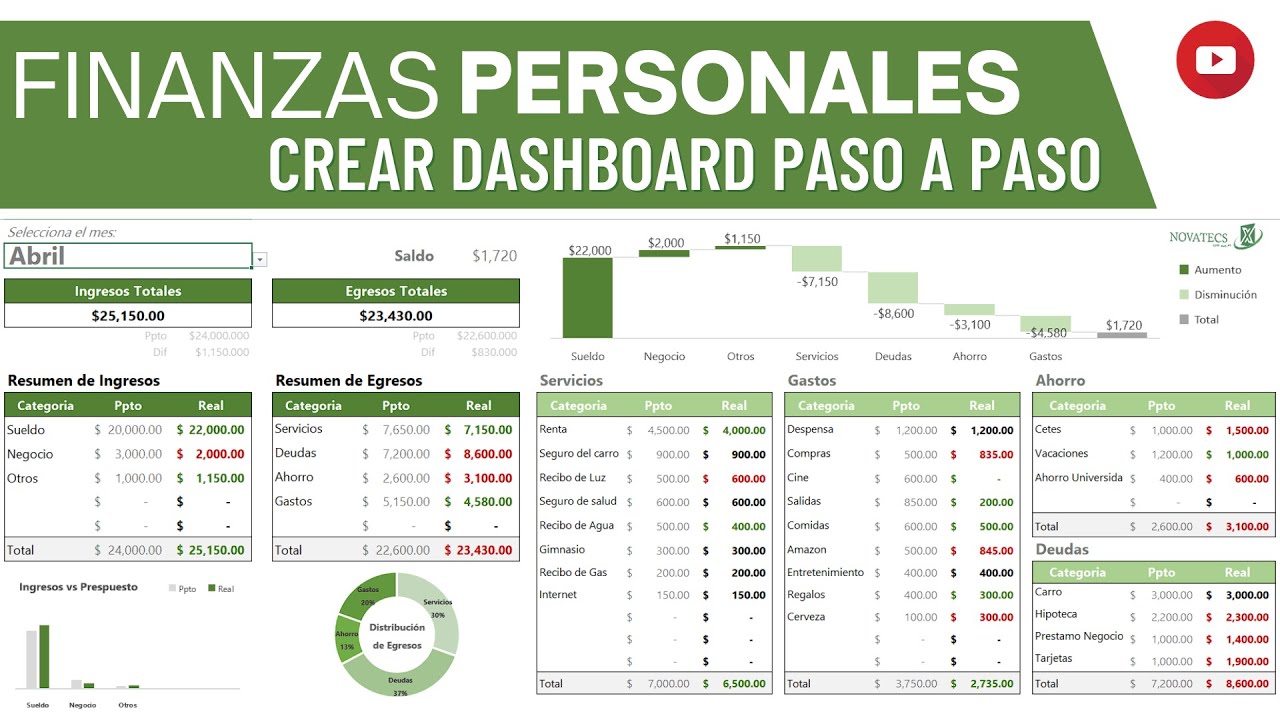
Una planilla de finanzas personales es un libro de Excel donde registras ingresos y gastos, los clasificas, comparas tu gasto con un presupuesto y mides el ahorro. Este tutorial construye una para Scholastica, parte de un registro de gastos mensuales y termina con totales automáticos, alertas y fórmulas protegidas. Funciona con Excel 2007 y posterior.
Qué es una planilla de finanzas personales
Una planilla de finanzas personales reúne la información necesaria para saber cuánto entra, cuánto sale y cuánto puede ahorrar. En este libro, la hoja Finanzas guardará los movimientos de octubre de 2026; cada fila tendrá una fecha, categoría, tipo, concepto e importe.
La idea es que el registro crezca sin romper los cálculos. Al convertir los datos en una Tabla, puedes añadir movimientos y ampliar las fórmulas. Una segunda hoja, Resumen, mostrará el balance, la regla 50/30/20, el presupuesto por categoría y la meta de ahorro.
No necesitas macros ni complementos. Las funciones utilizadas son SUMA (SUM) y fórmulas aritméticas; las listas desplegables, las Tablas, el formato condicional y la protección de celda forman parte del trabajo habitual en Excel. Los datos y las instrucciones se comprobaron en octubre de 2026.
Dónde empezar y qué herramientas usar
La secuencia de trabajo será:
Esta ruta convierte el registro en una Tabla que crece con los datos. Después aplicarás el formato monetario:
Y crearás las alertas con:
=SI(A1>10;"Alto";"Bajo"). En un Excel configurado con punto decimal, como en México o Estados Unidos, se utiliza la coma entre argumentos.Los elementos que Scholastica necesita
La hoja Finanzas tendrá cinco columnas de registro. La tabla de totaleswillwill se encuentra al final dentro acumulación al final; primero cree el registro que podrá ampliarse.
| A | B | C | D | E | |
|---|---|---|---|---|---|
| 1 | Fecha | Categoría | Tipo | Concepto | Importe |
| 2 | 01/10/2026 | Alquiler | Gasto | Alquiler de casa | 950,00 |
| 3 | 02/10/2026 | Supermercado | Gasto | Compra semanal | 286,40 |
| 4 | 03/10/2026 | Transporte | Gasto | Abono transporte | 45,00 |
| 5 | 05/10/2026 | Ocio | Gasto | Entradas de cine | 32,00 |
| 6 | 07/10/2026 | Otros | Gasto | Arreglo dezio | 59,10 |
| 7 | 10/10/2026 | Supermercado | Gasto | Compra semanal | 318,00 |
| 8 | 12/10/2026 | Transporte | Gasto | Combustible | 78,00 |
| 9 | 15/10/2026 | Otros | Gasto | Regalo de cumpleaños | 62,00 |
- Escriba los encabezados en A1:E1 y los movimientos en A2:E9.
- Seleccione A1:E9.
- En Insertar > Tablas > Tabla, pulse Aceptar en el cuadro de diálogo.
- Escriba Finanzas en el cuadro de nombres y pulse Entrar.
Registrar ingresos y gastos con una lista de categorías
La validación de datos reduce los errores de escritura: al elegir Categoría, Scholastica solo podrá seleccionar valores de la lista. Primero cree una hoja auxiliar para guardar las opciones.
- Cree una hoja y cámbiele el nombre a Categorías.
- Escriba Categoría en A1.
- Escriba, sin repetir, Alquiler, Supermercado, Transporte, Ocio y Otros en A2:A6.
- Vuelva a Finanzas y seleccione B2:B9.
- En Configuración, elija Lista como origen y escriba
$A$2:$A$6de la hoja Categorías.
- Pulse Aceptar y elija una categoría en cualquier celda de B2:B9.
Escribir el importe y comprobar que el total responde
Ahora añada el total de gastos. Escriba Total gastos en D12 y use el rango de la Tabla para que el total incorpore las filas nuevas.
| A | B | C | D | E | |
|---|---|---|---|---|---|
| 1 | Fecha | Categoría | Tipo | Concepto | Importe |
| 2 | 01/10/2026 | Alquiler | Gasto | Alquiler de casa | 950,00 |
| 3 | 02/10/2026 | Supermercado | Gasto | Compra semanal | 286,40 |
| 4 | 03/10/2026 | Transporte | Gasto | Abono transporte | 45,00 |
| 5 | 05/10/2026 | Ocio | Gasto | Entradas de cine | 32,00 |
| 6 | 07/10/2026 | Otros | Gasto | Arreglo de doxycycline | 59,10 |
| 7 | 10/10/2026 | Supermercado | Gasto | Compra semanal | 318,00 |
| 8 | 12/10/2026 | Transporte | Gasto | Combustible | 78,00 |
| 9 | 15/10/2026 | Otros | Gasto | Regalo de cumpleaños | 62,00 |
| 12 | Total gastos | 1.830,50 |
En E12 escriba:
=SUMA(E2:E9)Cuando añada una fila dentro de la Tabla, ajuste el cálculo a la referencia estructurada =SUMA(Finanzas[Importe]). Esta alternativa mantiene el total sincronizado con la columna Importe.
950,00 como texto, SUMA no lo sumará.Conocer el balance del mes
El balance compara lo que entró con lo que salió. En la hoja Resumen, coloque los ingresos, los gastos y la diferencia.
| F | G | H | |
|---|---|---|---|
| 2 | Concepto | Importe | |
| 3 | Ingresos | 2.600,00 | |
| 4 | Gastos | 1.830,50 | 769,50 |
- Cree la hoja Resumen.
- Escriba Ingresos en G2 y 2.600,00 en H2.
- Escriba Gastos en G3 y
=Finanzas!E12en H3. - Escriba Balance en G4.
- En H4 escriba la fórmula del balance.
=SUMA(Ingresos)-SUMA(Gastos)El resultado es 769,50. Un número positivo indica ahorro; uno negativo, gasto superior a los ingresos.
Separar necesidades, deseos y ahorro
Ahora distribuya los ingresos con la regla 50/30/20. Los porcentajes son una referencia editable, no una obligación.
| F | G | H | |
|---|---|---|---|
| 3 | Ingresos | 2.600,00 | |
| 4 | Gastos | 1.830,50 | |
| 5 | Balance | 769,50 | |
| 6 | Necesidades | 50 % | 1.300,00 |
| 7 | Deseos | 30 % | 780,00 |
| 8 | Ahorro | 20 % | 520,00 |
- Escriba Necesidades, Deseos y Ahorro en G6:G8.
- Escriba 50 %, 30 % y 20 % en H6:H8.
- En I6, I7 e I8 escriba las fórmulas:
=Ingresos*0,5
=Ingresos*0,3
=Ingresos*0,2Controlar el presupuesto de cada categoría
El presupuesto por categoría responde cuánto se había previsto gastar y cuánto se gastó realmente. En Resumen, construya una tabla con cinco categorías.
| A | B | C | D | E | |
|---|---|---|---|---|---|
| 14 | Categoría | Presupuesto | Gasto real | % usado | Estado |
| 15 | Alquiler | 950,00 | 950,00 | 100 % | |
| 16 | Supermercado | 650,00 | 604,40 | 92,98 % | |
| 17 | Transporte | 150,00 | 123,00 | 82 % | |
| 18 | Ocio | 100,00 | 32,00 | 32 % | |
| 19 | Otros | 200,00 | 121,10 | 60,55 % |
- Escriba la tabla de A14:D19.
- En E15 escriba
=(Gasto real/Presupuesto)*100. - Copie E15 hasta E19.
- Si usa referencias de celda, sustituya los encabezados por rangos:
=($C15/$B15)*100.
Para calcular cada gasto real, use SUMAR.SI.CONJUNTO (SUMIFS). Por ejemplo, el importe real de Supermercado sería:
=SUMAR.SI.CONJUNTO(Finanzas[Importe];Finanzas[Categoría];"Supermercado";Finanzas[Tipo];"Gasto")Avisar cuando una categoría se pasa del presupuesto
El formato condicional convierte el porcentaje en una señal visual. En Resumen, seleccione E15:E19.
- Elija Aplicar formato a todas las celdas de los datos y una Fórmula.
- Para rojo, escriba
=$E15>100. - Para amarillo, escriba
=Y($E15>=90;$E15<=100). - Para verde, escriba
=$E15<90. - Pulse Aceptar, elija el color y repita para las otras reglas.
La categoría Alquiler queda amarilla al estar en 100 %; Supermercado también queda amarilla porque está en 92,98 %. Las demás quedan verdes.
Saber cuánto falta para cumplir la meta de ahorro
La meta de ahorro convierte un deseo en una fecha aproximada. Con 10.000 de meta, 2.800 ahorrados y 200 de ahorro mensual, faltan 108 días.
| G | H | |
|---|---|---|
| 10 | Meta | 10.000,00 |
| 11 | Ahorrado | 2.800,00 |
| 12 | Ahorro mensual | 200,00 |
| 13 | Días restantes | 108 |
- Escriba Meta, Ahorrado y Ahorro mensual en G10:G12.
- Introduzca 10.000,00, 2.800,00 y 200,00 en H10:H12.
- En H13 escriba:
=((Meta-Ahorrado)/Ahorro_Mensual)*30El cálculo es (10.000 - 2.800) / 200 × 30 = 108. Si el ahorro mensual es cero, Excel devolverá un error de división.
Proteger las fórmulas sin bloquear el registro
Proteger una hoja no cambia su diseño; impide modificar las celdas que haya bloqueado. Primero debe elegir qué zonas seguirán editables.
- En Resumen, seleccione H2:H13 y las fórmulas de porcentaje.
- Pulse Ctrl+1 para abrir Formato de celdas.
- En Protección, verifique que Bloqueada esté marcada.
- Seleccione A2:E9 en Finanzas.
- Pulse Ctrl+1, abra Protección y desmarque Bloqueada.
- Vuelva a Resumen yija Revisar > Proteger hoja.
- Pulse Aceptar. Si no asigna una contraseña, pulse Aceptar otra vez en la confirmación.
Desbloquear solo las celdas que se rellenan
El orden correcto es desbloquear primero y proteger después. Si protege la hoja y después intenta cambiar las propiedades de las celdas, Excel solicitará la contraseña.
- Seleccione A2:E9 en Finanzas.
- Pulse Ctrl+1 y abra la pestaña Protección.
- Desmarque Bloqueada.
- Seleccione las celdas de fórmulas que deben permanecer protegidas.
- Pulse Ctrl+1 y marque Bloqueada.
- En Revisar, pulse Proteger hoja y confirme.
Por qué los totales o los gráficos no se actualizan
Un total puede dejar deactualizarse cuando la fórmula apunta a un rango fijo y se escriben datos fuera de ese rango. En este libro, la corrección permanente es calcular con la columna estructurada: =SUMA(Finanzas[Importe]).
También es posible que una fórmula copiada cambie las referencias. Si se convierte =B2*C2 en =B3*C3 al copiarla, Excel está trasladando las referencias. Use referencias absolutas cuando el rango debe permanecer fijo: =$H$2.
Si un gráfico se quedó fuera de la Tabla, no reconheerá las filas nuevas. Convierta el origen en la Tabla Finanzas y el gráfico podrá seguir su expansión.
El gráfico no incluye los movimientos nuevos
- Seleccione una celda vacía de Resumen.
- Vaya a Insertar > Gráficos y elija un gráfico de columnas.
- Seleccione A1:E9 y pulse Aceptar.
- Compruebe que la serie sea la columna Importe.
- Si el gráfico conserva un rango fijo, edite su origen y seleccione la Tabla Finanzas completa.
El gráfico debe representar los ocho movimientos iniciales, con un total de 1.830,50. Cuando inserte una fila nueva dentro de la Tabla, la gráfico seguirá el nuevo movimiento.
En qué versiones y dispositivos funciona esta planilla
El tutorial utiliza Excel 2007 y posterior para Tablas, validación de datos, formato condicional y protección de celdas. En Excel 2010, 2013, 2016, 2019, 2021, 2024 y Microsoft 365 se mantiene la misma estructura.
Excel para la web y Excel para móvil permiten consultar y modificar partes de la planilla, pero ofrecen menos opciones de edición y de protección que la versión de escritorio. Excel para Mac admite las herramientas usadas; algunos menús pueden presentar una distribución distinta.
Google Sheets no es Excel. Puede abrir un archivo .xlsx, pero no tiene exactamente las mismas Tablas, formatos condicionales ni controles de protección. Para mantener esta guía, use un archivo de Excel.
Lo que ya sabes hacer con tu planilla
- Registrar ingresos y gastos en una Tabla que puede crecer.
- Limitar la categoría con una lista desplegable.
- Calcular el total de gastos y el balance mensual.
- Repartir los ingresos con la regla 50/30/20.
- Comparar el gasto real con el presupuesto de cada categoría.
- Avisar con colores cuando el presupuesto se acerque o exceda.
- Calcular los días restantes para alcanzar una meta de ahorro.
- Proteger las fórmulas y dejar editable la zona de registro.
- Mantener un gráfico vinculado a la Tabla.
El siguiente paso es añadir un gráfico mensual y revisar los presupuestos al terminar cada mes.
Dudas al crear tu planilla de finanzas personales
1. ¿Qué debe incluir una plantilla de finanzas personales?
Debe registrar los movimientos con fecha, categoría, tipo, concepto e importe. Después conviene añadir totales automáticos, un balance mensual, presupuestos por categoría y una meta de ahorro para saber si estás ahorrando o gastando más de lo previsto.
2. ¿Where puedo encontrar plantillas de finanzas personales gratis?
Puedes crear una plantilla gratuita con las funciones integradas de Excel. El libro de este tutorial sirve como base: incluye una Tabla de movimientos, validación de categorías, fórmulas de balance, presupuestos, alertas y protección de celdas.
3. ¿Cómo adapto una plantilla de finanzas personales de Drive a Excel?
Si el archivo está en Drive, descárgalo o ábrelo con una versión de escritorio de Excel antes de editarlo. Después, comprueba que las fórmulas usen el separador de tu configuración y reconstruye cualquier función o gráfico que no sea compatible.
4. ¿Qué debería incluir una plantilla de ahorro de 2026?
Debe incluir los ingresos, los gastos, el ahorro mensual y la meta que quieres alcanzar. Con esos datos puedes calcular cuántos días faltan: divide la cantidad que falta por el ahorro mensual y multiplica por 30.
5. ¿Cómo hago el control de mis finanzas personales?
Registra cada movimiento, revisa el balance y compara el gasto real con el presupuesto de cada categoría. El formato condicional te avisa cuando un porcentaje usado supera el 100 %, y proteger las fórmulas evita que se borren por accidente.
6. ¿Dónde encontrar una plantilla de presupuesto personal como la de Digitt?
En lugar de depender de un enlace externo, puedes adaptar este libro de Excel a tu situación. Cambia las categorías, conserva la Tabla para ampliar el registro y ajusta las celdas de ingresos, presupuestos y meta de ahorro con tus propios datos.
7. ¿Qué incluye una plantilla financiera pro?
Una plantilla avanzada combina movimientos, totales automáticos, presupuestos, alertas, metas y resúmenes. La protección de fórmulas y los gráficos basados en Tablas ayudan a conservar la coherencia cuando agregas nuevos movimientos.
8. ¿Qué necesito para usar un planificador financiero gratis?
Necesitas Microsoft Excel 2007 o posterior para este tutorial; también puedes seguir la parte básica en Excel para la web. Crea un libro, conserva los datos de ejemplo y adapta las categorías, importes y metas antes de registrar tu información real.
Fuentes
- MicrosoftLAMBDA — documentación oficialconsultado el 27/10/2026
- MicrosoftAtajos propios y reasignar atajos en Excel — documentación oficialconsultado el 27/10/2026
- MicrosoftCómo se escribe un formato personalizado — documentación oficialconsultado el 27/10/2026