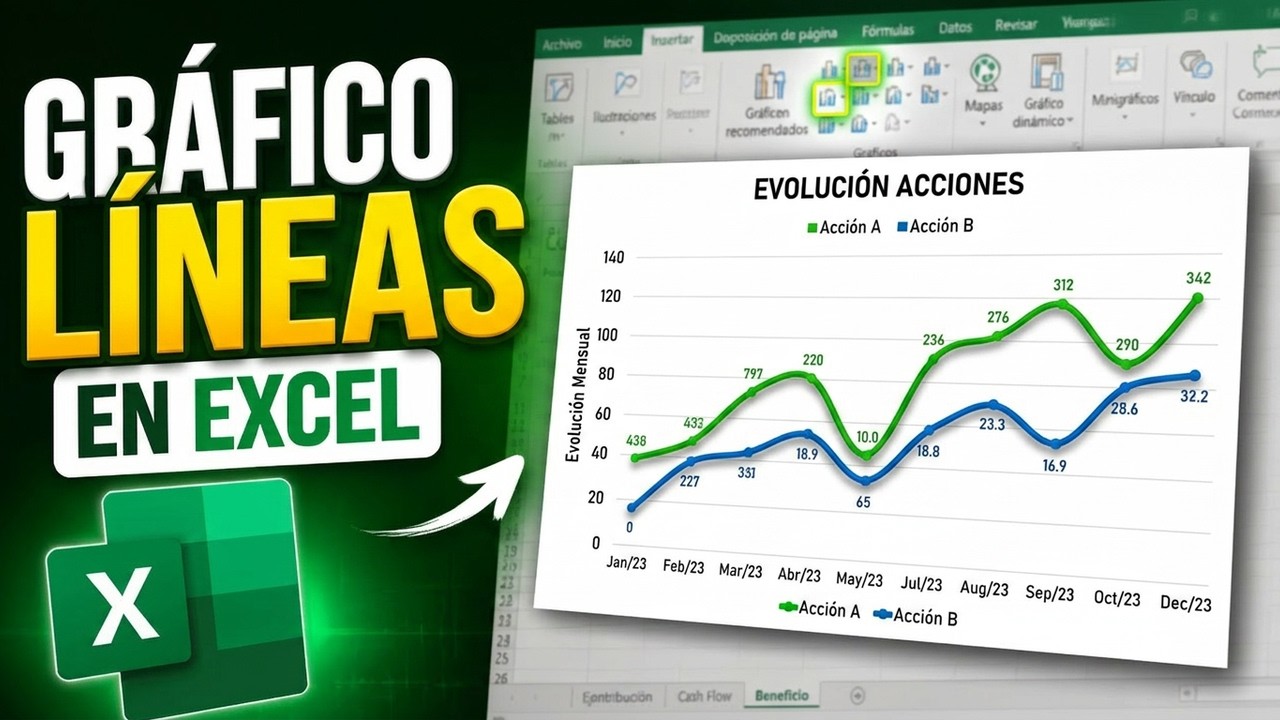
Imagina que llevas todo 2025 apuntando las ventas mensuales de tu tienda en una hoja y quieres saber si la subida que ves es real o solo casualidad. Una línea de tendencia superpuesta al gráfico contesta esa pregunta de un vistazo: dibuja la recta que mejor resume la serie y, además, te dice qué ventas esperarían los meses que aún no han llegado. Para eso sirven las líneas de tendencia en Excel.
Al terminar este tutorial vas a saber añadir una línea de tendencia a un gráfico, leer el valor R cuadrado para saber si la recta es fiable, pronosticar valores futuros con PRONOSTICO.LINEAL (FORECAST.LINEAR) y reconocer cuándo la línea miente porque los datos no son lineales. Todo está disponible en Excel 2010 en adelante, y la hoja de previsión que se menciona al final es una función aparte disponible desde Excel 2016.
Nota sobre el separador: en este artículo las fórmulas van con punto y coma entre argumentos, como se escriben en España y en los países donde el decimal es la coma. Si tu Excel usa punto decimal, sustituye cada punto y coma por una coma.
Qué es una línea de tendencia y para qué sirve
Una línea de tendencia es una recta (o una curva) que Excel ajusta sobre una serie de datos para resumir su comportamiento: subida, bajada o meseta. Cuando la superpones a un gráfico, esa línea convierte los puntos sueltos en una historia: «de enero a diciembre las ventas han subido 1.000 al mes, más o menos».
En la práctica, la línea responde a tres preguntas que la serie sola no contesta:
- Si la tendencia es hacia arriba, hacia abajo o plana.
- Qué valor futuro cabe esperar si la tendencia sigue su ritmo.
- Si los datos se ajustan a una línea recta (R cuadrado cercano a 1) o si la recta los engaña (R cuadrado bajo).
Para este tutorial partimos de la hoja Ventas 2025, una serie de doce meses con sus ventas en euros. La idea es esa: primero entiendes la línea, después la dibujas, después pronosticas, y por último aprendes cuándo no fiarte.
Las funciones que calculan la recta detrás de la línea
La línea que ves en el gráfico no aparece por arte de magia: la calcula Excel con funciones de regresión. Si entiendes esas funciones, la línea deja de ser un adorno y pasa a ser una herramienta con la que puedes calcular a mano lo mismo que ves en pantalla.
Las funciones que vas a usar son PRONOSTICO.LINEAL (FORECAST.LINEAR), PENDIENTE (SLOPE), INTERSECCION.EJE (INTERCEPT), ESTIMACION.LINEAL (LINEST), TENDENCIA (TREND) y COVARIANZA.M (COVARIANCE.S). Todas leen dos series paralelas: una de X (en nuestro caso, el número de mes) y otra de Y (las ventas). Las seis están en Excel 2010 y posteriores.
=PRONOSTICO.LINEAL(x; conocido_y; conocido_x)
=PENDIENTE(conocido_y; conocido_x)
=INTERSECCION.EJE(conocido_y; conocido_x)
=ESTIMACION.LINEAL(conocido_y; [conocido_x]; [constante]; [estadística])
=TENDENCIA(conocido_y; [conocido_x]; [nuevo_x]; [constante])
=COVARIANZA.M(matriz1; matriz2)
PRONOSTICO.LINEAL: el valor futuro a partir de la recta
PRONOSTICO.LINEAL (en inglés, FORECAST.LINEAR) devuelve un único valor: el que la recta predice para un X nuevo. Su sintaxis pide primero el X del futuro, luego la Y conocida y por último la X conocida. Está en Excel desde 2016 (antes se llamaba PRONOSTICO, todavía disponible).
Sobre la hoja Ventas 2025, con meses 1 a 12 en A2:A13 y ventas en B2:B13, la predicción del mes 13 sería:
=PRONOSTICO.LINEAL(13; $B$2:$B$13; $A$2:$A$13)PENDIENTE e INTERSECCION.EJE: la ecuación de la recta
La recta que dibuja Excel cumple la ecuación y = m·x + b. PENDIENTE (SLOPE) calcula m, cuánto sube la Y por cada unidad de X. INTERSECCION.EJE (INTERCEPT) calcula b, el punto donde la recta cruza el eje vertical. Juntas describen la línea completa.
=PENDIENTE($B$2:$B$13; $A$2:$A$13)
=INTERSECCION.EJE($B$2:$B$13; $A$2:$A$13)
ESTIMACION.LINEAL: pendiente, intersección y más con un solo cálculo
ESTIMACION.LINEAL (LINEST) devuelve ambos parámetros a la vez, y si le pones estadística = VERDADERO, devuelve además los errores estándar, R cuadrado y los valores para contrastes estadísticos. Por defecto solo devuelve la pendiente y la ordenada; el argumento opcional [constante] (VERDADERO por defecto) decide si se fuerza la recta a pasar por el origen.
=ESTIMACION.LINEAL($B$2:$B$13; $A$2:$A$13)Para ver el juego completo en una hoja, hay que escribirla como fórmula de matriz: se selecciona un rango, se escribe la fórmula y se confirma con Ctrl+Mayús+Entrar en versiones anteriores a Microsoft 365.
TENDENCIA: varios valores futuros a la vez
TENDENCIA (TREND) hace lo mismo que PRONOSTICO.LINEAL pero para varios X a la vez: le pasas un rango nuevo y te devuelve un rango de predicciones del mismo tamaño. Antes de las matrices dinámicas de Microsoft 365 y Excel 2021 había que escribirla como fórmula de matriz con Ctrl+Mayús+Entrar; con el rango nuevo ya escrito hacia abajo, basta con arrastrar la fórmula.
=TENDENCIA($B$2:$B$13; $A$2:$A$13; A14:A16)COVARIANZA.M: cómo de juntas se mueven las dos series
COVARIANZA.M (COVARIANCE.S) mide si las dos series se mueven a la par y cuánto. Un valor positivo alto confirma que X e Y suben juntos: la recta tiene sentido. Un valor cercano a cero avisa de que la recta será floja.
=COVARIANZA.M($A$2:$A$13; $B$2:$B$13)Crear el gráfico y añadir la línea con unos clics
La hoja sigue siendo Ventas 2025: A1 con «Mes», A2:A13 con los números del 1 al 12, B1 con «Ventas (miles EUR)» y B2:B13 con los importes. Selecciona A1:B13, inserta un gráfico de dispersión con líneas y añádele la tendencia desde la cinta del gráfico.
| A | B | |
|---|---|---|
| 1 | Mes | Ventas (miles EUR) |
| 2 | 1 | 18,4 |
| 3 | 2 | 19,1 |
| 4 | 3 | 20,8 |
| 5 | 4 | 21,5 |
| 6 | 5 | 22,0 |
| 7 | 6 | 23,6 |
| 8 | 7 | 24,2 |
| 9 | 8 | 25,0 |
| 10 | 9 | 26,1 |
| 11 | 10 | 27,3 |
| 12 | 11 | 28,4 |
| 13 | 12 | 29,5 |
El gráfico de dispersión, no el de columnas
Para representar una serie temporal con tendencia, el gráfico adecuado es el de dispersión con líneas rectas. El de columnas también admite línea de tendencia, pero la oculta detrás de las barras y se lee peor.
Pasos:
- Selecciona el rango
A1:B13. - Abre
Insertar > Gráficos > Dispersión. - Elige
Dispersión con líneas rectas. - Pulsa
Aceptar. El gráfico aparece en la hoja con los doce puntos conectados por una línea quebrada.
Añadir la línea desde la cinta del gráfico
Una vez tienes el gráfico, añadir la línea es cuestión de tres clics.
Pasos:
- Clica sobre la serie (la línea quebrada) para seleccionarla. Aparecen las pestañas de
Herramientas de gráficosyDiseño de gráficos. - Abre
Diseño de gráficos > Agregar elemento de gráfico > Línea de tendencia. - Elige
Lineal. Excel dibuja la recta sobre los puntos.
Para ver la ecuación, vuelve a Línea de tendencia > Más opciones... y marca las casillas Presentar ecuación en el gráfico y Presentar valor R cuadrado en el gráfico.
[·] Lineal [·] Exponencial
y = 0,9818x + 17,327 y debajo R² = 0,9958. Cuanto más cerca de 1 esté R², mejor encaja la recta.Elegir el tipo que mejor se ajusta a los datos
El cuadro Opciones de línea de tendencia muestra seis familias. La elección depende de la forma de tus datos, no de la estética.
| Tipo | Forma de los datos | Cuándo usarlo |
|---|---|---|
| Lineal | Sube o baja a ritmo constante | Series temporales sin cambios de ritmo |
| Logarítmica | Sube rápido al principio y se aplana | Curvas de aprendizaje, adopción |
| Polinómica (orden 2 a 6) | Ondas y jorobas | Datos con uno o varios cambios de dirección |
| Potencial | Crece multiplicándose (no suma) | Superficies, poblaciones, escalas log-log |
| Exponencial | Crece multiplicándose cada periodo | Interés compuesto, contagios, degradación |
| Media móvil | Con mucho pico y valle | Datos ruidosos donde la tendencia no importa tanto como el suavizado |
Cuándo merece la pena la polinómica de orden 2
Si los datos suben, se aplanan y vuelven a subir, una polinómica de orden 2 dibuja una parábola que se adapta mejor que una recta. Pasar de orden 2 a orden 3 añade una joroba más: si los datos solo tienen un cambio de curvatura, el orden 3 empieza a ajustar el ruido y aparece sobreajuste. Para comprobarlo, mira R²: si apenas mejora al subir el orden, te estás pasando.
Media móvil para datos con mucho ruido
Con ventas diarias que suben y bajan sin parar, una media móvil de 7 periodos alisa los picos y deja ver la semana. La línea pierde los puntos inicial y final del rango, pero el resto se lee sin esfuerzo. Comparada con la lineal, no resume la tendencia global: solo alisa el ruido local.
Comprobar si la recta es fiable con R cuadrado
El valor R cuadrado (R²) es el porcentaje de la variación de Y que explica la recta: cuanto más cerca de 1, mejor. Un R² de 0,95 dice que el 95 % del movimiento de las ventas se explica por la recta y solo el 5 % es ruido. Un R² de 0,42 dice que la recta explica menos de la mitad y que la línea miente más de lo que informa.
En la hoja Ventas 2025, el R² que ves al marcar la casilla correspondiente es 0,9958. Eso cuadra con la serie regular: cada mes sube casi lo mismo.
| A | B | D | E | |
|---|---|---|---|---|
| 1 | Mes | Ventas (miles EUR) | Cálculo | Valor |
| 2 | 1 | 18,4 | R² | 0,9958 |
Presentar valor R cuadrado en el gráfico, aparece un número entre 0 y 1 al lado de la ecuación. Si está por debajo de 0,7, no te fíes de la predicción: cambia de tipo o busca más datos.Pronosticar meses futuros con PRONOSTICO.LINEAL
La línea dibujada en el gráfico no se extiende sola hacia el futuro; para predecir los meses 13, 14 y 15 usas PRONOSTICO.LINEAL. Añade los números de mes a la columna A y rellena la columna B con la fórmula. Como la serie es regular, las predicciones deberían seguir subiendo unos mil EUR al mes.
| A | B | |
|---|---|---|
| 1 | Mes | Ventas (miles EUR) |
| 13 | 12 | 29,5 |
| 14 | 13 | 30,7 |
| 15 | 14 | 31,6 |
| 16 | 15 | 32,6 |
=PRONOSTICO.LINEAL(A14; $B$2:$B$13; $A$2:$A$13)Pasos:
- Escribe
13en A14,14en A15 y15en A16. - En B14 escribe
=PRONOSTICO.LINEAL(A14; $B$2:$B$13; $A$2:$A$13). - Pulsa Entrar.
- Arrastra el controlador de relleno desde B14 hasta B16.
Que la fórmula no se rompa al copiarla
Al arrastrar hacia abajo, el rango conocido $B$2:$B$13 y $A$2:$A$13 debe quedarse fijo; si no, se desplazará y las predicciones se,arriesgarán agosto. Para evitarlo, fija con F4 las dos referencias: F4 convierte B2:B13 en $B$2:$B$13 al editar la fórmula.
B2:B13 → $B$2:$B$13 → B$2:B$13 → $B2:$B13. La referencia que necesitas es la segunda, la que tiene los dos dólares.Ver los números en verde para distinguirlos de los reales
Selecciona B14:B16, abre Formato de celdas (Ctrl+1) > Número > Personalizada y escribe este código:
[Verde]0,0" mil EUR"El código de formato solo cambia cómo se ve el número, no el valor de la celda. Al pulsar Aceptar, los tres valores previstos aparecen en verde y con el sufijo, mientras los reales siguen en negro.
Por qué la línea no aparece o aparece torcida
Tres errores típicos al añadir líneas de tendencia, con la causa exacta y cómo arreglarlos.
El gráfico es de columnas y la línea se pierde
Si has elegido Insertar > Gráficos > Columnas, la línea de tendencia se dibuja detrás de las barras y apenas se ve. La detectas porque parece que no aparece, aunque Excel sí la haya añadido.
Arreglo: cambia el tipo de gráfico a Insertar > Gráficos > Dispersión > Dispersión con líneas rectas. La línea pasa al frente y se ve claramente.
Excel no encuentra los datos Y ni X
Si al añadir la línea ves el aviso «Para agregar una línea de tendencia, el gráfico debe tener al menos dos series o una con valores X», el gráfico no sabe qué columna es X (los meses) y cuál es Y (las ventas). Pasos para arreglarlo:
- Clic derecho sobre el gráfico >
Seleccionar datos.... - En
Etiquetas del eje horizontal (categorías), pulsaEditar. - Selecciona el rango
=$A$2:$A$13y acepta.
Etiquetas del eje horizontal (categorías):
[Editar…] | [Quitar] | [Restablecer]
[Agregar] | [Editar] | [Quitar] | [Subir] | [Bajar]
El R cuadrado no se deja marcar
Si la casilla Presentar valor R cuadrado aparece gris, estás en un tipo que no admite R²: Media móvil o Logarítmica (en algunas versiones). Cámbialo a Lineal o Potencial y la casilla vuelve a estar disponible.
Lo que no hace la línea de tendencia de Excel
La línea de tendencia del gráfico es una herramienta visual, no un modelo estadístico completo. Hay tres cosas que no hace y que confunden a quien la usa por primera vez.
No dibuja intervalos de confianza: no verás una banda sombreada que diga «la recta real está entre estos dos límites». Si los necesitas, calcula predicciones para varios X y réstalas para hacerte un intervalo a mano, o usa Herramientas para análisis si lo tienes instalado.
No entiende estacionalidad corta: si tus datos son ventas diarias con patrón semanal (suben los fines de semana), la línea de tendencia linealizará ese patrón y dará una predicción plana. Para eso existe otra herramienta.
Sobreajusta con polinómica de orden alto: con pocos puntos, una polinómica de orden 5 puede pasar por todos los puntos y dar R² = 1, pero no predice nada útil fuera del rango. La regla: el orden debe ser mucho menor que el número de puntos.
Cuándo conviene la Hoja de previsión de Microsoft 365
Para series con estacionalidad, picos, huecos o patrones complejos, en Excel 2016 y posteriores hay una herramienta aparte: Datos > Pronóstico > Hoja de previsión. Crea una hoja nueva con un gráfico y un modelo que detecta la estacionalidad automáticamente. No es una línea de tendencia y no se configura igual, pero resuelve los casos donde la línea de tendencia se queda corta.
Lo que ya sabes hacer con las líneas de tendencia
- Añadir una línea de tendencia a un gráfico de dispersión con
Diseño de gráficos > Agregar elemento de gráfico > Línea de tendencia > Linealy leer la ecuación y R². - Distinguir un R² cercano a 1 (recta fiable) de uno por debajo de 0,7 (recta que miente).
- Pronosticar valores futuros con
=PRONOSTICO.LINEAL(A14; $B$2:$B$13; $A$2:$A$13)y fijar con F4 los rangos para arrastrar sin que se rompan. - Reconocer cuándo la línea de tendencia no basta y dar el salto a la Hoja de previsión de Microsoft 365 para series con estacionalidad.
El siguiente paso, ahora que distingues cuándo la línea de tendencia se queda corta, es practicar con la Hoja de previsión sobre una serie con datos diarios o mensuales y comparar el resultado con la predicción manual.
Fuentes
- MicrosoftPRONOSTICO.LINEAL — documentación oficialconsultado el 12/10/2026
- MicrosoftESTIMACION.LINEAL — documentación oficialconsultado el 12/10/2026
- MicrosoftLo que cabe en una celda — documentación oficialconsultado el 12/10/2026
- MicrosoftF4 · fijar referencias (y repetir la última acción) — documentación oficialconsultado el 12/10/2026
- MicrosoftAtajos que funcionan igual en cualquier idioma — documentación oficialconsultado el 12/10/2026