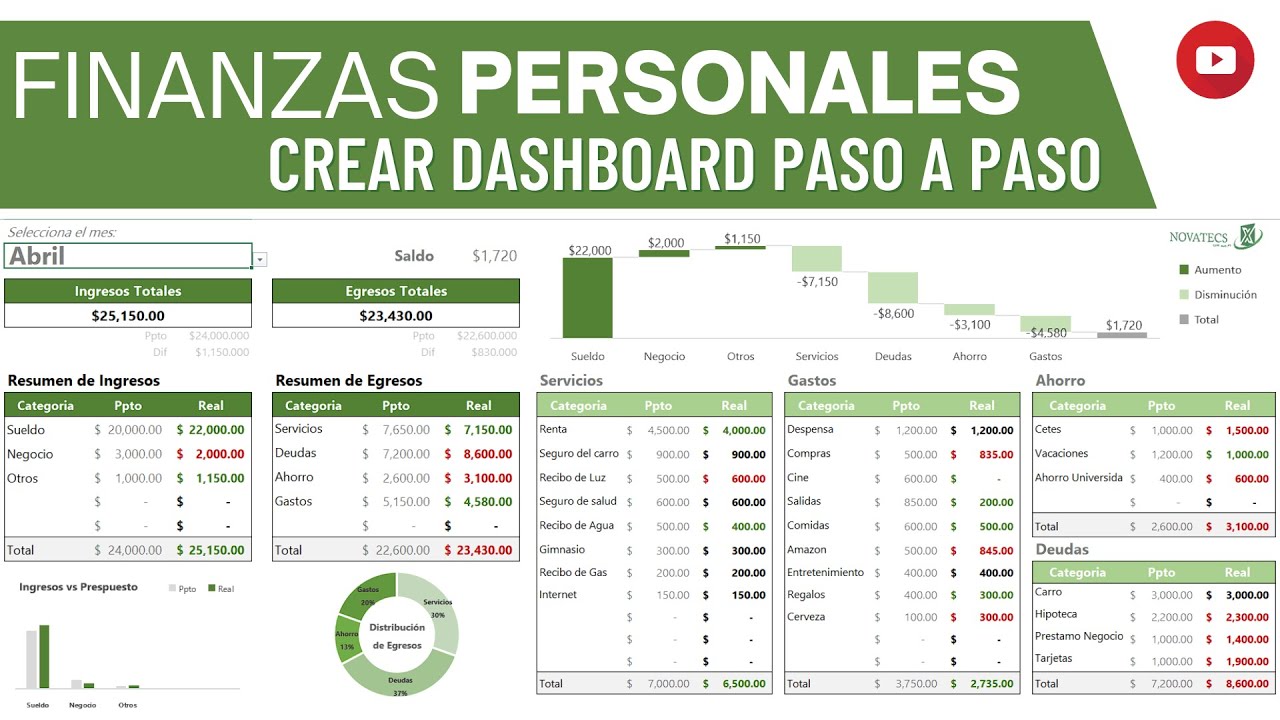
Una planilla de gastos mensuales es una hoja donde registras lo que gastas y puedes compararlo con un presupuesto. En este tutorial crearás un libro para organizar movimientos como alquiler, supermercado, transporte, salidas, streaming y ahorro.
El ejemplo utiliza hojas, fórmulas SUMA (SUM) y SUMAR.SI (SUMIF), validación de datos y gráficos. Está pensado para Excel 2007 y posterior, y también se puede seguir en Excel 2010, 2013, 2016, 2019, 2021, 2024, Microsoft 365, Excel para la web y Excel para Mac.
Qué es una planilla de gastos mensuales y cómo organiza tu dinero
La planilla no solo guarda importes. También ayuda a separar lo que cubre una necesidad, lo que es un deseo y lo que decides ahorrar. Cada movimiento puede llevar una fecha, un concepto, una categoría, un importe, un tipo de gasto, un medio de pago y una nota.
En este libro, la hoja Registro será el cuaderno diario y la hoja Resumen mostrará los totales. El presupuesto se calcula con ingresos mensuales de 2.000. Con una regla orientativa 50/30/20, se reservan 1.000 para necesidades, 600 para deseos y 400 para ahorro.
| A | B | C | |
|---|---|---|---|
| 1 | Categoría | Presupuesto | Gastado |
| 2 | Necesidades | 1.000,00 | 1.140,40 |
| 3 | Deseos | 600,00 | 138,00 |
| 4 | Ahorro | 400,00 | 220,00 |
| 5 | Total | 2.000,00 | 1.498,40 |
Las partes de una planilla de gastos mensuales
La hoja Registro tiene siete columnas. La fecha permite ordenar los movimientos; el importe indica cuánto dinero salió; la categoría sirve para resumir; y el concepto explica qué purchased. El tipo de gasto distingue un movimiento normal de un ingreso si después añades esa posibilidad. El pago y las notas ayudan a identificar la operación.
En este libro, los datos quedan así:
| A | B | C | D | E | F | G | |
|---|---|---|---|---|---|---|---|
| 1 | Fecha | Importe | Categoría | Concepto | Tipo de gasto | Pago | Notas |
| 2 | 01/10/2026 | 850,00 | Necesidades | Alquiler | Gasto | Transferencia | Piso |
| 3 | 03/10/2026 | 215,40 | Necesidades | Supermercado | Gasto | Tarjeta | Compra semanal |
| 4 | 05/10/2026 | 75,00 | Necesidades | Transporte | Gasto | Tarjeta | Autobús |
| 5 | 08/10/2026 | 120,00 | Deseos | Salidas | Gasto | Tarjeta | Cena y cine |
| 6 | 10/10/2026 | 18,00 | Deseos | Streaming | Gasto | Tarjeta | Suscripción |
| 7 | 15/10/2026 | 220,00 | Ahorro | Ahorro del mes | Gasto | Transferencia | Guardado |
Los totales no deben escribirse a mano. En B10 calcularás el importe total; en la hoja Resumen colocarás los cálculos por categoría.
Crear las categorías de necesidades, deseos y ahorro
Primero crea una hoja llamada Parametros. En A2:A4 escribe las tres categorías. Después añade el porcentaje orientativo y calcula el importe que corresponde a cada una.
- Haz clic con el botón derecho en la pestaña de la hoja y elige Insertar.
- Renombra la hoja como Parametros.
- Escribe
Necesidades,DeseosyAhorroen A2, A3 y A4. - Escribe
50%,30%y20%en B2, B3 y B4. - En F1 escribe
Ingreso mensualy en G12.000,00.
| A | B | C | D | |
|---|---|---|---|---|
| 1 | 1 | Categoría | Porcentaje | Importe |
| 2 | 2 | Necesidades | 50% | 1.000,00 |
| 3 | 3 | Deseos | 30% | 600,00 |
| 4 | 4 | Ahorro | 20% | 400,00 |
| 5 | ||||
| 6 | 6 | Dato del mes | Valor | |
| 7 | 7 | Ingreso mensual | 2.000,00 |
En C2 escribe esta fórmula y arrástrala hasta C4. La referencia absoluta mantiene fijo el ingreso mientras la fórmula se copia.
=$G$1*B2Asignar porcentajes de referencia al presupuesto
La regla 50/30/20 sirve como punto de partida, no como obligación. Si el ahorro es una prioridad, puedes analizar 60/20/20: seis décimas para necesidades, dos para deseos y dos para ahorro. También puedes crear una regla propia, por ejemplo 55/25/20.
| Categoría | 50/30/20 | 60/20/20 | Presupuesto con ingresos de 2.000 |
|---|---|---|---|
| Necesidades | 50% | 60% | 1.000,00 |
| Deseos | 30% | 20% | 600,00 |
| Ahorro | 20% | 20% | 400,00 |
Registrar los gastos del día a día
Ahora añade los seis movimientos a la hoja Registro. Para evitar errores al escribir, coloca cada importe como número: no agregues letras ni el símbolo de moneda dentro de la celda. Los seis movimientos tienen que mantener los datos del ejemplo anterior.
- Selecciona A1 y escribe los encabezados:
Fecha,Importe,Categoría,Concepto,Tipo de gasto,PagoyNotas. - Registra las filas de la hoja mostrada.
- Selecciona B2 y aplica el formato
0,00. - Selecciona B10 y escribe la fórmula del total.
=SUMA(B2:B7)| A | B | C | D | E | F | G | |
|---|---|---|---|---|---|---|---|
| 1 | Fecha | Importe | Categoría | Concepto | Tipo de gasto | Pago | Notas |
| 2 | 01/10/2026 | 850,00 | Necesidades | Alquiler | Gasto | Transferencia | Piso |
| 3 | 03/10/2026 | 215,40 | Necesidades | Supermercado | Gasto | Tarjeta | Compra semanal |
| 4 | 05/10/2026 | 75,00 | Necesidades | Transporte | Gasto | Tarjeta | Autobús |
| 5 | 08/10/2026 | 120,00 | Deseos | Salidas | Gasto | Tarjeta | Cena y cine |
| 6 | 10/10/2026 | 18,00 | Deseos | Streaming | Gasto | Tarjeta | Suscripción |
| 7 | 15/10/2026 | 220,00 | Ahorro | Ahorro del mes | Gasto | Transferencia | Guardado |
| 10 | Total gastado | 1.498,40 |
Para mostrar dos decimales, usa Ctrl+1, selecciona Número, elige una categoría y revisa Personalizada. Un formato como 0,00 cambia la apariencia, no el valor guardado.
Separar el gasto por categorías
En la hoja Resumen, crea una tabla auxiliar. En A2:A4 escribe las categorías y en B2:B4 calcula el importe de cada una. SUMAR.SI (SUMIF) suma solamente las filas que cumplen el criterio indicado.
- En A1 escribe
Categoría. - En B1 escribe
Gastado. - Copia las categorías de la hoja Parametros.
- En B2 escribe
=SUMAR.SI(Registro!C2:C7;A2;Registro!B2:B7). - Arrastra B2 hasta B4.
| A | B | |
|---|---|---|
| 1 | Categoría | Gastado |
| 2 | Necesidades | 1.140,40 |
| 3 | Deseos | 138,00 |
| 4 | Ahorro | 220,00 |
| 5 | Total | 1.498,40 |
La suma de B2:B4 coincide con B10 de la hoja Registro. Esa comprobación detecta errores de clasificación o de fórmula.
Comparar lo planeado con lo gastado
Ahora añade el presupuesto. Puedes copiarlo desde Parametros o escribirlo en la hoja Resumen. La diferencia se calcula restando el presupuesto al importe gastado: si aparece un valor negativo, esa categoría ya superó su límite.
| Categoría | Presupuesto | Gastado | Diferencia disponible |
|---|---|---|---|
| Necesidades | 1.000,00 | 1.140,40 | -140,40 |
| Deseos | 600,00 | 138,00 | 462,00 |
| Ahorro | 400,00 | 220,00 | 180,00 |
En D2 escribe:
=C2-B2Después arrastra la fórmula hasta D4. En B5 y C5 puedes usar =SUMA(B2:B4) y =SUMA(C2:C4). En D5 usa =SUMA(D2:D4).
| A | B | C | D | |
|---|---|---|---|---|
| 1 | Categoría | Presupuesto | Gastado | Diferencia |
| 2 | Necesidades | 1.000,00 | 1.140,40 | -140,40 |
| 3 | Deseos | 600,00 | 138,00 | 462,00 |
| 4 | Ahorro | 400,00 | 220,00 | 180,00 |
| 5 | Total | 2.000,00 | 1.498,40 | 501,60 |
Usar un gráfico para ver el reparto del gasto
El gráfico convierte el resumen en una lectura rápida. Selecciona A1:A4 y, manteniendo Ctrl, selecciona C1:C4 para comparar el importe gastado de cada categoría.
- Selecciona las dos columnas.
- Abre Insertar y elige un gráfico de columnas o circular.
- Coloca el gráfico junto a la tabla.
- Añade un título como
Gasto por categoría.
Un gráfico circular muestra el reparto; uno de columnas facilita comparar mejor las categorías. Si añades movimientos, actualiza el gráfico o convierte el rango en una tabla para que incluya los nuevos datos.
Revisar los errores de una planilla de gastos
Una planilla solo es útil si los datos son reales y tienen el mismo formato. Revisa estas situaciones antes de confiar en el total:
- Una fecha escrita como texto puede ordenar mal las filas.
- Un importe como
18,00 €puede ignorarse al usar SUMA. - Una categoría vacía no entra en el resumen.
En este libro, una fecha válida debe ser un dato de fecha, un importe debe contener solamente el número y cada movimiento debe tener una categoría.
| A | B | C | D | |
|---|---|---|---|---|
| 1 | Fecha | Importe | Categoría | Concepto |
| 2 | 01/10/2026 | 850,00 | Necesidades | Alquiler |
| 4 | 05/10/2026 | 75,00 | Necesidades | Transporte |
| 6 | 10/10/2026 | 18,00 € | Deseos | Streaming |
| 7 | 15/10/2026 | 220,00 | Ahorro del mes |
Para corregir la fila de streaming, vuelve a escribir 18 en B6 y aplica el formato 0,00. Para corregir la fila del ahorro, selecciona Ahorro en C7. Para corregir una fecha, vuelve a introducirla y comprueba que Excel la alinee como fecha.
Después de los cambios, la fórmula de total debe ser:
=SUMA(B2:B7)Detectar categorías escritas de maneras diferentes
Las mayúsculas y minúsculas pueden crear duplicados visuales. Si una fila dice necesidades y otra Necesidades, una fórmula que busca exactamente Necesidades solo soloUNDIRÁ á una parte de los movimientos.
| A | B | |
|---|---|---|
| 1 | Categoría | Importe encontrado |
| 2 | Necesidades | 1.140,40 |
| 3 | necesidades | 0,00 |
Corrige la categoría de la fila incorrecta y vuelve a escribir Necesidades. Para evitarlo en adelante, selecciona C2:C7 y aplica una lista desplegable.
Decidir cuánto presupuesto reservar cada mes
La regla 50/30/20 sirve para empieza, pero tus prioridades pueden cambiar. Revisa el mes anterior, separa los gastos extraordinarios y ajusta los límites según tus ingresos reales. Por ejemplo, si decides ahorrar más, puedes pasar de 20% a 30% de ahorro y reducir los deseos.
En el libro, el ingreso es 2.000 y el gasto registrado es 1.498,40. El balance es:
=2000-SUMA(B2:B7)El resultado es 501,60. Para saber qué porcentaje de una categoría se ha utilizado, divide el gasto entre su presupuesto:
=C2/B2*100| A | B | C | D | E | |
|---|---|---|---|---|---|
| 1 | Categoría | Presupuesto | Gastado | Diferencia | Uso |
| 2 | Necesidades | 1.000,00 | 1.140,40 | -140,40 | 114,04% |
| 3 | Deseos | 600,00 | 138,00 | 462,00 | 23,00% |
| 4 | Ahorro | 400,00 | 220,00 | 180,00 | 55,00% |
| 5 | Total | 2.000,00 | 1.498,40 | 501,60 | 74,92% |
Necesidades supera su límite. Puedes decidir si reduces gastos de esta categoría o cambias el presupuesto porque tus ingresos o prioridades son diferentes. Guarda el libro como .xlsx para reutilizarlo; para cambiar el formato de una celda consulta la ayuda oficial de formatos de número personalizados.
Lo que ya sabes hacer con tu planilla de gastos mensuales
- Registrar movimientos diarios con fecha, importe, categoría, concepto, pago y notas.
- Usar una lista desplegable para mantener iguales las categorías.
- Calcular el total del mes con
=SUMA(B2:B7). - Separar necesidades, deseos y ahorro con
=SUMAR.SI(...). - Comparar lo gastado con el presupuesto y detectar diferencias negativas.
- Calcular el porcentaje de uso de cada categoría.
- Crear un gráfico para visualizar el reparto del gasto.
- Corregir fechas, importes y categorías antes de cerrar el mes.
- Adaptar la regla 50/30/20 a tus ingresos y prioridades.
- Guardar el libro en formato
.xlsx.
Ahora puedes abrir el libro del tutorial y cambiar los movimientos por los del mes actual. Para continuar, añade gráficos comparativos y crea una hoja nueva para cada mes sin alterar los registros anteriores.
Ctrl; en Mac, algunas cambian a Cmd.Dudas al crear una planilla de gastos mensuales
1. ¿Cómo hago una plantilla de presupuesto mensual 50/30/20 en Excel gratis?
Crea una hoja con tres categorías: necesidades, deseos y ahorro. Multiplica tus ingresos mensuales por 0,50, 0,30 y 0,20, respectivamente, y usa los resultados como presupuesto. Después registra los movimientos y compara cada categoría con SUMAR.SI.
2. ¿Plantilla gastos mensuales hogar Excel gratis?
Crea un libro .xlsx con una hoja de registro y otra de resumen. La primera guarda fecha, concepto, categoría, importe, tipo de pago y notas; la segunda totaliza cada categoría y calcula la diferencia entre lo gastado y el presupuesto.
3. ¿Qué plantillas de presupuesto personal están gratis?
Puedes crear una plantilla propia en Excel o descargar una externa. Esta guía utiliza una estructura sencilla con seis movimientos de ejemplo, categorías de necesidades, deseos y ahorro, y una regla 50/30/20 que puedes adaptar.
4. ¿Cómo hago una plantilla de presupuesto personal gratis?
Abre Excel y escribe los encabezados en A1:G1. Registra los movimientos debajo, añade una celda para los ingresos y otra para los límites por categoría. Usa SUMA y SUMAR.SI para obtener los totales y las diferencias.
5. ¿Cómo hago un presupuesto 50/30/20 en Google Sheets gratis?
En Google Sheets debes crear las mismas categorías y multiplicar los ingresos por 50%, 30% y 20%. Esta guía utiliza las funciones y rutas de Excel en español, pero la lógica de la plantilla se puede trasladar al formato de celdas de Google Sheets.
6. ¿Dónde puedo encontrar una plantilla del presupuesto 50/30/20?
Puedes crear la tuya en Excel o descargar una plantilla externa. La estructura mínima necesita ingresos, presupuestos para necesidades, deseos y ahorro, y una columna con lo gastado. La regla 50/30/20 es una orientación adaptable, no una obligación.
Fuentes
- MicrosoftLAMBDA — documentación oficialconsultado el 23/10/2026
- MicrosoftAtajos propios y reasignar atajos en Excel — documentación oficialconsultado el 23/10/2026
- MicrosoftCómo se escribe un formato personalizado — documentación oficialconsultado el 23/10/2026
- MicrosoftMIEMBROKPICUBO — documentación oficialconsultado el 23/10/2026