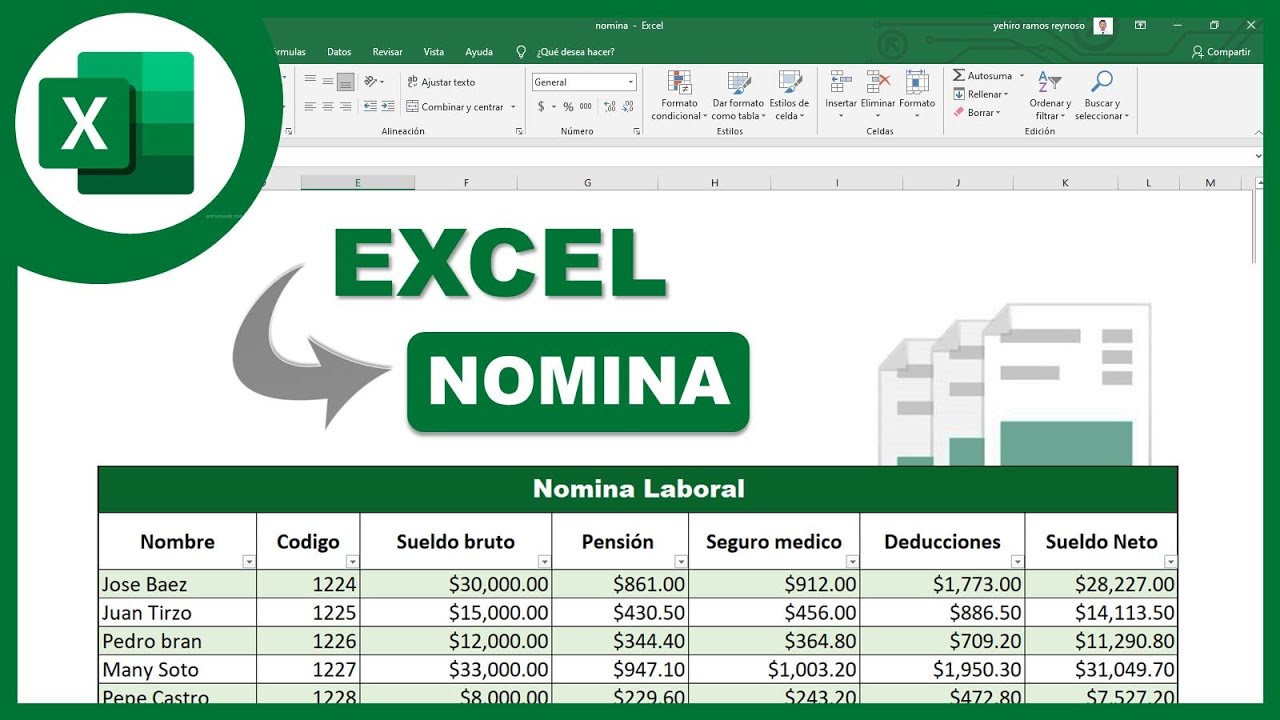
Una hoja de cálculo de nómina en Excel organiza los datos de los empleados, sus incidencias, el salario del periodo, las deducciones y el neto que se paga. En este tutorial construirás un libro de tres empleados: registrarás los datos, calcularás percepciones y deducciones, generarás recibos y comprobarás que el resumen coincide.
La plantilla de referencia es compatible con Excel 2016, Excel 2019, Excel 2021, Excel 2024 y Microsoft 365. Las fórmulas avanzadas pueden comportarse de forma distinta en Hojas de cálculo de Google o LibreOffice. Los datos y enlaces se comprobaron en octubre de 2026.
Qué es una hoja de cálculo de nómina
Una nómina no es solo una tabla de salarios. Para obtener un resultado verificable, Excel necesita relacionar los datos de los empleados con las incidencias del periodo, el salario base, las percepciones, las deducciones, los impuestos y el total neto.
En el libro de ejemplo, Empleados contiene las fichas personales; Incidencias, los movimientos del periodo; y Nómina, los cálculos. Desde esta última se preparan tres bloques de Recibo y una hoja Resumen con el total de la nómina.
Separar datos y cálculos permite cambiar de periodo sin reconstruir el libro. También facilita encontrar errores: si un empleado aparece en Nómina, pero BUSCARV no lo encuentra en Empleados, hay que revisar la clave, los espacios o el rango de búsqueda.
Las piezas de una nómina en Excel
| Hoja o bloque | Contenido | Propósito |
|---|---|---|
| Configuración | Periodo, días pagados y deducciones base | Cambiar las condiciones del cálculo |
| Empleados | RFC, NSS, fecha de ingreso, puesto y sueldo diario | Mantener una ficha por persona |
| Incidencias | Horas extra, faltas, bonos, comisiones y descuentos | Registrar lo ocurrido durante el periodo |
| Nómina | Salario base, percepciones, deducciones y neto | Calcular el resultado de cada empleado |
| Recibo | Conceptos e importes de un empleado | Revisar o entregar un comprobante |
| Resumen | Totales del periodo | Comparar la nómina completa |
| Tablas fiscales | Parámetros editables de ISR, IMSS, INFONAVIT y otros conceptos | Revisar y actualizar valores aplicables |
Cómo estructurar los datos antes de calcular
Cada empleado debe ocupar una fila y tener una clave única. El RFC o un identificador interno pueden servir para buscarlo, siempre que no cambie entre periodos. En Incidencias se registra lo que ocurrió en el periodo, con cantidades numéricas y un único código de periodo.
Los cálculos permanecen en Nómina. Así, cuando cambien el sueldo o las incidencias, solo sustituyes datos y conservas las fórmulas.
Registrar empleados con una estructura uniforme
- Crea un libro y cambia el nombre de la primera hoja a Empleados.
- En A1:E1 escribe Empleado, Clave, RFC, NSS y Sueldo diario.
- Registra a Ana, Luis y Sofía con las claves
A001,L002yS003. - Añade la fecha de ingreso si la calcularás en una columna adicional.
- Mantén una fila de encabezado y una fila por persona.
| A | B | C | D | E | |
|---|---|---|---|---|---|
| 1 | Empleado | Clave | RFC | NSS | Sueldo diario |
| 2 | Ana | A001 | ANA010101AAA | 0101010101 | 500,00 |
| 3 | Luis | L002 | LUS020202BBB | 0202020202 | 600,00 |
| 4 | Sofía | S003 | SOF030303CCC | 0303030303 | 450,00 |
Capturar incidencias del periodo
- Crea la hoja Incidencias.
- En A1:H1 escribe Periodo, Clave, HE dobles, HE triples, Faltas, Bono, Comisión y Descuento.
- Registra el periodo
2026-02y las claves de los tres empleados. - Escribe 0,00 cuando no exista un concepto; no dejes huecos en importes.
- Guarda los descuentos como cantidades positivas porque la fórmula los restará.
| A | B | C | D | E | F | G | H | |
|---|---|---|---|---|---|---|---|---|
| 1 | Periodo | Clave | HE dobles | HE triples | Faltas | Bono | Comisión | Descuento |
| 2 | 2026-02 | A001 | 2 | 1 | 0 | 250,00 | 100,00 | 50,00 |
| 3 | 2026-02 | L002 | 0 | 0 | 1 | 0,00 | 0,00 | 0,00 |
| 4 | 2026-02 | S003 | 4 | 0 | 0 | 0,00 | 200,00 | 0,00 |
Buscar los datos de cada empleado en la nómina
BUSCARV (VLOOKUP) busca una clave en la primera columna de un rango y devuelve un dato de esa fila. El primer argumento es la clave, el segundo es el rango, el tercero indica la columna que se devolverá y el cuarto debe ser FALSO para exigir una coincidencia exacta.
BUSCARV está disponible en Excel 2003 y posteriores. Si el lector no encuentra una clave, devuelve #N/A.
Usar BUSCARV para traer el sueldo diario
- Crea la hoja Nómina.
- En A1:E1 escribe Empleado, Clave, Sueldo diario, Días pagados y Salario base.
- Escribe los tres empleados y sus claves.
- En C2 usa BUSCARV y copia la fórmula hasta C4.
=BUSCARV(B2;Empleados!$B$2:$E$4;4;FALSO)| A | B | C | D | E | |
|---|---|---|---|---|---|
| 1 | Empleado | Clave | Sueldo diario | Días pagados | Salario base |
| 2 | Ana | A001 | 500,00 | 15 | 7.500,00 |
| 3 | Luis | L002 | 600,00 | 15 | 9.000,00 |
| 4 | Sofía | S003 | 450,00 | 15 | 6.750,00 |
Las referencias absolutas $B$2:$E$4 evitan que el rango cambie al copiar la fórmula.
Usar BUSCARV para recuperar una incidencia
En Nómina, los datos de Incidencias pueden recuperarse mediante BUSCARV con la clave. Para evitar errores cuando una incidencia no existe, SI.ERROR (IFERROR), disponible desde Excel 2007, puede envolver la búsqueda. Consulta la ayuda de la función BUSCARV y de SI.ERROR.
=SI.ERROR(BUSCARV(B2;Incidencias!$B$2:$H$4;5;FALSO);0)| A | B | C | D | E | F | |
|---|---|---|---|---|---|---|
| 1 | Empleado | Clave | Sueldo diario | Días pagados | Salario base | HE dobles |
| 2 | Ana | A001 | 500,00 | 15 | 7.500,00 | 2 |
| 3 | Luis | L002 | 600,00 | 15 | 9.000,00 | 0 |
| 4 | Sofía | S003 | 450,00 | 15 | 6.750,00 | 4 |
¿Por qué BUSCARV devuelve #N/A?
Si BUSCARV muestra #N/A, comprueba primero que la clave exista y que sea idéntica a la de Empleados. Quita espacios adicionales y verifica que el rango incluya la columna del sueldo.
BUSCARV devuelve el dato de otra persona
Si falta FALSO, Excel utiliza coincidencia aproximada y puede devolver una fila cercana. El último argumento de todas las fórmulas de este tutorial debe ser FALSO.
La fórmula se corrige al copiarla
Si una búsqueda funciona en la primera fila y falla en las siguientes, el rango probablemente se desplazó. Utiliza referencias absolutas, como Empleados!$B$2:$E$4.
Calcular percepciones, deducciones e impuestos
El recorrido es: salario base, incidencias, percepciones, ISR, IMSS obrero, INFONAVIT y neto. Las fórmulas dependen de los parámetros de la plantilla. En este ejemplo, las deducciones fiscales se introducen como importes calculados previamente y configurados por la entidad; no se afirma que correspondan a una tabla fiscal universal.
Calcular el salario del periodo
En D2 coloca los días pagados desde Configuración y en E2 multiplica el sueldo diario por esos días.
=E2=C2*D2| A | B | C | D | E | |
|---|---|---|---|---|---|
| 1 | Empleado | Clave | Sueldo diario | Días pagados | Salario base |
| 2 | Ana | A001 | 500,00 | 15 | 7.500,00 |
| 3 | Luis | L002 | 600,00 | 15 | 9.000,00 |
| 4 | Sofía | S003 | 450,00 | 15 | 6.750,00 |
Sumar horas extra, bonos y comisiones
Añade columnas para las horas recuperadas y calcula las percepciones. La fórmula de J2 valora doblemente las horas dobles, triplemente las triples y añade bono y comisión.
=J2=E2+F2*(C2/8*2)+G2*(C2/8*3)+H2+I2| E | F | G | H | I | J | |
|---|---|---|---|---|---|---|
| 1 | Salario base | HE dobles | HE triples | Bono | Comisión | Percepciones |
| 2 | 7.500,00 | 2 | 1 | 250,00 | 100,00 | 8.287,50 |
| 3 | 9.000,00 | 0 | 0 | 0,00 | 0,00 | 9.000,00 |
| 4 | 6.750,00 | 4 | 0 | 0,00 | 200,00 | 7.850,00 |
Aplicar descuentos y deducciones calculadas
Configura en Configuración el ISR, IMSS obrero e INFONAVIT de cada empleado. Los importes de este ejercicio son de muestra.
| A | B | C | D | E | F | G | |
|---|---|---|---|---|---|---|---|
| 1 | Parámetro | Valor | Clave | ISR | IMSS obrero | INFONAVIT | |
| 2 | Días pagados | 15 | A001 | 750,00 | 187,50 | 75,00 | |
| 3 | Días del mes | 30 | L002 | 900,00 | 225,00 | 90,00 | |
| 4 | Periodo | Quincenal | S003 | 675,00 | 168,75 | 67,50 | |
| 5 | Periodo | 2026-02 |
En el segundo bloque de Nómina, recupera las deducciones y calcula la falta, el descuento y el total.
=R2=M2*(C2/Configuración!$B$3*Configuración!$B$2)+N2+O2+P2+Q2Calcular el neto que se paga al empleado
Resta el total de deducciones a las percepciones. Para el siguiente bloque de Nómina, recupera faltas, descuento y deducciones con BUSCARV.
=S2=J2-R2| L | M | N | O | P | Q | R | S | |
|---|---|---|---|---|---|---|---|---|
| 1 | Clave | Faltas | Descuento | ISR | IMSS obrero | INFONAVIT | Total deducciones | Neto |
| 2 | A001 | 0 | 50,00 | 750,00 | 187,50 | 75,00 | 1.062,50 | 7.225,00 |
| 3 | L002 | 1 | 0,00 | 900,00 | 225,00 | 90,00 | 1.515,00 | 7.485,00 |
| 4 | S003 | 0 | 0,00 | 675,00 | 168,75 | 67,50 | 911,25 | 6.938,75 |
Revisar recibos y resúmenes del periodo
Un recibo permite revisar el resultado como lo vería la persona.Employee. En el libro de ejemplo hay tres bloques: Ana, Luis y Sofía. Cada uno recupera su nombre desde Empleados y sus importes desde Nómina.
Imprimir o revisar un recibo de nómina
- Crea la hoja Recibo.
- Coloca las claves
A001,L002yS003debajo de cada bloque. - En el bloque de Ana, escribe Empleado, Salario base, Percepciones, Total deducciones y Neto.
- Usa BUSCARV para completar los importes y copia las fórmulas a los otros bloques.
- Selecciona A1:B8 y abre la vista previa de impresión.
=BUSCARV(A3;Nómina!$B$2:$S$4;4;FALSO)| A | B | C | D | E | F | G | H | |
|---|---|---|---|---|---|---|---|---|
| 1 | Recibo Ana | Recibo Luis | Recibo Sofía | |||||
| 2 | Periodo | 2026-02 | Periodo | 2026-02 | Periodo | 2026-02 | ||
| 3 | Clave | A001 | Clave | L002 | Clave | S003 | ||
| 4 | Empleado | Ana | Empleado | Luis | Empleado | Sofía | ||
| 5 | Salario base | 7.500,00 | Salario base | 9.000,00 | Salario base | 6.750,00 | ||
| 6 | Percepciones | 8.287,50 | Percepciones | 9.000,00 | Percepciones | 7.850,00 | ||
| 7 | Deducciones | 1.062,50 | Deducciones | 1.515,00 | Deducciones | 911,25 | ||
| 8 | Neto | 7.225,00 | Neto | 7.485,00 | Neto | 6.938,75 |
Comparar el resumen con los recibos
- Crea la hoja Resumen.
- Registra las tres claves.
- Recupera cada neto desde Nómina con BUSCARV.
- Usa SUMA (SUM) para obtener el total del periodo.
=SUMA(C3:C5)| A | B | C | |
|---|---|---|---|
| 1 | Periodo | Clave | Neto |
| 2 | 2026-02 | A001 | 7.225,00 |
| 3 | 2026-02 | L002 | 7.485,00 |
| 4 | 2026-02 | S003 | 6.938,75 |
| 5 | Total | 21.648,75 |
Actualizar una plantilla para otro periodo
Para reutilizar el libro, sustituye el periodo, los días pagados y las incidencias. Conserva claves, encabezados, rangos y fórmulas. Revisa también los importes fiscales configurados, porque no tienen por qué permanecer iguales.
Configurar el periodo de cálculo
- En Configuración cambia B2 a 30.
- Cambia B4 a Mensual y B5 a
2026-03. - En Incidencias sustituye
2026-02por2026-03y actualiza los movimientos. - Copia el periodo correspondiente a Recibo y Resumen.
- Revisa que Nómina siga mostrando 30 días pagados.
| A | B | C | |
|---|---|---|---|
| 1 | Parámetro | Valor | |
| 2 | Días pagados | 30 | |
| 3 | Días del mes | 30 | |
| 4 | Periodo | Mensual | |
| 5 | Periodo | 2026-03 |
La fórmula de días pagados debe contener la referencia absoluta Configuración!$B$2.
Actualizar tablas fiscales editables
| Elemento | Ubicación | Revisión |
|---|---|---|
| Periodo y días | Configuración | Sustituye periodo, días pagados y días del mes |
| ISR por empleado | Configuración | Sustituye los importes por los del cálculo vigente |
| IMSS obrero | Configuración | Revisa base, UMA, salario y cotizaciones aplicables |
| INFONAVIT | Configuración | Revisa si usa VSM, porcentaje sobre SBC o cuota fija |
| Incidencias | Incidencias | Actualiza cantidades e importes del nuevo periodo |
El material consultado señala para 2026 una UMA de 117,31, un salario mínimo general de 315,04 pesos al día y un salario mínimo de la zona fronteriza de 440,87 pesos al día. Son valores de referencia: la plantilla debe usar los aplicables a cada situación. Consulta la información de ISR del SAT.
Qué puede y qué no hace una plantilla de nómina
Una plantilla de nómina en Excel organiza empleados, incidencias, salarios, deducciones, impuestos, recibos y resúmenes. Puede calcular repetidamente los importes y facilitar la revisión de cada periodo.
No genera por sí sola el XML ni el CFDI de nómina timbrado. Para cumplir ese proceso, el cálculo debeExportarse o transcribirse al sistema correspondiente y timbrarse mediante el trámite de comprobante de nómina del SAT o un PAC autorizado.
Excel 2016 y versiones anteriores
La plantilla de referencia es compatible con Excel 2016 o superior. Excel 2016 permite BUSCARV, BUSCARV anidados y las fórmulas mostradas. Algunas fórmulas avanzadas pueden comportarse de forma distinta en Hojas de cálculo de Google o LibreOffice, por lo que conviene comprobar los resultados al migrar el libro.
Excel para la web, Mac y móviles ofrece menos funciones que la versión de escritorio. Si necesitas VBA,sus que guardar el archivo como .xlsm y probar la automatización en Excel de escritorio.
Lo que debes revisar antes de usar los resultados
- Configuración de la empresa, identificación fiscal, periodo y días pagados.
- Sueldo diario, jornada, antigüedad, puesto y fecha de ingreso.
- Valores de UMA, salario mínimo, ISR, IMSS, INFONAVIT y demás conceptos.
- Incidencias del periodo: horas extra, faltas, bonos, comisiones y descuentos.
- Bases de cálculo,:topes, Subsidios y deducciones adicionales aplicables.
- Claves de empleados, espacios sobrantes y coincidencias de BUSCARV.
- Totales de Nómina, recibos y Resumen antes de utilizar o exportar los importes.
- Una copia de seguridad del libro antes de modificar parámetros o fórmulas.
Lo que ya sabes hacer con una nómina en Excel
- Separar datos de empleados, incidencias y cálculos en un libro ordenado.
- Registrar una ficha uniforme y una clave única para cada persona.
- Capturar horas extra, faltas, bonos, comisiones y descuentos por periodo.
- Usar BUSCARV para recuperar el sueldo y las incidencias desde rangos absolutos.
- Calcular salario base, percepciones, deducciones y neto mediante fórmulas.
- Diagnosticar resultados
#N/A, coincidencias aproximadas y problemas de referencias. - Generar recibos y comprobar que sus netos coinciden con el resumen del periodo.
- Actualizar el periodo conservando la estructura de fórmulas.
- Identificar el timbrado y la generación del XML como pasos externos a Excel.
El siguiente paso es sustituir los parámetros de ejemplo por los datos autorizados de tu entidad, probar un periodo completo yGuardar una copia del libro antes de procesar la nómina real.
Dudas al calcular una nómina en Excel
1. ¿Existe una calculadora de nómina gratis en Excel para 2026?
Puedes crear una plantilla .xlsx y calcular la nómina con fórmulas. El material consultado incluye una plantilla compatible con Excel 2016 o superior, hasta 50 empleados por archivo, con hojas para incidencias, nómina, recibos y tablas fiscales. El timbrado del CFDI se realiza aparte, en el portal correspondiente o mediante un PAC autorizado.
2. ¿Cómo se calcula una nómina semanal en Excel?
Multiplica el sueldo diario por los días pagados del periodo y añade horas extra, bonos y comisiones. Después resta faltas, descuentos y deducciones configuradas. En el ejemplo, una quincena de 15 días y un sueldo diario de 500,00 producen un salario base de 7.500,00.
3. ¿Cómo se calcula una nómina quincenal en Excel?
En la hoja Nómina, coloca el periodo, recupera el sueldo diario de cada empleado con BUSCARV y multiplica por los días pagados. Suma las percepciones, resta deducciones e impuestos y obtén el neto. La estructura se conserva al cambiar el periodo y se actualizan las incidencias.
4. ¿Cómo se calcula una nómina catorcenal en Excel?
Cambia el periodo a catorcenal en Configuración y ajusta los días pagados, incidencias y fechas correspondientes. Revisa que las fórmulas lean ese valor y que los recibos coincidan con el resumen. Esta variante no está detallada en el material como periodo de la plantilla de referencia.
5. ¿Cómo se calcula una nómina con el salario mínimo de 2026?
El material consultado indica un salario mínimo general de 315,04 al día para 2026 y una UMA de 117,31. Configura esos datos en la hoja de tablas fiscales y comprueba qué conceptos los utiliza. El cálculo real depende del puesto, la jornada, la antigüedad y las deducciones aplicables.
Fuentes
- MicrosoftTASA.NOMINAL — documentación oficialconsultado el 27/10/2026
- MicrosoftDURACION.MODIF — documentación oficialconsultado el 27/10/2026
- MicrosoftPRECIO.PER.IRREGULAR.1 — documentación oficialconsultado el 27/10/2026
- MicrosoftPRECIO.PER.IRREGULAR.2 — documentación oficialconsultado el 27/10/2026
- MicrosoftPRECIO — documentación oficialconsultado el 27/10/2026