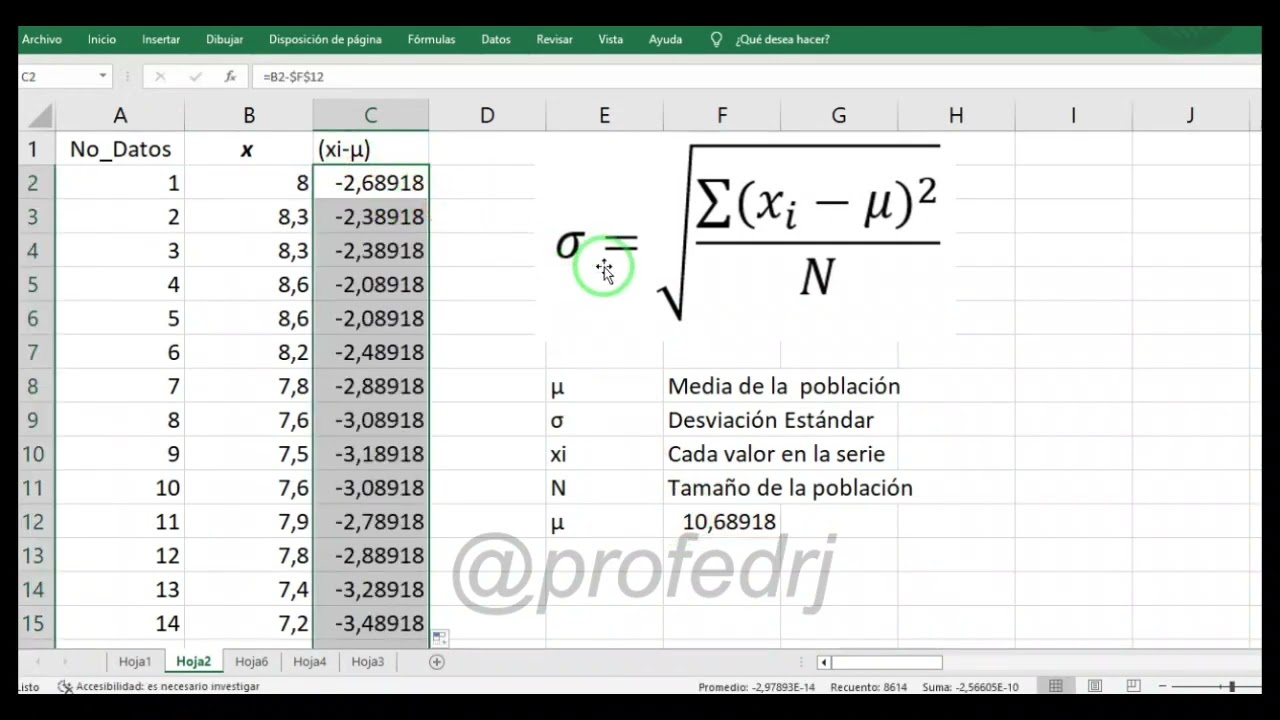
La desviación estándar mide cuánto se alejan, por término medio, los datos de su media. En este tutorial la calculas a mano sobre una hoja pequeña para entender la fórmula y luego la sacas directo con =DESVEST.M y =DESVEST.P sobre las notas de un examen. Al terminar sabes distinguir cuándo divides entre n−1 (muestra) y cuándo entre n (población), comparar la dispersión de dos grupos con el coeficiente de variación y detectar un valor atípico. Funciona en Microsoft 365, Excel 2024, 2021, 2019, 2016 y 2013; en versiones anteriores están las funciones "compatibles" DESVEST y DESVESTP.
Qué mide la desviación estándar y cuándo te interesa
Imagina dos clases con la misma nota media, 6,5. En la primera, todos sacan 6 o 7; en la segunda, alguien saca 2 y alguien saca 10. La media vale 6,5 en los dos casos y, sin embargo, cuentan historias muy distintas. La desviación estándar (en inglés standard deviation) cierra ese hueco: dice, en la misma unidad que los datos, cuánto se separan por término medio del centro.
Formalmente es la raíz cuadrada de la varianza y vive en la misma unidad que los datos (si mides centímetros, sale en centímetros). Te sirve para decidir si una nota es "normal" o está lejos del grupo, para ver si dos series son más o menos estables que otras y para construir intervalos y de coherencia alrededor de la media. Sin la desviación, la media cuenta solo la mitad del diagnóstico.
Las funciones que calcula la desviación en Excel y desde cuándo existen
Excel trae nueve funciones de la familia, separadas en dos grupos: las que devuelven una muestra (DESVEST.M, DESVEST, DESVESTA) y las que devuelven toda la población (DESVEST.P, DESVESTP, DESVESTPA). A su lado están DESVPROM, que promedia desviaciones absolutas, y DESVIA2, que suma los cuadrados de las desviaciones. La tabla siguiente las reúne.
| Función | Qué hace | Sintaxis | Desde qué versión |
|---|---|---|---|
| DESVEST.M (STDEV.S) | Desviación estándar a partir de una muestra (divide entre n−1) | =DESVEST.M(número1; [número2]; ...) |
Excel 2010 y posteriores |
| DESVEST.P (STDEV.P) | Desviación estándar sobre toda la población (divide entre n) | =DESVEST.P(número1; [número2]; ...) |
Excel 2010 y posteriores |
| DESVESTA (STDEVA) | Como DESVEST.M pero acepta texto y lógicos | =DESVESTA(valor1; [valor2]; ...) |
Excel 2003 y posteriores |
| DESVESTPA (STDEVPA) | Como DESVEST.P pero acepta texto y lógicos | =DESVESTPA(valor1; [valor2]; ...) |
Excel 2003 y posteriores |
| DESVEST (STDEV) | Muestral, función "compatible" con libros antiguos | =DESVEST(número1; [número2]; ...) |
Excel 2003 y anteriores |
| DESVESTP (STDEVP) | Poblacional, función "compatible" con libros antiguos | =DESVESTP(número1; [número2]; ...) |
Excel 2003 y anteriores |
| DESVPROM (AVEDEV) | Promedio de las desviaciones absolutas a la media | =DESVPROM(número1; [número2]; ...) |
Excel 2003 y posteriores |
| DESVIA2 (DEVSQ) | Suma de los cuadrados de las desviaciones | =DESVIA2(número1; [número2]; ...) |
Excel 2003 y posteriores |
| BDDESVEST (DSTDEV) | Desviación muestral sobre filas filtradas con criterios | =BDDESVEST(base_de_datos; nombre_de_campo; criterios) |
Excel 2003 y posteriores |
=DESVEST.M(A2;A11).Muestra o población: cómo elegir la función adecuada
La diferencia entre muestra y población está en un solo símbolo: divides entre n−1 o entre n. Con las seis alturas 148, 152, 155, 158, 160 y 162, la media es 155,83. Si divides la suma de cuadrados entre 6 (población) sale 23,47 y la raíz, una desviación de 4,84 cm. Si divides entre 5 (muestra, n−1=5) sale 28,17 y la raíz, 5,31 cm. La regla es fácil: si esos seis datos son todos los que te interesan, usas DESVEST.P (entre n); si son una parte de un grupo mayor del que quieres inferir, usas DESVEST.M (entre n−1). En la práctica, con datos de clientes, alumnos o facturas, casi siempre estás ante una muestra y toca DESVEST.M.
Dónde se escriben y cómo se autocorrige la función
Escribe la fórmula a pelo en una celda: =DESVEST.M(B2:B7). Si tu Excel es anterior a 2010, no la reconoce y muestra #¿NOMBRE?. La alternativa compatible es =DESVEST(B2:B7), que da el mismo resultado.
=DESVEST.M(B2:B7)Si no sabes cómo se llama la tuya, abre la pestaña Fórmulas > Biblioteca de funciones > Estadísticas y búscala en la lista alfabética. Al hacer clic en una, Excel te muestra su argumento en la barra de fórmulas.
Calcular la desviación a mano para entender la fórmula
Para ver de dónde sale el número, lo calculas paso a paso sobre una hoja llamada Alturas con seis personas.
| A | B | |
|---|---|---|
| 1 | Persona | Altura (cm) |
| 2 | Ana | 148 |
| 3 | Luis | 152 |
| 4 | Marta | 155 |
| 5 | Pedro | 158 |
| 6 | Sofía | 160 |
| 7 | Iván | 162 |
| 8 | ||
| 9 | n | 6 |
| 10 | ||
| 11 | Suma cuadrados | 140,83 |
| 12 | Desviación (muestral) | 5,31 |
Pasos para llegar hasta ahí:
- Escribe los nombres en
A2:A7y las alturas enB2:B7. - En
A9escribeny enB9la fórmula=CONTARA(A2:A7), que vale 6. - En
C2escribe=B2-PROMEDIO($B$2:$B$7)y cópiala hastaC7. Aquí ves cada altura menos los 155,83 cm de media. - En
D2escribe=C2^2y cópiala hastaD7. Aquí elevas cada desviación al cuadrado para que los negativos no se cancelen. - En
B11escribe=SUMA(D2:D7), que vale 140,83. - En
B12escribe=RAIZ(B11/(B9-1))y obtienes 5,31 cm. - Como comprobación, en
C12escribe=DESVEST.M(B2:B7); debe dar el mismo 5,31.
=DESVEST.M(B2:B7).C2 has escrito =B2-PROMEDIO($B$2:$B$7) con los dólares para que al arrastrar hacia abajo la referencia al rango no se mueva. Si olvidas los dólares, la media cambia de fila y los números no salen.Por qué la media de las desviaciones siempre vale cero
Si en la columna C te quedas solo con las desviaciones simples (sin elevar al cuadrado) y en C8 escribes =SUMA(C2:C7), el resultado es 0,00. Eso pasa porque los que están por debajo de la media compensan exactamente a los que están por encima. Para medir dispersión sin que se anulen, hay que elevar al cuadrado (varianza) o trabajar con valores absolutos (lo que hace DESVPROM).
La desviación de las notas de un examen paso a paso
Ahora saltas a la hoja Notas, con las calificaciones de diez alumnos.
| A | B | |
|---|---|---|
| 1 | Alumno | Nota |
| 2 | A01 | 6,5 |
| 3 | A02 | 7,0 |
| 4 | A03 | 5,5 |
| 5 | A04 | 8,0 |
| 6 | A05 | 4,5 |
| 7 | A06 | 9,0 |
| 8 | A07 | 6,0 |
| 9 | A08 | 7,5 |
| 10 | A09 | 5,0 |
| 11 | A10 | 8,5 |
| 12 | ||
| 13 | Media | 6,75 |
| 14 | Desviación (muestral) | 1,48 |
| 15 | Desviación (poblacional) | 1,40 |
| 16 | Varianza (muestral) | 2,18 |
Pasos:
- Rellena las notas en
A2:A11. - En
B13escribe=PROMEDIO(A2:A11): sale 6,75. - En
B14escribe=DESVEST.M(A2:A11): sale 1,48. - En
B15escribe=DESVEST.P(A2:A11): sale 1,40. - En
B16escribe=VAR.S(A2:A11): sale 2,18. - Comprueba que
B14^2yB16coinciden: 1,48² = 2,18.
=DESVEST.M(A2:A11)^2 debe darte 2,18, igual que =VAR.S(A2:A11).DESVEST.M (1,48) y DESVEST.P (1,40) es de 0,08 puntos. Con pocos datos la diferencia se nota; con cientos, se diluye.La varianza y la raíz cuadrada para volver a la unidad original
La varianza es la media de los cuadrados de las desviaciones y, por eso, sale en la unidad al cuadrado (puntos²). Para volver a la unidad original, puntos, se aplica la raíz cuadrada. Lo ves con dos fórmulas seguidas en la misma hoja:
=VAR.S(A2:A11)
=DESVEST.M(A2:A11)
=DESVEST.M(A2:A11)^2
Las dos últimas deben dar lo mismo. Esto explica por qué, cuando alguien te da "la desviación", no necesitas acordarte de si la pediste en varianza o en raíz: una es la operación inversa de la otra.
Comparar la dispersión de dos grupos en la misma escala
Si la media del Grupo A es 7,5 y la del Grupo B es 6,4, no puedes comparar su desviación a ojo: las medias son distintas. El coeficiente de variación (desviación dividida entre la media) te dice qué grupo es más disperso en proporción a su tamaño.
| A | B | C | D | |
|---|---|---|---|---|
| 1 | Alumno | Notas Grupo A | Notas Grupo B | |
| 2 | 1 | 5,5 | 3,8 | |
| 3 | 2 | 6,8 | 4,5 | |
| 4 | 3 | 7,2 | 5,5 | |
| 5 | 4 | 8,1 | 7,0 | |
| 6 | 5 | 9,2 | 8,9 | |
| 7 | Media | 7,36 | 5,94 | |
| 8 | Desviación (muestral) | 1,45 | 2,07 | |
| 9 | Coef. variación | 0,197 | 0,349 |
Pasos:
- Escribe las cinco notas del Grupo A en
B2:B6y las del Grupo B enC2:C6. - En
B7yC7calcula la media con=PROMEDIO(B2:B6)y=PROMEDIO(C2:C6). - En
B8yC8calcula la desviación muestral con=DESVEST.M(B2:B6)y=DESVEST.M(C2:C6). - En
B9yC9calcula el coeficiente con=B8/B7y=C8/C7.
Un valor extremo que dispara la desviación
Vuelve a la hoja Notas y añade un 15 en A12. Al instante, B13 apenas se mueve (sube a 7,08), pero B14 salta de 1,48 a 2,72. Una sola nota desorbitada dobla la desviación. Antes de aceptar el dato, mira si es un error de introducción (un 1,5 escrito como 15) o un caso atípico real. Si es un error, lo corriges; si es real y quieres ver el efecto, mantenlo y, al interpretar la desviación, recuerda que un valor aislado la infla mucho.
Por qué DESVEST.M devuelve #¡DIV/0! o un resultado raro
Tres situaciones frecuentes que dan error o resultado extraño:
Rango vacío. Si escribes =DESVEST.M(B20:B25) y el rango está vacío, Excel devuelve #¡DIV/0! porque no hay números con los que calcular n. El arreglo: confirma que el rango contiene al menos dos celdas con números.
| A | B | |
|---|---|---|
| 1 | Resultado | #¡DIV/0! |
| 2 | Dato 1 | |
| 3 | Dato 2 |
Solo una celda con número. Con un único valor, n=1 y divides entre 0: vuelve a salir #¡DIV/0!. El arreglo: mete al menos dos datos o, si necesitas operar con uno solo, deja la fórmula entre comillas como aviso y revisa el rango.
Celdas con texto en lugar de números. Si en A12 escribiste "ocho" en vez de 8, DESVEST.M lo ignora y opera con los nueve números restantes, así que no da error pero el resultado sale con un decimal distinto. El arreglo: cambia el texto a número o usa DESVESTA si quieres que cuente el texto como cero.
Diferencia entre DESVEST y DESVEST.M en un libro antiguo
Si abres un archivo .xls de 2003 en Excel 2010 o posterior, las fórmulas =DESVEST(B2:B11) siguen funcionando y devuelven 1,48, exactamente lo mismo que =DESVEST.M(B2:B11). La diferencia es solo de nombre: DESVEST se conserva por compatibilidad con libros antiguos; DESVEST.M es la versión moderna y la que debes escribir en un libro nuevo.
=DESVEST(B2:B11)
=DESVEST.M(B2:B11).xlsx, las funciones "compatibles" siguen funcionando, pero Microsoft recomienda migrar a las nuevas para que el lector del archivo sepa que está calculando con la fórmula muestral (entre n−1) y no la poblacional.Lo que no hace la desviación estándar y qué usar en su lugar
La desviación estándar trabaja con números en escala de intervalo o de razón (temperaturas, alturas, ventas). Sobre datos ordinales (puesto 1, 2, 3) o nominales (color favorito, provincia) no aporta nada, porque no hay una "distancia" real entre las categorías.
Cuando los datos son muy desiguales, una alternativa sencilla es el rango: =MAX(rango)-MIN(rango). Cuando hay valores atípicos que disparan la desviación, mejor el rango intercuartílico:
=CUARTIL.INC(A2:A11;3)-CUARTIL.INC(A2:A11;1)Esta fórmula resta el cuartil 3 menos el cuartil 1 y deja el 50% central de los datos. Es robusta frente a valores extremos porque los descarta.
Lo que ya sabes hacer con la desviación en Excel
- Calcularla directo sobre un rango con
=DESVEST.M(rango)o=DESVEST.P(rango). - Distinguir cuándo divides entre n−1 (muestra) y cuándo entre n (población), y elegir la función que toca.
- Comparar dos grupos en la misma escala con el coeficiente de variación
=DESVEST.M(rango)/PROMEDIO(rango). - Detectar un valor atípico viendo el salto de la desviación al añadir un dato sospechoso.
Siguiente paso lógico: aplicar formato condicional a la hoja Notas para resaltar las notas que se alejan más de dos desviaciones estándar de la media y tener un mapa visual de los casos extremos.
Dudas al usar la desviación estándar en Excel
1. ¿Cuál es la fórmula de la desviación estándar en Excel?
Excel tiene dos funciones específicas: DESVEST.M (STDEV.S) calcula la desviación estándar de una muestra y DESVEST.P (STDEV.P) la de toda la población. La sintaxis es =DESVEST.M(rango) o =DESVEST.P(rango), separadas con punto y coma en la configuración en español. Eliges una u otra según si tus datos son una muestra del total o el total completo.
2. ¿Cómo se interpreta el valor de la desviación estándar?
Cuanto mayor sea el número, más alejados están los datos respecto a la media; cuanto más pequeño, más agrupados están alrededor de ella. Por ejemplo, una desviación de 3 en notas sobre 10 indica que la mayoría del alumnado se mueve en ese margen arriba o abajo de la nota media. Por eso se usa para medir la dispersión de un conjunto de valores.
3. ¿Puedes darme un ejemplo práctico de desviación estándar en Excel?
Supón las notas 4, 6, 8, 5 y 7 en A1:A5. Escribe =DESVEST.M(A1:A5) en una celda vacía y pulsa Intro; el resultado será 1,64, lo que indica que las notas se desvían de media 1,64 puntos respecto al promedio 6. Con esos mismos datos, =DESVEST.P(A1:A5) te daría 1,47, al tratar las cinco notas como la población completa.
4. ¿Qué diferencia hay entre desviación estándar poblacional y muestral?
La muestral (DESVEST.M) divide entre n-1 y se aplica cuando los datos son solo una parte representativa del total, para no subestimar la dispersión real. La poblacional (DESVEST.P) divide entre n y se usa cuando dispones de todos los elementos del conjunto. Elegir la adecuada es clave: cambiar de una a otra altera ligeramente el resultado, como en el ejemplo anterior con 1,64 frente a 1,47.
5. ¿Cuál es el símbolo de la desviación estándar?
El símbolo de la desviación estándar poblacional es la letra griega sigma minúscula (σ) y el de la muestral es la letra s. En las hojas de cálculo se usan los nombres de las funciones en lugar de estos símbolos: DESVEST.P para σ y DESVEST.M para s. Si necesitas insertar el carácter en un encabezado de Excel, cópialo desde aquí: σ.
Fuentes
- MicrosoftCOVAR — documentación oficialconsultado el 13/10/2026
- MicrosoftDESVEST — documentación oficialconsultado el 13/10/2026
- MicrosoftDESVESTP — documentación oficialconsultado el 13/10/2026
- MicrosoftDESVPROM — documentación oficialconsultado el 13/10/2026
- MicrosoftCOVARIANCE.P — documentación oficialconsultado el 13/10/2026