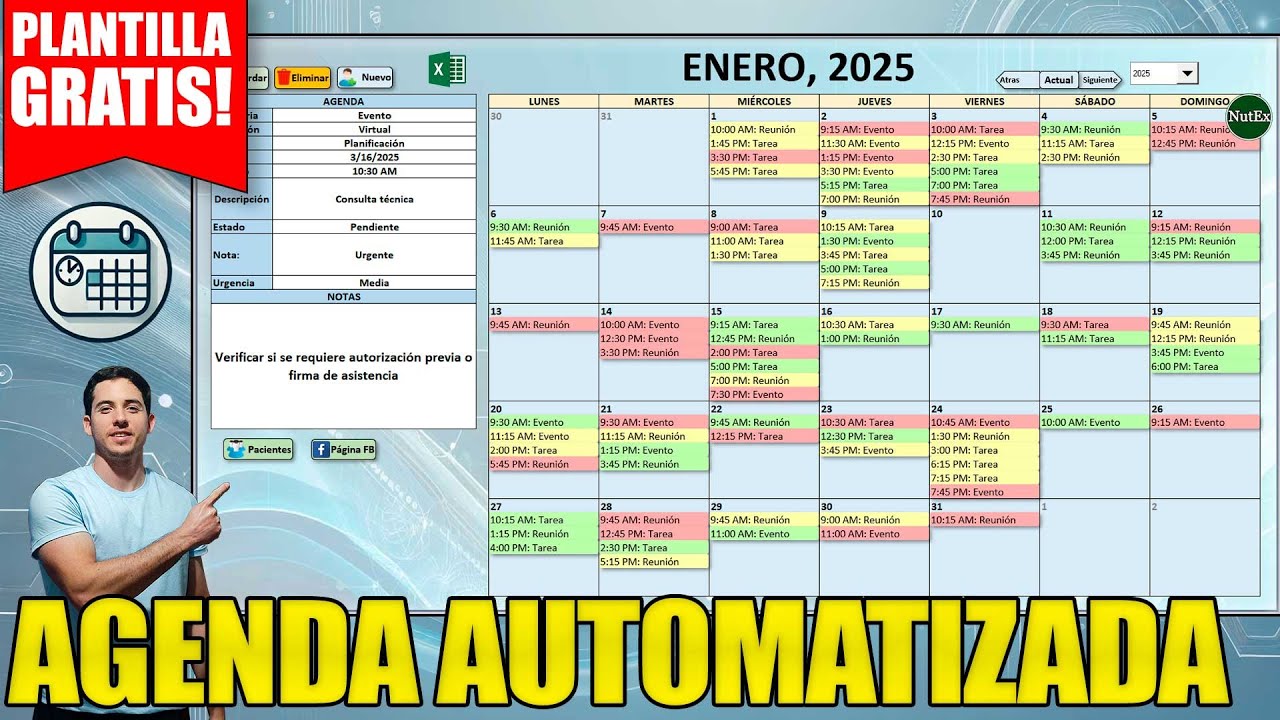
Una agenda semanal en Excel es una hoja con los siete días de la semana y las horas del día, pensada para escribir citas, tareas y reuniones y consultarla en pantalla o impresa. En este tutorial la montamos desde cero en un libro nuevo: empiezas con la rejilla vacía y acabas con la semana lista para imprimir, cambiar de fecha con un solo clic y guardar en una columna aparte las citas que se repiten cada semana. Funciona en Microsoft 365, Excel 2024, 2021, 2019 y 2016.
Qué es una agenda semanal en Excel y para qué te sirve
Una agenda semanal en Excel es una hoja que divide la semana en columnas (una por día) y las horas del día en filas, de manera que cada celda de la rejilla representa media hora (o el intervalo que elijas) de un día concreto. Allí escribes a mano la cita, la reunión o la tarea y, cuando termina el día, borras y empiezas de nuevo la siguiente semana.
La diferencia con una hoja de cálculo al uso es que aquí el tiempo es el dato importante: las celdas no contienen números para sumar, sino huecos horarios que se llenan con texto. Por eso el formato hora, los bordes y la posibilidad de imprimirlo limpio pesan tanto como las fórmulas.
Imagina el caso de un autónomo que reparte sus horas entre varios clientes: por la mañana atiende al cliente A, al mediodía tiene la clase de inglés, por la tarde deja hueco para imprevistos y por la noche revisa facturas. Si esa persona abre Excel y ve los siete días en columnas con sus horas en filas, solo tiene que escribir en cada hueco lo que toca. Cuando llega el lunes siguiente, cambia la fecha del primer día y la semana entera se mueve.
A lo largo del tutorial el libro se llama "Agenda 2026" y la hoja principal "Semana". La guardamos con extensión .xlsx, que es el formato normal de Excel.
Las dos formas de tener una agenda semanal: plantilla de Office o desde cero
Hay dos caminos para tener una agenda semanal: descargar una plantilla ya hecha de la galería de Office o construirla a mano en un libro en blanco. Las dos llegan al mismo sitio, pero la primera es más rápida y la segunda es la única opción cuando necesitas un horario a medida.
Las plantillas semanales gratuitas de Microsoft
Excel trae una galería de plantillas en línea a la que se accede desde la propia aplicación. Funciona en Excel 2010, 2013, 2016, 2019, 2021, 2024 y Microsoft 365; en Excel para la web también está disponible.
- Abre Excel con un libro en blanco.
- Ve a
Archivo > Nuevo. - En el cuadro de búsqueda escribe "calendario semanal" o "agenda semanal" y pulsa Entrar.
- Aparecen varias plantillas: "Calendario semanal", "Agenda semanal", "Horario semanal" y parecidos. Haz clic en la que más se parezca a lo que necesitas.
- Pulsa
Crear. Excel descarga la plantilla y la abre en un libro nuevo.
Estas plantillas suelen traer los días en columnas, las horas en filas y una columna a la derecha para notas. Puedes escribirlas a mano encima o desbloquear la hoja (Revisar > Proteger > Desproteger hoja) para modificar la estructura.
La galería oficial de plantillas se describe en la ayuda de Crear un libro nuevo a partir de una plantilla en Excel.
Cuándo conviene construirla desde cero
Las plantillas de la galería están pensadas para el caso general: semana de lunes a domingo, horario de oficina de 8:00 a 18:00 o de 9:00 a 17:00, intervalos de media hora. Cuando tu horario no encaja con eso, montar la rejilla a mano te lleva menos tiempo del que parece.
Por ejemplo, si trabajas en turnos de noche con franjas de 15 minutos, si necesitas tres columnas por día (mañana, tarde, noche) o si tu jornada va de 6:00 a 22:00, la plantilla se queda corta. Construirla desde cero te deja decidir el intervalo, las horas exactas y el número de columnas por día, y el resto del tutorial te enseña a hacerlo.
Montar la rejilla del horario: días en columnas y horas en filas
Empezamos con la rejilla. Abre un libro nuevo y guárdalo como "Agenda 2026.xlsx". La hoja principal se llama "Semana":
- Haz doble clic en la pestaña inferior y escribe
Semana. - En
B2escribeL, enC2M, enD2X, enE2J, en F2V, enG2Sy enH2D. Son las iniciales de los siete días. - En
A4escribe8:00y pulsa Entrar. - En
A5escribe8:30y pulsa Entrar. - Selecciona
A4:A5, pon el cursor sobre el cuadrado pequeño de la esquina inferior derecha deA5(el controlador de relleno) y arrastra hacia abajo hastaA36. Verás cómo se rellena la serie 8:00, 8:30, 9:00, 9:30… hasta las 20:00. - Selecciona
B4:H36y aplica bordes:Inicio > Fuente > Bordes > Todos los bordes.
| A | B | C | D | E | F | G | H | |
|---|---|---|---|---|---|---|---|---|
| 1 | ||||||||
| 2 | L | M | X | J | V | S | D | |
| 3 | ||||||||
| 4 | 8:00 | |||||||
| 5 | 8:30 | |||||||
| 6 | 9:00 |
Ajustar la hora de inicio y el tamaño del intervalo
Para empezar a las 6:00 en vez de a las 8:00, cambia el contenido de A4 por 6:00 y vuelve a arrastrar el controlador de relleno hasta la hora a la que termina tu jornada. Si prefieres intervalos de 15 minutos, escribe 6:00 en A4 y 6:15 en A5, selecciona las dos y arrastra hasta la fila 80 o la hora de cierre.
Para que la columna A se vea siempre como hora y no como número decimal, selecciona A4:A36, pulsa Ctrl+1 y en la pestaña Número elige Hora. Si la categoría Hora te muestra formatos con segundos, en Tipo escribe h:mm a mano. Más adelante verás por qué este detalle es clave.
=SI(A1>10,"Alto","Bajo").Poner bordes, colores y altura de fila a la rejilla
Una rejilla con bordes finos se lee mejor en pantalla y se imprime más limpia. Selecciona B4:H36, abre Inicio > Estilos > Formato como tabla y elige un estilo con bandas alternas: las filas pares quedan sombreadas y las horas se localizan a simple vista. Pulsa Aceptar y, en el cuadro que pregunta si la tabla tiene encabezados, marca la casilla.
Si prefieres no usar tabla, aplica bordes a mano desde Inicio > Fuente > Bordes > Todos los bordes y un color de relleno suave a las celdas de la columna A para que la columna de horas destaque.
Formato como tabla, Excel inserta un autofiltro en la fila 2. Para mantener la rejilla limpia, pulsa en la flecha de B2 y elige Borrar filtro de "Día" o, mejor, deja el autofiltro: te sirve para ver solo un día.Poner fechas a los siete días con una sola fórmula
Ahora ponemos fecha a los días. Escribe a mano el lunes de la semana que quieras arrancar y deja que la fórmula haga el resto:
- En
B2sustituyeLpor la fecha del lunes, por ejemplo06/10/2025. - En
C2escribe=B2+1y pulsa Entrar. - En
D2escribe=B2+2y arrastra el controlador hacia la derecha hastaH2. - Selecciona
B2:H2y pulsa Ctrl+1. EnCategoríaeligePersonalizadoy enTipoescribeddd d. PulsaAceptar.
La celda muestra el día de la semana abreviado seguido del número: lun 6, mar 7, mié 8… Si prefieres el mes visible, usa el formato ddd d/m.
| A | B | C | D | E | F | G | H | |
|---|---|---|---|---|---|---|---|---|
| 1 | ||||||||
| 2 | lun 6 | mar 7 | mié 8 | jue 9 | vie 10 | sáb 11 | dom 12 | |
| 3 | ||||||||
| 4 | 8:00 |
=B2+1B2, el resto de días se mueven automáticamente. El formato ddd d lee esa fecha y muestra el día de la semana en el idioma de tu Excel.Las citas que se repiten cada semana, en una columna aparte
Las clases de yoga, la reunión de equipo o la llamada con el proveedor se repiten cada semana y no tiene sentido reescribirlas. Las metemos en una columna a la derecha:
- En
J2escribeCitas recurrentesy enJ3Actividad. - En
K3Día, enL3Horay enM3Lugar. - Rellena desde la fila 4: por ejemplo,
Clase de yoga | X | 19:00 | Estudio centro. - Selecciona
J3:M20y aplicaInicio > Estilos > Formato como tablacon un estilo distinto al de la rejilla, para que se distinga.
Para que las horas de la columna A y los días de la fila 2 se vean al desplazarte, selecciona la celda B4 y ve a Vista > Inmovilizar paneles > Inmovilizar paneles. Quedan fijas la fila 1 y la columna A.
| J | K | L | M | |
|---|---|---|---|---|
| 3 | Actividad | Día | Hora | Lugar |
| 4 | Clase de yoga | X | 19:00 | Estudio centro |
| 5 | Reunión de equipo | J | 10:00 | Online |
| 6 | Llamada proveedor | V | 12:30 | Teléfono |
Imprimir la agenda para llevarla encima
Antes de imprimir, ajusta la página para que la rejilla y las citas recurrentes quepan en una hoja en horizontal:
- Selecciona
A1:M36(la rejilla más la columna de recurrentes). - Ve a
Diseño de página > Configurar página > Área de impresión > Establecer área de impresión. - Abre
Configurar páginay en la pestañaPáginamarcaOrientación: Horizontal. - En
Ajustar a, marcaAjustar ay escribe1página de ancho por1de alto. Si la rejilla es muy alta, deja1de ancho y varias de alto. - Pulsa
Vista previa(Ctrl+P) para revisar. Si una columna se corta, vuelve aAjustar ay reduce el porcentaje de escala. - Pulsa
Imprimir.
Por qué la agenda se descompensa al imprimir o al cambiar de semana
Tres tropiezos típicos: las horas salen como 0,50 en vez de 8:00; cambias el lunes y los demás días se quedan en la fecha vieja; la cabecera con los días desaparece al bajar por la hoja. Todos tienen arreglo rápido.
Las horas aparecen como número decimal
La celda tiene formato General y Excel interpreta 8:00 como una fracción de día (ocho horas son 0,333…). Para arreglarlo:
- Selecciona
A4:A36. - Pulsa Ctrl+1, elige
Categoría: HorayTipo: h:mm.
| A | |
|---|---|
| 4 | 0,33 |
Después del cambio, la columna muestra 8:00, 8:30, 9:00…
Al cambiar el lunes, el resto de la semana no se actualiza
Esto pasa cuando las celdas C2:H2 tienen la fecha escrita a mano en lugar de la fórmula. La solución: vuelve a escribir la fórmula en C2:H2 arrastrando desde B2.
- Haz clic en
C2, escribe=B2+1y pulsa Entrar. - Copia
C2(Ctrl+C), seleccionaD2:H2y pega con Ctrl+V.
| B | C | D | E | F | G | H | |
|---|---|---|---|---|---|---|---|
| 2 | lun 6 | mar 7 | mié 8 | jue 9 | vie 10 | sáb 11 | dom 12 |
B2, las celdas C2:H2 cambian solas.La cabecera con los días se pierde al bajar por la hoja
Si bajas con la rueda del ratón y la fila 2 desaparece, vuelve a inmovilizar paneles:
- Selecciona la celda
B4(la primera celda bajo la fila de días y a la derecha de la columna de horas). - Ve a
Vista > Inmovilizar paneles > Inmovilizar paneles.
Lo que ya sabes hacer con tu agenda semanal en Excel
- Elegir entre una plantilla de la galería de Office o montar tu propia rejilla desde cero.
- Ajustar la hora de inicio, el tamaño del intervalo y el número de filas de la rejilla.
- Mover la semana entera cambiando una sola fecha en
B2. - Meter las citas que se repiten cada semana en una columna aparte con su tabla.
- Imprimir la agenda en horizontal y a una página de ancho, lista para llevarla encima.
El siguiente paso es añadir formato condicional a la rejilla: una regla que pinte de verde las celdas vacías y de gris las ocupadas, para localizar de un vistazo los huecos libres de la semana.
Dudas al usar la agenda semanal en Excel
- ¿Puedo compartir la agenda con alguien que use Google Sheets? Sí, guarda el libro como .xlsx y ábrelo en Hojas de cálculo de Google; los formatos de hora y los bordes se mantienen, pero las tablas con estilo pierden parte del color.
- ¿Cómo bloqueo la rejilla para no borrar las fórmulas por error? Selecciona
A1:M36, pulsa Ctrl+1, enProtegermarcaBloqueaday luegoRevisar > Proteger hojacon contraseña. Deja la columna de recurrentes sin bloquear para escribir ahí. - ¿La agenda sirve en el móvil? Sí, abre el archivo en Excel para Android o iPhone: la rejilla se ve completa, pero imprimirla desde el móvil requiere una impresora compatible o exportar a PDF primero.
Dudas al usar la agenda semanal en Excel
1. ¿Cómo puedo descargar una agenda semanal en PDF hecha con Excel?
Aunque la plantilla se crea en Excel, puedes pasarla a PDF para imprimirla o guardarla: ve a Archivo > Guardar como, en Tipo despliega la lista y elige PDF. Confirma con Guardar y tendrás un archivo .pdf con la misma distribución semanal que ves en pantalla, listo para imprimir o enviar.
2. ¿Sirve esta plantilla de Excel como agenda para todo el año 2026?
Sí, porque la estructura es repetitiva: solo tienes que copiar la hoja las 52 semanas (clic derecho en la pestaña > Mover o copiar > Crear una copia) y cambiar el rango de fechas de cada semana. Así reutilizas el mismo diseño durante todo 2026 sin volver a maquetar.
3. ¿Puedo imprimir directamente la agenda semanal hecha en Excel?
Sí. Antes de imprimir, revisa el área de impresión en Disposición de página > Área de impresión > Definir área de impresión, ajustando los márgenes en la misma pestaña. Luego pulsa Ctrl+P, elige tu impresora y pulsa Imprimir para sacar la semana en una o varias hojas.
4. Agendas personalizadas para imprimir PDF gratis 2026
Personalízala desde Inicio: cambia el color de relleno de las celdas de los días, añade tu nombre en la cabecera con un Cuadro de texto (Insertar > Cuadro de texto) y aplica un estilo de fuente. Cuando termine de verse como quieres, expórtala a PDF con Archivo > Guardar como > PDF.
Fuentes
- MicrosoftPlantillas de calendario semanales gratuitas en Microsoft365.comconsultado el 13/10/2026