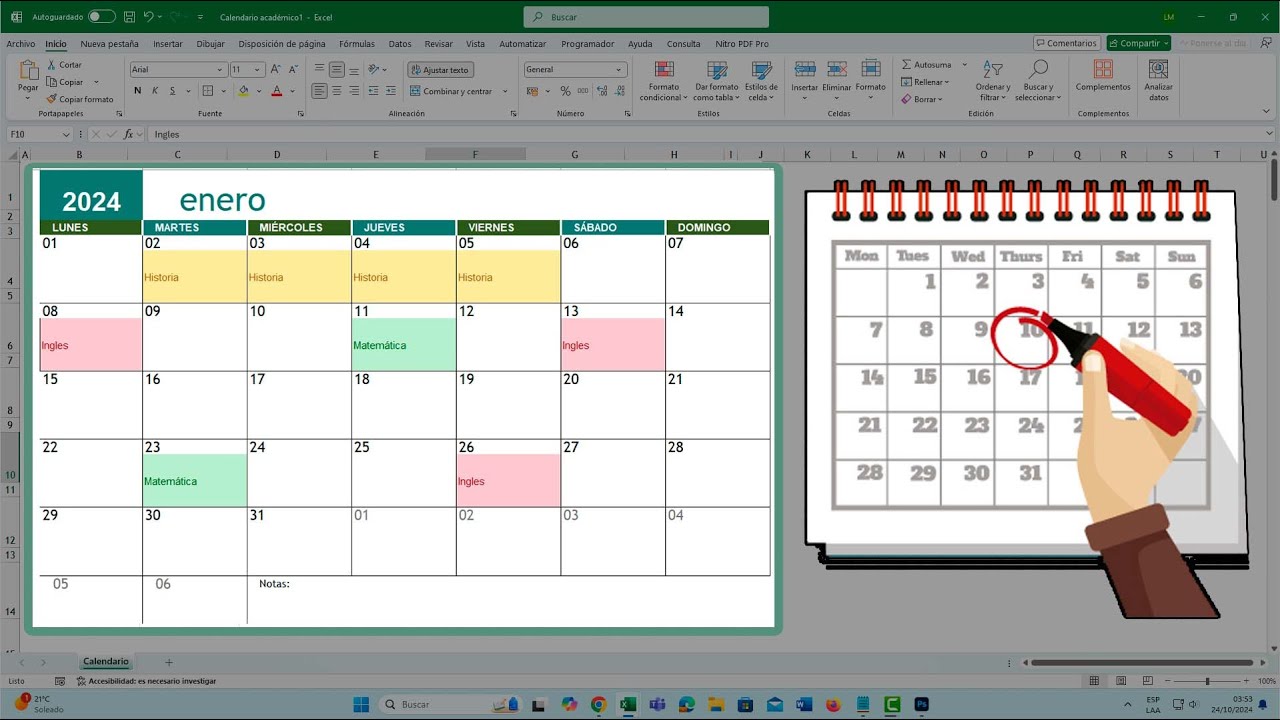
Una agenda semanal en Excel es una hoja donde organizas por días tus citas, tareas pendientes y notas, y la reutilizas cambiando la fecha inicial. En este tutorial construirás un libro llamado Agenda semanal con siete columnas, horarios, listas de control y una zona de notas.
Las herramientas que se usan están disponibles en Excel 2007 y posteriores, incluida la versión web; el formato .xlsx es el habitual desde 2007. Los datos de este artículo están comprobados en octubre de 2026.
; por ,.Qué es una agenda semanal en Excel
Una agenda semanal en Excel organiza un conjunto de tareas en una vista de siete días. En lugar de apuntar cada cita en un papel separado, colocas en la misma hoja el día, la hora, la actividad pendiente y, si hace falta, una nota.
En el libro de este tutorial, la hoja Agenda será el planificador: cada columna representa un día, desde el lunes hasta el domingo. Las filas superiores muestran las fechas y el resto de la hoja se divide en franjas horarias.
La hoja Notas apoyará la vista principal con un control de tareas y observaciones generales. De esta forma puedes copiar el libro, cambiar la fecha inicial y tener una agenda nueva sin reconstruir el formato.
Un formato de agenda no es un calendario que crea las citas automáticamente. Es una estructura visual para registrar y consultar tu semana.
Las piezas que necesita tu agenda semanal
La agenda se organiza en tres niveles:
- Encabezado del día: el nombre del día y la fecha correspondiente.
- Franja de trabajo: hora, cita o tarea y una marca para control arla.
- Bloques auxiliares: lista de pendientes y notas generales.
Las columnas distribuyen la información. En la primera columna se coloca la hora; cada una de las siete siguientes corresponde a un día. Las filas representan franjas consecutivas.
| A | B | C | D | E | F | G | H | |
|---|---|---|---|---|---|---|---|---|
| 1 | Agenda semanal | |||||||
| 2 | Hora | Lunes | Martes | Miércoles | Jueves | Viernes | Sábado | Domingo |
| 3 | 09:00 | Preparar informe | ||||||
| 4 | 10:00 | |||||||
| 5 | 11:00 | |||||||
| 6 | 12:00 | |||||||
| 7 | 13:00 | |||||||
| 8 | 14:00 |
- La fila 1 identifica el libro.
- La fila 2 contiene los encabezados.
- Desde la fila 3 hacia sereserved cada franja horaria.
- Las celdas de contenido tienen ancho suficiente para escribir a mano.
Prepara los días y las fechas de la semana
Primero crea una fecha inicial. En un libro nuevo, escribe en A1 la fecha del lunes de la semana que quieras organizar y en B1 la fórmula:
=A1+1Arrastra el controlador de relleno hasta H1 para obtener los siete días. El resultado depende de la fecha inicial, por eso conviene comprobar que la barra de fórmulas contiene una fecha real y no texto.
Después, escribe en A2 el rótulo Hora y en B2 Lunes. Copia B2 hasta H2 y sustituye los nombres por Martes, Miércoles, Jueves, Viernes, Sábado y Domingo.
En la fila 3, la fórmula para mostrar la fecha completa de cada columna es:
=B$1Al copiarla hacia la derecha, la columna cambia, pero la fila permanece fijada. Después ajusta el formato de la fila 3 para que muestre día y mes, no la hora.
| A | B | C | D | E | F | G | H | |
|---|---|---|---|---|---|---|---|---|
| 1 | 05/10/2026 | 06/10/2026 | 07/10/2026 | 08/10/2026 | 09/10/2026 | 10/10/2026 | 11/10/2026 | |
| 2 | Hora | Lunes | Martes | Miércoles | Jueves | Viernes | Sábado | Domingo |
| 3 | 09:00 | 05/10/2026 | 06/10/2026 | 07/10/2026 | 08/10/2026 | 09/10/2026 | 10/10/2026 | 11/10/2026 |
B1 sigue siendo el único que debes cambiar para reutilizar la agenda.Crea la vista semanal con horarios y tareas
Ahora rellena las franjas horarias. En A3 escribe 09:00 y en A4 10:00. Selecciona ambas celdas y arrastra el controlador de relleno hasta A10 para continuar la serie hasta las 16:00.
Para registrar una cita, escribe directamente en la celda del día correspondiente. En el ejemplo, el lunes a las 09:00 se anota “Preparar informe”; las demás casillas quedan vacías.
Para distinguir las citas de las tareas pendientes, puedes escribir un símbolo al principio de cada entrada, como [ ] para pendiente y [✓] para completada. Excel lo tratará como texto.
- Selecciona la fila 2 y aplica un color de fondo para diferenciar el encabezado.
- Selecciona
A3:A10y configura la hora con un formato de 24 horas. - Selecciona
B3:H10y ajusta el ancho de columna. - Selecciona la fila 1 y aumenta la altura para que el título se lea bien.
| A | B | C | D | E | F | G | H | |
|---|---|---|---|---|---|---|---|---|
| 1 | Agenda semanal | |||||||
| 2 | Hora | Lunes | Martes | Miércoles | Jueves | Viernes | Sábado | Domingo |
| 3 | 09:00 | Preparar informe | ||||||
| 4 | 10:00 | |||||||
| 5 | 11:00 | |||||||
| 6 | 12:00 | |||||||
| 7 | 13:00 | |||||||
| 8 | 14:00 | |||||||
| 9 | 15:00 | |||||||
| 10 | 16:00 |
Añade listas, notas y tareas recurrentes
Crea una segunda hoja llamada Notas. En A1 escribe Lista de control y en A2 deja espacio para las pendientes:
[ ]Revisar correos pendientes[ ]Preparar la reunión del equipo[ ]Enviar el informe semanal
En C1 escribe Notas de la semana y en C2 añade un bloque vacío con varios saltos de línea para comentarios, ideas o recordatorios.
Para las tareas recurrentes, escribe en E1 Tareas que se repiten y debajo las acciones fijas, como “Actualizar el panel de actividad” o “Revisar el calendario del mes”. Mantén este bloque separado de las citas diarias: así puedes editar la rutina sin alterar la agenda.
| A | B | C | D | E | |
|---|---|---|---|---|---|
| 1 | Lista de control | Notas de la semana | Tareas que se repiten | ||
| 2 | [ ] Revisar correos pendientes | Actualizar el panel de actividad | |||
| 3 | [ ] Preparar la reunión del equipo | Revisar el calendario del mes | |||
| 4 | [ ] Enviar el informe semanal |
[ ] y [✓] son parte del texto. Si solo escribes el símbolo de verificación como texto, no selofformato automáticamente.Protege la estructura y conserva la información
Para evitar que alguien borre los encabezados o las fechas por accidente, protege las celdas de cálculo y deja editables las tareas.
- Selecciona las celdas que deben quedar bloqueadas, como
A1:H3. - Pulsa Ctrl+1 para abrir Formato de celdas.
- En la pestaña Protección, desmarca la casilla Bloqueada para las zonas editables.
- En la pestaña Inicio, abre el desplegable Formato y elige Proteger hoja.
- Escribe una contraseña, repítela y pulsa Aceptar.
El siguiente cuadro se abre al seleccionar Proteger hoja dentro del desplegable Formato:
Ajusta el formato para imprimir la agenda
La vista semanal se imprime mejor en horizontal. Abre la pestaña Disposición de página y configura las siguientes opciones:
Selecciona A1:H10, elige Establecer área de impresión y confirma. Después revisa Vista de página para comprobar que la tabla ocupa una sola página y que las siete columnas no se cortan.
Si tu impresora usa un tamaño concreto, como A4, selecciónalo en Disposición de página > Tamaño. La orientación horizontal suele aprovechar mejor una hoja A4, pero el resultado final depende del tamaño elegido.
| A | B | C | D | E | F | G | H | |
|---|---|---|---|---|---|---|---|---|
| 1 | Agenda semanal | |||||||
| 2 | Hora | Lunes | Martes | Miércoles | Jueves | Viernes | Sábado | Domingo |
| 3 | 09:00 | Preparar informe | ||||||
| 4 | 10:00 | |||||||
| 5 | 11:00 | |||||||
| 6 | 12:00 | |||||||
| 7 | 13:00 | |||||||
| 8 | 14:00 | |||||||
| 9 | 15:00 | |||||||
| 10 | 16:00 |
Guarda y reutiliza tu formato de agenda
Guarda el libro con una extensión .xlsx, el formato normal de Excel desde 2007. Usa Ctrl+S si ya tiene nombre o ve a Archivo > Guardar como para elegir la carpeta.
Para preparar otra semana, no hace falta crear un libro desde cero:
- Abre el libro guardado y usa Archivo > Guardar como.
- Escribe un nombre como
Agenda semanal - semana 06. - Mantén la extensión .xlsx.
- Cambia
A1en la hoja Agenda por el nuevo lunes. - Comprueba que las fechas de B1:H1 y B3:H3 se actualizaron.
- Sustituye las tareas y notas de la semana.
Guardar como .csv no conserva esta estructura: ese formato solo guarda los valores de la hoja activa, sin fórmulas, formatos ni el resto de hojas.
Para encontrar plantillas oficiales, entra en Archivo > Nuevo y busca “calendario semanal”. Microsoft ofrece plantillas gratuitas de calendario semanal para Excel para Microsoft 365, Excel 2024 y Excel 2021, con la opción de añadir fotografías y fechas importantes.
Qué puedes ajustar si la agenda no queda bien
Si una columna queda demasiado estrecha, increase su ancho o reduzca la fuente de las celdas de contenido. Si los encabezados no caben en una línea, usa Ajustar al ancho o activa Ajustar texto.
Cuando haya muchas tareas, añade filas entre las franjas y conserva el mismo formato. También puedes mover las notas a una hoja aparte, como en este ejemplo, si la vista diaria queda cargada.
Los colores ayudan a identificar estados: un encabezado azul para los días, gris para los pendientes y verde para las citas completadas. Usa Inicio > Estilos > Formato condicional si quieres que el color cambie según el texto que contenga cada celda.
El tamaño de letra y los márgenes influyen más en la legibilidad que el color. Si al imprimir la tabla ocupa dos páginas, revisa primero la orientación y el área de impresión. Añade categorías como “Personal”, “Trabajo” o “Estudio” en una columna extra cuando el trabajo y la vida personal compartan agenda.
Lo que ya sabes hacer con tu agenda semanal
- Has creado una hoja Agenda con una columna para cada día y filas por franja horaria.
- Has usado una fecha inicial y fórmulas con referencias absolutas para cada cada la semana.
- Has añadido citas, listas de control, notas y tareas recurrentes en dos hojas separadas.
- Has protegido la estructura y dejado editables las zonas de uso diario.
- Has ajustado orientación, márgenes y área de impresión.
- Has guardado el resultado en .xlsx y preparado una copia para otra semana.
El siguiente paso es ampliar la plantilla con más categorías, una sección de objetivos o un resumen al final de la hoja.
Dudas al crear tu agenda semanal en Excel
1. ¿Existe un planificador semanal editable gratis?
Sí, puedes crear uno en Excel sin instalar nada. Guarda el libro como .xlsx y reutiliza sus formatos y fórmulas copiando el archivo para cada semana. Las plantillas oficiales de Microsoft también están disponibles en Excel para Microsoft 365, Excel 2024 y Excel 2021 desde la galería de plantillas.
2. ¿Cómo puedo descargar una agenda semanal para 2026?
Desde Excel, ve a Archivo > Nuevo y busca “calendario semanal” en el cuadro de búsqueda de plantillas. Podrás usar una plantilla de Microsoft o crear la tuya con una fecha inicial y columnas para los siete días. No necesitas descargar un PDF para tener un planificador editable.
3. ¿Qué diferencia hay entre una agenda semanal y un calendario semanal editable?
Una agenda semanal combina el calendario con espacios para tareas y notas. Un calendario editable se limita normalmente a marcar fechas. En Excel puedes unir ambas cosas en un solo libro y proteger únicamente las celdas de cálculo.
4. ¿Cómo preparo un calendario semanal de 2026 para imprimir?
Configura Disposición de página > Orientación > Horizontal, revisa los márgenes y define el área de impresión con el botón Establishing Área de impresión. Imprime una copia de prueba para comprobar que las siete columnas siguen siendo legibles.
5. ¿Dónde encuentro un calendario semanal hecho con Excel?
Abre Excel y entra en Archivo > Nuevo. En el cuadro de búsqueda escribe “calendario semanal” para ver las plantillas disponibles. La ayuda oficial de Microsoft explica que las plantillas de calendario semanales están disponibles en Excel para Microsoft 365, Excel 2024 y Excel 2021.
6. ¿Cómo organizo las citas de lunes a domingo?
Reserva una columna para cada día y coloca debajo las franjas horarias, la cita y la tarea. Si necesitas repetir la semana, escribe la fecha inicial y usa referencias absolutas para que la estructura no se desplace al copiar.
7. ¿Puedo convertir mi agenda semanal en un PDF?
Puedes exportarla con Archivo > Exportar > Crear documento PDF/XPS, después de ajustar orientación, márgenes y área de impresión. El PDF conservará el aspecto de la hoja, pero no será editable como un libro de Excel.
Fuentes
- MicrosoftPlantillas de calendario semanales gratuitas en Microsoft365.comconsultado el 27/10/2026
- Microsoft0,00 · dos decimales fijos — documentación oficialconsultado el 27/10/2026
- MicrosoftFormatos de fecha y hora en español — documentación oficialconsultado el 27/10/2026
- MicrosoftFormato condicional — documentación oficialconsultado el 27/10/2026
- MicrosoftTabla de Excel (Dar formato como tabla) — documentación oficialconsultado el 27/10/2026