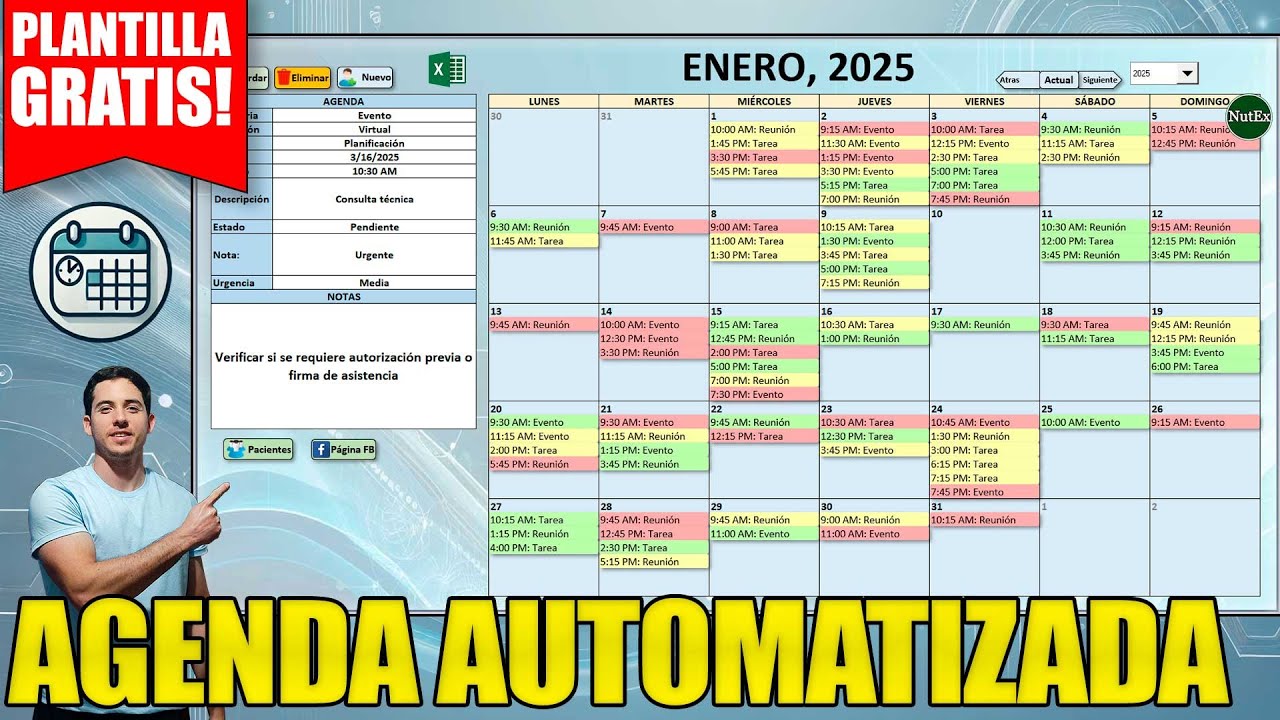
Una plantilla de agenda en Excel gratis es un libro ya hecho, con los doce meses en hojas separadas, los días en columnas y las horas en filas, listo para escribir tus citas sin tener que montar la rejilla desde cero. La mayoría incluye además una hoja de calendario anual que sirve de índice y una hoja "HOY" que muestra el día en curso.
Al terminar este tutorial vas a saber elegir una plantilla, abrirla, escribir tu primera cita, diferenciar reuniones, médicos y citas personales con colores, marcar los días feriados y actualizar el año cuando llegue diciembre. Funciona en Excel 2007 y posteriores, además de Excel para la web y Excel para Mac; las plantillas más completas usan funciones presentes desde 2007.
Qué es una plantilla de agenda en Excel y para qué te sirve
Una plantilla de agenda en Excel es un libro preparado con la estructura típica de un calendario: una hoja por mes abreviado (Ene, Feb, Mar…), una rejilla día por hora para apuntar citas con franjas de 30 minutos, y hojas auxiliares como un calendario anual a vista de pájaro y una hoja HOY que enseña la fecha del sistema. La idea es no empezar de cero: en lugar de dibujar columnas y filas, descargas el archivo, escribes encima y listo.
Sirve para llevar la agenda personal, coordinar citas de un equipo pequeño, controlar turnos o reservas, o tener un calendario imprimible mes a mes. La ventaja de hacerlo en Excel, frente a una agenda de papel, es que puedes buscar, filtrar, colorear por tipo de cita, copiar un mes en otro y, si te animas, añadir fórmulas que sumen horas o cuenten reuniones. Frente a Google Calendar u Outlook, una hoja de cálculo te da control total sobre el aspecto y la puedes imprimir tal cual.
Dónde conseguir plantillas de agenda gratis y cómo abrirlas
Tienes tres caminos para hacerte con una plantilla gratuita: las plantillas oficiales de Microsoft en la nube, sitios externos que ofrecen archivos .xlsx ya preparados, o un archivo que ya tengas guardado en el equipo. Las tres opciones terminan en el mismo sitio: un libro abierto en Excel con la rejilla lista para escribir.
Las plantillas de Excel para la web
Entra en excel.cloud.microsoft/create/es/schedule-templates desde el navegador. Verás una galería con agendas diarias, semanales y mensuales. Haz clic en la que te guste para previsualizarla; si te convence, pulsa Crear una copia o Descargar y, si es la primera vez, inicia sesión con tu cuenta de Microsoft para que el archivo se guarde en tu OneDrive. Al abrirse en el navegador tienes la plantilla lista para escribir; al descargarla, se guarda un .xlsx que puedes abrir en el Excel de escritorio.
Las plantillas externas en XLSX
Sitios como CalendarLabs o ClasesExcel ofrecen plantillas en formato .xlsx listas para descargar. Pulsa el botón de descarga, guarda el archivo en tu carpeta de Descargas y, después, ábrelo desde Archivo > Abrir > Examinar o haciendo doble clic sobre el archivo. Si lo quieres en la nube, mueve el .xlsx a tu carpeta de OneDrive y ábrelo desde allí para que se sincronice.
El archivo que ya tienes en el equipo
Si ya guardaste una plantilla el año pasado, búscala con Archivo > Abrir > Examinar y elige el .xlsx antiguo. Comprueba en las pestañas de abajo que las hojas se llaman Ene, Feb, Mar…; si es la agenda anual, así debería ser. Si solo ves una hoja o los nombres son distintos, probablemente sea otro documento y tengas que descargar la plantilla de nuevo.
Las hojas de la agenda: meses, calendario anual y hoja HOY
La estructura típica de estas plantillas es siempre parecida: doce hojas mensuales, una hoja de calendario anual a color que sirve de índice, y una hoja HOY que se actualiza sola con la fecha del sistema. Algunas añaden una hoja "Calendario lineal" con todas las semanas del año en una sola columna, útil para imprimir de un tirón.
| Hoja | Qué contiene | Para qué sirve |
|---|---|---|
| Ene, Feb, Mar… | Rejilla día por hora del mes | Escribir las citas |
| Calendario | Vista anual con los 12 meses | Saltar a un mes con un clic |
| HOY | Día actual y los dos siguientes | Ver qué toca sin buscar |
| Calendario lineal (opcional) | Todas las semanas en columna | Imprimir de un tirón |
La rejilla día por hora dentro de cada mes
Cada hoja mensual tiene los días del mes en columnas y las horas en filas, con franjas de 30 minutos desde las 00:00 hasta las 23:30, lo que suma 48 huecos por día. La rejilla cubre todo el mes aunque tenga 28, 30 o 31 días, dejando en blanco los días que no existen (el 30 de febrero, el 31 de abril).
| A | B | C | D | E | F | |
|---|---|---|---|---|---|---|
| 1 | Hora | Lun 1 | Mar 2 | Mié 3 | Jue 4 | Vie 5 |
| 2 | 08:00 | |||||
| 3 | 08:30 | Reunión cliente | ||||
| 4 | 09:00 | |||||
| 5 | 09:30 | Médico | ||||
| 6 | 10:00 |
La hoja HOY y la hoja Calendario
La hoja HOY usa la función HOY (TODAY) para mostrar la fecha del sistema y, a partir de ella, las citas de hoy, mañana y pasado mañana. Cada vez que abres el libro, Excel recalcula la fecha y los huecos se actualizan solos. La hoja Calendario anual, en cambio, es estática: solo cambia el mes y el año en su título, pero sirve de mapa para saltar al mes que necesitas con un clic en la pestaña de abajo o con un hipervínculo.
Escribir tu primera cita en la agenda
Vamos a abrir la hoja de enero y a apuntar una reunión el día 2 a las 11:30. Es el primer paso real con la agenda y, una vez lo hagas, el resto (cambiar de día, copiar citas, colorear) se vuelve mecánico.
Escribir directamente en la celda día-hora
- Haz clic en la pestaña Ene.
- Busca la columna del día 2 (la segunda con número, después del 1) y la fila 11:30 (la fila 24 contando desde la primera franja, 00:00, en la fila 2).
- Selecciona la celda donde se cruzan.
- Escribe
Reunión con el clientey pulsa Entrar.
| A | B | C | D | E | |
|---|---|---|---|---|---|
| 23 | 11:00 | ||||
| 24 | 11:30 | Reunión con el cliente | |||
| 25 | 12:00 | ||||
| 26 | 12:30 |
Saltar a la fecha con la hoja Calendario
- Ve a la pestaña Calendario y busca el cuadro de enero.
- Haz clic en la celda con el número 15 (o el día que quieras).
- Con
Ctrl+ clico con un hipervínculo ya creado, salta a la hoja Ene y verás la celda del día 15 seleccionada, lista para escribir.
| B | C | D | E | F | |
|---|---|---|---|---|---|
| 7 | Enero | ||||
| 8 | 1 | 2 | 3 | 4 | 5 |
| 9 | 6 | 7 | 8 | 9 | 10 |
| 10 | 11 | 12 | 13 | 14 | 15 |
Consultar la hoja HOY y los dos días siguientes
- Haz clic en la pestaña HOY.
- Arriba verás la fecha de hoy, calculada con
=HOY(), y debajo los huecos de hoy, mañana y pasado mañana. - Para probarlo, cambia la fecha del sistema en Windows (Configuración > Hora e idioma > Fecha y hora) o en Mac (Preferencias del Sistema > Fecha y hora), guarda el archivo, ciérralo y vuélvelo a abrir: la hoja se habrá actualizado.
=HOY()
=TEXTO(HOY();"dddd d de mmmm")Dar color a las citas con formato condicional y colores manuales
Con la agenda ya con citas, llega el momento de distinguir visualmente reuniones, citas médicas y tareas personales. Hay dos caminos: pintar a mano celda por celda, o crear reglas de formato condicional que se aplican solas cuando el texto coincide con una palabra.
Cambiar el color de fondo de una celda a mano
- Selecciona la celda o el rango de la cita (por ejemplo, C25 en la hoja Ene).
- Abre Inicio > Fuente > Color de relleno y elige el tono (azul claro para reuniones).
- Para aplicar el mismo color a varias celdas, selecciona el rango y repite.
- Si quieres copiar el color a celdas sueltas, usa el controlador de relleno: arrastra desde la esquina inferior derecha de la celda ya pintada.
Crear una regla de formato condicional por texto
Vamos a hacer que cualquier celda que contenga la palabra "Médico" se ponga en rojo automáticamente.
- Selecciona toda la rejilla de la hoja Ene (por ejemplo,
B2:Z49). - Abre Inicio > Estilos > Formato condicional > Nueva regla.
- Elige Aplicar formato a las celdas que contengan.
- En Texto específico, escribe
Médico. - Pulsa Formato, ficha Relleno, elige rojo claro y acepta.
Resaltar varias palabras a la vez
Repite el paso anterior para "Reunión" (relleno azul) y "Personal" (relleno verde). Cuando acabes tendrás tres reglas, una por color, y Excel las aplica en orden: la primera que coincida gana.
1. Texto contiene "Médico" -> Relleno rojo
2. Texto contiene "Reunión" -> Relleno azul
3. Texto contiene "Personal" -> Relleno verde
Borrar una regla que ya no usas
- Abre Inicio > Estilos > Formato condicional > Administrar reglas.
- Selecciona la regla que quieres quitar.
- Pulsa Eliminar regla y luego Aceptar.
Marcar los días feriados y los festivos nacionales
Los días feriados se marcan de otra forma: no por texto, sino por el número del día. El 1 de enero, el 25 de diciembre, el 1 de mayo… cada país tiene los suyos, así que la regla de formato condicional debe comparar el día del mes con un número concreto.
Pintar a mano los días feriados
- Ve a la hoja Dic y selecciona la celda del 25 (en la columna del día 25, fila 2 con la primera franja).
- Abre Inicio > Fuente > Color de relleno, elige rojo y acepta.
- Si quieres pintarlo en todo el mes (la columna entera), selecciona la columna del día 25 y repite.
Regla de formato condicional por número de día
Para que el día 25 se marque automáticamente en todos los meses a la vez, crea una regla que compare el número de la celda con 25.
- Selecciona toda la rejilla del año (por ejemplo, ve hoja por hoja con
Ctrl+ clicsobre las pestañas y seleccionaB2:Z49en cada una). - Abre Inicio > Estilos > Formato condicional > Nueva regla.
- Elige Aplicar formato únicamente a las celdas que contengan.
- En Valor de la celda, elige igual a y escribe
25. - Pulsa Formato, ficha Fuente, color rojo, estilo negrita, y acepta.
Repetir la agenda de un mes a otro y de un año a otro
La plantilla no se actualiza sola cuando llega el año nuevo, así que toca arremangarse. Hay dos operaciones: copiar las citas que se repiten de un mes a otro (por ejemplo, una reunión todos los primeros lunes) y, al cambiar de año, reemplazar el año en todo el libro.
Copiar el contenido de un mes a otro
- Ve a la hoja Ene y selecciona el rango de citas que quieres repetir, por ejemplo
C2:C49(toda la columna del día 2). - Copia con Ctrl+C (en Mac, Cmd+C).
- Ve a la hoja Feb y selecciona la celda correspondiente al día 2.
- Pega con Ctrl+V (Cmd+V).
| A | B | C | D | |
|---|---|---|---|---|
| 1 | Hora | Lun 1 | Mar 2 | Mié 3 |
| 2 | 08:00 | Reunión con el cliente | ||
| 3 | 08:30 | |||
| 4 | 09:00 |
Cambiar el año de toda la agenda
- Abre el cuadro Buscar y reemplazar con Ctrl+L (en Mac, Cmd+H) o desde Inicio > Edición > Buscar y seleccionar > Reemplazar.
- En Buscar, escribe
2026. - En Reemplazar con, escribe
2027. - Pulsa Reemplazar todo y revisa cuántas celdas se han cambiado.
Lo que la plantilla no hace y cómo solucionarlo
Las plantillas gratuitas tienen tres límites que conviene conocer antes de confiar en ellas a ciegas: no cambian de año solas, la rejilla día por hora no se ve bien en el móvil y no están probadas fuera de Excel.
Actualizar de un año a otro
La agenda estándar no cambia de año sola. Cuando llega enero, tienes dos opciones: descargar la plantilla del año nuevo (Microsoft suele publicar una nueva edición) o reemplazar el año a mano con Buscar y reemplazar como acabamos de ver. La segunda es más rápida pero hay que revisar las citas que dependen del día de la semana.
Usarla en el móvil o en pantallas pequeñas
La rejilla día por hora con 48 franjas no cabe bien en la pantalla de un móvil: las columnas se hacen ilegibles y hay que hacer mucho zoom. La plantilla está pensada para abrirse en el ordenador o, como mínimo, en una tableta. Si la necesitas en el móvil, busca una versión con vista semanal en lugar de diaria.
Abrirla en LibreOffice u OpenOffice
El autor de la plantilla no la prueba fuera de Excel, por lo que al abrirla en LibreOffice o en OpenOffice puede haber desajustes: la hoja HOY puede mostrar la fecha en otro formato, los formatos condicionales pueden no aplicarse igual y los hipervínculos de la hoja Calendario pueden no funcionar. Si necesitas la plantilla en otro programa, haz una prueba con una copia antes de fiarte.
Por qué la agenda no se comporta como esperabas
Tres fallos típicos con la plantilla recién descargada y cómo arreglarlos sin volver a empezar de cero.
La hoja HOY no muestra nada
Lo que ves: la celda de la fecha está en blanco o muestra 00/01/1900. Causa: la fecha del sistema del ordenador está mal ajustada. Arreglo: en Windows ve a Configuración > Hora e idioma > Fecha y hora y activa Establecer la hora automáticamente; en Mac, Preferencias del Sistema > Fecha y hora y marca Ajustar la fecha y la hora automáticamente. Guarda el archivo, ciérralo y vuélvelo a abrir: la hoja HOY se recalcula al abrir.
El color de los feriados desapareció al cambiar el formato
Lo que ves: al aplicar un estilo de celda (por ejemplo, Inicio > Estilos > Celdas > Énfasis 1) sobre la celda del 25 de diciembre, el color rojo y la negrita se van. Causa: el estilo sobrescribe el formato manual pero, si la regla de formato condicional sigue activa, debería reaplicarse. Si no reaparece, la regla se borró al sobrescribir. Arreglo: abre Inicio > Estilos > Formato condicional > Administrar reglas, comprueba que la regla del día 25 sigue ahí y, si no, vuélvela a crear.
Excel muestra #¿NOMBRE? o #¡REF! al abrir la plantilla
Lo que ves: la hoja HOY muestra #¿NOMBRE? o algunas celdas muestran #¡REF!. Causa: la plantilla usa una función que tu versión de Excel no reconoce, o se abrió en un programa que no es Excel (por ejemplo, un visor de archivos antiguo). Arreglo: comprueba la versión: Excel 2007 o posterior debería reconocer todas las funciones de la plantilla. Si la abriste con otro programa, ábrela con Excel de escritorio. Si el error sigue, descarga la plantilla de nuevo.
Lo que ya sabes hacer con la plantilla de agenda
- Elegir una plantilla gratuita entre las oficiales de Microsoft y las externas en .xlsx.
- Abrir el archivo y moverte por las hojas de meses, calendario anual y HOY.
- Escribir citas directamente en la celda día-hora y saltar a una fecha con la hoja Calendario.
- Colorear reuniones, médicos y citas personales con formato condicional.
- Cambiar el año de toda la agenda con Buscar y reemplazar.
El siguiente paso es imprimir una vista mensual en PDF: ve a la hoja del mes que quieras, pulsa Archivo > Guardar como y elige PDF en el tipo de archivo. Así tendrás la agenda en papel para llevarla encima sin depender del ordenador.
Datos comprobados en octubre de 2026.
Dudas al usar una plantilla de agenda en Excel
1. ¿Cómo crear un calendario dinámico en Excel gratis?
Empieza con una fecha en una celda, por ejemplo 01/01/2026 en A1, y en A2 escribe =A1+1. Arrastra el controlador de relleno hacia abajo hasta completar el mes. Luego aplica formato de número «d» a las fechas y, en la celda del título, usa =TEXTO(A1;"mmmm aaaa") para que el mes cambie al arrastrar.
2. ¿Cómo hacer un planificador de actividades en Excel gratis?
Crea una tabla con columnas Fecha, Actividad, Hora inicio, Hora fin y Estado. Rellena las filas con tus tareas y aplica Validación de datos (Datos > Validación de datos > Lista) en Estado para elegir entre Pendiente, En curso y Hecho. Así tendrás un planificador sencillo que se filtra y ordena con un clic.
3. ¿Dónde descargar un calendario mensual de 2026 en Excel gratis?
Microsoft ofrece plantillas oficiales gratis en crear.microsoft.com/es-es/calendar: entra, busca «calendario mensual 2026» y descarga el archivo .xlsx. Se abre directamente en tu Excel y solo tienes que cambiar el mes en la celda de fecha para adaptarlo a tus necesidades.
4. ¿Cómo hacer una plantilla de cronograma de actividades mensuales en Excel?
En la fila 1 escribe los días del 1 al 31 como encabezados y en la columna A los nombres de las tareas. Marca con color la celda que cruza tarea y día para representar la duración. Si quieres que se actualice solo, usa Formato condicional (Inicio > Formato condicional > Nueva regla) basado en una fecha de inicio y fin.
5. ¿Cómo hacer un calendario 2026 en Excel de lunes a domingo?
Escribe en A1 la fecha del lunes 29/12/2025 y en B1 =A1+1. Selecciona A1:B1 y arrastra hasta G1 para completar la semana, después sigue arrastrando hacia abajo. Así la semana empieza en lunes y termina en domingo, y solo tienes que cambiar el año para reutilizarlo cada año.
6. ¿Cómo añadir los festivos al calendario 2026 en Excel?
Crea una hoja auxiliar llamada «Festivos» con la lista de fechas no laborables. En la hoja del calendario, usa Formato condicional con la fórmula =CONTAR.SI(Festivos!A:A;A1)>0 (Inicio > Formato condicional > Nueva regla > Usar una fórmula) y asigna un color de fondo rojo para que se pinten solos.
7. ¿Cómo hacer un calendario 2026 en Excel en horizontal?
Coloca los meses como filas (enero en A2, febrero en A3, etc.) y los días del 1 al 31 como columnas en B1:AF1. Escribe en B2 la fecha 01/01/2026 y arrástrala hacia la derecha; en A2 arrastra hacia abajo para que cada fila sea un mes. Así el calendario crece de izquierda a derecha y se imprime en apaisado.
8. ¿Cómo hacer un calendario 2026 en Excel en vertical?
Escribe los días de la semana como encabezados en B1:G1 (lunes a domingo) y las semanas como bloques hacia abajo. En B2 pon el 1 del mes y en B3 =B2+7, arrastrando hasta completar las filas. Este formato es el más cómodo para imprimir en una hoja A4 vertical.
Fuentes
- MicrosoftExcel para la web (Excel online) — documentación oficialconsultado el 13/10/2026