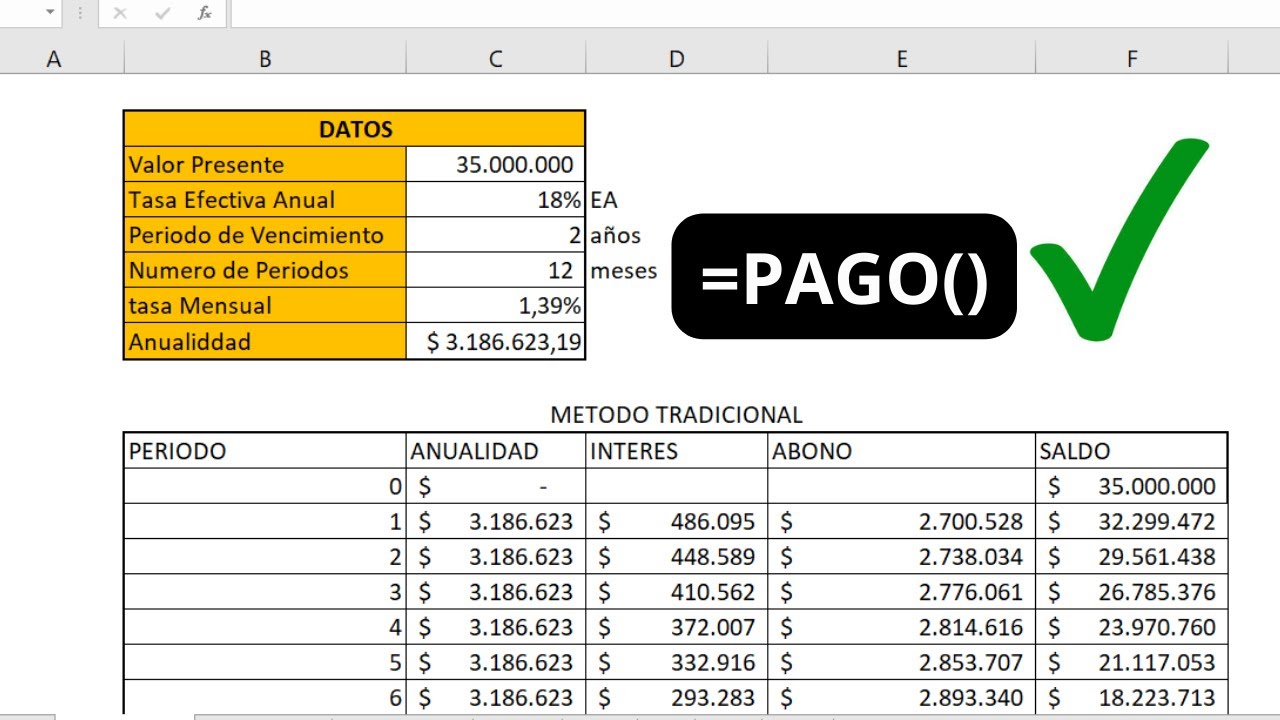
Una tabla de amortización es una hoja donde ves, mes a mes, cuánto pagas de cuota, qué parte son intereses y qué parte reduce el capital pendiente de un préstamo. Te sirve para entender de verdad qué estás firmando: cuánto te cuesta el dinero, cómo bajan los intereses según amortizas y qué pasa si cambias el tipo o el plazo. En este tutorial vas a montar la tuya con fórmulas de Excel, sin plantillas en línea, sobre un préstamo de 10.000 EUR a 5 años al 6% TIN. Al terminar tendrás la cuota, los intereses, el capital amortizado y el capital pendiente fila a fila, y sabrás comparar tu resultado con una calculadora externa. Lo que aquí se explica funciona en Microsoft 365, Excel 2024, 2021, 2019, 2016 y Excel para la web, porque las funciones PAGO, PAGOINT y PAGOPRIN existen en todas esas versiones.
Qué es una tabla de amortización y para qué te sirve
Una tabla de amortización es, básicamente, el calendario de un préstamo: una fila por cada mensualidad con lo que pagas, lo que es interés puro y lo que reduce realmente la deuda. La cuota se mantiene fija cuando el préstamo es a tipo constante y sin carencia, así que cada mes pagas lo mismo, pero la proporción entre interés y capital cambia: al principio pagas más intereses porque la deuda es grande, y al final pagas casi todo capital porque ya queda poco pendiente.
Imagina un préstamo de 10.000 EUR a 5 años (60 meses) con un 6% TIN. Con esos datos, la cuota fija sale en 193,33 EUR y al final habrás devuelto 11.599,80 EUR: 1.599,80 EUR más de lo pedido son los intereses. La tabla te lo enseña fila a fila: en el primer mes, de esos 193,33 EUR, 50,00 EUR son intereses y 143,33 EUR son capital; en el último mes, de esos 193,33 EUR, solo 0,96 EUR son intereses y 192,37 EUR son capital. Esa información es la que te falta cuando te enseñan solo la cuota en un folleto.
La tabla también sirve para tomar decisiones antes de firmar: si suben los tipos, cuánto sube la cuota; si acortas el plazo, cuánto ahorras en intereses; o si haces una amortización anticipada, cómo se reduce el pendiente. Y cuando la tienes en una hoja de Excel propia, esos escenarios se prueban en segundos cambiando una celda.
La fórmula que hay detrás de cada cuota
La cuota constante de un préstamo a tipo fijo se calcula con la función PAGO (en inglés, PMT). Su sintaxis completa es =PAGO(tasa; nper; va; [vf]; [tipo]), donde tasa es el tipo de interés por periodo, nper es el número total de periodos, va es el valor actual (el importe del préstamo), vf es el valor residual (lo que queda al final, normalmente 0) y tipo indica si el pago se hace al principio (1) o al final del periodo (0, el valor por defecto).
Para el préstamo de ejemplo, los tres argumentos que importan son: tasa = 6%/12 = 0,005; nper = 5*12 = 60; va = -10.000. El signo menos delante del importe es el truco clave: PAGO devuelve la cuota con el signo contrario al de va, así que poniendo el préstamo negativo la cuota sale positiva y se puede sumar y comparar sin sorpresas.
=PAGO(0,06/12;5*12;-10000)El resultado, redondeado a céntimos, es 193,33 EUR al mes. Esa misma fórmula, escrita contra celdas de la hoja, es la que vas a arrastrar a las 60 filas de la tabla.
La tasa, los periodos y el valor actual: los tres argumentos que no pueden faltar
La tasa se refiere siempre a un periodo: si el tipo que te dan es anual (TIN), divides entre 12 para pasarlo a mensual. Los nper son también meses cuando pagas cada mes, así que multiplicas los años por 12. Mezclar TIN anual con nper en años, o al revés, es el error más típico y hace que la cuota no cuadre con la del banco.
El va (valor actual) es lo que te prestan. Aquí va con signo menos por una cuestión de signos contables: Excel considera salidas de dinero como negativas, y PAGO devuelve el resultado con el signo contrario al de va. Si escribes 10.000 (positivo), la cuota sale -193,33; si escribes -10.000, sale 193,33. Da igual cuál uses, pero conviene elegir una y mantenerla en todas las fórmulas de la tabla.
=PAGO($B$3/12;$B$4*12;-$B$2)Con B2=10.000, B3=6% y B4=5, la fórmula devuelve 193,33 EUR, exactamente la cuota que se ve en los folletos.
PAGO.IM y PAGO: cuándo usar la función en inglés
PAGO.IM es la misma función en su versión sin signo cambiado: devuelve la cuota con el mismo signo que el capital. Existe sobre todo para mantener la coherencia con plantillas contables en inglés, donde se usa PMT directamente y la cuota se maneja en negativo. En una hoja en español no aporta nada que PAGO no haga, así que la regla es sencilla: usa PAGO con el préstamo en negativo y la cuota te saldrá positiva.
Monta la tabla en una hoja nueva con cuatro columnas
Abre un libro nuevo y renombra la primera hoja como Préstamo. En la parte de arriba colocas los datos del préstamo para tenerlos a la vista y reutilizarlos en las fórmulas; debajo dejas hueco y montas la tabla mes a mes. La idea es que, si mañana cambias el tipo o el plazo, solo toques esas celdas de arriba y toda la tabla se recalcule sola.
| A | B | |
|---|---|---|
| 1 | Dato | Valor |
| 2 | Importe | 10000 |
| 3 | TIN | 0,06 |
| 4 | Años | 5 |
| 5 | Cuota | 193,33 |
Los pasos para preparar la tabla:
- Escribe los rótulos de la columna A:
Importe,TIN,Años,Cuota. En B2, B3 y B4 introduce el importe (10000), el TIN (0,06) y los años (5). - Aplica formato de porcentaje a B3 y formato numérico con dos decimales a B2 y B4. Lo tienes en Ctrl+1 > Número.
- En la fila 1 de la tabla, escribe los encabezados:
Número,Cuota,Interés,Capital amortizado,Capital pendiente. - En A2 escribe 1, en A3 escribe 2 y arrastra el controlador de relleno hasta A61 para tener los 60 meses numerados.
Calcula la cuota fija que se repite cada mes
La cuota se calcula una sola vez y se arrastra: como PAGO no depende del número de fila, da el mismo valor en C2, C3 y así hasta C61. Lo importante es fijar con $ las celdas de los argumentos para que, al arrastrar, la fórmula siga apuntando a B2, B3 y B4.
=PAGO($B$3/12;$B$4*12;-$B$2)| A | B | C | D | E | |
|---|---|---|---|---|---|
| 1 | Nº | Cuota | Interés | Capital amortizado | Capital pendiente |
| 2 | 1 | 193,33 | 50,00 | 143,33 | 9.856,67 |
| 3 | 2 | 193,33 | 49,28 | 144,05 | 9.712,62 |
| 4 | 3 | 193,33 | 48,56 | 144,77 | 9.567,85 |
Escribe la fórmula en C2 y arrastra el controlador de relleno hasta C61. Verás 193,33 en todas las filas, con un último valor que puede variar unos céntimos por el redondeo.
Los intereses de cada fila con PAGOINT
PAGOINT (en inglés, IPMT) devuelve la parte de la cuota de un mes concreto que son intereses. Acepta los mismos argumentos que PAGO más el periodo del que quieres el cálculo. Para el mes 1, los intereses son 10.000 * 0,005 = 50,00 EUR; para el mes 60, son casi cero.
=PAGOINT($B$3/12;A2;$B$4*12;-$B$2)Escribe la fórmula en D2 y arrastra hasta D61. El argumento A2 (el número de mes) es el único que cambia fila a fila, por eso va sin $; los demás se mantienen fijos.
El capital que amortizas cada mes con PAGOPRIN
PAGOPRIN (en inglés, PPMT) es la compañera de PAGOINT: devuelve la parte de cuota que reduce capital. Si la cuota es 193,33 y los intereses del mes 1 son 50,00, el capital amortizado es 143,33. La regla útil para verificar la tabla: Cuota = Interés + Capital amortizado en cada fila.
=PAGOPRIN($B$3/12;A2;$B$4*12;-$B$2)Escribe la fórmula en E2 y arrastra hasta E61. La columna E va creciendo: al principio amortizas poco capital (porque pagas más intereses) y al final amortizas casi toda la cuota.
A2 y los mismos argumentos fijos.El capital pendiente después de cada pago
El pendiente después de cada mes se calcula restando al importe inicial todo el capital que has amortizado hasta esa fila. Es una resta acumulada, así que el truco está en anclar el inicio del rango ($E$2) y dejar abierto el final (E2).
=$B$2-SUMA($E$2:E2)| A | B | C | D | E | |
|---|---|---|---|---|---|
| 2 | 1 | 193,33 | 50,00 | 143,33 | 9.856,67 |
| 3 | 2 | 193,33 | 49,28 | 144,05 | 9.712,62 |
| 60 | 59 | 193,33 | 1,93 | 191,40 | 193,33 |
| 61 | 60 | 193,33 | 0,96 | 192,37 | 0,00 |
Escribe la fórmula en F2 y arrastra hasta F61. La columna F debe empezar en 9.856,67 y terminar cerca de 0 (puede quedar una pequeña diferencia por redondeo, del orden de céntimos).
Comprueba que tu tabla cuadra con la calculadora online
Antes de fiarte de tu tabla, compárala con una referencia externa. La calculadora de KJE Computer Solutions (dinkytown.net) para préstamos con cuota mensual es una de las más usadas: introduces importe, TIN anual, plazo en años y te da la cuota, el total de intereses y el total pagado. Para el préstamo del tutorial (10.000 EUR al 6% TIN a 5 años) tiene que darte 193,33 EUR de cuota, 1.599,80 EUR de intereses totales y 11.599,80 EUR de total pagado.
Pasos para comparar:
- Abre la calculadora de préstamos de dinkytown.net y rellena los tres campos: importe 10.000, TIN 6%, plazo 5 años.
- Apunta la cuota, los intereses totales y el total pagado que muestra la web.
- En tu hoja, suma la columna C con
=SUMA(C2:C61)y compara con la cuota de la web multiplicada por 60. La diferencia debe ser menor de 1 EUR por el redondeo. - Suma la columna D con
=SUMA(D2:D61)y compara con los intereses totales de la web; tienen que coincidir salvo céntimos.
Qué mirar si tu cuota no coincide con la de la web
- TIN anual frente a TIN mensual. Si la calculadora espera un TIN anual y tú has escrito 0,005 (que es el mensual) en la celda de tipo, la cuota sale mucho más baja. La fórmula correcta divide el TIN anual entre 12.
- Años frente a meses. Si la fórmula usa
B4directamente en lugar deB4*12, el número de periodos es 5 en vez de 60 y la cuota sale disparada hacia abajo. Comprueba quenpersiempre sea años * 12. - Signo del importe. Si tu préstamo está en positivo y la calculadora espera el préstamo en negativo (o al revés), la cuota sale con el signo cambiado. No es un cálculo erróneo, pero confunde al comparar.
Cambia el tipo de interés o el plazo y mira qué pasa
Una vez que la tabla funciona, lo interesante es jugar con los datos. Cambia B3 de 0,06 a 0,07 y observa: la cuota sube a 198,01 EUR, los intereses totales pasan de 1.599,80 a 1.880,59 EUR, y el total pagado se acerca a los 11.881 EUR. Ahora vuelve a B3 a 0,06 y baja B4 a 3 años: la cuota sube a 304,22 EUR, los intereses totales bajan a 953,02 EUR y el total pagado se queda en unos 10.953 EUR.
Los pasos para probarlo:
- Selecciona B3, escribe
0,07y pulsa Entrar. Toda la tabla se recalcula. - Anota la nueva cuota en B5 con
=PAGO($B$3/12;$B$4*12;-$B$2). - Selecciona B4, escribe
3y vuelve a pulsar Entrar. - Compara la cuota, los intereses totales y el total pagado para los tres escenarios (6%/5 años, 7%/5 años, 6%/3 años).
Por qué la tabla falla: los cinco errores más comunes
Las fórmulas de amortización son mecánicas, pero los datos que las rodean no lo son. Estos son los cinco tropiezos más habituales cuando armas una tabla como la de este tutorial.
#¡VALOR! al escribir la fórmula de la cuota
Si B2 o B4 están como texto (por ejemplo, llevan un apóstrofo delante o un espacio), PAGO devuelve #¡VALOR! aunque veas el número en pantalla. El arreglo es convertir la celda a número real: selecciona B2, abre Ctrl+1 > Número, y si sigue sin funcionar, escribe =B2*1 en una celda auxiliar para forzar la conversión. Lo mismo con B4.
La cuota sale negativa y cambia de signo al arrastrar
Si en la fórmula de PAGO escribes $B$2 sin el signo menos, la cuota sale -193,33. Al arrastrar PAGOINT y PAGOPRIN, los intereses y el capital también salen negativos, y al sumarlos aparecen con el signo cambiado. La solución es mantener el - delante de $B$2 en las tres funciones para que toda la tabla sea coherente.
El capital pendiente nunca llega a cero
El redondeo a céntimos de cada mes va acumulando un pequeño descuadre: tras 60 cuotas, el pendiente puede quedarse en 0,01 o 0,02 EUR en vez de 0. Tres formas de cerrarlo: redondear la cuota con =REDONDEAR(importe;2) en la columna C; ajustar la última cuota a mano para que F61 quede exactamente en 0; o usar la función =PAGOPRIN(...) directamente en E61 sin arrastrar, ya que devuelve el capital exacto que cierra el préstamo.
Los intereses no cuadnan con la web
Si la calculadora externa usa TAE y tú estás metiendo TIN en la celda de tipo, los intereses totales van a salir distintos: la TAE incluye comisiones y gastos, así que es un tipo efectivo mayor. Asegúrate de que ambas herramientas trabajan con el mismo dato: TIN con TIN, TAE con TAE. Si el banco te ha dado solo la TAE, úsala directamente como tasa/12.
La tabla no se recalcula al cambiar B3 o B4
Si has pegado la tabla como imagen o como valores (no como fórmulas), cambiar el TIN o el plazo no actualiza nada. El arreglo es volver a escribir las fórmulas en C2, D2, E2 y F2 y arrastrarlas; comprueba que la barra de fórmulas muestra =PAGO(...) y no el valor 193,33.
Lo que ya sabes hacer con tu tabla de amortización
- Sacar la cuota fija de un préstamo con
PAGO, dividiendo el TIN anual entre 12 y multiplicando los años por 12. - Sacar los intereses de cada mes con
PAGOINTy el capital amortizado de cada mes conPAGOPRIN, comprobando que su suma coincide con la cuota. - Calcular el capital pendiente con una resta acumulada (
=$B$2-SUMA($E$2:E2)) y verificar que llega a 0 en la última fila. - Comparar el resultado con una calculadora externa para validar que los datos y las fórmulas están bien metidos.
- Cambiar el TIN o el plazo en una sola celda y ver cómo se mueven cuota, intereses y total pagado.
El siguiente paso natural es añadir un gráfico con el capital pendiente frente a los intereses pagados mes a mes: Insertar > Gráficos > Gráfico de líneas, con la columna F como serie 1 y la columna D como serie 2. Verás cómo la curva del pendiente baja y la de intereses se aplana, y tendrás una imagen clara de lo que cuesta de verdad el préstamo.
Datos comprobados en octubre de 2026.
Dudas al montar tu tabla de amortización en Excel
1. Cómo hacer una tabla de amortización en Excel como simulador
Monta una hoja con cinco columnas: número de cuota, cuota fija, interés del periodo (saldo pendiente por la tasa mensual), abono a capital (cuota menos interés) y saldo nuevo (anterior menos abono). Con la función PAGO calculas la cuota fija, y arrastrando hacia abajo las fórmulas obtienes las N filas que quieras. Así tienes un simulador que se actualiza solo si cambias el capital, el plazo o el tipo de interés.
2. Cómo crear una tabla de amortización de un préstamo en Excel
Anota en celdas separadas el capital, el tipo de interés anual y el plazo en meses; el resto lo calculan las fórmulas. La cuota se obtiene con =PAGO(interes_mensual;plazo;-capital) en sintaxis española, y la primera fila del cuadro resta ese interés al saldo pendiente para sacar la parte de capital amortizado. Arrastrando la fila hacia abajo generas toda la tabla sin escribirla cuota a cuota.
3. Cómo simular una tabla de amortización con abonos anticipados a capital
Añade una columna extra de “abono extra” junto a la cuota normal y réstala del saldo pendiente antes de calcular los intereses de la cuota siguiente. Cuando el saldo baje mucho puedes recalcular la cuota con =PAGO(tasa;meses_restantes;-saldo) para acortar el plazo, o mantener la cuota para reducirlo. Así ves al instante cuánto interés te ahorra cada aporte adicional.
4. Qué es una tabla de amortización de un préstamo
Es un cuadro periodo a periodo que muestra cuánto pagas en cada cuota, qué parte son intereses y qué parte reduce realmente la deuda, junto con el saldo que te queda por pagar. Sirve para comparar préstamos, ver el costo total y planificar abonos anticipados. En la mayoría de los sistemas (francés, alemán, americano) la estructura cambia, pero la idea es siempre la misma: repartir un pago entre tiempo, interés y capital.
5. Cómo calcular la amortización de una hipoteca paso a paso
Divide el interés anual entre 12 para obtener la tasa mensual y multiplica el capital pendiente por esa tasa en cada fila para sacar los intereses del mes. Resta esos intereses a la cuota fija y obtienes lo que amortizas de capital; réstalo al saldo y arrastra la fórmula hasta la última cuota. Con la función PAGO de Excel calculas la cuota mensual en una sola celda y dejas que las fórmulas hagan el resto.
6. Cómo hacer la tabla de amortización de una hipoteca en Excel
Reserva una zona para los datos del préstamo (capital, tipo de interés anual, plazo en años) y debajo monta las columnas cuota, intereses, capital amortizado y saldo pendiente. En la primera fila escribe =PAGO(tasa_mensual;plazo_meses;-capital) para la cuota, y para el interés usa =saldo*tasa_mensual. Al arrastrar la fila hacia abajo tendrás todas las mensualidades calculadas y podrás ver de un vistazo cuánto pagas de hipoteca cada año.
7. Cómo generar una tabla de amortización automáticamente en Excel
Coloca en celdas independientes el capital, el plazo en meses y la tasa mensual para que cualquier cambio se refleje en toda la tabla. Escribe la primera fila con =PAGO, =saldo*tasa y =cuota-interés, y al arrastrar el controlador de relleno hacia abajo Excel repite el patrón cuota a cuota. Si además conviertes el rango en Tabla (Ctrl+T), las fórmulas se copian solas al añadir nuevas mensualidades.
Fuentes
- MicrosoftBUSCARV — documentación oficialconsultado el 13/10/2026
- MicrosoftTabla dinámica — documentación oficialconsultado el 13/10/2026
- MicrosoftTabla de Excel (Dar formato como tabla) — documentación oficialconsultado el 13/10/2026
- MicrosoftDe Word a Excel — documentación oficialconsultado el 13/10/2026
- MicrosoftExcel para la web (Excel online) — documentación oficialconsultado el 13/10/2026