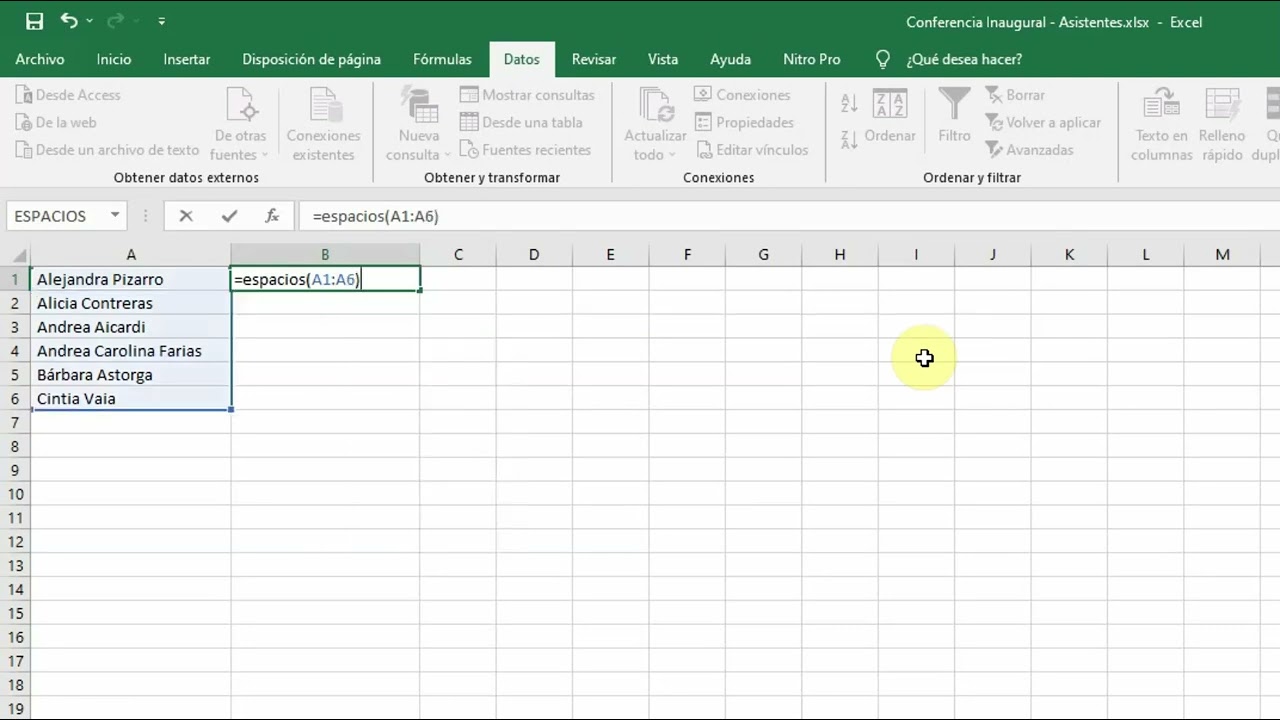
Quitar los espacios de más en Excel es una de las tareas más repetidas cuando los datos vienen de otra aplicación o de una página web. En este tutorial aprenderás a dejar limpios nombres, teléfonos, códigos y precios con tres herramientas: la función ESPACIOS (TRIM), la función SUSTITUIR (SUBSTITUTE) y el clásico Buscar y reemplazar (Ctrl+H). Lo que verás funciona en Microsoft 365, Excel 2024, 2021, 2019, 2016 y 2013, además de Excel para Mac, para la web y para móviles. Para seguirlo, abre un libro nuevo y crea una hoja llamada Contactos.
Qué es un espacio «de más» y por qué te complica la vida
Imagina la hoja Contactos de tu tienda. Tiene 1.500 fichas traídas del programa antiguo: en la columna A aparece el nombre del cliente y, en la B, su teléfono. Todo parece normal, hasta que haces una búsqueda con BUSCARV y no encuentra a "Ana Ruiz", aunque ahí está, escrita igual. El motivo: detrás del nombre viene un espacio invisible que se pegó al exportar. Y lo mismo pasa con la columna de teléfonos: hay un espacio cada tres dígitos que rompe las sumas, los filtros y las comparaciones.
Un espacio de más es un carácter en blanco que sobra al principio, al final o entre palabras. No se ve, pero cuenta: hace que BUSCARV falle, que =SUMA(B2:B1501) muestre 0, que un =SI(A2="Ana Ruiz";"OK";"Revisa") diga "Revisa" siempre. La buena noticia es que Excel trae funciones pensadas justo para eso: ESPACIOS, SUSTITUIR y LIMPIAR (CLEAN), además del clásico Ctrl+H para cuando no quieres escribir ni una fórmula.
Los cuatro tipos de espacio que aparecen en una hoja
No todos los espacios se quitan igual. Antes de lanzar la primera fórmula, conviene saber cuál te ha tocado, porque cada tipo tiene su propio antídoto.
| Tipo | Cómo se ve | Qué lo causa | Qué lo quita |
|---|---|---|---|
| Inicial | " Ana" | Exportaciones y formularios | ESPACIOS |
| Final | "Ana " | Copiar y pegar desde PDF o web | ESPACIOS |
| Doble entre palabras | "Ana Ruiz" | Doble Espacio al escribir |
ESPACIOS (deja uno) o Ctrl+H |
| De no separación (CARACTER 160) | "Ana Ruiz" (no se ve) | Páginas web HTML ( ) |
SUSTITUIR con CARACTER(160) |
La trampa más común es el último: ESPACIOS no lo quita, porque no es un espacio normal sino el carácter 160 de la tabla ASCII. Si lo limpias con ESPACIOS y el problema sigue, casi siempre es un 160.
ESPACIOS (TRIM): la fórmula que limpia el espacio de más
ESPACIOS es la función pensada para esto desde siempre. Recibe un texto (entre comillas o como referencia a una celda) y devuelve ese texto sin espacios al principio ni al final, y con un solo espacio entre palabras. Está disponible desde Excel 2007, en Microsoft 365, 2024, 2021, 2019 y 2016, y también en Mac, web y móviles.
Su sintaxis es la más sencilla posible: un único dato entre comillas o una referencia a la celda que quieres limpiar.
=ESPACIOS("  Ana  Ruiz  ")
=ESPACIOS(A2)=SUSTITUIR(ESPACIOS(A2);" ";"").SUSTITUIR (SUBSTITUTE): cuando quieres quitar TODO espacio o solo uno concreto
SUSTITUIR sirve para reemplazar un texto por otro dentro de una celda. Si le pides que reemplace todos los espacios por nada, los borra. Si le pides que reemplace el carácter 160 por un espacio normal, convierte el espacio duro en uno que ESPACIOS sí sabe limpiar.
=SUSTITUIR(A2;" ";"")
=SUSTITUIR(A2;CARACTER(160);" ")
La primera variante borra todos los espacios sin dejar uno entre palabras: ideal para códigos, teléfonos y DNI. La segunda convierte el carácter 160 en un espacio normal, para que después ESPACIOS termine el trabajo.
Buscar y reemplazar: la vía rápida sin escribir una fórmula
Cuando no quieres (o no puedes) escribir una fórmula, Excel trae un cuadro de búsqueda que también sirve para reemplazar. Se abre con Ctrl+H y, en la cinta, en Inicio > Edición > Buscar y seleccionar > Reemplazar.
- Pulsa Ctrl+H para abrir Reemplazar.
- En Buscar: escribe dos espacios seguidos." "
- En Reemplazar con: escribe un solo espacio." "
- Pulsa Reemplazar todos.
- Si tu hoja tenía espacios triples, repite el paso 2-4 hasta que diga "No se encontraron más reemplazos".
- Para borrar el carácter 160, escribe
CARACTER(160)(no se ve) en Buscar y deja Reemplazar con vacío.
Limpiar nombres traídos de otra aplicación con ESPACIOS
Empezamos con la hoja Contactos. Tienes seis nombres sucios en A2:A7: algunos llevan espacio al principio, otros al final, otros llevan doble espacio entre nombre y apellido.
| A | B | |
|---|---|---|
| 1 | Nombre sucio | Nombre limpio |
| 2 | " Ana Ruiz " | "Ana Ruiz" |
| 3 | "Pedro Gómez" | "Pedro Gómez" |
| 4 | " María López" | "María López" |
| 5 | "Luis Sanz " | "Luis Sanz" |
| 6 | "Sofía Martín" | "Sofía Martín" |
| 7 | " Iván Ruiz" | "Iván Ruiz" |
Pasos para hacerlo en tu hoja:
- En B2 escribe
=ESPACIOS(A2)y pulsa Entrar. - Selecciona B2, haz doble clic en el controlador de relleno (la esquina inferior derecha) para copiar la fórmula hasta B7.
- Selecciona B2:B7, pulsa Ctrl+C para copiar.
- Selecciona A2, pulsa Ctrl+Mayús+V para abrir Pegado especial y elige Solo valores > Aceptar.
- Borra la columna B.
Convertir números en texto sin romper los cálculos
A veces ESPACIOS deja la cifra como texto: la celda muestra 1500 pero la suma da 0. Esto pasa cuando el número venía de una web con el carácter 160 pegado, y ESPACIOS lo deja como cadena. Para reconvertirlo a número de verdad:
| A | B | |
|---|---|---|
| 1 | Importe tal cual | Importe operable |
| 8 | "1 250" | 1250 |
| 9 | "980" | 980 |
- En B8 escribe
=VALOR(ESPACIOS(A8))y copia hasta B9. - Pulsa Alt+= para que Excel ponga la Autosuma en B10.
- Comprueba que B10 muestra 2.230 y no 0.
=ESNUMERO(B8); si dice FALSO, el valor aún es texto.Quitar el espacio de no separación que viene de una web
Ahora vamos a la hoja Precios, donde has pegado una lista de la web con el carácter 160 detrás de cada cifra (es el espacio que HTML inserta con ). El resultado: las cifras se ven bien, pero =Autosuma da 0.
| A | B | |
|---|---|---|
| 1 | Precio de la web | Precio operable |
| 2 | "1 250 " | 1250 |
| 3 | "980 " | 980 |
| 4 | "340 " | 340 |
| 5 | "575 " | 575 |
| 6 | "1 999 " | 1999 |
| 7 | "120 " | 120 |
- En B2 escribe
=SUSTITUIR(A2;CARACTER(160);"")y copia hasta B7 con el controlador de relleno. - Pulsa Alt+= y comprueba que B8 suma 5.264.
- Cuando esté bien, copia B2:B7 y pega solo valores sobre A2:A7.
" antes de cerrar la fórmula del paso 1.Borrar todos los espacios de un código o teléfono
Volvemos a la hoja Contactos, esta vez a la columna de teléfonos (C). Tienes 1.500 números traídos del programa antiguo, con espacios cada tres dígitos. El primer repaso lo haces con Ctrl+H (es rapidísimo); después, el ancla firme va con SUSTITUIR.
| C | D | |
|---|---|---|
| 2 | "600 123 456" | "600123456" |
| 3 | "911 234 567" | "911234567" |
| 4 | "655 987 654" | "655987654" |
- Selecciona C2:C1501 y pulsa Ctrl+H.
- Buscar: un espacio. Reemplazar con: vacío. Pulsa Reemplazar todos.
- Revisa una celda: si queda alguno, en D2 escribe
=SUSTITUIR(ESPACIOS(C2);" ";"")y copia hacia abajo. - Copia D2:D1501 y pega solo valores sobre C2:C1501. Borra D.
=SUSTITUIR(ESPACIOS(C2);" ";"") borra TODO espacio. Si tu teléfono tiene un separador intencionado (como en "+34 600"), quítalo antes o cámbialo por otro carácter.LIMPIAR (CLEAN): el acompañante para saltos de línea y caracteres raros
A veces los datos vienen con un Intro pegado al final o con caracteres de control que no se ven. LIMPIAR (CLEAN) borra los 32 caracteres no imprimibles de ASCII, salvo el espacio normal. Se usa junto a ESPACIOS para una limpieza completa.
=ESPACIOS(LIMPIAR(A2))=SUSTITUIR(ESPACIOS(LIMPIAR(A2));CARACTER(160);" ").Por qué te sigue saliendo #¡VALOR! después de limpiar
Acabas de pasar ESPACIOS y SUSTITUIR por toda la columna, pero la suma sigue dando #¡VALOR!. Lo habitual es una de estas tres cosas:
- La celda llevaba texto, no un número. Revisa con
=ESNUMERO(A2); si dice FALSO, tienes texto. La web pegó la cifra como cadena. - Hay un espacio invisible que se te ha escapado. Mira la celda en la barra de fórmulas; si ves algo después del número, es un carácter de control. Pásale
=LIMPIAR(A2)y, si sigue,=SUSTITUIR(A2;CARACTER(160);""). - La celda parece vacía pero no lo está. Selecciona la columna y pulsa
Ctrl+F*,Gpara ir a Especial > Celdas en blanco. Si hay alguna que parece vacía y no sale, bórrala con Supr.
Si nada de eso lo arregla, pasa la columna por Datos > Herramientas de datos > Texto en columnas y termina con Finalizar sin elegir ningún separador. Esto fuerza a Excel a reinterpretar cada celda como número.
Lo que ya sabes hacer quitando espacios en Excel
- Limpiar el espacio de más al principio, al final y entre palabras con
=ESPACIOS(A2). - Quitar todos los espacios de un código o teléfono con
=SUSTITUIR(A2;" ";""). - Acabar con el espacio duro de las webs con
=SUSTITUIR(A2;CARACTER(160);""). - Repasar un bloque entero en segundos con Ctrl+H, sin escribir una fórmula.
- Recuperar los números que se quedaban como texto con
=VALOR(ESPACIOS(A2))y con LIMPIAR para los caracteres raros.
El siguiente paso natural es unir todo esto a Quitar duplicados (Datos > Herramientas de datos > Quitar duplicados) para dejar la hoja Contactos lista: limpia de espacios y sin fichas repetidas.
Dudas al limpiar espacios en Excel
1. ¿Cómo eliminar los espacios sobrantes al final de una celda en Excel?
La forma más rápida es la función ESPACIOS (TRIM), que recorta los espacios iniciales, finales y deja uno solo entre palabras. Por ejemplo, =ESPACIOS(A1) corrige la celda A1; luego copia el resultado y, en Inicio > Portapapeles > Pegar > Solo valores, sustituye el texto original por el limpio.
2. ¿Cómo quitar los espacios que hay entre números en Excel?
Para números usa SUSTITUIR (SUBSTITUTE) porque ESPACIOS no modifica los espacios entre cifras. Escribe =SUSTITUIR(A1;" ";"") en una celda auxiliar y reemplaza los espacios por una cadena vacía; si el resultado te llega como texto, multiplica por 1 o usa la opción Pegar especial > Multiplicar para convertirlo en número.
3. ¿Cómo eliminar los espacios en blanco que hay dentro de una celda en Excel?
Dentro de una sola celda, ESPACIOS (TRIM) ya hace la mayor parte del trabajo al dejar un único espacio entre palabras. Para borrar también el espacio entre palabras, encadena SUSTITUIR: =SUSTITUIR(ESPACIOS(A1);" ";"") elimina todos los espacios dejando la cadena compacta.
4. ¿Cómo eliminar los espacios en blanco de toda una columna en Excel?
En una columna completa el método más cómodo es Power Query: Datos > Obtener datos > Desde tabla o rango, seleccionas la columna, usas Transformar > Dar formato > Limpiar y, al cerrar y cargar, la columna llega ya sin espacios. Como alternativa clásica, escribe =ESPACIOS(A1) en B1, arrastra el controlador de relleno hasta el final y pega Solo valores sobre la columna A.
5. ¿Cómo eliminar espacios en blanco en Excel usando una macro?
En Excel de escritorio puedes crear una macro en la pestaña Programador (desarrollador) que recorra el rango y aplique TRIM. Un ejemplo mínimo es: Sub Limpiar() Dim c As Range For Each c In Selection.Cells c.Value = WorksheetFunction.Trim(c.Value) Next c End Sub — selecciónala y ejecútala con Macros > Ejecutar; Excel para la web no admite VBA, ahí se usa Office Scripts.
6. ¿Cuál es el nombre en inglés de la función ESPACIOS en Excel?
La función que en español se llama ESPACIOS se llama TRIM en inglés, y conserva exactamente los mismos argumentos: un único argumento con el texto o la celda a limpiar. Su sintaxis en español es =ESPACIOS(texto) y en inglés =TRIM(text); sirve para quitar espacios iniciales, finales y dejar uno solo entre palabras.
7. ¿Qué hace y cómo se usa la función ESPACIOS en Excel?
ESPACIOS (TRIM en inglés) elimina los espacios sobrantes de un texto: borra los del principio y los del final, y, si hay varios seguidos entre palabras, los reduce a uno solo. Se usa como =ESPACIOS(A1) y admite tanto referencias a celdas como cadenas entre comillas; está disponible en todas las versiones de Excel desde 2007.
8. ¿Cómo eliminar espacios en blanco en un documento de Word?
En Word el camino más rápido es pulsar Ctrl+B para mostrar los caracteres de marcado y ver dónde sobran los espacios; luego los borras manualmente o usas Buscar y reemplazar (Ctrl+H) para sustituir dos espacios por uno hasta dejar solo el deseado. Para espacios múltiples al inicio o al final de cada línea, el menú Inicio > Párrafo > Quitar espacio antes o después es muy útil.
Fuentes
- MicrosoftOffice 2013 – Eliminar espacios en Excel – Microsoft Q&Aconsultado el 13/10/2026
- MicrosoftESPACIOS — documentación oficialconsultado el 13/10/2026
- MicrosoftUna celda vacía en una fórmula — documentación oficialconsultado el 13/10/2026
- MicrosoftAtajos que funcionan igual en cualquier idioma — documentación oficialconsultado el 13/10/2026