[OJO: ENTRADA SÍN TÍTULO — UNO O DOS PÁRRAFOS]
Copiar nombres de plantas desde el ERP de la empresa, desde un PDF con el censo de clientes o desde una página web deja, casi siempre, caracteres invisibles que rompen las fórmulas: un espacio al final que hace que un BUSCARV no encuentre, un doble espacio entre palabras que descuadra el =ESPACIOS(), un código de producto que no agrupa, una suma que da cero. En este tutorial recorrerás las cinco herramientas que arreglan esto: =ESPACIOS() (TRIM), =SUSTITUIR() (SUBSTITUTE), Buscar y reemplazar, =LIMPIAR() (CLEAN) y la trampa del espacio duro CARACTER(160). Al terminar sabrás limpiar una columna entera, decidir cuándo quitar todos los espacios sin piedad y entender por qué a veces tu fórmula devuelve texto en vez de número. Sirve en Microsoft 365, Excel 2024, 2021, 2019, 2016, 2013 y 2010, en Excel para la web, para Mac y para móviles. Tomamos como ejemplo la hoja Nombres de un archivo de clientes: seis clientes con espacios delante, detrás y entre palabras, y el caso especial del carácter raro pegado de una web.
Qué son los espacios que sobran y por qué rompen tus fórmulas
Un "espacio en blanco" no es siempre lo mismo. Hay cuatro tipos que aparecen al copiar datos de fuera de Excel y que se comportan de forma distinta delante de =ESPACIOS():
- Espacio normal (carácter ASCII 32): el que escribes con la barra espaciadora. Es el único que
=ESPACIOS()quita de verdad. - Espacio duro (carácter Unicode 160,
CARACTER(160)): lo insertan Word y muchas páginas web para mantener dos palabras juntas. Se ve igual que un espacio, pero=ESPACIOS()lo deja pasar. - Tabulador (carácter 9) y salto de línea (carácter 10): aparecen al pegar tablas de un PDF o de una web. No se ven, pero hacen que la celda "crezca" hacia abajo y que algunas fórmulas fallen.
En la hoja Nombres del archivo de clientes, las consecuencias son muy concretas:
- Nombres con espacio al final que
BUSCARVno encuentra porque compara carácter a carácter: "López " nunca es igual a "López". - Importes con doble espacio que, al escribirse a mano, suman mal al hacer
=SUMA(). - Comparaciones que no coinciden en un
=SI(), típico al validar el NIF del cliente. - Códigos de producto con un
CARACTER(160)en medio, que hacen queCONTAR.SIcuente cada código como único y el inventario no cierre.
=ESPACIOS() resuelve los tres primeros casos; el cuarto necesita =SUSTITUIR() o Buscar y reemplazar, y se trabaja más adelante.
ESPACIOS (TRIM): la función que resuelve la mayoría de los casos
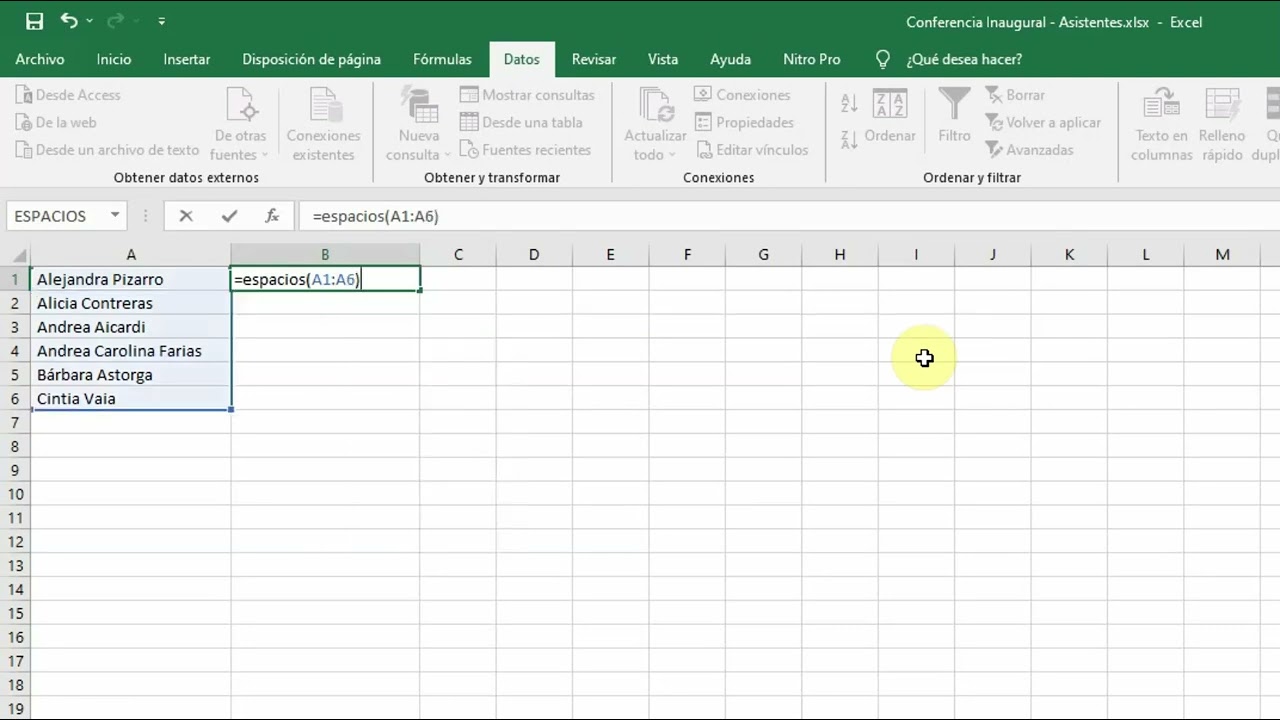
=ESPACIOS(texto) (en inglés TRIM) es una función con un único argumento que quita los espacios sobrantes de una cadena de texto. Concretamente:
- Quita todos los espacios del principio.
- Quita todos los espacios del final.
- Deja un único espacio entre cada par de palabras (si hay dos o más juntos, los reduce a uno).
No quita el espacio duro CARACTER(160), y por eso a veces parece que no funciona.
=ESPACIOS(" Ana Ruiz ")Da como resultado Ana Ruiz.
ESPACIOS está en Excel desde la versión 2007 y sigue en todas las posteriores (Microsoft 365, 2024, 2021, 2019, 2016, 2013, 2010), además de en Excel para la web, para Mac y para móviles. Si tuvieras Excel 2003, la función también existe con ese mismo nombre.
;), que es como lo escribe el lector con Excel en español. En Excel configurado con punto decimal (México, Estados Unidos), el separador es la coma (,).Limpiar una columna de nombres con ESPACIOS y Pegado especial
La hoja Nombres del archivo trae estos seis clientes. Hay un caso pensado para que =ESPACIOS() no baste (el de Sofía) y que se trabaja en el paso siguiente.
| A | |
|---|---|
| 1 | Cliente |
| 2 | " Ana Ruiz " |
| 3 | "Pedro Gómez" |
| 4 | " María López" |
| 5 | "Luis Pérez " |
| 6 | " Carmen Sanz Martín" |
| 7 | "Sofía Hernández" |
- En
B1escribeLimpiocomo cabecera. - En
B2escribe=ESPACIOS(A2). - Selecciona
B2y arrastra el controlador de relleno hastaB7. - Vuelve a seleccionar
B2:B7, pulsa Ctrl+C para copiar, y haz clic enA2. - Abre Ctrl+Alt+V (Pegado especial), elige Solo valores y pulsa Aceptar.
- Borra la columna B auxiliar.
Tras pegar solo valores, la columna A queda igual que la auxiliar: Ana Ruiz, Pedro Gómez, María López, Luis Pérez, Carmen Sanz Martín, pero Sofía Hernández sigue con un carácter raro invisible. Este es el caso del espacio duro que se trabaja más adelante.
| A | |
|---|---|
| 1 | Cliente |
| 2 | Ana Ruiz |
| 3 | Pedro Gómez |
| 4 | María López |
| 5 | Luis Pérez |
| 6 | Carmen Sanz Martín |
| 7 | "Sofía Hernández" |
Sustituir ESPACIOS por SUSTITUIR cuando quieres quitar todos los espacios
=ESPACIOS() deja un espacio entre palabras. Cuando no importa que las palabras se peguen —un código de producto, una referencia, un NIF—, =SUSTITUIR() (en inglés SUBSTITUTE) lo hace sin piedad.
=SUSTITUIR(A2;" ";"")El primer parámetro es el texto, el segundo es lo que buscas y el tercero es lo que pones en su lugar; con "" borras.
Sobre la hoja Nombres, esta fórmula pega "Ana Ruiz" en "AnaRuiz". Para los códigos de producto del inventario, es justo lo que quieres.
Buscar y reemplazar para deshacerte del doble espacio
Cuando la columna tiene cientos de filas y no necesitas una fórmula —solo quieres dejar los datos limpios—, Ctrl+H (Buscar y reemplazar) es más rápido. El truco está en buscar dos espacios seguidos y reemplazarlos por uno; después, otra pasada por si quedó un doble.
- Selecciona la columna que tiene el problema.
- Pulsa Ctrl+H.
- En Buscar: pulsa la barra espaciadora dos veces (
" "). - En Reemplazar con: pulsa la barra espaciadora una vez (
" "). - Pulsa Reemplazar todos.
- Repite el paso 3 con un solo espacio en Buscar y la cadena vacía en Reemplazar con para borrar los que sobren al principio y al final.
El mismo cuadro sirve para saltos de línea: pulsa Ctrl+J dentro del campo Buscar: y verás un cursor parpadeante; en Reemplazar con: pon un espacio (o nada). Ctrl+J mete un salto de línea en el campo y los borra.
LIMPIAR (CLEAN) para los caracteres que no se ven
=LIMPIAR() (en inglés CLEAN) borra los caracteres no imprimibles del texto: tabuladores, saltos de línea y otros códigos de control del ASCII del 0 al 31. Lo que no ve como un caracter extraño, como el CARACTER(160), lo deja pasar.
La combinación más útil con datos pegados de un PDF o de una web es:
=ESPACIOS(LIMPIAR(A2))=LIMPIAR(A2) se lleva los caracteres invisibles y deja un texto "normal"; =ESPACIOS(...) se lleva los espacios sobrantes. Sobre la columna de Nombres, esto resuelve el caso de Carmen Sanz Martín, que traía un tabulador pegado entre los dos apellidos desde el PDF.
=LIMPIAR() borra el salto de línea, pero el texto sigue en la misma celda. Si quieres partirlo en dos celdas, usa Texto en columnas desde la cinta Datos > Herramientas de datos.El espacio duro (CARACTER(160)) que ESPACIOS no quita
=ESPACIOS("Sofía Hernández") parece que funciona: se ve el mismo texto. El problema es que entre "Sofía" y "Hernández" no hay un espacio ASCII (32), hay un espacio duro Unicode (160). =ESPACIOS() solo trabaja con el ASCII, así que lo deja pasar. La prueba: si haces un BUSCARVcontra la lista de clientes, la fila de Sofía no se encuentra nunca.
La fórmula que lo arregla es:
=SUSTITUIR(ESPACIOS(A7);CARACTER(160);"")Primero aplicas =ESPACIOS() por si hay espacios ASCII de más, y después =SUSTITUIR() cambia los CARACTER(160) por la cadena vacía. Sobre la hoja Nombres, A7 pasa a SofíaHernández o Sofía Hernández (con espacio normal, según pegues el resultado encima o lo dejes en la auxiliar).
Para saber si tu hoja tiene este carácter, abre Ctrl+H y en Buscar: copia directamente el espacio sospechoso de la celda A7 (selecciona el espacio entre "Sofía" y "Hernández" y pégalo). Si al pulsar Buscar todo salta alguna celda, has confirmado la celda. En Reemplazar con: pon un espacio normal y dale a Reemplazar todos.
| A | |
|---|---|
| 7 | SofíaHernández |
Cuando ESPACIOS convierte números en texto
=ESPACIOS() siempre devuelve texto, aunque le pases un número. Esto rompe las sumas: =ESPACIOS(" 123 ") da "123" como cadena, y al hacer "123"+1 sale #¡VALOR!.
=VALOR(ESPACIOS(A2))=VALOR() (en inglés VALUE) convierte el resultado otra vez a número. La alternativa rápida es multiplicar por 1: =ESPACIOS(A2)*1. Sobre una columna de importes pegados de un PDF, esta es la forma de limpiarlos y poder sumarlos.
Si la columna ya era texto antes —por ejemplo, una columna de códigos de cliente que no se suman nunca—, no hace falta arreglar nada. El problema solo aparece al operar con el valor.
SUMA() ignora el texto y no da error; la suma con + sí lo da. Si ves ceros donde deberías ver importes, casi siempre hay un texto escondido donde debería haber un número.Lo que ya sabes hacer con los espacios en Excel
- Quitar espacios sobrantes al principio, al final y entre palabras con
=ESPACIOS(). - Quitar todos los espacios sin piedad con
=SUSTITUIR()para códigos y referencias. - Limpiar columnas enteras con Ctrl+H y la técnica del doble espacio.
- Quitar tabuladores y saltos de línea pegados de un PDF con
=LIMPIAR()combinado con=ESPACIOS(). - Detectar y borrar el espacio duro
CARACTER(160)con=SUSTITUIR()anidado.
El siguiente paso es detectar la fila problemática sin tener que revisarla una por una: usa =BUSCARV(valor_buscado;tabla;columna;FALSO) combinado con =SI.ERROR(BUSCARV(...);"No existe") y mira en qué fila la columna de la izquierda no coincide con la de la derecha; casi siempre, esa fila trae un espacio de más.
Dudas al limpiar espacios en Excel
1. ¿Cómo eliminar los espacios en blanco al final de un texto en Excel?
Los espacios que sobran al final de una celda casi siempre vienen de datos importados y no se ven, pero rompen BUSCARV y los filtros. La forma más rápida es usar la función ESPACIOS en una columna auxiliar (=ESPACIOS(A2)) y luego reemplazar la original con Pegado especial > Valores.
2. ¿Cómo quitar los espacios en blanco dentro de una celda en Excel?
Dentro de la misma celda, ESPACIOS solo recorta los extremos, no los espacios intermedios. Si lo que quieres es borrar todos los espacios, añade SUSTITUIR: =SUSTITUIR(ESPACIOS(A2);" ";"") te deja el texto pegado y sin huecos.
3. ¿Cómo eliminar los espacios que separan números en Excel?
Si tienes cifras como "1 250" porque vienen con separador raro, suelen ser texto y las funciones los ignoran. Convierte el contenido con =SUSTITUIR(A2;" ";"")*1 para un solo valor, o usa Datos > Texto en columnas para limpiar toda la columna de golpe.
4. ¿Cómo eliminar los espacios en blanco de toda una columna en Excel?
El camino más limpio sin tocar los datos originales es Datos > Obtener y transformar > Desde una tabla o rango: dentro del editor de Power Query, seleccionas la columna, vas a Transformar > Dar formato > Quitar espacios y cargas el resultado. Desde Excel 2016 está integrado.
5. ¿Cómo quitar los espacios en blanco con una macro en Excel?
Una macro VBA que recorta los espacios extra en una columna es esta: Sub Limpiar() For Each c In Selection.Cells c.Value = Trim$(c.Value) Next c End Sub. Selecciónala con el ratón, ejecuta la macro y los extremos quedan limpios sin columna auxiliar.
6. ¿Cómo quitar los espacios en blanco en Word?
En Word el atajo clásico es Ctrl+B, que limpia los espacios sobrantes dentro del texto. Para los del inicio y final de cada línea está Inicio > Edición > Reemplazar y, con el cursor en Buscar, pulsas Más > Especiales > Espacio manual, lo cambias por un espacio normal y reemplazas todo.
7. ¿Cómo eliminar los espacios al principio y al final de una celda en Excel?
Para eso existe la función ESPACIOS (TRIM en inglés): =ESPACIOS(A2) recorta todos los espacios sobrantes por la izquierda y por la derecha y deja uno solo entre palabras. Está en todas las versiones de Excel desde 2007 y en Excel para la web.
8. ¿Cuál es la función para quitar espacios en blanco en inglés en Excel?
La versión en inglés de ESPACIOS es TRIM, así que la fórmula =TRIM(A2) hace exactamente lo mismo que =ESPACIOS(A2). En VBA el equivalente inmediato es Trim$(variable), que también elimina los espacios a ambos lados del texto.
Fuentes
- Microsoftfunción ESPACIOS – Microsoft Supportconsultado el 05/10/2026
- MicrosoftUna celda vacía en una fórmula — documentación oficialconsultado el 05/10/2026
- MicrosoftCONTAR.BLANCO — documentación oficialconsultado el 05/10/2026
- MicrosoftESBLANCO — documentación oficialconsultado el 05/10/2026
- MicrosoftAtajos que funcionan igual en cualquier idioma — documentación oficialconsultado el 05/10/2026