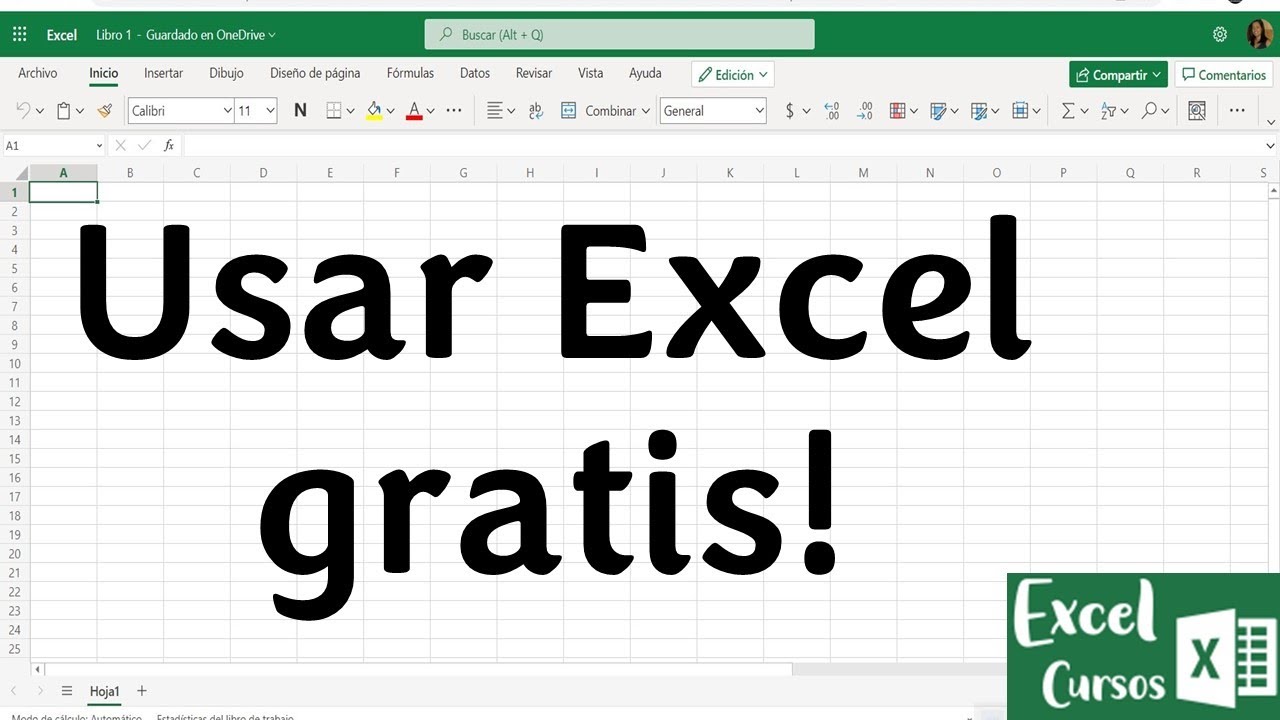
Una hoja de cálculo en línea gratuita sirve para crear, calcular y compartir información sin instalar Excel de escritorio. En este tutorial usarás Excel para la web con un libro de ventas: aprenderás a preparar los datos, sumar un total, compartir el libro, pegar una tabla de Google Sheets y recuperar versiones anteriores. Funciona en Excel para la web, Excel para Mac, Excel para móviles y Microsoft 365; la coedición requiere un plan y almacenamiento compatibles.
Qué es Excel para la web y cuándo te sirve gratis
Excel para la web es la versión de Excel que funciona en el navegador. Forma parte de Microsoft Excel Gratuito y ofrece 5 GB de almacenamiento en la nube para una persona. Puedes abrir un libro desde el navegador, escribir datos, usar fórmulas y compartir el archivo.
En este tutorial, el libro Ventasipatía? centralizaremos datos de productos ySBI? importes. Antes de calcularlos, conviene distinguir las alternativas gratuitas:
| Opción | Modalidad principal | Edición colaborativa | Formato de Formato de |
|---|---|---|---|
| Excel para la web | Navegador | Disponible con los requisitos de coedición | .xlsx y .csv |
| Google Sheets | Navegador | Sí | .xlsx y .csv |
| LibreOffice | Escritorio | Mediante su propia documentación | .xlsx y .csv |
| ONLYOFFICE | Navegador o escritorio | Sí | Compatible con formatos de Office |
| Zoho Sheet | Navegador | Sí | Importación y exportación web |
| WPS Office | Escritorio | Limitaciones según versión | Compatible con Office |
| Apache OpenOffice Calc | Escritorio | Mediante su documentación | Formatos de Office |
| Numbers | Aplicación de Apple | Sí | Compatible con Excel |
| MobiOffice | Escritorio y móvil | Según plataforma | Formatos de Office |
Excel para la web tiene sentido si buscas una solución sencilla, accesible desde varios dispositivos y vinculada a OneDrive. Si necesitas macros VBA, herramientas avanzadas de escritorio o trabajo completamente local, una aplicación como LibreOffice o WPS Office puede encajar mejor.
La página oficial de Excel presenta las versiones web, móvil y de escritorio.
Dónde abrir Excel para la web y qué incluye
- Entra en Excel para la web desde el navegador.
- Inicia sesión con una cuenta que incluya Microsoft Excel Gratuito o Microsoft 365 Personal.
- Pulsa Crear un libro en blanco.
- Guarda el trabajo en OneDrive para conservar los cambios y facilitar el uso compartido.
La interfaz conserva elementos familiares: arriba está la cinta de opciones, debajo aparecen el cuadro de nombres y la barra de fórmulas, y en la parte inferior están las pestañas de las hojas. Las pestañas habituales son Inicio, Insertar, Fórmulas, Datos, Revisar, Vista y Ayuda.
En el cuadro de nombres puedes escribir una referencia como C5 para seleccionarla. En la barra de fórmulas ves el contenido real de la celda: si contiene una fórmula, allí aparece la fórmula, no el resultado calculado.
Excel para la web funciona en el navegador y se actualiza de forma continua. En el móvil también existen aplicaciones de Excel, pero la colaboración y algunas funciones dependen del servicio, la cuenta y el canal de actualización.
Las funciones y formatos que conserva al subir un archivo
Al subir un archivo .xlsx, Excel para la web mantiene las funciones habituales y sus referencias. Estas funciones siguen disponibles:
| Función en español | Nombre en inglés | Ejemplo en el libro Ventas |
|---|---|---|
| BUSCARV | VLOOKUP | Busca un producto en la lista |
| SUMAR.SI.CONJUNTO | SUMIFS | Suma ventas que cumplen condiciones |
| SI | IF | Muestra un texto según una condición |
Por ejemplo, BUSCARV (VLOOKUP) puede recuperar el precio de un producto:
=BUSCARV(A2;$E$2:$F$4;2;FALSO)SUMAR.SI.CONJUNTO (SUMIFS) puede sumar solamente las ventas de un producto:
=SUMAR.SI.CONJUNTO($D$2:$D$6;$A$2:$A$6;E2)Y SI (IF) puede clasificar una venta:
=SI(C2>=10;"Venta alta";"Venta normal")Los códigos de formato 0,00, #.##0 y % conservan el aspecto de los importes, cantidades y porcentajes.
Lo que no incluye Excel para la web frente al escritorio
| Área | Excel para la web | Excel de escritorio |
|---|---|---|
| Macros VBA | No las ejecuta | Sí, en archivos .xlsm |
| Automatización | Scripts de Office | VBA y otras herramientas |
| Interfaz | Basada en navegador | Herramientas más completas |
| Estructura | Conserva hojas y rangos | Conserva hojas y rangos |
| Archivo | Puede abrir y guardar .xlsx |
Puede abrir y guardar .xlsx y .xlsm |
Excel para la web no ejecuta macros VBA. Si necesitas automatizar una tarea con una macro, utiliza Excel de escritorio o utiliza Scripts de Office cuando la tarea pueda resolverse con ellos.
Crear tu primera hoja de ventas en el navegador
- Abre Excel para la web.
- Selecciona Libro en blanco.
- Cambia el nombre del libro a Ventas.
- En
A1, escribe Producto; enB1, Cantidad y enC1, Precio. - Completa
A2:C4con los datos de la hoja. - Selecciona
C5y escribe la fórmula del total. - Pulsa Ctrl+Entrar para confirmarla.
| A | B | C | |
|---|---|---|---|
| 1 | Producto | Cantidad | Precio |
| 2 | Café | 3 | 2,50 |
| 3 | Té | 5 | 1,80 |
| 4 | Zumo | 2 | 3,00 |
| 5 | 7,30 |
C5 debe mostrar 7,30. Si no aparece el resultado, revisa que la fórmula sea =SUMA(C2:C4) y que uses el separador correspondiente a tu configuración regional.Compartir la hoja y editarla a la vez
- Selecciona Archivo > Guardar como.
- Elige una ubicación de OneDrive.
- Conserva el nombre Ventas y guarda el libro.
- Selecciona Compartir.
- Activa el permiso de edición para las personas que van a colaborar.
- Copia el enlace y ábrelo en una segunda ventana del navegador.
- En la primera ventana, añade esta venta:
| Producto | Cantidad | Precio |
|---|---|---|
| Café | 3 | 2,50 |
| Té | 5 | 1,80 |
| Zumo | 2 | 3,00 |
| Galletas | 4 | 2,20 |
- En la segunda ventana, espera la actualización y comprueba que aparece Galletas.
La coedición requiere una suscripción de Microsoft 365, almacenamiento en OneDrive, OneDrive Enterprise o SharePoint Online, y un permiso de edición. No basta con enviar un enlace: la otra persona debe poder editar el libro.
El historial de cambios para saber qué se editó
- En el menú Archivo, abre Información.
- Selecciona Historial de versiones.
- Elige una versión anterior.
- Compara el libro con la versión actual.
- Si una venta quedó mal, selecciona Restaurar.
Por ejemplo, una versión anterior puede contener este total:
| A | B | C | |
|---|---|---|---|
| 1 | Producto | Cantidad | Precio |
| 2 | Café | 3 | 2,50 |
| 3 | Té | 5 | 1,80 |
| 4 | Zumo | 2 | 3,00 |
| 5 | 7,30 |
Si una venta añadida despuéstei tiene un importe incorrecto, restaura la versión anterior. El historial ayuda a identificar qué cambió y a recuperar el libro; no sustituye las copias de seguridad periódicas.
Copiar una tabla de Google Sheets a Excel para la web
- En Google Sheets, selecciona el rango
A1:C4de las ventas. - Copia con Ctrl+C.
- En Excel para la web, abre el libro Ventas.
- Selecciona
A1. - Elige Inicio > Pegar.
- Abre Pegado especial con Ctrl+Alt+V.
- Selecciona la opción que conserva los valores y confirma.
| A | B | C | |
|---|---|---|---|
| 1 | Producto | Cantidad | Precio |
| 2 | Café | 3 | 2,50 |
| 3 | Té | 5 | 1,80 |
| 4 | Zumo | 2 | 3,00 |
El resultado conserva las tres columnas en A:C. La La columna original no debe cambiar: Producto queda en A, Cantidad en B y Precio en C.
A2:C4.Pegar solo los valores cuando la fórmula no debe viajar
En Pegado especial, elige Valores cuando no quieras que Excel para la web conserve una fórmula que apunte al archivo de origen. Por ejemplo, una celda que en Google Sheets muestra =B2*C2 debe llegar a Excel con el importe calculado, no con esa referencia.
La celda pegada debe mostrar el importe, por ejemplo 7,50, y no =B2*C2.
Trabajar sin conexión desde una aplicación de escritorio
- Descarga una copia del libro Ventas desde OneDrive.
- Instala LibreOffice o WPS Office si todavía no tienes una aplicación de escritorio.
- Abre la copia local del archivo
.xlsx. - En
D1, escribe Total. - En
D2, escribe=B2*C2y arrastra el controlador de relleno hastaD4. - Guarda el archivo.
- Vuelve a subirlo a OneDrive desde Excel para la web.
| A | B | C | D | |
|---|---|---|---|---|
| 1 | Producto | Cantidad | Precio | Total |
| 2 | Café | 3 | 2,50 | 7,50 |
| 3 | Té | 5 | 1,80 | 9,00 |
| 4 | Zumo | 2 | 3,00 | 6,00 |
La ventaja de hacerlo en el escritorio es que puedes seguir trabajando sin conexión y utilizar más funciones. Cuando vuelves a subir el archivo, Excel para la web conserva los cambios guardados.
D2 muestra 7,50, D3 muestra 9,00 y D4 muestra 6,00.Por qué una hoja en línea no siempre guarda lo que escribes
Excel para la web guarda los cambios automáticamente en un libro almacenado en OneDrive. Si una celda muestra #¡VALOR!, puede deberse a que una fórmula copiada utiliza el separador incorrecto. En la configuración regional que emplea coma decimal, los argumentos deben separarse con coma; en la que emplea punto decimal, con punto y coma.
Por ejemplo, esta fórmula es válida con punto y coma:
=SI(C2>=10;"Venta alta";"Venta normal")Si el libro muestra #¡NOMBRE?, revisa que la función exista en el servicio y que esté escrita con su nombre en español. Si utilizas una función que no está disponible, sustitúyela por una compatible con tu versión.
Otro motivo frecuente es trabajar sin una sesión iniciada o sin conexión. Comprueba que la cuenta sigue abierta, que el libro está guardado en OneDrive y que has consultado Guardado o Historial de versiones.
El archivo se ve distinto después de subirlo
Excel para la web puede interpretar de forma diferente el formato condicional, los filtros y los anchos de columna. Compara estas celdas entre el archivo subido y la versión de escritorio:
| H | I | |
|---|---|---|
| 1 | Categoría | Estado |
| 2 | Bebidas | Pendiente |
| 3 | Bebidas | Pendiente |
| 4 | -snacks | Pendiente |
| 5 | Snacks | Revisado |
| Elemento | Posible diferencia | Cómo corregirlo |
|---|---|---|
| Formato condicional | El color no coincide | Revisa las reglas en cada versión |
| Filtros | Puede no mostrarse igual | Actívalos o elimínalos antes de subir |
| Ancho de columna | El texto queda oculto | Ajusta el ancho manualmente |
No conviene asumir que toda diferencia significa que el archivo está dañado. Compara primero el contenido y luego ajusta la apariencia.
La celda aparece con #### y no puedes leerla
Si una fecha o un importe aparece como ####, la columna es demasiado estrecha para mostrar el dato. No es un error de cálculo.
- Selecciona la columna
D. - Abre Inicio > Formato.
- Elige Autoajustar ancho de columna.
- Comprueba que el dato se ve completo.
| A | B | C | D | |
|---|---|---|---|---|
| 1 | Producto | Cantidad | Precio | Total |
| 2 | Café | 3 | 2,50 | 7,50 |
| 3 | Té | 5 | 1,80 | 9,00 |
| 4 | Zumo | 2 | 3,00 | 6,00 |
D2 muestra 7,50 en lugar de ####.Los límites de Excel para la web y las alternativas
Excel para la web admite libros con una estructura de hasta 1.048.576 filas y 16.384 columnas. Estos son los límites de una hoja; no significa que todas las funciones, archivos y operaciones del escritorio estén disponibles en el navegador.
| Necesidad | Excel para la web | Alternativa a considerar |
|---|---|---|
| Editar desde el navegador | Sí | Google Sheets, Zoho Sheet |
| Instalar una aplicación | No | LibreOffice, WPS Office |
| Ejecutar macros VBA | No | Excel de escritorio |
| Automatizar en línea | Scripts de Office | Automatización de la organización |
Archivo .csv |
Guarda valores | Compatible con muchas alternativas |
Archivo .xlsx |
Sí | Excel de escritorio y suites compatibles |
Un archivo .csv guarda solo valores, sin formatos ni fórmulas y con una sola hoja. Si necesitas color condicional, varias hojas o fórmulas, utiliza .xlsx.
Las alternativas dependen del uso. Google Sheets destaca por colaboración y enlace con Google Drive. LibreOffice y WPS Office permiten trabajar en escritorio. ONLYOFFICE ofrece edición en navegador y escritorio. Zoho Sheet funciona en línea. Apache OpenOffice Calc y Numbers son opciones de escritorio o.application, según el dispositivo.
Lo que ya sabes hacer con una hoja de cálculo en línea
- Abrir Excel para la web desde el navegador sin instalar el programa de escritorio.
- Crear el libro Ventas y escribir productos, cantidades y precios.
- Calcular el total con
=SUMA(C2:C4). - Guardar el libro en OneDrive y compartir un permiso de edición.
- Comprobar los cambios de dos personas mediante la coedición.
- Pegar una tabla de Google Sheets y conservar solo sus valores.
- Revisar el historial y restaurar una versión anterior.
- Editar una copia local con LibreOffice o WPS Office y volver a subirla.
- Diagnosticar errores de separador, funciones no disponibles, diferencias de formato y celdas con
####.
Los datos están comprobados en octubre de 2026. El siguiente paso es añadir una segunda hoja al libro Ventas, seleccionar una celda y escribir su fórmula directamente en la barra de fórmulas.
Fuentes
- MicrosoftHOJA — documentación oficialconsultado el 28/10/2026
- MicrosoftPRONOSTICO.LINEAL — documentación oficialconsultado el 28/10/2026
- MicrosoftESTIMACION.LINEAL — documentación oficialconsultado el 28/10/2026
- MicrosoftLo que cabe en una celda — documentación oficialconsultado el 28/10/2026
- MicrosoftExcel para la web (Excel online) — documentación oficialconsultado el 28/10/2026