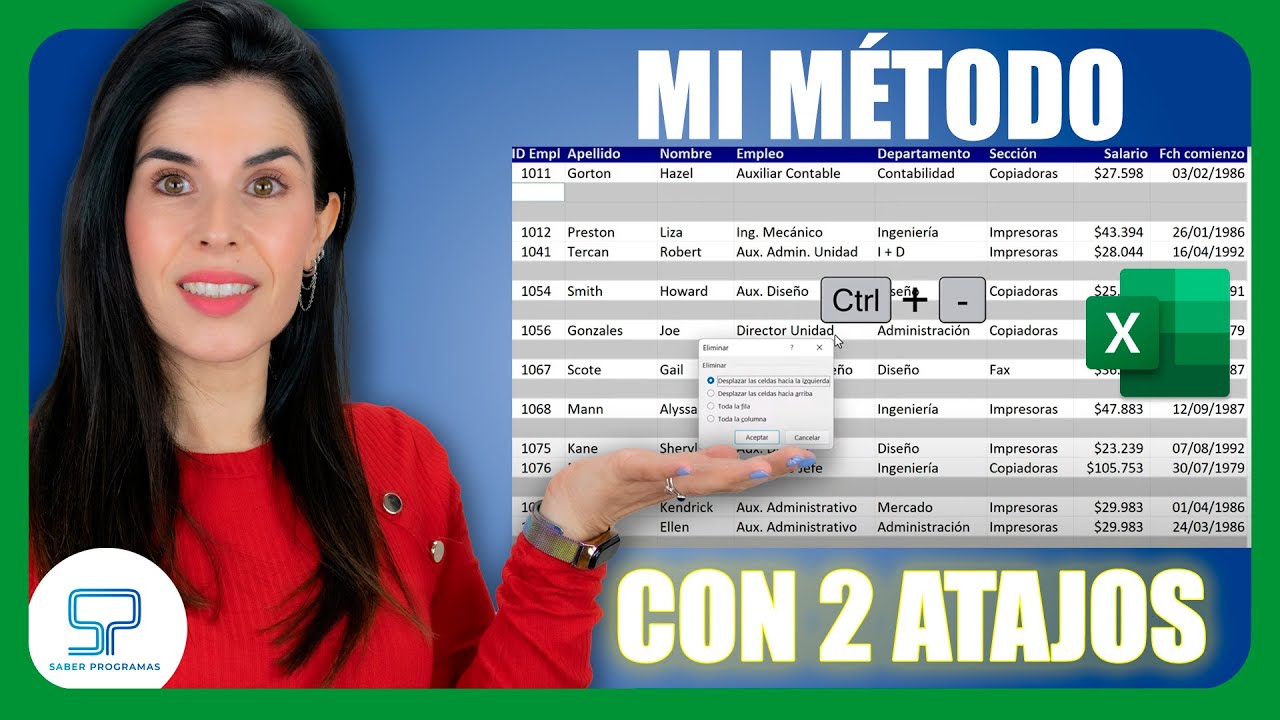
Eliminar filas en blanco es limpiar los huecos que deja una hoja de gastos cuandoupegas informes, descargas registros o completos apartados a mano. Excel no borra esos espacios automáticamente: debes buscar las filas vacías, seleccionarlas y eliminarlas. En este tutorial trabajarás con una hoja de gastos con separadores y filas completamente vacías, y aprenderás tres formas de hacerlo: Ir a Especial, el autofiltro y la función CONTARA. Todas las herramientas mostradas están disponibles en Excel 2007 y posteriores, salvo FILTER, que requiere Excel 2021, 2024 o Microsoft 365.
Qué es una fila en blanco y cuándo conviene eliminarla
Una fila en blanco es una fila sin ningún dato en todo el rango de la tabla. En la hoja de gastos, hay filas con fecha, concepto e importe y también separadores vacíos entre bloques. Para quitar esos huecos, primero conviene decidir si modificarás el archivo original o si solo necesitas una copia limpia.
Si el archivo es una plantilla que reutilizarás, conserva el original y trabaja sobre una copia. Si el archivo es un informe puntual que vas a entregar o convertir, puedes borrar directamente las filas vacías.
| A | B | C | D | E | |
|---|---|---|---|---|---|
| 1 | Fecha | Concepto | Categoría | Importe | Observaciones |
| 2 | 05/01/2026 | Panadería | Despensa | 18,50 | Compra semanal |
| 3 | 05/01/2026 | _combustible | Transporte | 45,00 | Repostaje |
| 4 | |||||
| 5 | |||||
| 6 | 06/01/2026 | Farmacia | Salud | 12,75 | Paracetamol |
| 7 | |||||
| 8 | 07/01/2026 | Papelería | Despensa | 9,20 | Cuadernos |
| 9 |
La diferencia entre una fila vacía y una fila con un espacio es importante. Excel considera vacía una celda sin contenido; una celda con un espacio contiene texto, aunque no se vea nada. Esa diferencia explica por qué algunos métodos no detectan todas las filas que parecen vacías.
Cómo encontrar las filas vacías con Ir a Especial
Ir a Especial localiza las celdas vacías de un rango. Como puede marcar solo algunas celdas de una fila, después hay que ampliar la selección a las filas enteras. Este método modifica el archivo y es rápido cuando el rango está bien definido.
La ruta de la cinta es:
En el cuadro, elige Celdas en blanco. Para pasar de celdas a filas completas, usa la tecla Ctrl+ y haz clic en el número de una fila seleccionada; la selección se extiende a toda esa fila. Después, Inicio > Eliminar > Eliminar filas de la hoja.
Seleccionar solo las filas completamente vacías
- Haz clic en A2 y selecciona el rango A2:E9.
- En Inicio, abre Buscar y seleccionar > Ir a Especial.
- En el cuadro Ir a Especial, selecciona Celdas en blanco y pulsa Aceptar.
- Mantén pulsada
Ctrly haz clic en el número 4, la primera fila vacía del rango. - Con
Ctrlpulsado, haz clic también en los números 5 y 7 para ampliar la selección a las tres filas vacías.
| A | B | C | D | E | |
|---|---|---|---|---|---|
| 1 | Fecha | Concepto | Categoría | Importe | Observaciones |
| 2 | 05/01/2026 | Panadería | Despensa | 18,50 | Compra semanal |
| 3 | 05/01/2026 | Combustible | Transporte | 45,00 | Repostaje |
| 4 | |||||
| 5 | |||||
| 6 | 06/01/2026 | Farmacia | Salud | 12,75 | Paracetamol |
| 7 | |||||
| 8 | 07/01/2026 | Papelería | Despensa | 9,20 | Cuadernos |
Eliminar la selección sin tocar los datos
- Con las filas 4, 5 y 7 seleccionadas, abre Inicio > Eliminar > Eliminar filas de la hoja.
- Pulsa Aceptar si aparece una advertencia de confirmación.
La hoja queda compacta: las filas con información pasan a ocupar las posiciones 4, 5 y 6. No se modifican las fechas, los conceptos ni los importes.
| A | B | C | D | E | |
|---|---|---|---|---|---|
| 1 | Fecha | Concepto | Categoría | Importe | Observaciones |
| 2 | 05/01/2026 | Panadería | Despensa | 18,50 | Compra semanal |
| 3 | 05/01/2026 | Combustible | Transporte | 45,00 | Repostaje |
| 4 | 06/01/2026 | Farmacia | Salud | 12,75 | Paracetamol |
| 5 | 07/01/2026 | Papelería | Despensa | 9,20 | Cuadernos |
Filtrar y borrar las filas sin contenido
El autofiltro permite ocultar las filas con información y dejar visibles las vacías. Es útil cuando la hoja tiene encabezados y quieres revisar los huecos antes de borrar. Como el filtro solo oculta datos, la eliminación debe hacerse sobre las filas que quedan visibles.
La ruta es:
Después de activar el filtro, abre la lista de una columna y desmarca todas las casillas con datos. Deja marcada la opción de valores en blanco. Excel Excel versión muestra entonces solo las filas sin contenido. Selecciona esos números de fila con Ctrl y elimínalos con Ctrl+signo menos, eligiendo Toda la fila.
Dejar visibles solo las filas que no tienen datos
- Selecciona A1:E9.
- En Datos, pulsa Filtrar.
- Pulsa la flecha del filtro de la columna Concepto.
- Desmarca Panadería, Combustible, Farmacia y Papelería.
- Deja marcada la casilla de valores en blanco y pulsa Aceptar.
| A | B | C | D | E | |
|---|---|---|---|---|---|
| 1 | Fecha | Concepto | Categoría | Importe | Observaciones |
| 2 | 05/01/2026 | Panadería | Despensa | 18,50 | Compra semanal |
| 3 | 05/01/2026 | Combustible | Transporte | 45,00 | Repostaje |
| 4 | |||||
| 5 | |||||
| 6 | 06/01/2026 | Farmacia | Salud | 12,75 | Paracetamol |
| 7 | |||||
| 8 | 07/01/2026 | Papelería | Despensa | 9,20 | Cuadernos |
Borrar toda la fila filtrada
- Haz clic en el número 4 para seleccionar la fila vacía visible.
- Mantén pulsado
Ctrly haz clic en los números 5 y 7. - Pulsa
Ctrl+signo menospara abrir el menú de eliminación. - Elige Toda la fila.
- Abre el menú de filtro de cualquier columna y pulsa Filtrar para quitar el filtro.
| A | B | C | D | E | |
|---|---|---|---|---|---|
| 1 | Fecha | Concepto | Categoría | Importe | Observaciones |
| 2 | 05/01/2026 | Panadería | Despensa | 18,50 | Compra semanal |
| 3 | 05/01/2026 | Combustible | Transporte | 45,00 | Repostaje |
| 4 | 06/01/2026 | Farmacia | Salud | 12,75 | Paracetamol |
| 5 | 07/01/2026 | Papelería | Despensa | 9,20 | Cuadernos |
Ordenar los datos para agrupar las filas vacías
Ordenar mueve las filas vacías al principio o al final del rango, lo que permite localarlas y borrarlas de una vez. La contrapartida es que el orden de captura cambia. Si necesitas conservarlo, crea antes una columna auxiliar con un número de secuencia y ordena por ella cuando termines.
La ruta es:
En el cuadro de diálogo, selecciona la columna por la que quieres ordenar y elige el sentido. Para dejar los vacíos al final, ordena de mayor a menor en una columna numérica; en columnas de texto, el comportamiento de los huecos depende del criterio elegido y de los valores presentes.
Recuperar el orden con una columna de índice
- En F1, escribe Índice y en F2 la fórmula siguiente.
- Arrastra el controlador de relleno de F2 hasta F9.
- Selecciona A1:F9 y abre Datos > Ordenar.
- Ordena por Fecha, de menor a mayor, y elimina las filas vacías agrupadas.
- Vuelve a abrir Datos > Ordenar y ordena por Índice, de menor a mayor.
=FILA()-1| A | B | C | D | E | F | |
|---|---|---|---|---|---|---|
| 1 | Fecha | Concepto | Categoría | Importe | Observaciones | Índice |
| 2 | 05/01/2026 | Panadería | Despensa | 18,50 | Compra semanal | 1 |
| 3 | 05/01/2026 | Combustible | Transporte | 45,00 | Repostaje | 2 |
| 4 | 3 | |||||
| 5 | 4 | |||||
| 6 | 06/01/2026 | Farmacia | Salud | 12,75 | Paracetamol | 5 |
| 7 | 6 | |||||
| 8 | 07/01/2026 | Papelería | Despensa | 9,20 | Cuadernos | 7 |
| 9 | 8 |
Identificar filas vacías con CONTARA
CONTARA (COUNTA) cuenta cuántas celdas de un rango contienen algo. Applied a una fila, devuelve 0 cuando la fila está totalmente vacía y un número mayor que 0 cuando hay al menos un dato. Sirve para revisar el tipo de hueco antes de borrar.
=CONTARA(A2:E2)El método no borra nada por sí solo: crea una lista de filas que cumple la condición, que luego puedes filtrar y eliminar. Funciona en todas las versiones de Excel desde 2007.
Marcar las filas completamente vacías
- En F1, escribe Control y en F2, =CONTARA(A2:E2).
- Arrastra el controlador de relleno de F2 hasta F9.
- Compara los resultados con las filas de la hoja.
| A | B | C | D | E | F | |
|---|---|---|---|---|---|---|
| 1 | Fecha | Concepto | Categoría | Importe | Observaciones | Control |
| 2 | 05/01/2026 | Panadería | Despensa | 18,50 | Compra semanal | 4 |
| 3 | 05/01/2026 | Combustible | Transporte | 45,00 | Repostaje | 4 |
| 4 | 0 | |||||
| 5 | 0 | |||||
| 6 | 06/01/2026 | Farmacia | Salud | 12,75 | Paracetamol | 4 |
| 7 | 0 | |||||
| 8 | 07/01/2026 | Papelería | Despensa | 9,20 | Cuadernos | 4 |
| 9 | 0 |
Filtrar por la columna auxiliar y eliminar
- Selecciona F1 y abre Datos > Filtrar.
- Pulsa la flecha de F1 y desmarca 4 y los demás valores.
- Deja marcado 0 y pulsa Aceptar.
- Selecciona los números de las filas visibles con
Ctrl. - Pulsa
Ctrl+signo menosy elige Toda la fila. - Quita el filtro y borra la columna Control si ya no la necesitas.
| A | B | C | D | E | F | |
|---|---|---|---|---|---|---|
| 1 | Fecha | Concepto | Categoría | Importe | Observaciones | Control |
| 2 | 05/01/2026 | Panadería | Despensa | 18,50 | Compra semanal | 4 |
| 3 | 05/01/2026 | Combustible | Transporte | 45,00 | Repostaje | 4 |
| 4 | 0 | |||||
| 5 | 0 | |||||
| 6 | 06/01/2026 | Farmacia | Salud | 12,75 | Paracetamol | 4 |
| 7 | 0 | |||||
| 8 | 07/01/2026 | Papelería | Despensa | 9,20 | Cuadernos | 4 |
| 9 | 0 |
Limpiar los datos sin modificar el archivo original
Si no quieres alterar el libro queceived de tu empresa, crea una copia antes de borrar. La forma más sencilla es duplicar la hoja: haz clic derecho en la pestaña Gastos, elige Insertar o Duplicar, mueve la copia al final y renómbrala como Gastos limpios. Trabaja en la copia y conserva el original como respaldo.
También puedes usar Archivo > Guardar como para crear otro libro antes de empezar. Esta opción es útil cuando la limpieza forma parte de una entrega y el archivo final tiene otro nombre.
| A | B | C | D | E | |
|---|---|---|---|---|---|
| 1 | Fecha | Concepto | Categoría | Importe | Observaciones |
| 2 | 05/01/2026 | Panadería | Despensa | 18,50 | Compra semanal |
| 3 | 05/01/2026 | Combustible | Transporte | 45,00 | Repostaje |
| 4 | |||||
| 5 | |||||
| 6 | 06/01/2026 | Farmacia | Salud | 12,75 | Paracetamol |
| 7 | |||||
| 8 | 07/01/2026 | Papelería | Despensa | 9,20 | Cuadernos |
- Haz clic derecho en la pestaña Gastos.
- Elige Mover o Copiar, marca Crear una copia y pulsa Aceptar.
- Renombra la hoja nueva como Gastos limpios.
- Aplica Ir a Especial y elimina las filas vacías solo en esa copia.
¿Qué ocurre cuando una fila parece vacía pero no lo está?
Una fila puede verse vacía y contener un espacio, una fórmula que devuelve "" o un carácter que la fuente ha pegado. ESBLANCO (ISBLANK) solo devuelve VERDADERO cuando la celda no contiene nada; una fórmula que devuelve "" ya impide que la celda esté vacía. CONTAR.BLANCO (COUNTBLANK) cuenta esas celdas con formula como no vacías, pero una celda con un espacio también cuenta como con contenido.
Por eso, dos funciones relacionadas con celdas vacías no siempre coinciden: la primera mira si existe un valor; la segunda cuenta huecos. En la hoja de gastos, una fila con un espacio en Observaciones no debe borrarse sin revisarla.
Detectar espacios que Excel no muestra
En una hoja de prueba, escribe un espacio en A4 y compara las dos fórmulas:
=ESBLANCO(A4)=CONTAR.BLANCO(A2:E4)| A | B | C | D | E | F | |
|---|---|---|---|---|---|---|
| 1 | Fecha | Concepto | Categoría | Importe | Observaciones | Prueba |
| 2 | 05/01/2026 | Panadería | Despensa | 18,50 | Compra semanal | =ESBLANCO(A4) |
| 3 | 05/01/2026 | Combustible | Transporte | 45,00 | Repostaje | =CONTAR.BLANCO(A2:E4) |
| 4 | ||||||
| 5 | 06/01/2026 | Farmacia | Salud | 12,75 | Paracetamol |
Cuándo usar cada método para eliminar filas en blanco
| Método | Velocidad | Conserva el orden | Se actualiza solo | Cuándo elegirlo |
|---|---|---|---|---|
| Ir a Especial | Inmediata | Sí | No | Una limpieza puntual y rápida |
| Autofiltro | Inmediata | Sí | No | Quieres revisar las vacías antes de borrar |
| Ordenar con índice | Media | Sí, con la columna auxiliar | No | Las vacías están dispersas o en varias columnas |
| CONTARA + filtro | Media | Sí | No | Necesitas una revisión fila por fila |
| FILTER | Inmediata | Sí | Sí, en nuevas filas | Quieres una copia limpia que se recalcule |
| Power Query | Media | Sí | Sí | La limpieza se repite cada mes |
FILTER (FILTER) es una fórmula de matrices dinámicas: el resultado se desborda en varias celdas y se recalcula cuando cambian los datos. No modifica el original, por lo que conviene situarla en otra hoja.
FILTER (FILTER) para mostrar una copia limpia
- Crea una hoja nueva y coloca el cursor en A1.
- Escribe la fórmula para devolver solo las filas con algún contenido.
- Acepta que Excel la propague a las filas necesarias.
=FILTER(A2:E8;CONTAR.BLANCO(A2:E8)=0)| A | B | C | D | E | |
|---|---|---|---|---|---|
| 1 | Fecha | Concepto | Categoría | Importe | Observaciones |
| 2 | 05/01/2026 | Panadería | Despensa | 18,50 | Compra semanal |
| 3 | 05/01/2026 | Combustible | Transporte | 45,00 | Repostaje |
| 4 | 06/01/2026 | Farmacia | Salud | 12,75 | Paracetamol |
| 5 | 07/01/2026 | Papelería | Despensa | 9,20 | Cuadernos |
Qué conviene comprobar antes de borrar filas
- Revisa que la fila esté realmente vacía en todas las columnas del rango, no solo en la primera.
- Conserva una copia del archivo antes de una limpieza extensa.
- Quita o revisa los filtros activos: una fila oculta puede desaparecer de la vista, pero sigue en el archivo.
- Comprueba que no haya celdas con espacios ni caracteres invisibles; puedes detectarlas con CONTAR.BLANCO y ESBLANCO.
- Si necesitas validar cuántas filas quedan, usa FILAS (ROWS), en inglés ROWS, que devuelve el número de filas de una referencia.
=FILAS(A2:E5)Lo que ya sabes hacer al eliminar filas en blanco
- Reconoces una fila vacía y distingues una celda con un espacio de una celda realmente vacía.
- Encuentras y eliminas filas completas con Ir a Especial, sin tocar celdas con datos parciales.
- Filtras las filas sin contenido, las borras y compruebas el resultado al quitar el filtro.
- Conservas el orden original con una columna de índice antes de ordenar.
- Detectas filas vacías con CONTARA y las revisas antes de eliminarlas.
- Generas una copia limpia con FILTER sin modificar el original.
- Cuentas las filas que quedan con FILAS para validar el resultado.
El siguiente paso es aplicar este mismo criterio a tu hoja real: empieza por una copia, elige el método según si la limpieza será puntual o repetida y, si se repite cada mes, plantéate Power Query o una macro VBA.
Dudas al eliminar filas en blanco en Excel
1. ¿Cómo elimino muchas filas en blanco en Excel a la vez?
Selecciona todo el rango, abre Ir a Especial, elige Celdas en blanco y convierte la selección en filas enteras. Después usa Inicio > Eliminar > Eliminar filas de la hoja. En una hoja de gastos con celdas vacías, este método borra solo las filas completamente vacías.
2. ¿Cómo elimino filas en blanco en Excel automáticamente?
Si la limpieza se repite cada mes, conviene usar Power Query: convierte los datos en tabla, entra en el editor y aplica Inicio > Reducir filas > Quitar filas > Quitar filas en blanco. La consulta se actualiza al cambiar los datos de origen, sin ejecutar manualmente el borrado cada vez.
3. ¿Qué atajo sirve para seleccionar celdas en blanco en Excel?
Pulsa Ctrl+G para abrir Ir a ySpecial y elige Celdas en blanco. Otra ruta es F5 > Especial > Celdas en blanco. Para borrar solo las filas completas, usa después Ctrl+signo menos y confirma que quieras eliminar toda la fila.
4. ¿Cómo elimino filas en blanco con una macro VBA?
Abre el editor con Alt+F11, inserta un módulo y pega una macro que recorra las filas del rango, compruebe si todas las celdas están vacías y elimine esas filas. Después ejecuta el código con Alt+F8. Guarda el libro como .xlsm si quieres conservar la macro.
5. ¿Cómo elimino celdas en blanco en Word?
En Word, activa la visualización de marcas de formato con Ctrl+Mayús+8 y usa la tecla Ctrl+Mayús+8 para buscar espacios. Otra forma es ir a Inicio > Buscar y seleccionar > Usar asistente para Buscar > Reemplazar y sustituir los espacios por nada. Word y Excel son programas distintos.
6. ¿Cómo elimino filas en Excel sin tocar otras celdas?
Selecciona las filas que quieres borrar con clic en su número y usa Inicio > Eliminar > Eliminar filas de la hoja. Para eliminar una selección concreta, activa Ir a Especial > Celdas en blanco y convierte la selección en filas completas antes de borrar.
Fuentes
- Microsofteliminar todas las filas que esten vacías de contenido – Microsoft Q&Aconsultado el 27/10/2026
- MicrosoftFILAS — documentación oficialconsultado el 27/10/2026
- MicrosoftUna celda vacía en una fórmula — documentación oficialconsultado el 27/10/2026
- MicrosoftTRANSPONER — documentación oficialconsultado el 27/10/2026
- MicrosoftCONTAR.BLANCO — documentación oficialconsultado el 27/10/2026