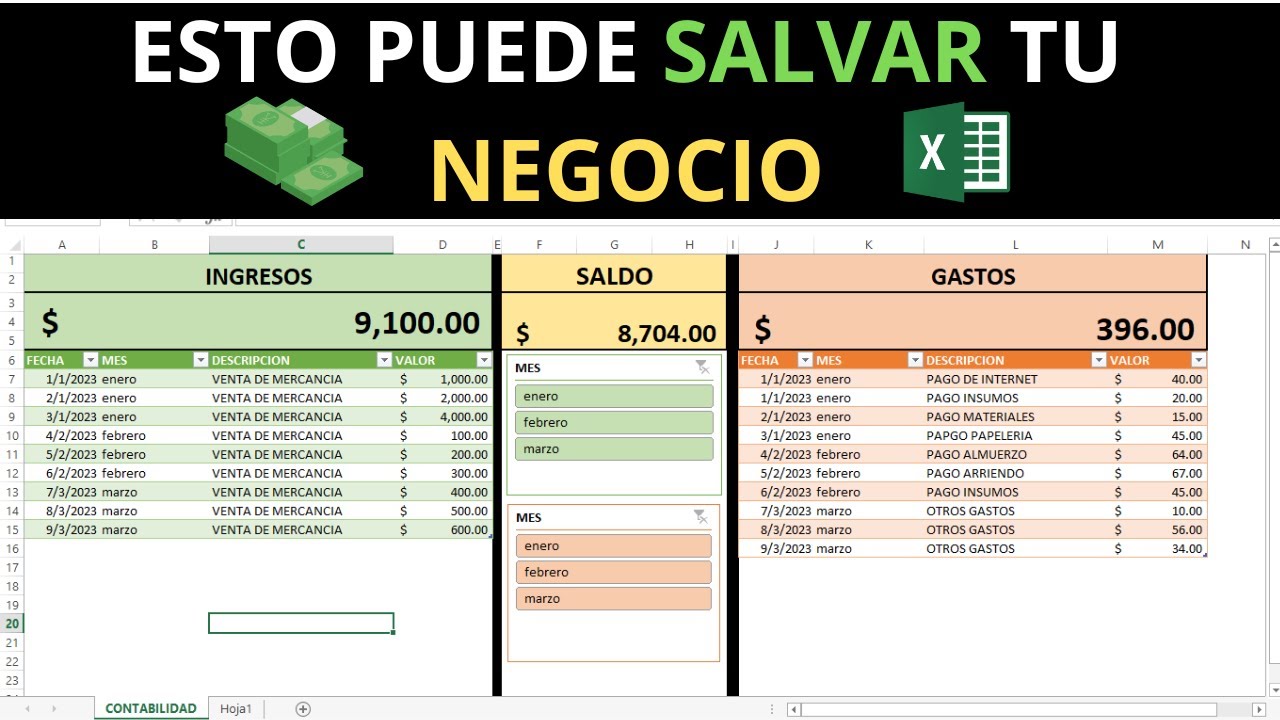
Una plantilla de Excel para un negocio pequeño es un libro con varias hojas separadas (movimientos, resumen, clientes, proveedores y configuración) donde apuntas cada venta y cada gasto en una fila y dejas que unas fórmulas calculen el mes, la utilidad y los cobros pendientes. Al terminar este tutorial tendrás un archivo en el que solo escribes en una hoja y el resto se actualiza solo: sirve para microempresas, autónomos y cualquier comercio que hoy lleva las cuentas en una libreta o en un Excel desordenado. Funciona en Excel 2007 en adelante, incluida Microsoft 365, y los pasos son los mismos para Excel para la web y para Mac.
Qué es una plantilla de Excel para un negocio pequeño y por qué te sirve
Cuando un negocio pequeño lleva las cuentas "en una libreta" o en un único Excel gigante, el problema siempre es el mismo: los datos están mezclados con los formatos, los meses se mezclan entre sí y nadie sabe si el mes cierra con beneficio hasta que se pone a sumar a mano. Una plantilla de Excel para un negocio pequeño es, simplemente, un libro de Excel pensado de antemano con hojas separadas (movimientos, resumen, clientes, proveedores y configuración) y con las fórmulas ya escritas, de forma que la persona solo tiene que rellenar una fila por cada venta o gasto y el resto se calcula.
La idea es la misma que usan los programas de contabilidad, pero hecha con tus propias hojas: una hoja para escribir los apuntes diarios, una hoja para ver el resumen del mes (ventas, gastos, utilidad y margen), una hoja para tener la lista de clientes, otra para los proveedores y una última para datos fijos (tipos de IVA, categorías, formas de cobro). El resumen se construye con SUMAR.SI (en inglés SUMIF) y, cuando añades un movimiento nuevo en su hoja, los totales de la hoja Resumen se actualizan solos.
;. Donde el decimal es el punto, se separan con ,. Los ejemplos de este artículo van con punto y coma.Las hojas que debe tener y qué datos vive en cada una
Un libro de plantilla tiene cinco hojas, cada una con un papel claro. La tabla siguiente resume qué vive en cada hoja y qué celda o columna alimenta al resumen general.
| Hoja | Qué contiene | Qué alimenta al resumen |
|---|---|---|
| Movimientos | Una fila por cada venta o gasto: fecha, concepto, tipo, importe, forma de cobro y estado. | La hoja Resumen, mediante SUMAR.SI sobre la columna Mes y la columna Tipo. |
| Resumen | Una fila por cada indicador (Ventas, Gastos, Utilidad, Margen) y una columna por mes (de enero a diciembre). | Es la salida: la miras para saber cómo va el año. |
| Clientes | Datos de contacto y condiciones de pago de cada cliente. | La hoja Movimientos, como lista desplegable en la columna Cliente. |
| Proveedores | Datos de contacto y plazos de pago de cada proveedor. | La hoja Movimientos, como lista desplegable en la columna Proveedor. |
| Configuración | Constantes: categorías de gasto, tipos, formas de cobro, IVA. | Las listas desplegables de las demás hojas. |
La hoja Movimientos: fecha, concepto, tipo, importe y forma de cobro
La hoja Movimientos es la única donde se escriben datos a mano de forma continua. Cada fila es un apunte (una venta al contado, un gasto de luz, un cobro a 30 días) y solo tiene seis columnas básicas: A Fecha, B Concepto, C Tipo (Venta o Gasto), D Importe, E Forma de cobro, F Estado (Pagado o Pendiente). La columna G, que se añade después, calcula el número de mes de la fecha y sirve para que el resumen pueda sumar por mes. La columna H, que también se añade después, calcula los días que llevan vencidos los cobros pendientes. De esta forma, cada apunte lleva de todo lo que necesita para ser contado y para saber si está cobrado o no.
La hoja Resumen: ventas, gastos, utilidad y margen por mes
La hoja Resumen tiene cuatro filas y doce columnas. Las filas son los indicadores: Ventas, Gastos, Utilidad y Margen. Las columnas son los meses del año, de enero (columna B) a diciembre (columna M), más una columna N con el total anual. Cada celda del cuerpo se calcula con SUMAR.SI tirando de la hoja Movimientos: la fila de Ventas suma los apuntes de tipo "Venta" cuyo mes coincida con el de la columna; la fila de Gastos hace lo mismo con los de tipo "Gasto". Las filas de Utilidad y Margen se calculan a partir de las dos anteriores, restando y dividiendo. Así, al añadir un movimiento nuevo en su hoja, su mes y su tipo correspondientes se reparten sin tocar nada más.
Cómo se calcula el mes, la utilidad y los días vencidos
Hay tres pequeños cálculos que sostienen toda la plantilla: saber de qué mes es cada apunte, sumar solo los apuntes de un mes y tipo concretos, y restar gastos a ventas para ver la utilidad. Las fórmulas que hacen esto son directas y se apoyan siempre en los mismos rangos.
La fórmula de la columna Mes a partir de la fecha
La columna G de la hoja Movimientos saca el mes de la fecha de la columna A. Se usa la función MES (en inglés MONTH), que devuelve el número de mes: 1 para enero, 2 para febrero, hasta 12 para diciembre. Se escribe en la celda G2 la fórmula:
=MES(A2)Para la fecha 14/01/2026 devuelve 1; para 03/02/2026 devuelve 2; para 21/12/2026 devuelve 12. Esta columna es la que luego usa el resumen para agrupar por mes sin tener que mirar la fecha completa.
Sumar ventas o gastos solo del mes que toca con SUMAR.SI
Para sumar solo las ventas de enero, se usa SUMAR.SI con tres argumentos: el rango donde está el mes calculado, el criterio (qué mes queremos), y el rango donde está el importe a sumar. En la celda B2 de la hoja Resumen (enero, fila Ventas):
=SUMAR.SI(Movimientos!G:G;1;Movimientos!D:D)Para febrero se cambia el 1 por 2, y así hasta diciembre con 12. Para los gastos, la fórmula es la misma pero cambiando el criterio del resumen: en la hoja Movimientos, las ventas se identifican porque la columna C dice "Venta" y los gastos porque dice "Gasto". Un truco limpio es dejar la columna C con esos dos valores exactos y escribir en B3 de Resumen la fórmula para ventas de enero:
=SUMAR.SI.CONJUNTO(Movimientos!D:D;Movimientos!G:G;1;Movimientos!C:C;"Venta")y para gastos cambiando "Venta" por "Gasto".
Utilidad, margen y días vencidos: tres cálculos directos
La utilidad del mes es la resta de las dos celdas anteriores: en B4 del Resumen, =B2-B3, y se arrastra hasta M4. El margen es el cociente entre la utilidad y las ventas: en B5, =SI.ERROR(B4/B2;0), con formato de celda Porcentaje con dos decimales. La fórmula del error evita el #¡DIV/0! cuando un mes no tiene ventas. Para los días vencidos, en la celda H2 de la hoja Movimientos se escribe:
=SI(C2="";0;HOY()-C2)que devuelve 0 si no hay fecha de compromiso y, si la hay, los días que han pasado desde entonces hasta hoy.
Monta la plantilla desde cero en una hoja nueva
La práctica empieza con un libro en blanco y termina con la hoja de movimientos lista para añadir apuntes. Abre Excel, crea un libro nuevo y sigue los pasos.
Crear las cinco hojas y poner nombre a cada pestaña
- Clic derecho sobre la pestaña
Hoja1y eligeInsertar>Hoja de cálculo. Repite hasta tener cinco hojas. - Doble clic sobre el nombre de cada pestaña y escribe, en este orden:
Movimientos,Resumen,Clientes,Proveedores,Configuración. - Si sobran hojas, clic derecho sobre la pestaña y elige
Eliminar.
Así quedan cinco pestañas en la parte de abajo; el orden importa porque las fórmulas del Resumen apuntan a la hoja Movimientos por su nombre.
Escribir las cabeceras de Movimientos y los primeros apuntes
| A | B | C | D | E | F | |
|---|---|---|---|---|---|---|
| 1 | Fecha | Concepto | Tipo | Importe | Forma de cobro | Estado |
| 2 | 14/01/2026 | Venta mostrador | Venta | 120,00 | Efectivo | Pagado |
| 3 | 18/01/2026 | Alquiler local | Gasto | 450,00 | Transferencia | Pagado |
| 4 | 22/01/2026 | Venta a cliente A | Venta | 300,00 | Transferencia | Pendiente |
| 5 | 28/01/2026 | Luz y agua | Gasto | 75,50 | Domiciliado | Pagado |
| 6 | 03/02/2026 | Venta a cliente B | Venta | 540,00 | Transferencia | Pendiente |
La columna F (Estado) admite los valores Pagado y Pendiente; la columna E admite Efectivo, Transferencia, Tarjeta o Domiciliado. Escribir estos valores a mano, con la misma forma, es importante porque las listas desplegable los toman tal cual.
Dar formato de fecha a la columna A y de moneda a la columna D
- Selecciona el rango
A2:A1000con el ratón (o escribeA2:A1000en elCuadro de nombres). - Pulsa Ctrl+1 para abrir
Formato de celdas. En la pestañaNúmero, categoríaFecha, elige el tipo14/01/2026y pulsaAceptar. - Selecciona
D2:D1000y repite: Ctrl+1, categoríaMoneda, dos decimales,Aceptar.
| A | B | C | D | E | F | |
|---|---|---|---|---|---|---|
| 1 | Fecha | Concepto | Tipo | Importe | Forma de cobro | Estado |
| 2 | 14/01/2026 | Venta mostrador | Venta | 120,00 EUR | Efectivo | Pagado |
| 3 | 18/01/2026 | Alquiler local | Gasto | 450,00 EUR | Transferencia | Pagado |
| 4 | 22/01/2026 | Venta a cliente A | Venta | 300,00 EUR | Transferencia | Pendiente |
| 5 | 28/01/2026 | Luz y agua | Gasto | 75,50 EUR | Domiciliado | Pagado |
| 6 | 03/02/2026 | Venta a cliente B | Venta | 540,00 EUR | Transferencia | Pendiente |
D2, en la barra de fórmulas se ve 120 y en la celda 120,00 EUR. Si sigue saliendo 14/01/2026 como texto, vuelve a aplicar el formato a la columna A.Construye el resumen que se actualiza solo al añadir movimientos
La hoja Resumen es el espejo donde se mira el negocio cada mes. Se construye una sola vez y, después, no se toca.
Las fórmulas de Ventas del mes y Gastos del mes
En la hoja Resumen, escribe las cabeceras: B1 Ventas, B2 (movido a A2) Mes, B1 en realidad es una columna; mejor así:
| A | B | C | D | E | F | G | H | I | J | K | L | M | N | |
|---|---|---|---|---|---|---|---|---|---|---|---|---|---|---|
| 1 | Ene | Feb | Mar | Abr | May | Jun | Jul | Ago | Sep | Oct | Nov | Dic | Total | |
| 2 | Ventas | 120,00 | 540,00 | 0,00 | 0,00 | 0,00 | 0,00 | 0,00 | 0,00 | 0,00 | 0,00 | 0,00 | 0,00 | 660,00 |
| 3 | Gastos | 525,50 | 0,00 | 0,00 | 0,00 | 0,00 | 0,00 | 0,00 | 0,00 | 0,00 | 0,00 | 0,00 | 0,00 | 525,50 |
La fórmula en B2 es:
=SUMAR.SI.CONJUNTO(Movimientos!D:D;Movimientos!G:G;1;Movimientos!C:C;"Venta")En B3, la de gastos:
=SUMAR.SI.CONJUNTO(Movimientos!D:D;Movimientos!G:G;1;Movimientos!C:C;"Gasto")Se selecciona B2:B3 y se arrastra el Controlador de relleno desde la esquina inferior derecha de B3 hasta M3, y Excel ajusta el 1 a 2, 3, … automáticamente porque la referencia a la columna G es relativa. La columna N se calcula aparte con =SUMA(B2:M2) y =SUMA(B3:M3).
La fila de Utilidad y la fila de Margen
En B4 (Utilidad de enero) se escribe =B2-B3 y se arrastra hasta M4. En B5 (Margen de enero):
=SI.ERROR(B4/B2;0)Se aplica formato Porcentaje con dos decimales a B5:M5 con Ctrl+1. Si un mes no tiene ventas, el margen queda en 0,00 % en vez de error.
Comprobar que el resumen cuadra con la tabla
Para verificar el cuadre, añade en la hoja Movimientos la fila 7 con fecha 10/02/2026, concepto Venta mostrador, tipo Venta, importe 200, forma de cobro Efectivo, estado Pagado. La columna G de esa fila calcula =MES(A7) y devuelve 2. En la hoja Resumen, sin tocarla, la celda C2 (ventas de febrero) pasa de 540,00 a 740,00; la celda C4 (utilidad de febrero) pasa de 540,00 a 740,00; y C5 (margen) pasa a 100,00 %. La hoja Resumen no se ha editado.
Movimientos cambia el mes correspondiente del Resumen al pulsar Entrar o F9. Si no cambia, comprueba que la fila nueva tenga datos en A, C y D y que la columna G tenga fórmula.Marca los cobros pendientes y los días que llevan vencidos
La plantilla también avisa de los cobros que se pasan de fecha. Para eso se usan dos columnas nuevas en Movimientos: una con la fecha en la que se cobrarán y otra con los días que llevan de retraso.
La fórmula de Días vencido y qué pasa cuando la celda está vacía
En la celda C2 de la hoja Movimientos se añade la columna "Fecha compromiso" (renombrando C si hace falta, o insertando una nueva). La fórmula siguiente se escribe en H2 (Días vencido) y se arrastra hacia abajo hasta la última fila con datos:
=SI(C2="";0;HOY()-C2)Si C2 está vacío, devuelve 0 y no se ve un número negativo raro. Si C2 tiene la fecha 20/01/2026 y hoy es 26/02/2026, devuelve 37 (los días que han pasado). HOY() se recalcula cada vez que Excel recalcula el libro, así que el número va subiendo solo con el paso de los días.
Resaltar los cobros con más de 30 días de retraso
- Selecciona
H2:H1000en la hojaMovimientos. - Ve a
Inicio > Estilos > Formato condicional > Nueva regla.
- Elige
Aplicar formato a las celdas que contengan, dejaValor de la celda, cambia el operador aMayor quey escribe30. - Pulsa
Formato, eligeRellenode color rojo suave yAceptardos veces.
Aplicar formato a las celdas que contengan
30 salen en rojo. Para ver el efecto, en una fila donde C esté vacío, escribe 01/01/2026 y la celda H mostrará el número de días desde entonces hasta hoy; si pasa de 30, se rellena de rojo suave.SI(C2="";0;...)) hace que los cobros ya pagados salgan en rojo al pasar los días, y eso es ruido. La fórmula y el formato deben ir juntos.Por qué la plantilla deja de cuadrar de un día para otro
La plantilla funciona, pero como cualquier hoja con fórmulas, tiene tres puntos donde se rompe si no se cuida. Los errores siempre son los mismos.
El resumen no cuadra porque falta una fórmula o un rango no coincide
Lo más habitual es que una fórmula del Resumen mire la columna equivocada (por ejemplo B en vez de D) o que el rango se haya escrito hasta la fila 50 y los nuevos movimientos queden fuera. El síntoma es fácil: el Resumen muestra un total que no coincide con la suma a mano de los importes. La solución es revisar cada fórmula de la hoja Resumen: el primer argumento debe ser el rango donde está el mes (Movimientos!G:G), el siguiente el criterio del mes, el siguiente el rango del importe (Movimientos!D:D), y si se usa SUMAR.SI.CONJUNTO, el rango del tipo (Movimientos!C:C) con el criterio "Venta" o "Gasto".
| A | B | |
|---|---|---|
| 1 | Ene | |
| 2 | Ventas | #¡VALOR! |
El #¡VALOR! aparece cuando uno de los rangos contiene texto donde se espera un número. La causa más común es tener una cabecera dentro del rango: si se nombró la columna de tipos con "Tipo" en C1 y la fórmula empieza en C:C, esa fila se incluye y se cuela el texto. La solución: o se usan referencias a la columna entera, o se usan referencias a la tabla (que se ve en el siguiente paso) y se evita arrastrar cabeceras.
Los días vencidos salen como números negativos o como #¡NUM!
Si en la columna H se ven números grandes en negativo (por ejemplo -45000), suele ser porque el Excel no reconoce la fecha de la columna C como fecha: la celda tiene formato Texto. La fórmula HOY()-C2 calcula la diferencia entre el número de serie de hoy (que es un número grande) y lo que Excel interpreta como fecha, y sale negativo. La solución es revisar la columna C: debe tener formato Fecha (Ctrl+1 > Fecha), y la fórmula que se escribe es =SI(C2="";0;HOY()-C2) para que devuelva 0 cuando esté en blanco. Si la fecha se escribió como 14/01/26 y la celda estaba en formato Texto, se ve el texto pero no se calcula.
Dos personas editan a la vez y se pisan los cambios
Un libro .xlsx no admite edición simultánea fiable: si dos personas lo abren desde su equipo y guardan, la segunda guarda encima de la primera y se pierde trabajo. La solución actual de Microsoft es abrir el archivo desde OneDrive (clic en Archivo > Abrir > OneDrive) o desde Google Sheets; ahí varias personas editan a la vez y los cambios se sincronizan. Si se necesita el motor de Excel para fórmulas avanzadas, se puede editar el mismo archivo desde Excel para la web (que también soporta SUMAR.SI), aunque las macros VBA no se ejecutan en la web. El atajo mental es: una sola persona a la vez en el escritorio, varias a la vez en la nube.
Lo que ya sabes hacer con la plantilla y el siguiente paso
Con la plantilla terminada, ya sabes hacer cinco cosas concretas:
- Separar los datos en cinco hojas con un papel claro cada una, en vez de mezclar todo en una sola.
- Escribir una fila por movimiento en
Movimientos, con la fecha, el tipo, el importe y el estado. - Calcular el resumen por mes con SUMAR.SI o SUMAR.SI.CONJUNTO, de modo que añadir un apunte actualiza su mes sin tocar fórmulas.
- Resaltar los cobros pendientes con más de 30 días de retraso con un formato condicional que se aplica a una sola columna.
- Separar el negocio de los apuntes personales, no mezclar caja del negocio con la del bolsillo en la misma hoja.
El siguiente paso es convertir el rango A1:H1000 de la hoja Movimientos en una tabla de Excel: Insertar > Tablas > Tabla, marcar La tabla tiene encabezados. Al hacerlo, las fórmulas del Resumen que usan la hoja entera (Movimientos!G:G) siguen funcionando, y las que se arrastran con referencias estructuradas (como Tabla1[Mes]) se ajustan solas cada vez que añades una fila nueva, sin tener que copiar la fórmula hacia abajo.
Dudas al montar una plantilla de Excel para un negocio pequeño
1. ¿Hay plantillas de Excel gratis para negocios?
Sí, y en este tutorial te enseño a armar la tuya desde cero: una hoja para ventas, otra para gastos y una tercera con el resumen del mes, todo conectado con fórmulas. Así no dependes de descargas externas y la plantilla se adapta a tu negocio.
2. ¿Cómo hago una plantilla en Excel gratis para un negocio pequeño?
Abre un libro nuevo, crea tres hojas (Ingresos, Gastos, Resumen) y en cada una pon una tabla con sus columnas básicas. Después, en la hoja Resumen, usa SUMAR.SI para que los totales se calculen solos al rellenar las otras dos.
3. ¿Dónde consigo una plantilla de Excel gratis para manejar una base de datos?
La opción más rápida es armarla tú mismo: una hoja con los encabezados en la primera fila y cada registro debajo, sin filas en blanco entre medio. Con eso ya tienes una base de datos usable y la puedes ordenar o filtrar desde la pestaña Datos.
4. ¿Excel para todos tiene plantillas descargables?
Excel trae plantillas prediseñadas en Archivo > Nuevo, pero suelen ser genéricas y en otros idiomas. Te conviene más crear la tuya siguiendo este tutorial: sabrás dónde está cada fórmula y podrás ampliarla cuando tu negocio crezca.
5. ¿Cómo controlo ingresos y gastos con una plantilla de Excel gratis?
Crea dos tablas: una de ingresos con fecha, concepto e importe, y otra de gastos igual. Después, en una tercera hoja, suma cada lado con SUMAR y resta para ver el resultado del mes, todo actualizado al escribir un dato nuevo.
6. ¿Qué ejemplos de plantillas de Excel me sirven para un negocio?
Los más útiles son tres: registro de ventas, control de gastos y resumen mensual con ganancias. En este tutorial te dejo los tres montados con datos de ejemplo, copiables tal cual, para que veas cómo se conectan las hojas entre sí.
7. ¿Cómo imprimo una hoja de Excel en blanco?
Ve a Disposición de página > Tamaño y elige A4, luego en la misma pestaña ajusta los márgenes. Si la cuadrícula no te sirve, quítala en la pestaña Vista desmarcando Líneas de cuadrícula, y ya tienes tu hoja limpia para imprimir.
Fuentes
- MicrosoftFormatos de archivo de Excel — documentación oficialconsultado el 13/10/2026