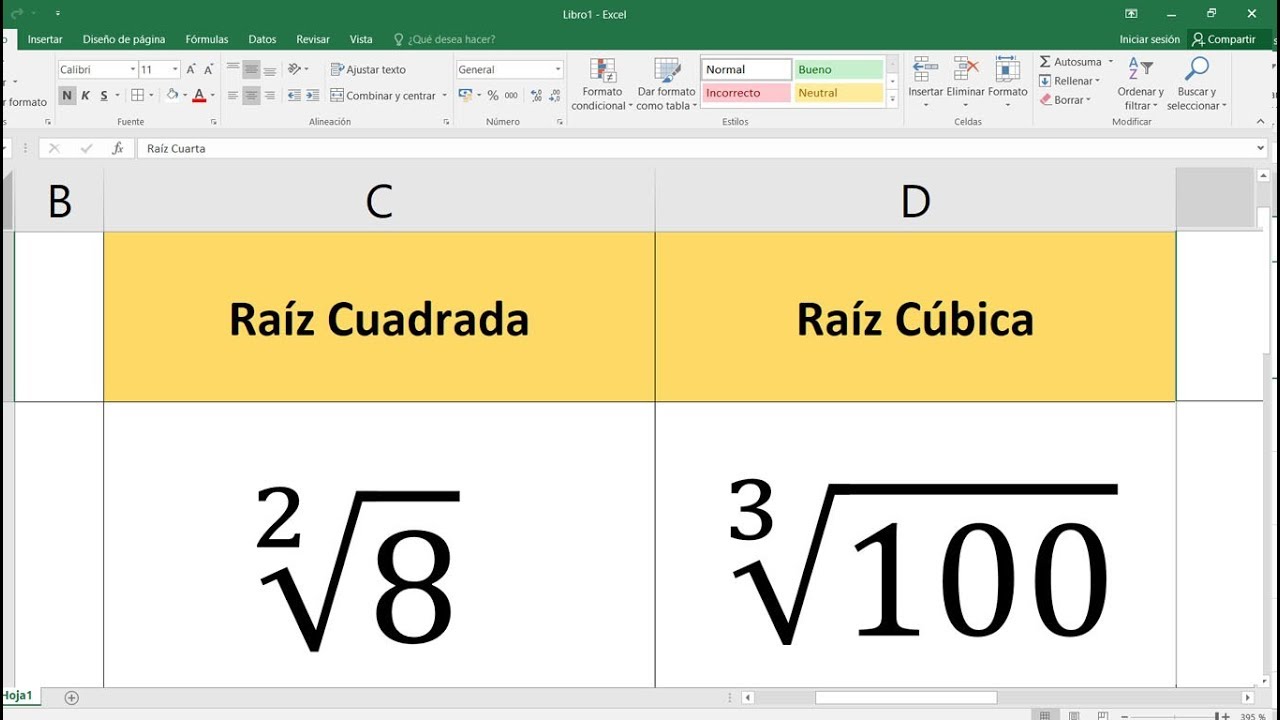
Una profesora de primaria necesita preparar fichas de cálculo con raíces cuadradas y cúbicas y que la hoja le corrija sola. La raíz sirve para enseñar el cuadrado y el cubo al revés: si 2 al cubo es 8, la raíz cúbica de 8 es 2. En este tutorial montarás una hoja de ejercicios con números al azar, otra de respuestas que se autocorrige y aprenderás a leer los errores típicos. Funciona en Excel 2007 en adelante y en Excel para la web, Mac y móviles; las funciones que usamos son RAIZ, ALEATORIO.ENTRE y REDONDEAR, todas muy veteranas. Al terminar tendrás una ficha lista para imprimir y una plantilla que sirve para cualquier curso.
Qué son la raíz cuadrada y la raíz cúbica y para qué sirven en clase
La raíz cuadrada de un número es el valor que, multiplicado por sí mismo, da ese número. La raíz de 144 es 12, porque 12 × 12 = 144. La raíz cúbica es el mismo juego pero con tres factores iguales: la raíz cúbica de 27 es 3, porque 3 × 3 × 3 = 27.
En clase de primaria se usan mucho para entender la relación entre el cuadrado y el cubo al revés. Si el alumno ya sabe que 5² = 25, tiene medio camino andado para entender que √25 = 5. Con el cubo pasa igual: si recuerda que 4³ = 64, la raíz cúbica de 64 le sale sola.
Aquí vas a montar una hoja de ejercicios que la profesora reutiliza cada semana: números distintos en cada ficha, el resultado correcto calculado por Excel y una columna para que el alumno escriba su respuesta y vea al instante si ha acertado. La idea es que la hoja haga el trabajo aburrido y el niño practique el cálculo mental.
La función RAIZ y cómo escribirla bien
La función RAIZ (en inglés SQRT) devuelve la raíz cuadrada positiva de un número. Su sintaxis es muy corta, un solo argumento:
=RAIZ(número)Por ejemplo, =RAIZ(144) da 12, =RAIZ(2,25) da 1,5 y =RAIZ(0) da 0. Si el número es negativo, la fórmula devuelve el error #¡NUM!, porque no existe una raíz cuadrada real de un número negativo. RAIZ está en todas las versiones de Excel desde 2007 y también en Excel para la web, Mac y móviles, así que no tendrás problemas de compatibilidad.
Se escribe con el nombre en mayúsculas y el número entre paréntesis, sin comillas. Si el número está en una celda, escribes la referencia a esa celda, por ejemplo =RAIZ(A2), y Excel lo calcula al pulsar Entrar.
Los argumentos de RAIZ de un vistazo
| Argumento | Qué es | Obligatorio | Ejemplo con resultado |
|---|---|---|---|
| número | El valor del que se calcula la raíz cuadrada. Puede ser un número, una referencia o el resultado de otra fórmula. | Sí | =RAIZ(144) → 12 |
| 2,25 | Número decimal con coma. | — | =RAIZ(2,25) → 1,5 |
| 0 | El cero y los positivos son válidos. | — | =RAIZ(0) → 0 |
Por qué RAIZ solo calcula raíces cuadradas
Excel no tiene una función propia para la raíz cúbica. La idea es que cualquier raíz se puede escribir como una potencia con exponente fraccionario: la raíz cuadrada es elevar a 1/2 y la raíz cúbica es elevar a 1/3. Por eso RAIZ solo vale para la cuadrada, y para la cúbica se usa el operador de potencia, el mismo que ya conoces del cuadrado y del cubo.
Calcular la raíz cúbica con el operador de potencia
Para la raíz cúbica se usa el operador ^ (se escribe Alt+94 en el teclado numérico, o se copia de aquí). La fórmula es:
=A1^(1/3)Los paréntesis en 1/3 son obligatorios: si escribes =A1^1/3, Excel primero eleva A1 a 1 (deja el mismo número) y luego divide entre 3, y no es lo mismo. Con los paréntesis, divides 1 entre 3 y elevas A1 a ese exponente, que es justo la raíz cúbica.
Otra forma de escribirlo es =A1^0,3333, pero no es exacta: al redondear el exponente, el resultado también se redondea. Para una ficha de clase, usa siempre ^(1/3) para no perder precisión.
=A1^(1/3) muestra 1,99999999999999 en vez de 2 por culpa de los decimales internos. Se arregla redondeando, como verás más abajo.Una raíz cúbica exacta y otra que no lo es
=8^(1/3)
=10^(1/3)
La primera da 2 exacto, porque 2 × 2 × 2 = 8. La segunda da 2,15443469003188, un número irracional que no se puede escribir de forma exacta. Para la ficha del alumno conviene redondear a dos decimales con =REDONDEAR(A2^(1/3);2), que transforma 2,15443… en 2,15. La función REDONDEAR está en todas las versiones de Excel desde 2007.
Una hoja de ejercicios con números al azar para los alumnos
Empezamos con un libro nuevo. La hoja se llama "Raíces" y tiene cuatro columnas: el número que tiene que resolver el alumno (A), la raíz cuadrada calculada (B), la raíz cúbica calculada (C) y la raíz cúbica redondeada a dos decimales (D). En total diez filas, una por ejercicio.
| A | B | C | D | |
|---|---|---|---|---|
| 1 | Número | Raíz cuadrada | Raíz cúbica | Raíz cúbica (2 dec.) |
| 2 | 144 | |||
| 3 | 27 | |||
| 4 | 169 | |||
| 5 | 8 | |||
| 6 | 64 | |||
| 7 | 225 | |||
| 8 | 125 | |||
| 9 | 81 | |||
| 10 | 10 | |||
| 11 | 100 |
Sacar los números al azar con ALEATORIO.ENTRE
- Selecciona la celda A2.
- Escribe
=ALEATORIO.ENTRE(1;500)y pulsa Entrar. - Vuelve a A2, haz clic en el controlador de relleno (el cuadradito de la esquina inferior derecha) y arrástralo hasta A11.
Verás un número entero distinto en cada fila, entre 1 y 500. Cada vez que pulses F9, la hoja se recalcula y aparecen números nuevos, así que la ficha es diferente en cada copia. La función ALEATORIO.ENTRE está en Excel 2007 en adelante; en versiones más antiguas se usa =ALEATORIO()*500+1 y se trunca.
La raíz cuadrada con RAIZ en una columna
- Selecciona B2.
- Escribe
=RAIZ(A2)y pulsa Entrar. - Arrastra el controlador de relleno desde B2 hasta B11.
| A | B | C | D | |
|---|---|---|---|---|
| 1 | Número | Raíz cuadrada | Raíz cúbica | Raíz cúbica (2 dec.) |
| 2 | 144 | 12 | ||
| 3 | 27 | 5,19615242270663 | ||
| 4 | 169 | 13 | ||
| 5 | 8 | 2,82842712474619 | ||
| 6 | 64 | 8 | ||
| 7 | 225 | 15 | ||
| 8 | 125 | 11,1803398874989 | ||
| 9 | 81 | 9 | ||
| 10 | 10 | 3,16227766016838 | ||
| 11 | 100 | 10 |
La raíz de 144 da 12 exacto, y la de 169 da 13 exacto, porque son cuadrados perfectos. Las demás salen con muchos decimales.
La raíz cúbica con ^ en la columna de al lado
- Selecciona C2.
- Escribe
=A2^(1/3)y pulsa Entrar. - Arrastra el controlador de relleno desde C2 hasta C11.
| A | B | C | D | |
|---|---|---|---|---|
| 1 | Número | Raíz cuadrada | Raíz cúbica | Raíz cúbica (2 dec.) |
| 2 | 144 | 12 | 5,24148278841779 | |
| 3 | 27 | 5,19615242270663 | 3 | |
| 4 | 169 | 13 | 5,5287716154293 | |
| 5 | 8 | 2,82842712474619 | 2 | |
| 6 | 64 | 8 | 4 | |
| 7 | 225 | 15 | 6,08220199545733 | |
| 8 | 125 | 11,1803398874989 | 5 | |
| 9 | 81 | 9 | 4,32674871092222 | |
| 10 | 10 | 3,16227766016838 | 2,15443469003188 | |
| 11 | 100 | 10 | 4,64158883361278 |
La raíz cúbica de 27 es 3, la de 8 es 2 y la de 125 es 5: cubos perfectos. La de 10 sale con muchos decimales, 2,15443…, que es justo el caso que se redondea luego.
Redondear el resultado para que el alumno no se líe
- Selecciona D2.
- Escribe
=REDONDEAR(C2;2)y pulsa Entrar. - Arrastra el controlador de relleno desde D2 hasta D11.
| A | B | C | D | |
|---|---|---|---|---|
| 1 | Número | Raíz cuadrada | Raíz cúbica | Raíz cúbica (2 dec.) |
| 2 | 144 | 12 | 5,24148278841779 | 5,24 |
| 3 | 27 | 5,19615242270663 | 3 | 3 |
| 4 | 169 | 13 | 5,5287716154293 | 5,53 |
| 5 | 8 | 2,82842712474619 | 2 | 2 |
| 6 | 64 | 8 | 4 | 4 |
| 7 | 225 | 15 | 6,08220199545733 | 6,08 |
| 8 | 125 | 11,1803398874989 | 5 | 5 |
| 9 | 81 | 9 | 4,32674871092222 | 4,33 |
| 10 | 10 | 3,16227766016838 | 2,15443469003188 | 2,15 |
| 11 | 100 | 10 | 4,64158883361278 | 4,64 |
El 2,15443… de la raíz cúbica de 10 ha pasado a 2,15, mucho más fácil de comparar con la respuesta del alumno. La columna D es la que vas a imprimir en la ficha.
Una ficha de respuestas para que se corrija sola
En la misma hoja "Raíces", añadimos dos columnas: la respuesta que escribe el alumno (E) y el veredicto de Excel (F). El alumno trabaja con la ficha impresa, pero también puede escribir su respuesta en la pantalla y ver si acierta.
| A | B | C | D | E | F | |
|---|---|---|---|---|---|---|
| 1 | Número | Raíz cuadrada | Raíz cúbica | Raíz cúbica (2 dec.) | Tu respuesta | ¿Aciertas? |
| 2 | 144 | 12 | 5,24 | 5,24 | ||
| 3 | 27 | 5,20 | 3 | 3 | ||
| 4 | 169 | 13 | 5,53 | 5,53 |
Comparar la respuesta del alumno con la correcta
- Selecciona F2.
- Escribe
=SI(E2=D2;"Bien";"Otra vez")y pulsa Entrar. - Arrastra el controlador de relleno desde F2 hasta F11.
La función SI (en inglés IF) compara lo que hay en E2 con la respuesta correcta en D2. Si coincide, escribe "Bien"; si no, escribe "Otra vez". Así el alumno ve al instante si ha acertado.
Contar cuántos aciertos lleva la clase
- Selecciona una celda vacía, por ejemplo A14.
- Escribe
=CONTAR.SI(F2:F11;"Bien")y pulsa Entrar.
La función CONTAR.SI (en inglés COUNTIF) cuenta cuántas celdas del rango F2:F11 contienen exactamente la palabra "Bien". Si en la celda A15 escribes =CONTAR.SI(F2:F11;"Bien")/10*10, tienes la nota sobre 10.
Por qué sale #¡NUM! al escribir RAIZ
El error #¡NUM! sale cuando un cálculo da un número imposible o se sale del rango de Excel. Con RAIZ, el caso típico es pasarle un número negativo: =RAIZ(-9) da #¡NUM!, porque no existe una raíz cuadrada real de -9.
Este error es muy frecuente cuando el alumno copia el número de la columna equivocada o cuando se arrastra una fórmula sobre una celda vacía (que Excel interpreta como 0 y no da error, pero si hay un guion o un texto sí). El arreglo depende de la causa: si solo quieres el valor absoluto, usa =RAIZ(ABS(A2)); si el dato estaba mal escrito, corrígelo.
Cuando el radicando es negativo
=RAIZ(-9)Devuelve #¡NUM!. Si en la hoja de ejercicios cae un número negativo porque ALEATORIO.ENTRE dio algo raro (no debería, porque va de 1 a 500), o si el alumno escribe un signo menos delante, la fórmula falla. Para una ficha de clase basta con acotar el rango del número: =ALEATORIO.ENTRE(1;500) solo da positivos, así que el problema no debería aparecer. Si aun así quieres blindarte, envuelve la fórmula con ABS:
=RAIZ(ABS(A2))Así, si A2 vale -9, RAIZ calcula la raíz de 9 (que es 3) y la ficha no se rompe. La función ABS está en todas las versiones de Excel desde 2007.
Cuando falta el paréntesis en la raíz cúbica
=A2^1/3Da un resultado raro: Excel primero eleva A2 a 1 (lo deja igual) y luego divide entre 3. Si A2 vale 27, en vez de 3 te da 9. Es uno de los errores más comunes al empezar con la potencia fraccionaria.
El arreglo es tan sencillo como poner los paréntesis en el exponente:
=A2^(1/3)Ahora sí calcula la raíz cúbica. Una forma de acordarse: el exponente 1/3 es una sola cosa, una fracción, y como tal va entre paréntesis. Lo mismo pasa con la raíz cuadrada: si la escribieras como potencia, sería =A2^(1/2) y nunca =A2^1/2.
Lo que ya sabes hacer con raíces en Excel
- Tienes la función RAIZ para calcular raíces cuadradas con un solo argumento,
=RAIZ(A2). - Sabes escribir raíces cúbicas con el operador de potencia,
=A2^(1/3), usando siempre los paréntesis en el exponente. - Puedes generar números al azar para cada ficha con
=ALEATORIO.ENTRE(1;500)y refrescarlos con F9. - Sabes redondear el resultado a dos decimales con
=REDONDEAR(C2;2)para que la ficha sea clara. - Tienes una columna que se autocorrige con
=SI(E2=D2;"Bien";"Otra vez")y un contador de aciertos con=CONTAR.SI(F2:F11;"Bien").
El siguiente paso natural es montar una tabla de cuadrados y cubos perfectos (del 1 al 10) para que el alumno vea la relación entre n, n², n³, √n² y ∛n³. Con las mismas funciones que ya usas, puedes añadir una hoja "Tabla" con los números en A y las potencias calculadas con =A2^2 y =A2^3. La raíz que ya sabes hacer.
Dudas al trabajar con raíces en Excel
1. Diez ejemplos de raíces cúbicas exactas
Una raíz cúbica es exacta cuando el resultado es un número entero, por ejemplo ∛8 = 2, ∛27 = 3, ∛64 = 4 y ∛125 = 5. En Excel se calculan con =RAIZ(celda)^(1/3) o usando directamente la función RAIZ cuando el exponente es 1/3. Para practicar, copia una columna con los números 1, 8, 27, 64, 125, 216, 343, 512, 729 y 1000 y comprueba que todos dan resultado entero.
2. Diez ejercicios de raíces cuadradas para resolver
Un buen bloque para primaria parte de cuadrados perfectos: 1, 4, 9, 16, 25, 36, 49, 64, 81 y 100. En una hoja nueva, escribe esos números en la columna A y en la columna B la fórmula =RAIZ(A1); al arrastrar hacia abajo verás 1, 2, 3, 4, 5, 6, 7, 8, 9 y 10. Después añade algunos no exactos como 2, 5, 10 o 50 para ver decimales.
3. Ejercicios combinados de raíces cuadradas y cúbicas
Puedes mezclar ambas en una misma hoja usando una columna para el número, otra para el tipo de raíz y una tercera con la fórmula. Por ejemplo, en A2 el número, en B2 escribes 2 o 3 según los cuadrantes del ejercicio, y en C2 la fórmula =A2^(1/B2). Así el alumno practica las dos operaciones con los mismos datos y entiende que cambiar el exponente cambia el resultado.
4. Ejercicios de raíces cúbicas para practicar
Empieza con los diez cubos perfectos del 1 al 1000 (1, 8, 27, 64, 125, 216, 343, 512, 729, 1000) y pide al alumno que adivine el resultado antes de comprobarlo en Excel. La fórmula es =RAIZ(A1)^(1/3) en español; si tu Excel está en inglés se escribe =SQRT(A1)^(1/3). Después añade un número negativo como -27 para que vea que ∛-27 = -3, algo que con la raíz cuadrada no se puede hacer.
5. Ejercicios de raíces cuadradas resueltos paso a paso
Resueltos en papel, la raíz cuadrada de 144 es 12 porque 12·12 = 144; la de 169 es 13; y la de 225 es 15. Para los que no son exactos, como 50, se hace una aproximación: 7² = 49, así que √50 está entre 7 y 8, y la hoja lo confirma con =RAIZ(50), que da 7,0711. Ese truco de buscar el cuadrado perfecto más cercano es el que mejor funciona para explicar el resultado.
6. Dónde descargar un PDF con raíces cúbicas resueltas
Como tal no existe un PDF oficial de Microsoft, pero la ayuda oficial de la función RAIZ en support.microsoft.com incluye ejemplos copiables que puedes pegar en una hoja, imprimir y entregar al alumno. Otra opción es preparar tu propio cuadernillo: una hoja con los enunciados y otra con la columna de soluciones usando =A2^(1/3), y exportarla a PDF con Archivo > Guardar como > PDF.
Fuentes
- MicrosoftRAIZ — documentación oficialconsultado el 13/10/2026
- MicrosoftIM.RAIZ2 — documentación oficialconsultado el 13/10/2026
- MicrosoftRAIZ2PI — documentación oficialconsultado el 13/10/2026