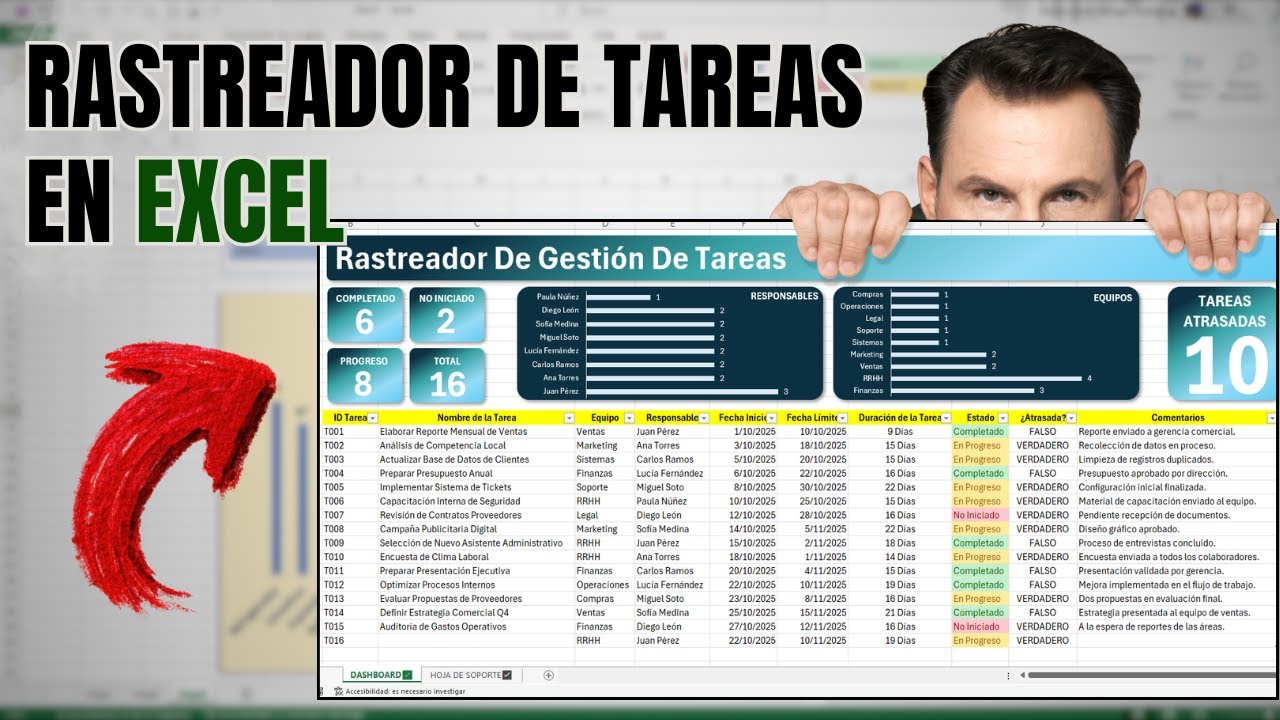
Una hoja bien armada sirve para ver de un vistazo qué tareas están al día, cuáles van atrasadas y quién las tiene pendientes, sin tener que repasar un papel o un chat. En este tutorial montarás un seguimiento de tareas en Excel con una lista validada, una fórmula que cuenta los días que faltan y colores automáticos según el estado. Al terminar tendrás una hoja «Tareas» lista para usar y ampliar.
Funciona en Microsoft 365, Excel 2024, 2021, 2019 y 2016, en Excel para la web y en Excel para Mac. SIFECHA, Tabla, Validación de datos y Formato condicional están en todas esas versiones.
Qué es un seguimiento de tareas en Excel y cuándo te sirve
Un seguimiento de tareas en Excel es una hoja donde cada fila es una tarea con su responsable, su fecha de fin y su estado, de forma que con un vistazo sepas qué va al día y qué se ha atrasado. Frente a una lista en un papel o en un chat, la hoja se puede filtrar, ordenar, colorear y actualizar entre varias personas sin perder el orden ni los colores.
Sirve cuando el volumen de tareas no justifica una herramienta específica de gestión de proyectos, pero ya es demasiado para la cabeza o para un post-it. Equipos pequeños, autónomos, estudiantes y cualquier persona con entre cinco y doscientas tareas pendientes se benefician: la hoja cabe en una pantalla, se imprime y se comparte por correo o en la nube.
El libro que vamos a usar se llama Seguimiento.xlsx y tiene una hoja llamada Tareas. Empezará con ocho tareas del 1 al 15 de octubre de 2026 y, paso a paso, le añadiremos validación de estados, fórmulas de días, colores automáticos y filtros. Al final tendrás una hoja operativa que puedes reutilizar mes a mes cambiando solo las tareas y las fechas.
Las piezas de una hoja de seguimiento: tareas, responsables, plazos y estados
Toda hoja de seguimiento se sostiene sobre cuatro columnas mínimas: la tarea en sí, quién la hace, cuándo debe estar lista y en qué estado se encuentra. Sin esas cuatro, la lista se queda en un título bonito que no responde preguntas.
A partir de ahí se añaden columnas de apoyo: prioridad para decidir el orden, porcentaje completado para ver el avance, categoría para agrupar y notas para detalles que no caben en el nombre de la tarea.
En la hoja Tareas del libro, las columnas se reparten así:
| Columna | Encabezado | Qué guarda | Por qué importa |
|---|---|---|---|
| A | Tarea | Qué hay que hacer | Identifica la unidad de trabajo |
| B | Responsable | Quién la hace | Permite filtrar por persona |
| C | Fecha de fin | Plazo máximo | Sirve para calcular días que faltan y atrasos |
| D | Prioridad | Alta, Media o Baja | Ayuda a decidir el orden de ataque |
| E | Estado | Pendiente, En curso, Hecho o Bloqueada | Es la columna que se filtra y se colorea |
| F | Días que faltan | Resultado de SIFECHA | Aporta la lectura numérica del plazo |
| G | Aviso | Texto «Atrasado N días» o «A tiempo» | Resume E y F en una sola columna visible |
| H | Notas | Comentarios libres | Aclara bloqueos o dependencias |
Las cuatro primeras (A a E) las rellena una persona. La F y la G las calcula la hoja con fórmulas, así no hay que mantener el dato a mano.
Dónde vive cada pieza en la cinta de opciones
Las herramientas que usaremos están repartidas en cinco pestañas de la cinta de opciones. Conviene tenerlas localizadas antes de empezar para no perderse después.
Convierte el rango de tareas en una tabla con encabezados y filtros automáticos. Es la base sobre la que trabajan las fórmulas y el formato condicional sin que se rompan al añadir filas.
Limita lo que se puede escribir en la columna Estado a una lista cerrada. Así no aparecen estados como «casi» o «casi hecho» que después no se pueden filtrar ni colorear.
Pinta cada estado de un color y resalta los atrasos en la columna F. El color se aplica solo y se actualiza al cambiar el estado.
Resume la hoja para ver, por ejemplo, cuántas tareas tiene cada responsable o cuántos atrasos hay por estado. Se usa después, cuando la lista crezca.
Bloquea la estructura de la tabla y los formatos para que nadie borre encabezados ni descuadre la hoja al pegar tareas nuevas.
Crear la tabla base con Insertar > Tablas > Tabla
- Selecciona el rango
A1:E9(incluye los encabezados de la fila 1). - Abre
Insertar > Tablas > Tabla. - En el cuadro de diálogo, deja marcada la casilla
La tabla tiene encabezados. - Pulsa
Aceptar.
La pestaña de la cinta cambia de nombre a Diseño de tabla y aparecen flechas de filtro en cada encabezado. A partir de ahora, las fórmulas que apunten a la columna Estado se ampliarán solas al añadir filas.
Limitar el estado con Validación de datos
- Selecciona
E2:E9. - Abre
Datos > Herramientas de datos > Validación de datos.
- Pulsa
Aceptar. AhoraE2:E9muestra una lista desplegable con los cuatro valores.
Monta tu primera hoja de seguimiento
La hoja Tareas empieza con ocho tareas repartidas entre tres responsables, todas con fecha de fin entre el 1 y el 15 de octubre de 2026. Primero la creas con los datos básicos, después le añadimos la fórmula de días y el aviso automático.
Copia esta tabla en A1:E9:
| A | B | C | D | E | |
|---|---|---|---|---|---|
| 1 | Tarea | Responsable | Fecha de fin | Prioridad | Estado |
| 2 | Revisar contrato de Ana | Ana | 01/10/2026 | Alta | Pendiente |
| 3 | Llamar al proveedor de luz | Luis | 03/10/2026 | Media | En curso |
| 4 | Pagar factura de hosting | Ana | 05/10/2026 | Baja | Hecho |
| 5 | Preparar presentación del lunes | Ana | 06/10/2026 | Alta | En curso |
| 6 | Pasar al médico de cabecera | Luis | 08/10/2026 | Media | Pendiente |
| 7 | Renovar el DNI | Ana | 10/10/2026 | Alta | Pendiente |
| 8 | Entregar el informe mensual | Luis | 15/10/2026 | Alta | Pendiente |
| 9 | Responder correos acumulados | Ana | 15/10/2026 | Media | Pendiente |
Calcular cuántos días quedan con SIFECHA
SIFECHA (DATEDIF) devuelve la diferencia entre dos fechas en días, meses o años. La vamos a usar para saber cuántos días faltan para el plazo de cada tarea.
En F2 escribe la fórmula y arrástrala con el controlador de relleno hasta F9:
=SIFECHA(HOY();C2;"d")HOY() se recalcula cada vez que se abre el libro, así que la columna F se mantiene al día sin tocar nada. El resultado cambia a medida que pasan los días.
En la hoja, la columna F queda así en el momento de crearla (tomamos como fecha de hoy el 1 de octubre de 2026 a efectos de cálculo del ejemplo; al abrirla en otra fecha, los valores serán otros):
| A | B | C | D | E | F | |
|---|---|---|---|---|---|---|
| 1 | Tarea | Responsable | Fecha de fin | Prioridad | Estado | Días que faltan |
| 2 | Revisar contrato de Ana | Ana | 01/10/2026 | Alta | Pendiente | 0 |
| 3 | Llamar al proveedor de luz | Luis | 03/10/2026 | Media | En curso | 2 |
| 4 | Pagar factura de hosting | Ana | 05/10/2026 | Baja | Hecho | 4 |
| 5 | Preparar presentación del lunes | Ana | 06/10/2026 | Alta | En curso | 5 |
| 6 | Pasar al médico de cabecera | Luis | 08/10/2026 | Media | Pendiente | 7 |
| 7 | Renovar el DNI | Ana | 10/10/2026 | Alta | Pendiente | 9 |
| 8 | Entregar el informe mensual | Luis | 15/10/2026 | Alta | Pendiente | 14 |
| 9 | Responder correos acumulados | Ana | 15/10/2026 | Media | Pendiente | 14 |
#¡NUM! revisa que C2 sea una fecha real y no un texto.Marcar atrasos sin mirar la columna F
La columna F obliga a hacer una resta mental. La columna G lo dice en lenguaje claro combinando el estado y la fecha.
En G2 escribe y arrastra hasta G9:
=SI(Y(C2<HOY();E2<>"Hecho");"Atrasado "&SIFECHA(C2;HOY();"d")&" días";"A tiempo")La fórmula dice: si la fecha ya pasó y la tarea no está Hecho, escribe «Atrasado N días» con los días reales; si no, escribe «A tiempo». La función SI (IF) anida Y (AND) para que se cumplan las dos condiciones a la vez.
| A | E | F | G | |
|---|---|---|---|---|
| 1 | Tarea | Estado | Días que faltan | Aviso |
| 2 | Revisar contrato de Ana | Pendiente | 0 | A tiempo |
| 3 | Llamar al proveedor de luz | En curso | 2 | A tiempo |
| 4 | Pagar factura de hosting | Hecho | 4 | A tiempo |
| 5 | Preparar presentación del lunes | En curso | 5 | A tiempo |
| 6 | Pasar al médico de cabecera | Pendiente | 7 | A tiempo |
| 7 | Renovar el DNI | Pendiente | 9 | A tiempo |
| 8 | Entregar el informe mensual | Pendiente | 14 | A tiempo |
| 9 | Responder correos acumulados | Pendiente | 14 | A tiempo |
G2:G9 muestra «A tiempo». Si cambias la fecha del sistema a, por ejemplo, 16 de octubre de 2026, la columna F mostrará números negativos y la G dirá «Atrasado N días» en las que no estén Hecho.Colorear cada estado con formato condicional
Los colores convierten la hoja en un panel: verde para lo terminado, amarillo para lo que se está haciendo, gris para lo pendiente y rojo para lo bloqueado. El formato condicional aplica el color solo y lo mantiene al cambiar el estado.
- Selecciona
E2:E9. - Abre
Inicio > Estilos > Formato condicional > Nueva regla. - Elige «Aplicar formato a las celdas que contengan».
- En la primera lista elige
Texto específico, en la segundaque contengay en el cuadro escribePendiente. - Pulsa
Formatoy rellena con gris claro. - Repite los pasos 2 a 5 para
En curso(amarillo),Hecho(verde) yBloqueada(rojo).
Aplicar formato a las celdas que contengan:
Texto especifico ▾ que contenga ▾ Pendiente
Una regla por valor de la lista
Cada estado necesita su propia regla porque la condición es distinta. Con cuatro valores, son cuatro reglas sobre el mismo rango E2:E9. Si más adelante añades un valor a la lista de Validación de datos, creas una regla nueva con el mismo procedimiento.
Resaltar atrasos con una regla sobre F
La columna F merece sus propios avisos: rosa fuerte si el plazo ya pasó, rosa suave si el plazo es hoy.
- Selecciona
F2:F9. - Abre
Inicio > Estilos > Formato condicional > Nueva regla. - Elige «Aplicar formato a las celdas que contengan» y pon
Valor de la celda,menor que,0. Relleno rosa fuerte. - Repite con
Valor de la celda,igual a,0. Relleno rosa suave.
Aplicar formato a las celdas que contengan:
Valor de la celda ▾ menor que ▾ 0
Filtrar y ordenar sin romper la hoja
La tabla con encabezados que creaste antes trae filtros automáticos. Ver solo lo urgente o solo lo que falta es un clic.
- Haz clic en la flecha del encabezado
Estadoy desmarcaHechoyEn curso. Deja soloPendienteyBloqueadamarcadas. PulsaAceptar. - Haz clic en la flecha del encabezado
Fecha de finy eligeOrdenar de más antiguo a más reciente.
| A | B | C | D | E | |
|---|---|---|---|---|---|
| 1 | Tarea | Responsable | Fecha de fin | Prioridad | Estado |
| 2 | Revisar contrato de Ana | Ana | 01/10/2026 | Alta | Pendiente |
| 6 | Pasar al médico de cabecera | Luis | 08/10/2026 | Media | Pendiente |
| 7 | Renovar el DNI | Ana | 10/10/2026 | Alta | Pendiente |
| 8 | Entregar el informe mensual | Luis | 15/10/2026 | Alta | Pendiente |
| 9 | Responder correos acumulados | Ana | 15/10/2026 | Media | Pendiente |
Quitar un filtro cuando ya no lo necesites
- En el encabezado de la columna filtrada aparece el icono de embudo.
- Haz clic en la flecha de
Estadoy pulsaBorrar filtro de "Estado". - Si solo quieres quitar el orden, pulsa Ctrl+Z o haz clic en la flecha verde de
Ordenarde la barra de herramientas para deshacer.
Cómo NO meter la pata al seguir tus tareas
Tres fallos aparecen una y otra vez al mantener una hoja así: pegar datos borra los formatos, copiar fórmulas cambia las referencias sin querer y las reglas de color no llegan a las filas nuevas. Los tres se arreglan en la misma hoja, sin herramientas externas.
Pegar tareas nuevas encima borra los formatos
Causa: Ctrl+V pega los valores y también el estilo de la celda de origen, lo que pisa el formato condicional y los colores del encabezado.
Arreglo: copiar con Ctrl+C, hacer clic en la primera fila vacía de la tabla y pegar con Ctrl+Alt+V (Pegado especial). En el cuadro, elige Mantener formato de origen. Así las filas nuevas heredan los colores y la validación de la columna E.
| A | B | C | D | E | |
|---|---|---|---|---|---|
| 1 | Tarea | Responsable | Fecha de fin | Prioridad | Estado |
| 10 | Revisar correo del banco | Luis | 20/10/2026 | Media | Pendiente |
La fórmula de días que faltan se queda fija
Causa: al copiar la fórmula de F2 con Ctrl+C y pegar en F3, las referencias cambian, pero al mover la fórmula a otra hoja Excel interpreta las referencias de otra forma y a veces las congela.
Arreglo: arrastra siempre con el controlador de relleno, el cuadradito de la esquina inferior derecha de la celda. Si tienes que llevarla a otra hoja, vuelve a escribirla a mano o arrastra desde la celda original con el ratón hasta la celda de destino.
El formato condicional no se aplica a filas nuevas
Causa: si el rango se creó como tabla con Insertar > Tablas > Tabla, las reglas se amplían solas. Si se quedó como rango normal, las nuevas filas quedan sin color hasta que se actualiza el rango «Se aplica a» de cada regla a mano.
Arreglo: abre Inicio > Estilos > Formato condicional > Administrar reglas, edita cada regla y amplía el rango a $E$2:$E$1000 (o el que cubra las filas esperadas). O, mejor, convierte el rango en tabla con Insertar > Tablas > Tabla y el problema desaparece.
Lo que ya sabes hacer con el seguimiento de tareas en Excel
- Tienes una hoja
Tareascon la lista validada en la columna Estado, así nadie escribe «casi» ni variantes raras. - La columna F calcula los días que faltan con
SIFECHA(HOY();C2;"d")y se actualiza sola cada día. - La columna G resume el estado y el plazo en una sola frase, sin que el lector tenga que restar mentalmente.
- El formato condicional pinta cada estado de su color y resalta los atrasos en rosa sobre la columna F, sin que tengas que repasar la hoja a mano.
- Los filtros automáticos de la tabla te dejan ver solo lo urgente o solo lo de un responsable, y se quitan con un clic.
El siguiente paso natural es una tabla dinámica con Insertar > Tablas > Tabla dinámica que cruce Responsable y Estado para saber, de un vistazo, cuántas tareas lleva cada persona y cuántas están atrasadas.
Dudas al montar un seguimiento de tareas en Excel
1. ¿Hay alguna plantilla gratis de Excel para hacer seguimiento de tareas?
Sí, y la puedes montar tú mismo en menos de diez minutos. Crea una tabla con columnas para tarea, responsable, fecha de inicio, fecha de fin y estado, y luego aplícale Formato condicional (Inicio > Estilos > Formato condicional) para que las tareas atrasadas se pinten en rojo automáticamente. Lo único que necesitas es Excel 2010 o superior, incluida Excel para la web.
2. ¿Cómo puedo montar un dashboard sencillo para seguir un proyecto en Excel sin gastar nada?
Con una hoja aparte que resuma los datos de tu tabla de tareas mediante CONTAR.SI.CONJUNTO (COUNTIFS): por ejemplo, contar cuántas tareas están «Pendientes», «En curso» o «Hechas». Después, inserta gráficos de barras o de anillos en Insertar > Gráficos y vincúlalos a esos recuentos. En menos de media hora tienes un panel visual listo para imprimir o enviar.
3. ¿Qué formato me conviene para llevar un registro de tareas diarias en Excel?
Una hoja con fecha en la columna A, tarea en la B y una marca de completado en la C es suficiente. Para revisarla de un vistazo, congela la primera fila con Vista > Inmovilizar paneles > Inmovilizar fila superior. Si quieres algo más vistoso, aplica un filtro en Datos > Filtro y verás solo lo del día en curso.
4. ¿Existen plantillas de cronogramas en Excel que se descarguen gratis?
Las oficiales de Microsoft están en support.microsoft.com/es-es y se abren directamente en Excel sin instalar nada. Si prefieres algo hecho por ti, un cronograma básico es un rango de fechas en la fila 1 y las tareas en la columna A, con celdas coloreadas según la duración. Excel 2016 y posteriores incluyen además gráficos de Gantt nativos en Insertar > Gráficos.
5. ¿Dónde consigo una plantilla de agenda en Excel gratis y actualizada?
En la galería de plantillas de Microsoft, en support.microsoft.com/es-es/office/plantillas-de-excel, hay agendas diarias, semanales y mensuales listas para descargar. Cada año se renueva el grupo «Calendarios», así que la versión de 2026 ya está disponible. El archivo se abre en Excel para la web, en Microsoft 365 y en cualquier versión de escritorio desde 2016.
6. ¿Cómo descargo una plantilla de plan de trabajo en Excel gratis?
Entra en support.microsoft.com/es-es/office/plantillas-de-excel, busca «plan de trabajo» y descarga la que mejor encaje con tu proyecto. Todas son archivos .xlsx editables: podrás cambiar tareas, fechas y responsables sin tocar el diseño. La descarga es directa, sin registro y compatible desde Excel 2010 en adelante.
7. ¿Qué lleva una plantilla para hacer seguimiento de proyectos en Excel?
Como mínimo: nombre de la tarea, responsable, fecha de inicio, fecha de fin, porcentaje completado y estado. Con esos seis campos puedes calcular el avance global con un PROMEDIO (AVERAGE) y detectar retrasos con un simple SÍ (IF) que compare la fecha de fin con HOY(). A partir de ahí puedes añadir columnas de prioridad, coste o notas según lo necesites.
Fuentes
- MicrosoftPlantillas de calendario de Excel – Microsoft Supportconsultado el 13/10/2026