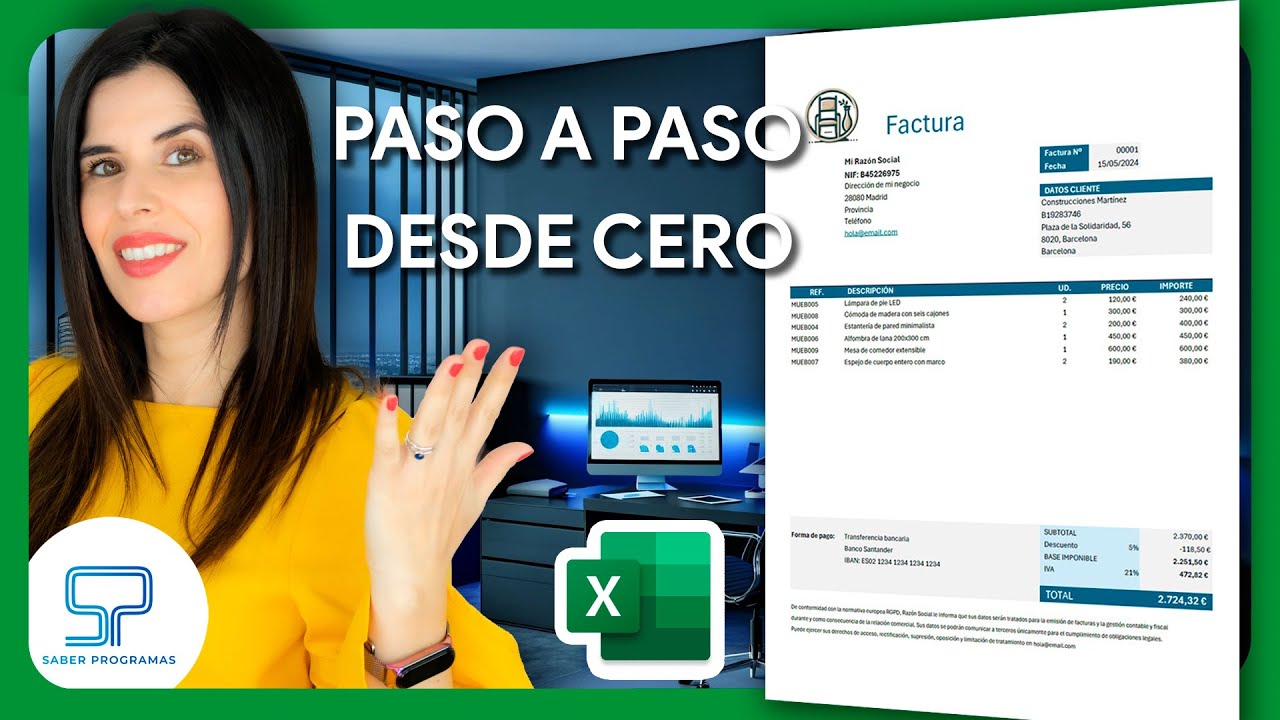
Una factura sencilla en Excel es un libro con los datos del emisor y del cliente, el detalle de servicios y fórmulas que calculan la base imponible, el IVA y el total. En este tutorial construirás una factura de servicios reutilizable, la darás formato y la exportarás a PDF.
El método usa fórmulas y herramientas disponibles en las versiones de escritorio de Excel desde 2007, en Excel para Mac, en Excel para la web y en la aplicación móvil. Los datos y el funcionamiento se han comprobado en octubre de 2026.
Qué es una factura sencilla en Excel
Una factura sencilla en Excel es una hoja usada para registrar una operación y calcular sus importes sin rehacer la cuenta cada vez. En nuestro libro «Facturas Studio», la hoja Factura contiene los datos del emisor, los del cliente y hasta cuatro líneas de servicio.
La clave está en separar lo que escribes de lo que calcula Excel:
- Datos de la factura: número, fecha, emisor y cliente.
- Detalle del servicio: descripción, cantidad y precio unitario.
- Cálculos: importe por línea, base imponible, IVA y total.
- Presentación: alineación, formatos, bordes y exportación a PDF.
Por ejemplo, si el cliente es Acme Diseño y contrata una interfaz de 600,00 euros más una revisión de 400,00 euros, la base imponible será 1.000,00 euros. Con un IVA del 21 %, Excel obtiene 210,00 euros de IVA y un total de 1.210,00 euros.
Excel no valida por sí solo si una factura cumple las obligaciones del tipo de operación ni si los datos fiscales son correctos. La hoja resuelve la organización y el cálculo; la revisión documental y fiscal queda fuera de la hoja.
Las partes de una factura que debes preparar
Antes de escribir, reúne estos bloques:
- Identificación: número de factura y fecha de expedición.
- Emisor: nombre o razón social, identificación fiscal, dirección y datos de contacto.
- Cliente: nombre o razón social, identificación fiscal y dirección.
- Detalle: descripción, cantidad, precio unitario e importe de cada línea.
- Totales: base imponible, IVA y total a pagar.
- Entrega: forma de pago, vencimiento, observaciones y datos bancarios, si corresponde.
La hoja se organiza verticalmente para que puedas leerla como un documento, aunque sus celdas siganSNS funcionando como una tabla de cálculo.
La hoja de trabajo con los datos de la factura
Crea un libro y cambia el nombre de Hoja1 a Factura. Escribe estos datos:
| A | B | C | D | E | F | |
|---|---|---|---|---|---|---|
| 1 | FACTURA | |||||
| 2 | Número | F-2026-001 | ||||
| 3 | Fecha | 15/10/2026 | ||||
| 4 | ||||||
| 5 | Emisor | |||||
| 6 | Nombre | Estudio Willi S.L. | ||||
| 7 | Identificación | B-12345678 | ||||
| 8 | Dirección | Calle Mayor 10 | ||||
| 9 | ||||||
| 10 | Cliente | |||||
| 11 | Nombre | Acme Diseño | ||||
| 12 | Identificación | B-87654321 | ||||
| 13 | Dirección | Avenida Central 25 | ||||
| 14 | ||||||
| 15 | Descripción | Cantidad | Precio unitario | Importe | ||
| 16 | Diseño de interfaz | 1 | 600,00 | |||
| 17 | Revisión y ajustes | 1 | 400,00 | |||
| 18 | ||||||
| 19 | ||||||
| 20 | Base imponible | IVA | Total |
Las fórmulas que calculan el total
Primero calculamos el importe de cada servicio. En E16 escribe:
=B16*C16Copia E16 en E17 arrastrando el controlador de relleno. El precio de 600,00 euros por una unidad produce 600,00 euros; el servicio de 400,00 euros produce 400,00 euros.
Después, en D20, calcula la base imponible sumando solamente las líneas de detalle:
=SUMA(C16:C19)En E20 calcula el IVA:
=D20*21%Por último, en F20 suma la base y el IVA:
=D20+E20Los resultados son 1.000,00 euros de base, 210,00 euros de IVA y 1.210,00 euros de total.
Preparar el aspecto de la factura
Una hoja funcional puede(resultar) visualmente difícil de entender. Antes de aplicarle actualización, borde y tamaños de fuente, decide qué información debe destacar: el emisor, el número de factura, el cliente, el detalle y el total.
En el ejemplo, el título FACTURA ocupa la parte superior. El emisor está a la izquierda, el cliente debajo y el detalle de servicios forma una tabla. Los totales quedan alineados a la derecha, lo que facilita su lectura.
Las herramientas de esta sección están disponibles en Excel desde 2007. En versiones anteriores no son imprescindibles que por para el cálculo, pero sí resulta recomendable.update el aspect visual para que la factura sea legible al imprimir.
Unir celdas para el emisor y el cliente
Combinar celdas es una ayuda de apariencia; no cambia el valor que hay en la celda superior izquierda. Conviene combinar las zonas antes de escribir para evitar que parte del texto quede oculto o difficult de seleccionar.
- Selecciona B5:F5, que contiene el rótulo del emisor.
- En la cinta, abre:
- Escribe Emisor en B5 y amplía el texto con Inicio > Fuente > Tamaño de fuente.
- Selecciona B10:F10.
- Usa otra vez Inicio > Alineación > Combinar celdas y escribe Cliente en B10.
Para los datos del emisor, puedes combinar horizontalmente cada fila, B6:F6, B7:F7 y B8:F8. Repite la operación en B11:F11, B12:F12 y B13:F13.
| A | B | C | D | E | F | |
|---|---|---|---|---|---|---|
| 1 | FACTURA | |||||
| 2 | Número | F-2026-001 | ||||
| 3 | Fecha | 15/10/2026 | ||||
| 4 | ||||||
| 5 | Emisor | |||||
| 6 | Nombre | Estudio Willi S.L. | ||||
| 7 | Identificación | B-12345678 | ||||
| 8 | Dirección | Calle Mayor 10 | ||||
| 9 | ||||||
| 10 | Cliente | |||||
| 11 | Nombre | Acme Diseño | ||||
| 12 | Identificación | B-87654321 | ||||
| 13 | Dirección | Avenida Central 25 | ||||
| 14 | ||||||
| 15 | Descripción | Cantidad | Precio unitario | Importe | ||
| 16 | Diseño de interfaz | 1 | 600,00 | |||
| 17 | Revisión y ajustes | 1 | 400,00 | |||
| 20 | Base imponible | 1.000,00 euros | IVA | Total |
Formato de fecha e importes sin errores
Selecciona B3, pulsa Ctrl+1 y abre Formato de celdas > Número > Fecha. Elige un formato como 14/03/2012 para que 15/10/2026 se muestre como 15/10/2026.
Selecciona C16:E17 y abre Inicio > Número > Formato de número para aplicar dos decimales. Para D20:F20, utiliza un formato de moneda en euros. El resultado visible será:
| A | B | C | D | E | F | |
|---|---|---|---|---|---|---|
| 15 | Descripción | Cantidad | Precio unitario | Importe | ||
| 16 | Diseño de interfaz | 1 | 600,00 | 600,00 euros | ||
| 17 | Revisión y ajustes | 1 | 400,00 | 400,00 euros | ||
| 20 | Base imponible | 1.000,00 euros | 210,00 euros | 1.210,00 euros |
Una factura con varios servicios y un IVA calculado
En la práctica inicial ya aparecen dos servicios: diseño de interfaz y revisión. Una línea real puede tener más de una unidad. Si el diseño costara 600,00 euros por unidad y el cliente quisiera tres, E16 debe mostrar 1.800,00 euros y el resto de la factura se actualiza automáticamente.
Las fórmulas Referencian las celdas de esta hoja. Por eso funcionan sin macros y pueden actualizarse al copiar la factura.
Controlar la cantidad y el precio de cada línea
En D16, escribe la fórmula que multiplica cantidad por precio:
=B16*C16Selecciona D16 y arrastra el controlador de relleno hasta D17. La referencia B16 pasa a B17 y C16 pasa a C17 porque ambas son relativas. Esta técnica está disponible en todas las versiones de Excel indicadas en el tutorial.
Si una cantidad es 2 y el precio unitario es 300,00 euros, el importe será 600,00 euros. No escribas el 600,00 euros directamente: la celda debe depender de B16 y C16 para reflejar cualquier cambio posterior.
| A | B | C | D | E | |
|---|---|---|---|---|---|
| 15 | Descripción | Cantidad | Precio unitario | Importe | |
| 16 | Diseño de interfaz | 1 | 600,00 | 600,00 euros | |
| 17 | Revisión y ajustes | 1 | 400,00 | 400,00 euros |
Sumar el IVA solo sobre la base de la factura
Mantén E20 con esta fórmula:
=D20*21%D20 contiene la suma de las cuatro líneas. El 21 % se aplica una sola vez a esa base: 1.000,00 euros × 21 % = 210,00 euros.
Aplicar el porcentaje por separado a cada línea y después sumarlo también coincide en este ejemplo. Sin embargo, mantener el cálculo en D20 y E20 hace más visible qué cantidad forma la base y evita forgetar una línea. Si la factura necesita varios tipos de IVA, el diseño correcto debe separar las bases en bloques antes de calcular cada impuesto.
Guardar la factura y entregarla en PDF
Guardar el libro conserva tanto los datos como las fórmulas. El formato .xlsx es el habitual para un libro de Excel y puede reutilizarse para crear la siguiente factura.
- Pulsa Ctrl+S o abre Archivo > Guardar como.
- Elige la carpeta de trabajo.
- En Tipo, selecciona *Libro de Excel (.xlsx)**.
- Escribe Factura_Acme_2026-001.xlsx.
- Pulsa Guardar.
Para crear el PDF, sigue esta ruta:
En el cuadro, revisa el nombre, la ubicación y el botón Publicar. Antes de publicarlo, abre la vista previa y comprueba que aparecen el número, la fecha, ambos participantes, las líneas de detalle y el total.
Si solo aparece parte de la factura, puede deberse al área de impresión. Ve a Diseño de página > Configurar página > Área de impresión y selecciona las celdas que quieres incluir. Después vuelve a exportar.
Compartir la plantilla con otro equipo
Guarda el libro terminado en OneDrive para que el equipo pueda abrirlo, revisarlo o duplicarlo para otro cliente. La plantilla se reutiliza mediante el comando Archivo > Guardar como o Archivo > Guardar una copia con otro nombre.
Por qué una factura sencilla no sirve para todo
Esta plantilla sirve para una factura sencilla de venta de servicios, pero no sustituye un sistema completo de facturación. No incluye, salvo que los añadas, una serie de números, retenciones, descuentos por línea, varios tipos de IVA, datos bancarios, vencimientos, notas legales, control de pagos o registro de facturas emitidas.
La hoja tampoco comprueba si los datos fiscales son válidos ni si el documento cumple los requisitos que corresponden al tipo de cliente y operación. Antes de emitirla, revisa esos puntos y los gastos de tu cliente.
Si la actividad crece, una segunda hoja puede guardar el histórico y una tercera puede servir como catálogo de clientes. Para buscar un cliente en la hoja de factura, la función BUSCARV (VLOOKUP) puede localizar su nombre en esa base; está disponible en Excel desde 2007.
Errores que verás al preparar la factura
Los errores más frecuentes no suelen ser fórmulas imposibles, sino referencias que abarcan filas equivocadas, fechas que conservan el formato General y columnas demasiado estrechas para mostrar el resultado.
El total no cuadra con las líneas
Si D20 suma una fila de encabezado, D21 o una fila vacía con texto, el total puede incluir un importe que no corresponde. Por ejemplo, si una etiqueta dice «Total» y está dentro del rango, SUMA la suma como número.
Revisa la fórmula en la barra de fórmulas. Debe ser:
=SUMA(C16:C19)| A | B | C | D | E | |
|---|---|---|---|---|---|
| 15 | Descripción | Cantidad | Precio unitario | Importe | |
| 16 | Diseño de interfaz | 1 | 600,00 | 600,00 euros | |
| 17 | Revisión y ajustes | 1 | 400,00 | 400,00 euros | |
| 20 | Base imponible | 1.000,00 euros | 210,00 euros |
La fecha aparece como 46000
El valor 46000 corresponde a un número de serie de fecha sin formato de fecha. Suele aparecer después de copiar una fecha y pegar solo su contenido o de escribirla en una celda con formato General.
Selecciona B3, pulsa Ctrl+1 y elige Formato de celdas > Número > Fecha. Como alternativa, escribe la fecha con un formato de fecha ya aplicado a la celda. No escribas el resultado de un cálculo de fechas directamente si necesitas conservar su representación visual.
15/10/2026, no 46000.La celda del importe muestra ######
Excel muestra ###### cuando una celda contiene un número que no cabe en el ancho de la columna. El importe existe, pero no puede mostrarse.
Arrastra el borde derecho de la columna correspondiente para ampliarla. Si necesitas conservar el ancho, reduce el tamaño de la fuente o acorta el formato. Si aparece en F20, amplía la columna F; el resultado debe mostrar 1.210,00 euros.
Lo que ya sabes hacer con una factura sencilla
- Preparar una hoja Factura con número, fecha, emisor y cliente.
- Calcular el importe de cada servicio con una fórmula relativa.
- Sumar hasta cuatro líneas para obtener la base imponible.
- Aplicar el porcentaje de IVA a la base y sumar el total.
- Combinar celdas, alinear bloques y aplicar formatos sin alterar los cálculos.
- Guardar el libro como
.xlsxy exportarlo a PDF. - Compartir la plantilla mediante OneDrive y reutilizarla con otros clientes.
El siguiente paso es convertir esta hoja en una plantilla más completa con más campos, catálogo de clientes y un registro de facturas emitidas.
Preguntas frecuentes
1. ¿Dónde encuentro plantillas de facturas Excel gratis?
Puedes usar una plantilla editable de Excel desde Microsoft Excel para la web, donde hay modelos con fórmulas y campos para clientes, servicios e impuestos. Para trabajar sin conexión, guarda una plantilla sencilla como libro .xlsx y personaliza sus celdas antes de cada emisión.
2. ¿Cómo creo una plantilla de factura en Excel?
Crea una hoja con los datos del emisor y del cliente, el detalle de servicios y fórmulas para base imponible, IVA y total. Guarda el libro como .xlsx y reutiliza una copia para cada factura. Conviene proteger las celdas de cálculo después de insertar las fórmulas.
3. ¿Qué formato debe tener una factura de venta en Excel?
La factura debe mostrar número, fecha, datos del emisor y del cliente, descripciones, cantidades, precios unitarios, base imponible, impuestos y total. Excel no valida por sí sola si el documento cumple los requisitos legales de cada tipo de operación; esa revisión debe hacerse aparte.
4. ¿Qué es una factura creada en Excel?
Es un libro .xlsx organizado para calcular importes mediante fórmulas y presentar los datos como factura. En el ejemplo del artículo, dos servicios suman 1.000,00 euros de base, 210,00 euros de IVA y 1.210,00 euros de total, antes de aplicar cualquier retención.
5. ¿Cómo hago una factura en Excel con una base de datos?
Puedes mantener la base de clientes en otra hoja y buscar sus datos con BUSCARV (VLOOKUP). La hoja de factura debe recibir el nombre de cada cliente y calcular después los importes. Para una factura aislada no es necesario añadir esta función.
6. ¿Cómo hago una plantilla de factura en Excel con IVA?
Añade una fórmula que multiplique la base imponible por el porcentaje de IVA y otra que sume base e IVA. En este tutorial, =D20*21% calcula el IVA y =D20+E20 obtiene el total. El porcentaje debe corresponder al tratamiento fiscal de la operación.
7. ¿Puedo usar un modelo de factura de Word?
Sí, un modelo de Word puede servir para preparar el diseño, pero las fórmulas no calculan los importes como en Excel. Para mantener cálculos automáticos, conviene crear la plantilla en Excel y exportarla después a PDF. La página oficial de plantillas de Microsoft Excel ofrece modelos editables.
8. ¿Cómo relleno facturas en un PDF?
Rellena primero la hoja de Excel y revisa que el total, la fecha y los datos del cliente sean correctos. Después usa Archivo > Exportar > Crear documento PDF/XPS, comprueba la vista previa y comparte el PDF con el destinatario. Para el archivo PDF final, no dependas de una aplicación de pago integrada en Excel.
Fuentes
- MicrosoftMIEMBROKPICUBO — documentación oficialconsultado el 27/10/2026