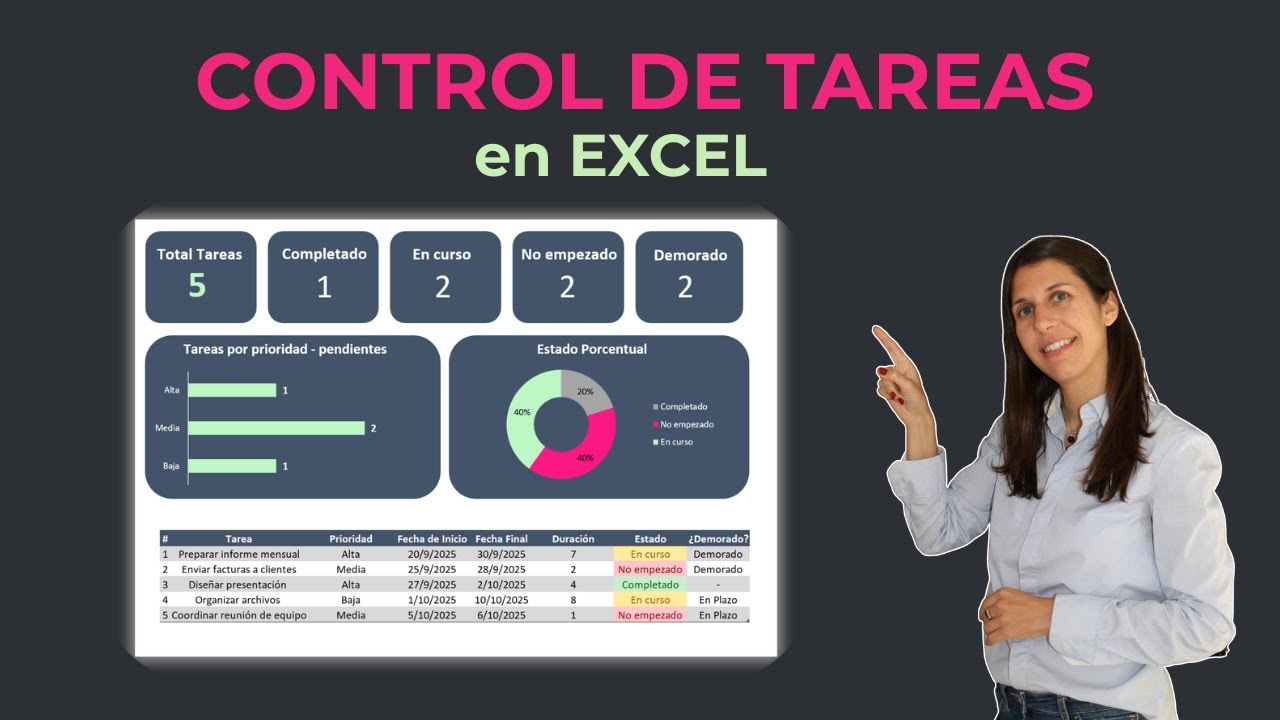
Una plantilla de seguimiento de tareas en Excel es una hoja donde apuntas cada trabajo con su responsable, su fecha de inicio, su fecha de fin, su prioridad y su estado. Con esa lista puedes ver de un vistazo qué está pendiente, qué va retrasado y quién tiene cada tarea. En este tutorial la montas desde cero en tu propio libro: empiezas con una tabla con encabezados, le pones listas desplegables para no escribir estados a mano, resaltas en rojo lo que se ha vencido, calculas días previstos y días reales con fórmulas y terminas con un mini panel con un gráfico de Gantt. Sirve en Microsoft 365, Excel 2024, 2021, 2019 y 2016, en Excel para Mac y en Excel para la web.
Qué es una plantilla de seguimiento de tareas y para qué te sirve en Excel
Una plantilla de seguimiento de tareas es una hoja de cálculo pensada para anotar trabajos pendientes y ver cómo evolucionan con el paso de los días. Cada fila es una tarea y cada columna guarda un dato de esa tarea: el nombre, la persona que la hace, cuándo empieza, cuándo debe terminar, en qué estado se encuentra y cuánto lleva hecho.
La gracia de tenerla en Excel es que la hoja calcula cosas por ti. Si pones la fecha de hoy, la lista te dice qué tareas están vencidas, cuántas quedan pendientes, qué responsable tiene más carga o cuántas se han cerrado esta semana, sin que tengas que repasar fila por fila. Además, al ser un archivo normal, lo puedes imprimir, compartir por correo o guardar en la nube y lo abre cualquiera con Excel.
Las piezas que forman una hoja de seguimiento bien hecha
Una hoja de seguimiento bien hecha se apoya en columnas fijas: si las defines desde el principio, después puedes filtrar, ordenar y resumir sin tocar fórmulas. Lo normal es tener entre siete y diez columnas con un dato claro cada una.
| Columna | Qué guarda | Tipo de dato |
|---|---|---|
| Tarea | El nombre del trabajo | Texto corto |
| Responsable | Quién la hace | Texto |
| Prioridad | Lo urgente que es | Lista (Alta, Media, Baja) |
| Inicio | Fecha de comienzo | Fecha |
| Fin | Fecha de entrega | Fecha |
| Estado | En qué punto está | Lista (Pendiente, En curso, Hecha, Bloqueada) |
| % Avance | Cuánto lleva | Número del 0 al 100 |
| Notas | Detalles, impedimentos | Texto libre |
Fijar el tipo de dato en cada columna evita errores: las fechas se calculan, las prioridades no se escriben "Urgente" un día y "urgentisimo" otro, y los estados se eligen de una lista. Esa es la diferencia entre una hoja que informa y una hoja que solo acumula filas.
Los estados que toda tarea pasa: pendiente, en curso, hecha, bloqueada
Los cuatro estados más usados cubren el ciclo de vida de cualquier tarea:
- Pendiente: la tarea existe pero nadie ha empezado con ella.
- En curso: alguien ya está trabajando en ella.
- Hecha: el trabajo está terminado y entregado.
- Bloqueada: no se puede avanzar por algo externo (falta de información, dependencia de otra tarea, permiso pendiente).
Limitarse a esos cuatro valores, y no escribir cualquier texto en la columna Estado, es lo que permite después filtrar, contar y aplicar formato condicional sin que la hoja se vuelva loca. Si cada persona escribe el estado a su manera, los filtros no encuentran nada.
Dónde conseguir una plantilla de seguimiento de tareas gratis en Excel
Si no quieres empezar de cero, hay plantillas ya hechas que puedes abrir y adaptar. Las oficiales de Microsoft están en excel.cloud.microsoft/templates y se descargan gratis con una cuenta de Microsoft. Tres que encajan con este tutorial:
- Seguimiento de proyectos: lista de tareas con responsables, fechas, estados y un Gantt básico.
- Seguimiento de problemas del proyecto: parecida, pero pensada para incidencias y bugs.
- Planificador de tareas de alumnos: más sencilla, útil para estudios trabajos o para una primera toma de contacto.
También hay plantillas en formato .xlsx en sitios como Smartsheet o Vertex42 que se descargan directamente. Para abrirlas solo necesitas Excel 2007 o posterior (cualquier versión actual las abre), y al guardar se quedan en tu equipo como un libro normal. Si vienen con macros (.xlsm) y tu Excel no las ejecuta, como pasa en Excel para la web, pierdes la automatización pero conservas los datos.
Monta tu plantilla desde cero con una tabla de Excel
Abre un libro nuevo y crea una hoja llamada Tareas. En la fila 1 escribe los encabezados tal como aparecen aquí:
| A | B | C | D | E | F | G | |
|---|---|---|---|---|---|---|---|
| 1 | Tarea | Responsable | Prioridad | Inicio | Fin | Estado | Avance |
| 2 | Redactar manual de onboarding | L. Pérez | Alta | 01/10/2026 | 10/10/2026 | En curso | 40 |
| 3 | Migrar base de clientes | M. Soto | Media | 05/10/2026 | 20/10/2026 | Pendiente | 0 |
| 4 | Revisar contrato proveedor X | C. Ruiz | Alta | 28/09/2026 | 05/10/2026 | Hecha | 100 |
| 5 | Preparar presentación comité | L. Pérez | Media | 10/10/2026 | 14/10/2026 | Pendiente | 0 |
Pasos para montarla:
- Selecciona el rango
A1:G5. - Ve a
Insertar > Tablas > Tablay pulsaAceptaren el cuadro de diálogo. - En la cinta aparece la pestaña Diseño de tabla: ponle el nombre
TblTareasen el cuadro Nombre de la tabla.
A partir de ahora la lista crece sola: si escribes en la fila 6, la tabla añade una fila nueva con fórmulas y formato. Esa es la base sobre la que vas a trabajar el resto del tutorial.
Escribe la lista de estados y prioridades con un desplegable
Para que nadie escriba "Hecho", "hecha" o "100%" en la columna Estado, conviértela en una lista desplegable:
- Selecciona
F2:F5(toda la columna de Estado de la tabla). - Abre la validación:
- Repite los mismos pasos para la columna Prioridad (
C2:C5) con el origenAlta;Media;Baja.
Ahora cada celda de Estado y de Prioridad muestra una flecha a la derecha. Si intentas escribir un valor que no está en la lista, Excel lo rechaza.
Resalta las tareas vencidas con formato condicional
Las tareas vencidas son las que han pasado su fecha de fin y no están Hechas. La fórmula para detectarlas es Y(F2<HOY();G2<>"Hecha").
- Selecciona
A2:G5(toda la tabla menos los encabezados). - Abre el formato condicional:
- Elige Usar una fórmula para determinar las celdas a las que se aplica el formato.
- Escribe la fórmula siguiente y pulsa Formato para poner relleno rojo claro y texto rojo oscuro:
=Y(F2<HOY();G2<>"Hecha")$F$2, todas las filas se comparan siempre con la fila 2 y el formato no funciona.Calcula días previstos, días reales y si vas tarde con fórmulas
Ahora añade tres columnas calculadas a la derecha de la tabla: en H1 escribe Días previstos, en I1 Días reales y en J1 ¿Vencida?. Excel las añade como parte de la tabla al estar en la fila 1 junto a la tabla.
| H | I | J | |
|---|---|---|---|
| 1 | Días previstos | Días reales | ¿Vencida? |
| 2 | 10 | 21 | Sí |
| 3 | 16 | 17 | Sí |
| 4 | 8 | 24 | No |
| 5 | 5 | 12 | Sí |
=E2-D2+1
=HOY()-D2+1
=SI(Y(F2<HOY();G2<>"Hecha");"Sí";"No")
La primera columna calcula los días que abarca la tarea (Fin – Inicio + 1, para incluir el día de inicio). La segunda mide los días que han pasado desde el Inicio hasta hoy. La tercera reutiliza la misma idea del formato condicional para responder Sí o No, esta vez como valor en una celda que puedes contar con CONTAR.SI.
H2 la barra de fórmulas muestra =E2-D2+1 y el valor es 10. Si cambias la fecha de Fin de la fila 4 al 30/10/2026, su Días previstos pasa a 33.Ordena, filtra y agrupa la lista de tareas
Una vez tienes la tabla, las opciones de ordenar y filtrar viven en cada encabezado. Haz clic en la flecha de Estado y deja solo Pendiente y En curso para ver lo que está abierto. Después ordena por Prioridad (de Alta a Baja) y por Fin (ascendente) para que lo más urgente y lo más próximo aparezca arriba.
Pasos para ordenar:
- Coloca el cursor dentro de la tabla.
- Ve a
Datos > Ordenar y filtrar > Ordenar. - Añade niveles: primero Prioridad personalizado (Alta, Media, Baja), después Fin ascendente.
Para sacar un recuento por responsable, usa Subtotales automáticos:
En el cuadro, agrupa por Responsable, usa la función Cuenta y aplica el subtotal sobre la columna Tarea. Excel inserta filas de totales que cuentan cuántas tareas tiene cada persona.
Convierte tu lista en un mini panel con un gráfico de Gantt
Un Gantt básico se hace con un gráfico de barras horizontales apiladas. Para que la barra empiece donde toca y dure lo que tiene que durar, necesitas una columna auxiliar de Inicio numérico y otra de Duración en días.
Añade dos columnas: en K1 escribe Inicio (num) y en L1 Duración.
=D2
=E2-D2+1
Selecciona A1:A5 (los nombres de las tareas), mantén Ctrl y selecciona también K1:L5 (Inicio num y Duración). Inserta un gráfico de barras:
Pasos para dejarlo presentable:
- Haz clic derecho en la serie Inicio (num) y elige Sin relleno y Sin línea para que solo se vean las barras de Duración.
- Haz clic derecho en el eje vertical (los nombres de tarea) y elige Formato de eje > Categorías en orden inverso para que la primera tarea de la lista quede arriba.
- Cambia el título del gráfico a Línea de tiempo de tareas.
| A | K | L | |
|---|---|---|---|
| 1 | Tarea | Inicio (num) | Duración |
| 2 | Redactar manual de onboarding | 46036 | 10 |
| 3 | Migrar base de clientes | 46040 | 16 |
| 4 | Revisar contrato proveedor X | 46033 | 8 |
| 5 | Preparar presentación comité | 46045 | 5 |
Lo que ya sabes hacer con tu plantilla de seguimiento de tareas
- Tienes una tabla con encabezados fijos que crece sola al añadir tareas.
- Los estados y las prioridades se eligen de listas desplegables, así nadie inventa valores nuevos.
- El formato condicional pinta en rojo las tareas vencidas sin que tengas que revisarlas una a una.
- Tres fórmulas de control te dicen los días previstos, los días reales y si la tarea está vencida o no.
- Un gráfico de Gantt básico te muestra la línea de tiempo de las tareas en el mismo libro.
El siguiente paso es proteger la hoja para que nadie borre fórmulas por accidente: ve a Revisar > Proteger > Proteger hoja, marca Permitir a los usuarios usar autofiltro y tablas y deja el resto bloqueado. Con eso, las celdas con fórmulas no se pueden editar y los desplegables siguen funcionando.
Dudas al montar tu plantilla de seguimiento de tareas en Excel
1. ¿Dónde puedo conseguir una plantilla de seguimiento de proyectos en Excel gratis?
En la web oficial de Microsoft hay decenas de plantillas gratuitas: entra a crear un libro nuevo y busca "seguimiento de proyectos" o "gestor de tareas". También puedes descargar la plantilla de tutoexcel.com, que viene con hojas para tareas, responsables y fechas listas para rellenar.
2. ¿Cómo montar un dashboard gratis para seguir el avance de un proyecto en Excel?
Crea una hoja de resumen con fórmulas CONTAR.SI sobre la columna de estado (Pendiente, En curso, Hecho) y un gráfico circular o de barras que se actualice solo. En Microsoft 365 basta con insertar un gráfico dinámico desde Insertar > Grficos y arrastrar el campo Estado al rea de valores.
3. ¿Cmo es el formato de tareas diarias en Excel?
Una hoja con columnas para Fecha, Tarea, Responsable, Prioridad, Hora de inicio y Estado funciona muy bien. Pon formato de tabla con Inicio > Dar formato como tabla para que las filas nuevas se sumen solas al filtro y puedas ordenar por prioridad o por persona.
4. ¿Hay plantillas de cronogramas en Excel gratis?
S, Microsoft y Smartsheet ofrecen plantillas de diagrama de Gantt listas para usar. En la cinta, al crear un libro nuevo escribe "cronograma" o "Gantt" y aparecern varias opciones descargables que incluyen fechas de inicio, fin y duracin en das.
5. ¿Dnde consigo una plantilla de check list en Excel?
En Excel ve a Archivo > Nuevo y busca "lista de comprobacin" o "checklist": encontrars decenas de plantillas gratis, desde listas de viaje hasta de mantenimiento. Si prefieres hacerla t, basta con una columna de tarea, una casilla de verificacin ( Desarrollador > Insertar > Casilla) y otra de estado.
6. ¿Cmo hago un cronograma mensual de actividades en Excel?
Escribe los das del mes en la fila 1 como encabezados y cada actividad en una fila debajo; marca con color o con una X las celdas en las que se ejecuta. Si aades una columna de duracin, puedes sacar el total de das con la funcin =SUMAR.SI sobre el rango coloreado.
7. ¿Qu plantillas de dashboard en Excel son gratis?
Las plantillas de Microsoft (Archivo > Nuevo > "panel" o "dashboard") son gratuitas y se abren listas para usar con tablas y grficos. Para algo ms a medida, descarga la plantilla de tutoexcel.com: trae un panel con KPIs, % de avance y un grfico de estado del proyecto.
Fuentes
- MicrosoftExcel para la web (Excel online) — documentación oficialconsultado el 06/10/2026