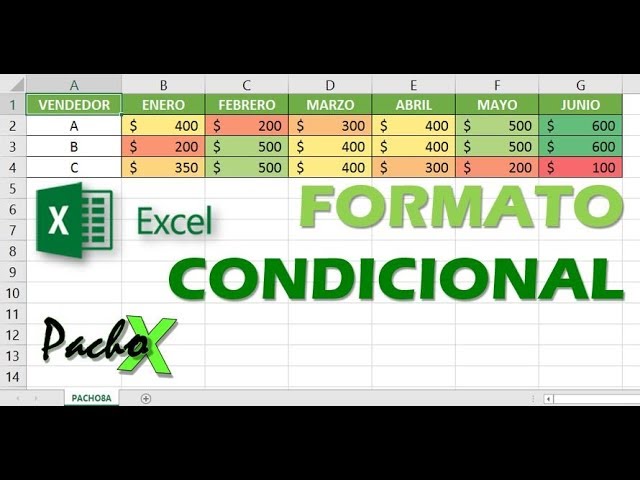
El formato condicional permite que Excel cambie el aspecto de una celda según su contenido: por ejemplo, colorear ventas que superan 1.000, marcar vencimientos o mostrar barras comparativas. En este tutorial trabajarás con un libro de ventas y fechas para aprender a crear reglas básicas, fórmulas y visualizaciones. La herramienta está disponible en Microsoft 365, Excel 2024, 2021, 2019, 2016 y Excel para la web; algunas funciones de tabla dinámica son exclusivas de Excel para Windows.
Qué es el formato condicional y cuándo resulta útil
El formato condicional no modifica el valor almacenado en una celda: solo le aplica un color, una barra, un icono u otro formato según una regla. En el libro de ejemplo, la hoja Ventas contiene productos, fechas e importes. Al superar 1.000, los importes quedan resaltados, de modo que puedes detectar rápido qué operaciones requieren atención.
La regla puedeMSO depender del valor de la propia celda, de otra celda o de una fórmula. Por eso resulta útil en inventarios, presupuestos, cobros y reports de seguimiento. Si el dato cambia, el formato se actualiza automáticamente. La explicación oficial está en Dar formato condicional a los datos para facilitar su análisis.
| A | B | C | D | |
|---|---|---|---|---|
| 1 | Producto | Fecha | Importe | Observación |
| 2 | Silla | 05/01/2026 | 850,00 | Normal |
| 3 | Mesa | 07/01/2026 | 1.250,00 | Revisar |
| 4 | Lámpara | 10/01/2026 | 620,00 | Normal |
| 5 | Sofá | 12/01/2026 | 2.100,00 | Prioridad |
Dónde está el formato condicional y qué formatos ofrece
La opción se encuentra en la cinta de opciones:
Después de seleccionar las celdas, el menú ofrece reglas destacadas, barras de datos, escalas de color y conjuntos de iconos. Las reglas destacadas cambian el formato de valores grandes o pequeños, texto, fechas, duplicados y valores únicos. Las barras y escalas muestran la posición relativa de cada cifra sin exigir leerla. Los iconos permiten clasificar valores en varias franjas.
| Herramienta | Qué muestra | Ejemplo en el libro |
|---|---|---|
| Reglas para resaltar celdas | Un formato cuando se cumple una condición | Importes mayores de 1.000 |
| Reglas superiores e inferiores | Valores altos o bajos | Tres ventas mayores |
| Barras de datos | La longitud de una barra | Comparación de importes |
| Escalas de color | Un gradiente entre mínimos y máximos | Mapa de calor de ventas |
| Conjuntos de iconos | Un icono por tramo | Alerta de importes |
| Nueva regla de formato | Una condición personalizada | Fecha anterior a un límite |
Las reglas que distinguen texto, números y fechas
La pestaña Formato de Análisis rápido (Ctrl+Q) adapta sus opciones al contenido seleccionado. Si solo hay texto, aparecen Texto, Duplicado, Único, Igual que y Borrar. Si hay números, aparecen Barras de datos, Colores, Conjuntos de iconos, Mayor que, Superior 10 % y Borrar. Las fechas se-analizan con reglas como Ayer, Hoy, Mañana o En los últimos 7 días.
Formato rápido y formato avanzado
Análisis rápido (Ctrl+Q) es la vía rápida para revisar las opciones recomienda-das. Para controlar mejor la condición, abre:
En el cuadro puedes elegir una regla sencilla, una fórmula, valores superiores e inferiores, duplicados, texto, fechas o formatos para celdas. Para revisar las existentes, utiliza Administrar reglas de formato condicional.
Seleccionar un tipo ▾
Resalta ventas, importes y fechas con reglas básicas
Crea la hoja Ventas con los datos de ejemplo y aplica primero una regla a los importes. Selecciona D2:D5, abre Formato condicional, elige Reglas para resaltar celdas > Mayor que y escribe 1000. Selecciona un relleno rojo o amarillo. Solo las celdas cuyo importe sea mayor que 1.000 reciben el color.
| A | B | C | D | |
|---|---|---|---|---|
| 1 | Producto | Fecha | Importe | Color de la regla |
| 2 | Silla | 05/01/2026 | 850,00 | Normal |
| 3 | Mesa | 07/01/2026 | 1.250,00 | Resaltado |
| 4 | Lámpara | 10/01/2026 | 620,00 | Normal |
| 5 | Sofá | 12/01/2026 | 2.100,00 | Resaltado |
Greater-than no es una fórmula: cómo elegir bien el valor
En la ventana Modificar regla, la opción Mayor que escribe directamente el valor en un cuadro separado. No es una fórmula: si escribes 1000, Excel compara cada celda con ese número. La fórmula aparece únicamente cuando eliges Usar una fórmula que determine las celdas para aplicar formato.
Resalta fechas concretas con una condición de fórmula
Para identificar cobros vencidos durante 90 días o más, selecciona B2:B5 y abre Inicio > Estilos > Formato condicional > Nueva regla de formato. Elige Usar una fórmula que determine las celdas para aplicar formato y escribe:
=B2<=HOY()-90Selecciona un formato y acepta. La fecha de cada celda se compara con la fecha actual menos 90 días. La fecha actual del sistema puede hacer que este ejemplo no muestre colores si las fechas de prueba están muy próximas; para una comprobación estable, usa una fecha límite guardada.
Aplica una fórmula y entiende cómo se adapta a cada celda
Una regla de fórmula se interpreta respecto a la primera celda del rango seleccionado. En B2:B5, la referencia B2 cambia a B3, B4 y B5 al evaluar las demás filas. Esa parte se llama referencia relativa. Si la regla empieza en B2, escribe =B2<=HOY()-90 y no =B$2<=HOY()-90.
| A | B | C | D | |
|---|---|---|---|---|
| 1 | Producto | Fecha | Importe | Estado |
| 2 | Silla | 05/01/2026 | 850,00 | En plazo |
| 3 | Mesa | 07/01/2026 | 1.250,00 | Vencida |
| 4 | Lámpara | 10/01/2026 | 620,00 | En plazo |
| 5 | Sofá | 12/01/2026 | 2.100,00 | Vencida |
Referencia relativa en la primera celda del rango
La hoja añade una fecha límite en E3 y el estado en F. Para resaltar las fechas posteriores a ese límite, escribe =B2>$E$3 sobre B2:B5. Al evaluar cada fila, la fecha de la fila se compara con E3.
| A | B | C | D | E | F | |
|---|---|---|---|---|---|---|
| 1 | Producto | Fecha | Importe | Estado | Límite | Revisión |
| 2 | Silla | 05/01/2026 | 850,00 | En plazo | 08/01/2026 | Normal |
| 3 | Mesa | 07/01/2026 | 1.250,00 | En plazo | Normal | |
| 4 | Lámpara | 10/01/2026 | 620,00 | Posterior | Revisada | |
| 5 | Sofá | 12/01/2026 | 2.100,00 | Posterior | Revisada |
Referencia absoluta para mantener un único valor de comparación
El signo $ fija la parte de la referencia que no debe cambiar. En =$E$3, tanto la columna E como la fila 3 permanecen fijas. Es útil cuando el valor límite se mantiene en una sola celda y la regla se aplica a muchas filas o columnas.
Con una referencia a celda
Selecciona B2:B5 y crea una regla de fórmula con =B2>$E$3. Al copiar la regla a otras filas, B2 se adapta, pero $E$3 continúa señalando la misma fecha límite.
Con una fórmula fija
Si no quieres depender de una celda, puedes escribir una fecha directamente: =B2>01/03/2026. La fecha queda incorporada a la regla. Esta variante resulta útil para un informe cerrado; si el límite cambia con frecuencia, es más práctico mantenerlo en E3.
| A | B | C | D | E | |
|---|---|---|---|---|---|
| 1 | Producto | Fecha | Importe | Estado | Límite |
| 2 | Silla | 05/01/2026 | 850,00 | En plazo | 08/01/2026 |
| 3 | Mesa | 07/01/2026 | 1.250,00 | En plazo | |
| 4 | Lámpara | 10/01/2026 | 620,00 | Posterior | |
| 5 | Sofá | 12/01/2026 | 2.100,00 | Posterior |
Combina condiciones para controlar fechas y estados
Añade la columna Estado con tres valores: Pagado, Pendiente y Vencido. Para Pintar cada estado, selecciona F2:F5 y crea tres reglas de texto: una para Igual que Pagado, otra para Pendiente y otra para Vencido. Cada una puede tener un color distinto.
| Estado | Regla | Formato |
|---|---|---|
| Pagado | Texto igual que «Pagado» | Relleno verde |
| Pendiente | Texto igual que «Pendiente» | Relleno amarillo |
| Vencido | Texto igual que «Vencido» | Relleno rojo |
Y y O: exigir varias condiciones a la vez
La función Y (AND) devuelve VERDADERO cuando todas sus condiciones se cumplen. La función O (OR) devuelve VERDADERO cuando al menos una se cumple. En una regla de formato condicional, escribimos su resultado directamente:
=Y(B2<=$E$3;F2="Pendiente")=O(F2="Vencido";B2<=$E$3)La primera regla exige una fecha vencida y estado Pendiente. La segunda resalta si el estado es Vencido o la fecha supera el límite. Consulta Crear fórmulas condicionales para más ejemplos.
SI: devuelve un valor según una condición
La función SI (IF) devuelve un resultado según una prueba lógica. En F2, escribe =SI(B2<=$E$3;"Vencida";"En plazo"). Después, una regla de texto puede colorear Vencida y En plazo.
=SI(B2<=$E$3;"Vencida";"En plazo")| A | B | C | D | E | F | |
|---|---|---|---|---|---|---|
| 1 | Producto | Fecha | Importe | Estado base | Límite | Estado calculado |
| 2 | Silla | 05/01/2026 | 850,00 | Pendiente | 08/01/2026 | En plazo |
| 3 | Mesa | 07/01/2026 | 1.250,00 | Pendiente | En plazo | |
| 4 | Lámpara | 10/01/2026 | 620,00 | Vencido | Vencida | |
| 5 | Sofá | 12/01/2026 | 2.100,00 | Pendiente | Vencida |
CONTAR.SI: detecta una fecha dentro de una lista
Para detectar días festivos, guarda las fechas en H2:H4 y usa CONTAR.SI (COUNTIF). Selecciona B2:B5 y crea una regla con =CONTAR.SI($H$2:$H$4;B2)>0. La función cuenta cuántas veces aparece cada fecha en la lista.
| A | B | C | D | E | F | H | |
|---|---|---|---|---|---|---|---|
| 1 | Producto | Fecha | Importe | Estado | Límite | Revisión | Días festivos |
| 2 | Silla | 05/01/2026 | 850,00 | En plazo | 08/01/2026 | Normal | 05/01/2026 |
| 3 | Mesa | 07/01/2026 | 1.250,00 | En plazo | Normal | 07/01/2026 | |
| 4 | Lámpara | 10/01/2026 | 620,00 | Posterior | Revisada | 10/01/2026 | |
| 5 | Sofá | 12/01/2026 | 2.100,00 | Posterior | Revisada |
Usa escalas, barras e iconos para comparar importes
Las escalas de color y las barras de datos son reglas que muestran la posición de cada importe dentro del rango. No cambian los datos ni exigen escribir una fórmula. Selecciona D2:D5, abre Formato condicional > Barras de datos y elige un color. Después añade una escala de dos colores y una de tres colores al mismo rango para comparar efectos.
| A | B | C | D | |
|---|---|---|---|---|
| 1 | Producto | Fecha | Importe | Visualización |
| 2 | Silla | 05/01/2026 | 850,00 | ███ |
| 3 | Mesa | 07/01/2026 | 1.250,00 | █████ |
| 4 | Lámpara | 10/01/2026 | 620,00 | ██ |
| 5 | Sofá | 12/01/2026 | 2.100,00 | ████████ |
Escala de dos colores para ver el mínimo y el máximo
En Escalas de colores > Escala de dos colores, selecciona Mínima: Valor más bajo y Máxima: Valor más alto. La mínima debe ser menor que la máxima. En este libro, 620,00 será el extremo inferior y 2.100,00 el superior.
Escala de tres colores para distinguir un punto medio
En Escala de tres colores, conserva Mínima: Valor más bajo, Punto medio: 50 % y Máxima: Valor más alto. El orden debe ser Mínima < Punto medio < Máxima. El color intermedio ayuda a detectar importes que no están ni en el extremo bajo ni en el alto.
Barras de datos para comparar sin leer cada cifra
Las barras tienen una longitud proporcional al valor. Si el rango contiene importes positivos y negativos, las barras negativas se extienden hacia la izquierda desde el centro de la celda. Para evitar una escala engañosa, revisa que los valores máximo y mínimo representen todo el rango que quieres comparar.
Por qué una regla de fórmula no se aplica
Una regla de fórmula puede fallar porque Excel no reconoce su sintaxis, porque las referencias no apuntan a las celdas previstas o porque una fórmula del rango devuelve un error. La hoja de control usa la regla =B2>$E$3; si escribes B2>$E$3 sin igual, Excel lo interpreta como texto y no recibe formato.
La fórmula no empieza por igual
En el cuadro Modificar regla, escribe B2>$E$3 y acepta. Ninguna celda cumple la condición. Corrige el texto a =B2>$E$3 y vuelve a aceptar. La referencia relativa debe empezar en la primera celda del rango: si seleccionaste B2:B5, utiliza B2, no B5.
| A | B | C | D | E | |
|---|---|---|---|---|---|
| 1 | Producto | Fecha | Importe | Estado | Límite |
| 2 | Silla | 05/01/2026 | 850,00 | En plazo | 08/01/2026 |
| 3 | Mesa | 07/01/2026 | 1.250,00 | En plazo | |
| 4 | Lámpara | 10/01/2026 | 620,00 | Posterior | |
| 5 | Sofá | 12/01/2026 | 2.100,00 | Posterior |
La referencia está anclada a una fila incorrecta
Si escribes =B$2>$E$3 en B2:B5, Excel mantiene fija la fila 2 y compara todas las filas con B2. La regla deja de evaluar B3, B4 y B5 como celdas propias. Para corregirla, usa =B2>$E$3; para mantener fija la fecha límite, conserva $E$3.
| A | B | C | D | E | |
|---|---|---|---|---|---|
| 1 | Producto | Fecha | Importe | Estado | Límite |
| 2 | Silla | 05/01/2026 | 850,00 | En plazo | 08/01/2026 |
| 3 | Mesa | 07/01/2026 | 1.250,00 | En plazo | |
| 4 | Lámpara | 10/01/2026 | 620,00 | Posterior | |
| 5 | Sofá | 12/01/2026 | 2.100,00 | Posterior |
Un error en la fórmula impide aplicar todo el formato
Si una celda del rango contiene un error, la regla puede dejar de aplicarse a todo el rango. En la hoja de control, C4 devuelve #¡VALOR! por una fórmula inválida. Envuelve el cálculo con SI.ERROR (IFERROR), por ejemplo =SI.ERROR(D2*1,1;0), y comprueba que la regla vuelve a evaluar las demás filas.
| A | B | C | D | E | |
|---|---|---|---|---|---|
| 1 | Producto | Fecha | Cálculo | Importe | Límite |
| 2 | Silla | 05/01/2026 | 850,00 | 850,00 | 08/01/2026 |
| 3 | Mesa | 07/01/2026 | 1.250,00 | 1.250,00 | |
| 4 | Lámpara | 10/01/2026 | 0,00 | 620,00 | |
| 5 | Sofá | 12/01/2026 | 2.100,00 | 2.100,00 |
Ajusta el ámbito de las reglas en tablas e informes
El ámbito determina qué celdas recibe una regla. Puedes aplicarla a un rango, a una tabla de Excel o, solo en Excel para Windows, a un informe de tabla dinámica. En una tabla dinámica, las reglas Duplicados y Único no funcionan en el área Valores. El formato puede mantenerse al filtrar u ocultar niveles, pero se pierde si se quitan campos subyacentes.
| Destino | Cómo se define | Atención principal |
|---|---|---|
| Rango | Seleccionar las celdas antes de crear la regla | Revisa las referencias relativas |
| Tabla de Excel | Seleccionar una columna de la tabla | Puede ampliarse con filas nuevas |
| Tabla dinámica | Mediante Aplicar regla de formato a | En el área Valores, revisa el nivel |
Aplicar la regla al rango correcto
Selecciona D2:D5 antes de abrir Nueva regla de formato. Crea =D2>1000 y aplica el relleno. La columna Fecha y la columna Producto no deben colorearse, porque no forman parte de la selección. Si Excel propone «Se aplica a» una referencia distinta, edita ese campo para_limitarla a =$D$2:$D$5.
| A | B | C | D | |
|---|---|---|---|---|
| 1 | Producto | Fecha | Importe | Resultado |
| 2 | Silla | 05/01/2026 | 850,00 | Normal |
| 3 | Mesa | 07/01/2026 | 1.250,00 | Resaltado |
| 4 | Lámpara | 10/01/2026 | 620,00 | Normal |
| 5 | Sofá | 12/01/2026 | 2.100,00 | Resaltado |
Cambiar el ámbito con Aplicar regla de formato a
En el cuadro de una regla, Aplicar regla de formato a permite elegir el ámbito. En una tabla dinámica puedes indicar una selección, el campo correspondiente o el campo de valor. El botón aparece en Nueva regla de formato y Editar regla de formato. Revisa el valor después de cambiar el ámbito: un nivel distinto puede mostrar celdas duplicadas o formatos que no esperabas.
Qué versiones de Excel admiten el formato condicional
Microsoft documenta el formato condicional para Microsoft 365, Excel 2024, 2021, 2019 y 2016, tanto en Windows como en la web. También está disponible en las versiones recientes para Mac. La diferencia principal no está en las reglas básicas, sino en la aplicación a informes de tabla dinámica: esa compatibilidad depende de Excel para Windows.
| Versión | Formato condicional básico | Informes de tabla dinámica |
|---|---|---|
| Microsoft 365 | Sí | Sí, en Windows |
| Excel 2024 | Sí | Sí, en Windows |
| Excel 2021 | Sí | Sí, en Windows |
| Excel 2019 | Sí | Sí, en Windows |
| Excel 2016 | Sí | Sí, en Windows |
| Excel para la web | Sí | Con menos opciones |
Lo que ya sabes hacer con el formato condicional
- Crear reglas que resaltan importes, fechas, texto y estados.
- Usar referencias relativas y absolutas para controlar cada fila.
- Combinar condiciones con Y, O y SI.
- Detectar fechas de una lista con CONTAR.SI.
- Comparar importes con escalas de color y barras de datos.
- Revisar el ámbito de una regla en rangos, tablas y tablas dinámicas.
- Diagnosticar una regla que no se aplica mediante Fórmulas > Auditoría de fórmulas.
- Aplicar varias reglas y elegir un color coherente para cada estado.
El siguiente paso es abrir Reglas para resaltar celdas > Duplicados y probar después Único en una columna de códigos o referencias.
Dudas al usar el formato condicional
1. ¿Cómo hago un formato condicional en Excel con una fórmula SI?
Selecciona el rango y abre Inicio > Estilos > Formato condicional > Nueva regla de formato. Elige «Utilice una fórmula que determine las celdas para aplicar formato» y escribe una fórmula como =SI(D2>1000;1;0). Aplica un formato y acepta; las celdas cuyo resultado sea 1 quedarán resaltadas.
2. ¿Cómo pongo color en una celda de Excel con una fórmula?
Usa una regla de fórmula en lugar de escribir el color directamente. Por ejemplo, con importes en D2:D6, aplica =D2>1000 y selecciona un relleno rojo o amarillo. La regla se adapta a cada fila, de modo que solo se colorean los importes que superan el límite.
3. ¿Cómo hago un condicional en Excel con varias condiciones?
Combina condiciones con Y u O. Por ejemplo, =Y(E2<=$E$3;F2="Pendiente") exige las dos condiciones; =O(F2="Vencido";E2<=$E$3) basta con que una sea verdadera. Selecciona ambas celdas como rango y utiliza una regla de fórmula.
4. ¿Cómo depende el formato condicional de una celda del valor de otra?
En la regla, escribe una referencia a la celda que contiene el valor de comparación. Si la regla empieza en D2, una fórmula como =D2>$F$1 compara cada importe con F1. Usa referencias absolutas, como $F$1, si quieres mantener fijo ese valor al aplicar la regla a otras filas.
5. ¿Cómo pongo formato condicional en Excel para texto?
Selecciona las celdas de texto y abre Inicio > Estilos > Formato condicional > Reglas para resaltar celdas > Texto que contiene. Escribe una parte exacta del texto y elige un formato. También puedes usar una fórmula como =F2="Pagado" para decidir qué texto recibe el color.
6. ¿Cómo pongo una condicional en Excel con colores?
Selecciona el rango y entra en Inicio > Estilos > Formato condicional. Usa «Escalas de colores» para comparar valores de forma gradual, «Barras de datos» para ver magnitudes o una regla de fórmula para un color exacto. Los colores se actualizan automáticamente cuando cambian los datos.
7. ¿Cómo aplico formato condicional en Excel a toda una fila?
Selecciona todas las columnas de la fila, desde A hasta la última, antes de crear la regla. Escribe la fórmula tomando la primera celda de la fila como referencia, por ejemplo =$D2>1000, y usa $ en la columna para que la comparación sea la misma al desplazarse.
Fuentes
- MicrosoftCrear fórmulas condicionales – Microsoft Supportconsultado el 28/10/2026
- MicrosoftTRANSPONER — documentación oficialconsultado el 28/10/2026
- MicrosoftPROMEDIO.SI — documentación oficialconsultado el 28/10/2026
- MicrosoftCONTAR.SI — documentación oficialconsultado el 28/10/2026
- MicrosoftSI — documentación oficialconsultado el 28/10/2026