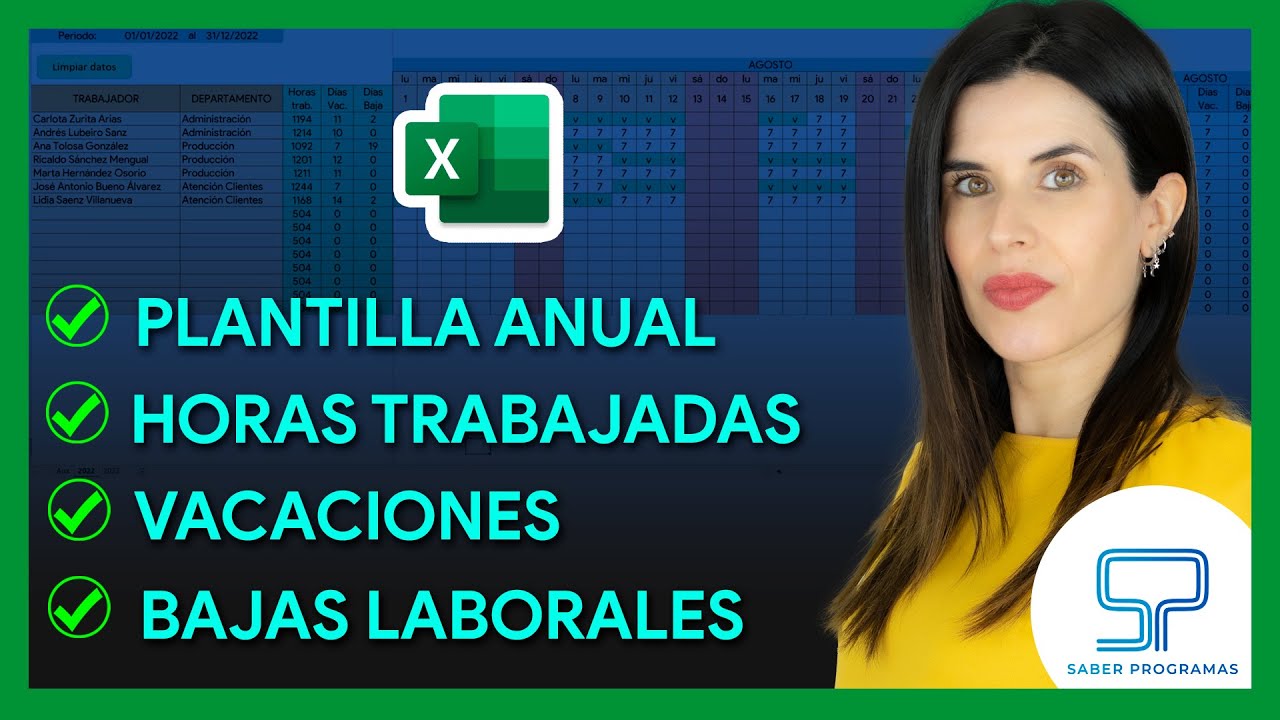
Una plantilla de control de vacaciones en Excel es una hoja (o varias dentro del mismo libro) donde cada empleado tiene una fila con sus días del año, los que yaDisfrutó y los que le quedan. Sirve para evitar contar a ojo y equivocarse con los días laborables, sobre todo cuando hay varios tipos de ausencia (vacaciones, asuntos propios, bajas, permisos, medios días). Funciona en cualquier versión de Excel de escritorio desde 2007, en Excel para la web y en Excel para Mac; lo que cambia entre versiones es solo el aspecto de la cinta de opciones, no las fórmulas.
Qué es una plantilla de vacaciones y para qué te sirve
Una plantilla de vacaciones es, en el fondo, una tabla con tres cosas: una fila por empleado, una columna por cada día del año y, en cada celda, un código corto que dice qué pasó ese día (V de vacaciones, AP de asuntos propios, B de baja médica, T de teleworking, etc.). A partir de ahí, unas cuentas te dicen cuántas vacaciones ha gastado cada persona, cuántas le quedan y si en un mes concreto el equipo se queda corto.
La gracia de montarla en Excel, y no en un papel o en una hoja de cálculo suelta, es que todo se calcula solo: cuando marcas una V en el calendario, el total del año sube, el saldo baja y el resumen mensual se actualiza sin tocar nada más. Si un día la regeneran cambia (por ejemplo, se suman dos días de asuntos propios), solo cambias una celda con el total anual y los saldos se recalculan.
También te sirve para responder preguntas típicas del día a día: «¿Cuántos días de vacaciones me quedan?», «¿En julio cuántos del equipo están fuera?», «¿Quién se ha pasado de su saldo?». Con la plantilla, cada respuesta es una fórmula, no un recuento manual.
Las piezas que tendrá tu plantilla
Antes de abrir Excel, conviene tener claro qué piezas necesitas y dónde van:
- Hoja Empleados: la lista de personas con sus datos básicos y el total de días de vacaciones que les corresponden al año.
- Hoja 2026 (o el año que toque): el calendario anual, una fila por empleado y una columna por día, del 1 de enero al 31 de diciembre.
- Códigos de ausencia: una lista corta y cerrada (V, AP, B, T, PR, MA, MP, BA…) para que todos escriban lo mismo y las cuentas salgan bien.
- Resumen anual: una hoja aparte con nombre, días totales, díasDisfrutados y saldo, que se rellena sola con BUSCARV.
- Formato condicional: un color por código, para ver de un vistazo quién está de vacaciones qué día.
- Festivos y fines de semana: marcados en gris en la cabecera de fechas para no contarlos como laborables.
Empleados, ausencias y días laborables: los tres datos de partida
- Empleados: nombre, apellido, departamento y, si quieres, fecha de antigüedad. Lo mínimo es el nombre, porque es lo que va a buscar BUSCARV.
- Tipos de ausencia: vacaciones (V), asuntos propios (AP), baja médica (B), teletrabajo (T), permiso retribuido (PR), medio día por la mañana (MA), medio día por la tarde (MP). Cada empresa puede añadir los suyos.
- Días laborables: son los que la empresa cuenta como disfrutados. El mínimo legal en España son 30 días naturales, pero lo habitual es fijar una cifra interna (22, 23, 25 días laborables) y trabajar sobre esa.
Celdas, formatos y reglas que mantienen los datos limpios
Para que los datos sean fiables, la plantilla se apoya en tres reglas: las fechas del calendario se escriben como fechas reales (no como texto tipo «1-ene»), los códigos de ausencia entran por una lista desplegable para que nadie invente uno nuevo, y los totales se muestran con dos decimales por si en algún momento se cuentan medios días como 0,5.
Monta la hoja de empleados y el calendario del año
Empezamos por crear el libro. Para este tutorial vamos a usar un libro llamado Vacaciones 2026 con dos hojas: Empleados y 2026. La hoja Empleados lista a las personas; la hoja 2026 tiene el calendario con una fila por empleado y una columna por día.
Los pasos para crearlo:
- Abre un libro nuevo y guárdalo como Vacaciones 2026 en una carpeta donde lo encuentres.
- Crea dos hojas: Empleados y 2026 (clic derecho en la pestaña de hoja > Cambiar nombre).
- En la hoja Empleados, escribe estos encabezados en la fila 1: A1 Nombre, B1 Apellido, C1 Departamento, D1 Días totales 2026.
- Rellena cinco empleados con sus datos, de A2 a A6, y pon en D2:D6 el mismo número (por ejemplo, 22 días para todos).
- En la hoja 2026, escribe los encabezados en la fila 1: A1 Nombre, y en B1 la fecha 01/01/2026. Arrastra el controlador de relleno hasta AG1 para que Excel siga la serie hasta el 31/12/2026.
- En A2:A6 de la hoja 2026, escribe los mismos nombres que en Empleados.
| A | B | C | D | |
|---|---|---|---|---|
| 1 | Nombre | Apellido | Departamento | Días totales 2026 |
| 2 | Ana | Ruiz | Administración | 22 |
| 3 | Luis | Pérez | Comercial | 22 |
| 4 | Marta | Gómez | Administración | 22 |
| 5 | Pedro | Soto | IT | 22 |
| 6 | Sofía | León | Comercial | 22 |
31/12/2026 (no 31-dic).La fila de cada empleado con su saldo anual
En la hoja 2026, vamos a calcular para cada empleado el saldo que le queda. Necesitamos una columna de díasDisfrutados (la calcularemos más adelante con SUMAR.SI.CONJUNTO) y otra con el saldo (días totales menos disfrutados).
| A | B | C | D | |
|---|---|---|---|---|
| 1 | Nombre | Días totales | Disfrutados | Saldo |
| 2 | Ana | 22 | =CONTAR.SI(B2:AG2;"V") | =B2-C2 |
| 3 | Luis | 22 | 0 | =B3-C3 |
| 4 | Marta | 22 | 0 | =B4-C4 |
| 5 | Pedro | 22 | 0 | =B5-C5 |
| 6 | Sofía | 22 | 0 | =B6-C6 |
La fórmula de B2 a D2 es provisional: en cuanto montemos el calendario, B2 traerá los días totales con BUSCARV desde Empleados y C2 contará las V con CONTAR.SI. La columna D, =B2-C2, muestra el saldo y se arrastra hasta la fila 6 con el controlador de relleno.
La cabecera con los días del año y los festivos en gris
La cabecera de fechas ya la tienes hecha (B1:AG1, del 1 de enero al 31 de diciembre de 2026). Ahora vamos a poner en gris oscuro las celdas que no son días laborables para verlos sin contarlos.
| A | B | C | D | E | F | G | H | I | K | L | M | S | |
|---|---|---|---|---|---|---|---|---|---|---|---|---|---|
| 1 | Nombre | 01/01 | 02/01 | 03/01 | 04/01 | 05/01 | 06/01 | 07/01 | 08/01 | 09/01 | 10/01 | 11/01 | … |
| 2 | Ana | … | |||||||||||
| 3 | Luis | … |
Selecciona el rango B1:AG1, ve a Inicio > Celdas > Formato y, en la pestaña Relleno, aplica un gris oscuro. Así, los sábados, domingos y festivos destacan sobre los días laborables.
Validación de datos para que solo entren tus códigos de ausencia
Para que nadie escriba «vacaciones» en lugar de «V», usamos la Validación de datos. Selecciona B2:AG6 (el calendario entero).
Al pulsar Aceptar, cada celda del calendario muestra una flecha desplegable con los códigos. La primera vez que la uses, recuerda que en inglés esta herramienta se llama Data Validation.
Contar los díasDisfrutados con SUMAR.SI y con SUMAR.SI.CONJUNTO
Ahora que el calendario tiene su lista desplegable, vamos a contar automáticamente cuántas V, cuántas AP y cuántas B tiene cada empleado. Empezamos con la fórmula más sencilla, contar cuántas V tiene Ana en todo el año, en la celda C2 de la hoja 2026.
Cuántos «V» tiene Ana en todo el año
=CONTAR.SI(B2:AG2;"V")CONTAR.SI (en inglés, COUNTIF) recorre el rango del calendario de Ana y cuenta las celdas que son exactamente «V». Arrastra esta fórmula hasta la fila 6 con el controlador de relleno para que Luis, Marta, Pedro y Sofía tengan la suya.
Cuántos «AP» tiene Ana solo en julio
Para contar las AP de Ana solo en julio, necesitamos dos condiciones: que la celda sea «AP» y que la fecha de su columna esté en julio. Eso lo hace SUMAR.SI.CONJUNTO (en inglés, SUMIFS), que admite varios pares de criterio.
=SUMAR.SI.CONJUNTO(B2:AG2;B2:AG2;"AP";B1:AG1;">="&FECHA(2026;7;1);B1:AG1;"<"&FECHA(2026;8;1))El primer par (rango + criterio) cuenta las celdas con «AP». El segundo y tercer par limitan el recuento al rango de fechas de julio. La función FECHA (DATE) construye el 1 de julio y el 1 de agosto de 2026 para que Excel entienda el criterio.
Que los medios días cuenten como 0,5
Los medios días son un caso aparte: una ausencia de tarde cuenta la mitad. Reservamos dos columnas a la derecha (AH para MA por la mañana, AI para MP por la tarde) y sumamos cada código multiplicado por 0,5.
=CONTAR.SI(B2:AG2;"MA")*0,5+CONTAR.SI(B2:AG2;"MP")*0,5Si Ana tiene 2 MA y 1 MP en el año, la fórmula devuelve 1,5. Así, cuando juntes vacaciones enteras y medios días en el saldo, todo cuadra.
| A | B | C | D | AH | AI | |
|---|---|---|---|---|---|---|
| 1 | Nombre | Días totales | Disfrutados | Saldo | MA | MP |
| 2 | Ana | 22 | =CONTAR.SI(B2:AG2;"V")+CONTAR.SI(B2:AG2;"MA")*0,5+CONTAR.SI(B2:AG2;"MP")*0,5 | =B2-C2 | 2 | 1 |
| 3 | Luis | 22 | 0 | 22 | 0 | 0 |
| 4 | Marta | 22 | 0 | 22 | 0 | 0 |
| 5 | Pedro | 22 | 0 | 22 | 0 | 0 |
| 6 | Sofía | 22 | 0 | 22 | 0 | 0 |
El resumen anual por empleado en una hoja aparte
Cuando el equipo crece o cuando RR. HH. quiere ver todos los saldos de un vistazo, abrir la hoja 2026 fila por fila se hace pesado. Por eso creamos una hoja Resumen que muestra, para cada empleado, días totales, díasDisfrutados y saldo, sin tener que mirar el calendario.
Traer el nombre y el saldo con BUSCARV
En la hoja Resumen, los nombres se copian manualmente (o se pegan desde Empleados) y BUSCARV (VLOOKUP) trae el saldo de la hoja 2026. En A2 de Resumen, escribe un nombre; en D2, la fórmula:
=BUSCARV(A2;Empleados!A:D;4;FALSO)El segundo argumento es el rango donde buscar (la hoja Empleados, columnas A a D). El tercer argumento, 4, indica que queremos la columna D de Empleados (días totales). El cuarto, FALSO, obliga a buscar coincidencia exacta. Si tu versión es Excel 2021, 2024 o Microsoft 365, también puedes usar BUSCARX (XLOOKUP), que es más flexible.
| A | B | C | D | |
|---|---|---|---|---|
| 1 | Nombre | Días totales | Disfrutados | Saldo |
| 2 | Ana | =BUSCARV(A2;Empleados!A:D;4;FALSO) | =BUSCARV(A2;2026!A:C;3;FALSO) | =B2-C2 |
| 3 | Luis | 22 | 0 | 22 |
| 4 | Marta | 22 | 0 | 22 |
| 5 | Pedro | 22 | 0 | 22 |
| 6 | Sofía | 22 | 0 | 22 |
Que las bajas médicas no resten del saldo
Las bajas médicas (B) no deberían contar contra las vacaciones del empleado. Para descontarlas del cómputo usamos SUMAR.SI.CONJUNTO con el criterio «<>BA», es decir, todo lo que NO sea baja. En C2 del empleado, en lugar de contar todas las V, sumamos solo lo que no es BA:
=SUMAR.SI.CONJUNTO(Empleados!B2:AG2;Empleados!B2:AG2;"<>BA";Empleados!B2:AG2;"V")Para no liar el ejemplo, en este tutorial las bajas se marcan con B y las vacaciones con V, así que esta fórmula se monta en una hoja auxiliar o se adapta a tus códigos reales. La idea es la misma: contar lo que SÍ cuenta y dejar fuera lo que NO.
Lo que suele fallar al usar la plantilla
Tres tropiezos típicos al usar esta plantilla por primera vez:
#¡REF! al arrastrar la fórmula del resumen
Lo que se ve: la celda D2 de Resumen muestra #¡REF! después de arrastrar la fórmula a las filas siguientes.
Causa: la hoja Empleados no existía, o el rango del BUSCARV tenía una columna de menos (por ejemplo, Empleados!A:C cuando en Empleados los días totales están en D).
Arreglo: revisa el tercer argumento de BUSCARV. Si los días totales están en la columna 4 de Empleados, escribe 4; si están en la columna 3, escribe 3. La fórmula correcta en este tutorial es =BUSCARV(A2;Empleados!A:D;4;FALSO).
La validación deja pasar códigos escritos a mano
Lo que se ve: has definido la lista V;AP;B;T, pero al pegar datos con Ctrl+V aparece la palabra «vacaciones» en una celda del calendario.
Causa: pegar valores ignora la regla de validación. La regla solo actúa al escribir a mano o al elegir de la lista desplegable.
Arreglo: después de pegar, ve a Datos > Herramientas de datos > Rodear con un círculo datos no válidos. Excel marca en rojo las celdas que no cumplen la lista para que las repases a mano.
El saldo no cuadra con los díasDisfrutados
Lo que se ve: Ana tiene 3 V en el calendario, pero la columna Disfrutados muestra 2 y el saldo no baja como debería.
Causa: hay una celda del calendario con la palabra «vacaciones» en lugar del código V, o una fecha escrita como texto (por ejemplo, «1-ene») que CONTAR.SI no reconoce.
Arreglo: revisa una a una las celdas del calendario con la fórmula =ESNUMERO(B2) (ISNUMBER) en una columna auxiliar. Donde devuelva FALSO, vuelve a escribir la fecha como fecha real o corrige el código por su letra.
Lo que ya sabes hacer con tu plantilla y el siguiente paso
- Tienes un calendario anual por empleado con validación de datos, festivos en gris y códigos de ausencia cerrados.
- Cuentas las V, AP, B y medios días de cada empleado con CONTAR.SI y SUMAR.SI.CONJUNTO, y los totales se actualizan solos.
- Traes nombres y saldos a una hoja Resumen con BUSCARV, de modo que el estado de cada persona está a un clic.
El siguiente paso natural es dar color a cada código con formato condicional: una V en verde, una AP en azul, una B en rojo. Así, de un vistazo, ves quién está de vacaciones qué día sin tener que leer letra por letra. Selecciona el calendario, ve a Inicio > Estilos > Formato condicional > Nueva regla y aplica un color por código.
Los datos de este artículo se han comprobado en octubre de 2026.
Dudas al usar la plantilla de vacaciones en Excel
1. ¿Cómo descargar gratis una plantilla de vacaciones en Excel?
Descarga gratis plantillas oficiales desde Inicio > Nuevo en Excel y busca términos como «vacaciones» o «seguimiento de empleados». También hay bibliotecas dentro de Microsoft Create accesibles directamente desde Excel sin coste alguno.
2. ¿Existe una plantilla de Excel para vacaciones del año 2026?
Crea tú mismo una hoja con columnas de empleado, fecha de inicio, fecha de fin y días disfrutados para 2026. Es lo más fiable porque las plantillas descargadas rara vez vienen con el año en curso ya configurado.
3. ¿Dónde consigo una plantilla gratis para controlar vacaciones?
Excel trae varias integradas: ve a Inicio > Nuevo y busca «control de vacaciones» o «empleado». Si ninguna te convence, en Microsoft Create hay más opciones gratuitas listas para abrir y personalizar.
4. ¿Cómo hacer un formato de control de vacaciones en Excel?
Monta una tabla con columnas de nombre del empleado, fecha de inicio, fecha de fin, días totales y días pendientes. Añade una fórmula que reste la fecha final menos la inicial más uno para obtener los días disfrutados automáticamente.
5. ¿Qué debe incluir un formato de control de vacaciones?
Incluye nombre, fecha de inicio, fecha de fin, días totales solicitados, días aprobados y días restantes del cupo anual. Una columna calculada con SIFECHA o una resta simple evitará errores al contar los días disfrutados.
6. ¿Cómo adaptar una plantilla de vacaciones para Recursos Humanos?
Añade columnas de departamento, fecha de solicitud, fecha de aprobación, saldo acumulado y observaciones. La barra de estado te mostrará suma, recuento y promedio de los días al seleccionar el rango completo para revisar el equipo de un vistazo.
7. ¿Cómo llevar el control de vacaciones de varios empleados en una sola hoja?
Una fila por empleado dentro de la misma tabla y una columna por cada solicitud de días. Así puedes filtrar con Datos > Filtro para ver solo las ausencias de una persona o de un departamento concreto.
8. ¿Cómo se hace un cronograma de vacaciones laborales en Excel?
Crea una tabla con los empleados en filas y los meses o días del año en columnas, rellenando cada celda con los días de vacaciones correspondientes. Es la forma más visual de detectar solapamientos de ausencias en el equipo.