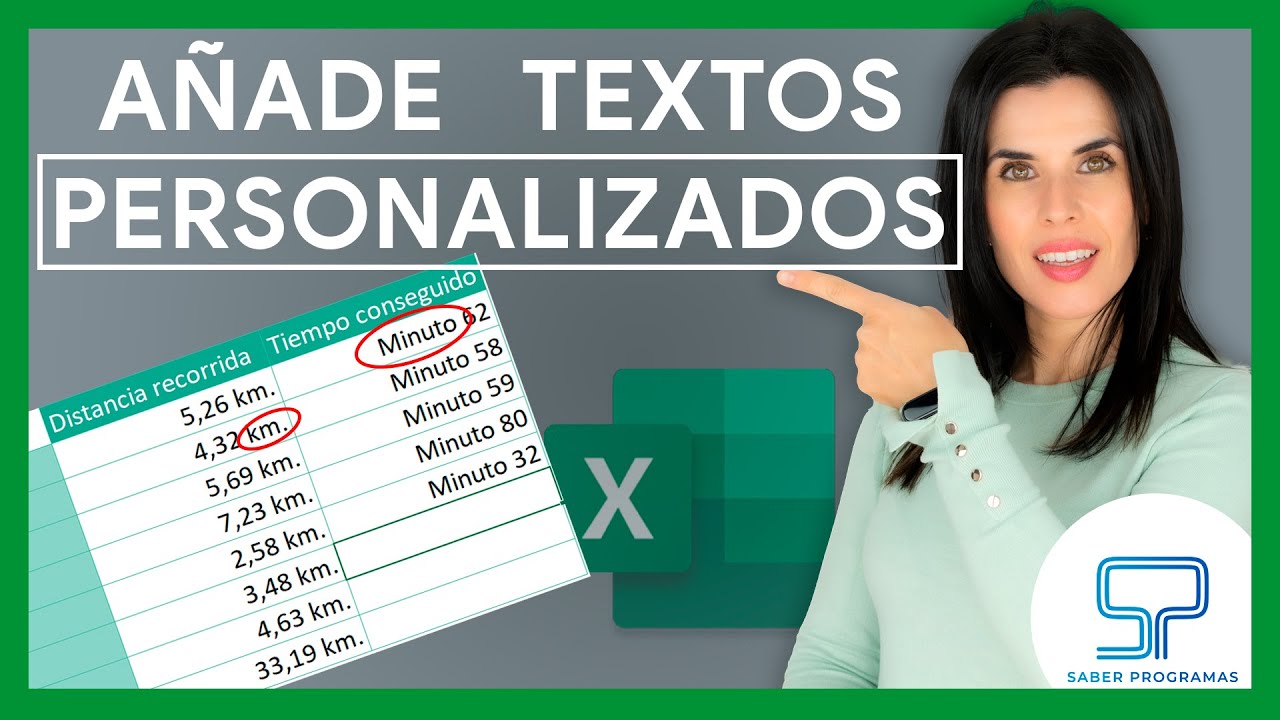
Los formatos personalizados en Excel son códigos que escribes tú mismo para decidir cómo se ven los números, las fechas y los textos de una celda, sin tocar el valor real que hay dentro. Sirven para añadir el símbolo del euro, poner ceros a la izquierda, alinear las comas decimales, pintar los negativos de rojo o escribir los meses en letra, entre otras muchas cosas. Al terminar este tutorial vas a saber escribir tu propio código, leer los de otros y aplicarlos sobre una hoja de ventas que iremos mejorando paso a paso. Funcionan en cualquier versión de Excel desde 2007, y los ejemplos que verás están escritos en el formato de España, con punto y coma como separador de argumentos.
Qué es un formato personalizado y por qué no cambia el valor
Un formato personalizado es una cadena de texto con símbolos (0, #, ?, @, comas, puntos y letras) que Excel interpreta como un molde: "pinta el número de la celda siguiendo estas reglas". Lo más importante que debes tener claro desde el primer momento es esta: el formato no cambia el valor, solo cambia lo que ves.
Imagina una hoja de ventas con tres números: 1500, 1500,5 y -300. Si les aplicas el formato 0,00" €", la columna se ve así: 1500,00 €, 1500,50 € y -300,00 €. Pero si haces clic en la celda B2 y miras la barra de fórmulas, sigue diciendo 1500, exactamente el número que escribiste. Lo mismo con B4: la barra de fórmulas dice -300 aunque en la hoja veas -300,00 € en rojo si le pones color.
Esto es clave por dos razones. La primera, porque te permite presentar los datos como quieras sin que las fórmulas se vuelvan locas: un =SUMA(B2:B4) sumará los valores reales (1500 + 1500,5 – 300 = 2700,5), no los pintados. La segunda, porque si quieres redondear de verdad, el formato no te vale: necesitas la función REDONDEAR. El formato solo es pintura, y eso, lejos de ser un problema, es justo lo que lo hace tan potente.
Dónde se escribe el código y cómo se llega al cuadro
Hay dos caminos para abrir el cuadro donde se escriben los formatos personalizados. El primero, desde la cinta de opciones:
El segundo, el atajo universal Ctrl+1 (en Mac, Cmd+1), que abre el cuadro Formato de celdas. Dentro, eliges la pestaña Número y, en la lista de la izquierda, la categoría Personalizada. Es la misma pantalla que el otro camino.
El campo central es Tipo: ahí escribes tu código. El cuadro Muestra, justo debajo, te enseña al instante cómo quedará cualquier número de la celda activa. La lista de arriba, bajo Tipo, guarda los últimos formatos que has usado en el libro (los personalizados se quedan aunque no estén en las categorías estándar). El botón Borrar elimina el código que estés escribiendo en ese momento.
Las cuatro secciones separadas por punto y coma
Un código de formato tiene hasta cuatro secciones separadas por punto y coma, en este orden: positivos;negativos;cero;texto. Cada hueco define cómo se pinta un tipo de valor. Si solo escribes una sección, vale para todos. Si escribes dos, la primera es para positivos y negativos y la segunda para el cero.
| Sección | Qué controla | Ejemplo de código | Qué se ve con el número 1234,5 |
|---|---|---|---|
| Primera | Positivos | #.##0,00 |
1.234,50 |
| Segunda | Negativos | [Rojo]-#.##0,00 |
-1.234,50 (en rojo) |
| Tercera | Cero | "-" |
– |
| Cuarta | Texto | @ |
el texto tal cual |
Si quieres ocultar una sección sin más, pon el punto y coma y deja el hueco vacío. Por ejemplo, ;;; (tres punto y coma, cuatro huecos vacíos) hace que la celda no muestre absolutamente nada: ni números ni textos. Es muy útil cuando guardas datos auxiliares que no quieres que se vean.
Los símbolos básicos: 0, #, ?, @ y los separadores , y .
Estos cinco símbolos son los ladrillos del formato. Cada uno tiene un papel fijo.
| Símbolo | Qué hace | Con 1500 | Con 0 | Con 3,14159 |
|---|---|---|---|---|
| 0 | Obliga a mostrar un dígito, aunque sea cero | 1500 con 00000 → 01500 |
0 con 0,00 → 0,00 |
3,14 |
| # | Muestra el dígito solo si hace falta | 1500 con #.### → 1.500 |
0 con #.## → (nada) |
3,14 |
| ? | Reserva un hueco y alinea por la coma decimal | 1500 con #.??? → 1500, |
0 con #.??? → 0, |
3,14159 con 0,??? → 3,142 |
| @ | Saca el texto tal cual | – | – | – |
| "texto" | Muestra el texto fijo entre comillas | 1500 con 0,00" kg" → 1500,00 kg |
– | – |
El punto separa los millares en el formato español (#.##0,00) y la coma marca los decimales. El truco del # es que desaparece si no hay cifra: 0 se queda en blanco con #.##0,00, lo que limpia mucho las hojas con celdas vacías.
Colores y condicionales dentro del código
Puedes teñir una sección anteponiendo un color entre corchetes. Hay ocho nombres admitidos: [Negro], [Azul], [Cian], [Verde], [Magenta], [Rojo], [Blanco] y [Amarillo]. También vale [color n] con n entre 1 y 56. El color se aplica solo a esa sección.
Además de colores, puedes poner condiciones entre corchetes. La condición se evalúa y, si se cumple, se aplica esa sección. Por ejemplo, [>1000]"Mucho";[>0]"Poco";0;"Nada" muestra "Mucho" si el número pasa de mil, "Poco" si es positivo pero menor o igual a mil, 0 si es exactamente cero y "Nada" si es un texto. Las condiciones se evalúan de izquierda a derecha y solo se aplica la primera que se cumpla.
Crea tu primer formato personalizado paso a paso
Vamos a trabajar sobre una hoja de ventas realista. La llamaremos "Ventas" y tendrá cinco filas con el importe de cada pedido, algunos con decimales y uno en rojo (negativo) que luego pintaremos de verdad.
| A | B | |
|---|---|---|
| 1 | Pedido | Importe |
| 2 | P-001 | 1500 |
| 3 | P-002 | 1500,5 |
| 4 | P-003 | -300 |
| 5 | P-004 | 0 |
| 6 | P-005 | 1234,567 |
- Selecciona B2:B6 (el rango donde están los importes).
- Abre el cuadro Formato de celdas con Ctrl+1.
- En la pestaña Número, elige la categoría Personalizada.
- En el campo Tipo, escribe exactamente:
0,00" €" - Mira el cuadro Muestra: debería poner
1500,00 €(porque B2 está activa y vale 1500). - Pulsa Aceptar.
Ahora la columna se ve así:
| A | B | |
|---|---|---|
| 1 | Pedido | Importe |
| 2 | P-001 | 1500,00 € |
| 3 | P-002 | 1500,50 € |
| 4 | P-003 | -300,00 € |
| 5 | P-004 | 0,00 € |
| 6 | P-005 | 1234,57 € |
Fíjate en la fila 6: el formato ha redondeado visualmente 1234,567 a 1234,57, pero el valor de la celda sigue siendo 1234,567. Para comprobarlo, haz clic en B6 y mira la barra de fórmulas. Verás 1234,567, el número original sin tocar.
1500, no 1500,00. Si ves el código del formato, es que has escrito el formato en la celda en vez de en el cuadro Personalizada.Quitar los ceros de los números pequeños con #,##
El formato anterior muestra 0,00 € para el pedido P-004, que vale cero. Queda un poco feo en una hoja con muchos datos. Vamos a usar el # para que el cero desaparezca y los demás números sigan viéndose con dos decimales.
- Vuelve a seleccionar B2:B6.
- Abre Ctrl+1 > Personalizada.
- Sustituye el código por:
#.##0,00 - Pulsa Aceptar.
Ahora la columna se ve así:
| A | B | |
|---|---|---|
| 1 | Pedido | Importe |
| 2 | P-001 | 1.500,00 |
| 3 | P-002 | 1.500,50 |
| 4 | P-003 | -300,00 |
| 5 | P-004 | |
| 6 | P-005 | 1.234,57 |
El cambio importante es la fila 5: como el cero no tiene cifra significativa, el # la oculta. El resto sigue con su separador de miles y dos decimales.
0. Si ves 0,00, vuelve al cuadro y asegúrate de que has escrito # y no 0.Poner euros en los positivos y rojos los negativos
Ahora vamos a unir lo aprendido: euros para los positivos y rojos para los negativos. Vamos a usar las cuatro secciones separadas por punto y coma.
- Selecciona B2:B6.
- Ctrl+1 > Personalizada.
- Escribe en Tipo:
#.##0,00" €";[Rojo]-#.##0,00" €";0;"" - Aceptar.
| A | B | |
|---|---|---|
| 1 | Pedido | Importe |
| 2 | P-001 | 1.500,00 € |
| 3 | P-002 | 1.500,50 € |
| 4 | P-003 | -300,00 € |
| 5 | P-004 | 0 |
| 6 | P-005 | 1.234,57 € |
La celda B4 aparece en rojo (por la sección [Rojo]), pero el número es el mismo: -300. La celda B5 muestra 0 porque la tercera sección es 0. La cuarta sección "" deja el texto tal cual (vacío en este caso, porque no hay texto en la columna).
0,00, revisa la tercera sección: debería ser solo 0, sin decimales.Fechas y horas a tu gusto con d, m, a, h, m, s
Las fechas y las horas en Excel son números: una fecha es los días desde el 1 de enero de 1900 y una hora es una fracción del día (0,5 = mediodía). Lo que ves lo decide el formato. Vamos a crear una hoja nueva llamada "Pedidos" con fechas y horas reales.
| A | B | C | |
|---|---|---|---|
| 1 | Cliente | Fecha | Hora |
| 2 | Ana | 15/03/2026 | 08:05 |
| 3 | Luis | 26/06/2026 | 26:30 |
La columna B tiene formato de fecha corta por defecto y la columna C, de hora corta. Vamos a mejorarlas. Selecciona B2:B3 y abre Ctrl+1 > Personalizada. Escribe:
dddd d "de" mmmm "de" aaaaPulsa Aceptar. La columna B pasa a verse así:
| A | B | C | |
|---|---|---|---|
| 1 | Cliente | Fecha | Hora |
| 2 | Ana | domingo 15 de marzo de 2026 | 08:05 |
| 3 | Luis | viernes 26 de junio de 2026 | 26:30 |
Ahora la columna C. Selecciónala, abre Ctrl+1 > Personalizada y escribe: [h]:mm. Verás que las 26:30 no se reinician a las 2:30 (que es lo que pasaría con h:mm), porque los corchetes le dicen a Excel "suma las horas aunque pasen de 24".
Días de la semana y meses en letra
Si prefieres una versión más corta, prueba con ddd dd-mm-aa (lun 15-03-26) o solo con el mes en letra: mmmm "de" aaaa (marzo de 2026). Cada combinación se construye combinando los símbolos:
| Símbolo | Sale |
|---|---|
| d | 15 |
| dd | 15 |
| ddd | lun |
| dddd | lunes |
| m | 3 |
| mm | 03 |
| mmm | mar |
| mmmm | marzo |
| aa | 26 |
| aaaa | 2026 |
h:mm, la primera m son minutos. Si escribes m/d/aaaa, la m es el mes.Sumar horas que pasan de 24 con [h]
Vamos a añadir una columna nueva a "Pedidos" con las horas trabajadas por empleado en una semana. Los totales pueden pasar de 24.
| A | B | C | D | |
|---|---|---|---|---|
| 1 | Empleado | Lunes | Martes | Horas trabajadas |
| 2 | Ana | 8:30 | 9:15 | 27:45 |
| 3 | Luis | 9:00 | 10:00 | 28:30 |
Selecciona D2:D3, Ctrl+1 > Personalizada y escribe [h]:mm. Verás que el total de Ana (8,5 + 9,25 = 17,75 horas) se pinta como 27:45 solo si la celda vale más de 24h en valor decimal. Para que se sume bien, la fórmula de D2 debería ser =B2+C2 (en horas decimales), pero el formato [h]:mm es el que pinta el total en formato reloj aunque pase de 24.
27:45. Si muestra 3:45, te falta el corchete: el formato correcto es [h]:mm, no h:mm.Trucos que se piden en exámenes y hojas reales
Cuatro mini-ejemplos sobre la misma hoja "Ventas" que vimos antes. Vamos a aplicar un truco distinto a cada fila de la columna B para verlos en paralelo.
- Selecciona B2 y aplica el formato
0,00" kg". Verás1500,00 kg: texto fijo detrás del número. - Selecciona B3 y aplica
#,???. Verás1500,5alineado por la coma decimal con los demás. - Selecciona B4 y aplica
00000. Verás00300aunque escribas -300: ceros a la izquierda como un código postal. - Selecciona B5 y escribe el texto "Artículo A" en la celda. Aplica el formato
"Artículo "@. VerásArtículo Artículo A: el texto fijo precede al texto escrito.
| A | B | |
|---|---|---|
| 1 | Pedido | Importe |
| 2 | P-001 | 1500,00 kg |
| 3 | P-002 | 1500,5 |
| 4 | P-003 | 00300 |
| 5 | P-004 | Artículo Artículo A |
| 6 | P-005 | 1234,567 |
00000) sirve también para IDs de empleado, números de factura o cualquier código que deba tener siempre cinco dígitos. Si el número tiene más de cinco cifras, el formato no lo recorta: lo pinta entero.Lo que falla cuando el formato no sale como esperas
Tres causas reales, las tres con la misma hoja "Ventas" que ya conoces.
El formato se ve pero la suma no cuadra
En "Ventas" el Importe se ve 1.500,00 € pero al hacer =SUMA(B2:B6) sumas 1500 y algo, no 1500,00. Esto es correcto: el formato pinta, no redondea. La celda B6 vale 1234,567 y se ve como 1234,57, así que la suma real es 1500 + 1500,5 – 300 + 0 + 1234,567 = 3935,067, que es lo que devuelve la fórmula. Para redondear de verdad, usa =SUMA(REDONDEAR(B2:B6;2)) introducida con Ctrl+Mayús+Entrar, o aplica REDONDEAR a cada celda antes de sumar.
Un código que no aparece en la lista de Personalizada
Al pegar un código en el campo Tipo, este se queda en blanco o se sustituye por General. La lista de Personalizada solo guarda los últimos formatos usados en el libro, y un libro admite entre 200 y 250 formatos de número personalizados: si te pasas, Excel empieza a borrar los antiguos sin avisar. La solución es guardar el código en un documento aparte o, mejor, dentro de la función TEXTO, que no cuenta para ese límite porque va dentro de la fórmula.
La fecha sale en inglés o el año es "26" en vez de "2026"
Si has copiado un formato de internet y la fecha sale en inglés (Sun 15 Mar 2026), es que el código usa yyyy en vez de aaaa y dddd en vez de dddd. En un Excel en español el año se escribe con aaaa y el día de la semana con dddd. Si la fórmula usa la función TEXTO, también: =TEXTO(HOY();"aaaa") devuelve "2026", pero =TEXTO(HOY();"yyyy") devuelve "y" o un error.
Lo que ya sabes hacer con los formatos personalizados
- El formato no cambia el valor, solo lo pinta.
- Se escribe en Ctrl+1 > Personalizada, en el campo Tipo.
- Un código tiene hasta cuatro secciones separadas por punto y coma: positivos, negativos, cero y texto.
- Las condiciones entre corchetes (
[>1000]) y los colores ([Rojo]) se aplican por sección. - Los símbolos básicos son 0 (obligatorio), # (opcional), ? (alinea), @ (texto) y "texto" (fijo).
El siguiente paso es usar estos códigos dentro de la función TEXTO para que el texto cambie según el número: =TEXTO(B2;"#.##0,00"" €""") te dará el importe ya formateado como texto, listo para meter en una frase o en un correo.
Datos comprobados en octubre de 2026.
Dudas al usar formatos personalizados en Excel
1. Cómo crear un formato personalizado en Excel que combine texto y números
Selecciona las celdas, abre Formato de celdas con Ctrl+1 y elige la categoría Personalizado. En el cuadro Tipo escribe algo como "Factura nº " 0 para que Excel muestre el número seguido de un texto fijo, o "Lote-" 0000 para rellenar con ceros hasta tener cuatro dígitos. Cada sección del formato (positivos, negativos, cero y texto) se separa con punto y coma, así puedes definir las cuatro a la vez.
2. Cómo generar folios consecutivos en una hoja de Excel
Empieza escribiendo 1 en la primera celda y 2 en la de abajo, selecciona ambas y arrastra el controlador de relleno hacia abajo: Excel continuará la serie 1, 2, 3… automáticamente. Si necesitas que el folio combine un prefijo y un número con ceros a la izquierda, usa un formato personalizado como "F-" 0000 encima de la misma columna y el 1 se mostrará como F-0001.
3. Cómo hacer una lista de verificación (checklist) en Excel
En una columna escribe cada tarea y, en la celda de al lado, selecciona Insertar > Símbolos o usa Validación de datos para crear un menú desplegable con Sí y No. Una fórmula como =CONTAR.SI(rango;"Sí") debajo te cuenta cuántas tareas están completadas y otra con =CONTAR.SI(rango;"No") te avisa de las pendientes. Si quieres marcar con un visto, el carácter Wingdings √ funciona como casilla rellena.
4. Por qué es importante dar un buen formato a los datos en Excel
Un buen formato convierte números «sueltos» en información legible: al aplicar el formato de moneda con dos decimales, 1234.5 se ve como 1.234,50 y se entiende de un vistazo. También facilita los cálculos, porque Excel almacena el valor real (1234.5) y solo cambia la apariencia, así que SUMA y el resto de fórmulas siguen operando sobre el dato verdadero. Y en informes largos, el formato personalizado de encabezados y fechas evita errores de interpretación al imprimir o compartir el archivo.
5. Qué fórmula usar para que los números se rellenen en orden consecutivo en Excel
La fórmula más directa es =A1+1 en la segunda celda de la serie y arrastrarla hacia abajo: si en A1 tienes 100, en A2 saldrá 101, en A3 102 y así. Si quieres que no se rompa al borrar filas, usa =FILA(A1) en A1 directamente, ya que FILA devuelve el número de fila y se actualiza aunque insertes o borres celdas. Para empezar en otro número, simplemente suma o resta la diferencia, como =FILA(A1)+99 para empezar en 100.
6. Cómo crear una macro en VBA que genere un código consecutivo en cada fila
Abre el editor con Alt+F11, haz doble clic en la hoja donde quieras trabajar y pega este código: Private Sub Worksheet_Change(ByVal Target As Range) If Target.Column <> 1 Then Exit Sub If Target.Row = 1 Then Exit Sub Application.EnableEvents = False Target.Offset(0, 1).Value = "C" & Format(Target.Row – 1, "0000") Application.EnableEvents = True End Sub. Cada vez que escribas algo en la columna A (a partir de la fila 2), en la columna B aparecerá automáticamente un código como C0001, C0002, C0003…; guarda el archivo como .xlsm para que la macro se conserve.
7. Cómo crear una numeración consecutiva automática en Excel sin escribirla a mano
Tienes tres caminos rápidos: arrastrar el controlador de relleno desde dos celdas con 1 y 2, usar Series en Inicio > Relleno > Series indicando incremento 1, o escribir =FILA(A1) en la primera celda y arrastrarla hacia abajo. Las tres generan 1, 2, 3… de forma inmediata y, al contrario que escribir los números a mano, se actualizan solas si más adelante insertas o eliminas filas. Si lo que quieres es que el número se reinicie al cambiar de grupo, añade un CONTAR.SI dentro de la fórmula.
8. Cómo buscar un valor de derecha a izquierda en Excel
Para buscar de derecha a izquierda en versiones antiguas de Excel la fórmula clásica es =INDICE(rango;COINCIDIR(valor_buscado;rango_búsqueda;0);columna_dentro_del_resultado). Por ejemplo, =INDICE(A2:C100;COINCIDIR("lápiz";C2:C100;0);1) busca "lápiz" en la columna C y devuelve el valor de la columna A en la misma fila. Desde Excel 2021 y Microsoft 365 basta con BUSCARX(valor;rango_busqueda;rango_retorno;"no_encontrado";0;-1), que ya trae integrado el sentido inverso y, además, permite indicar qué texto mostrar cuando no existe el dato.
Fuentes
- MicrosoftFormato de celdas-personalizado? – Microsoft Q&Aconsultado el 12/10/2026
- MicrosoftCómo se escribe un formato personalizado — documentación oficialconsultado el 12/10/2026
- MicrosoftFormatos de fecha y hora en español — documentación oficialconsultado el 12/10/2026
- MicrosoftAtajos propios y reasignar atajos en Excel — documentación oficialconsultado el 12/10/2026
- MicrosoftFormato condicional — documentación oficialconsultado el 12/10/2026