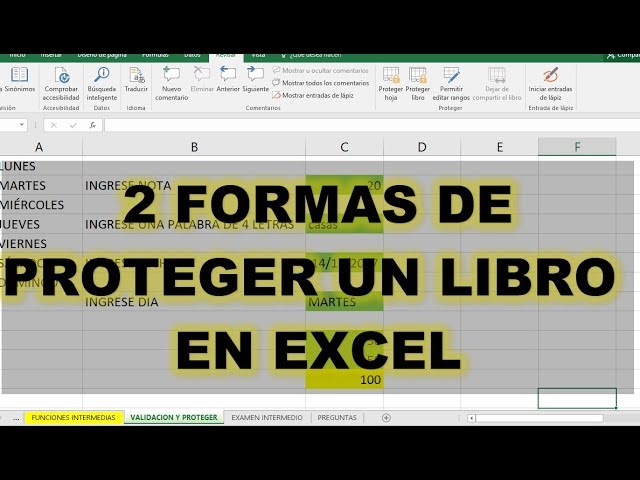
Cuando compartes un archivo de Excel con un cliente o lo dejas en una carpeta compartida, te interesa que no se pueda abrir sin tu permiso, que nadie toque tus fórmulas o que, al menos, nadie lo edite por accidente. En este tutorial vas a aprender las tres formas que tiene Excel de proteger un libro: cifrar el archivo con contraseña, proteger una hoja concreta y marcarlo como finales o de solo lectura. Lo que vas a saber hacer al terminar: poner una contraseña para abrir el archivo, bloquear las celdas con fórmulas de una hoja dejando otras editables, y quitar la protección cuando ya no la necesites. Funciona en Excel 2007 en adelante y en Microsoft 365, 2024 y 2021.
Qué protege Excel y qué no protege
Proteger en Excel no es una sola cosa: son tres niveles que se parecen pero hacen cosas distintas. Entender cuál te conviene en cada caso es la clave para no quedarte con una sensación falsa de seguridad.
El primer nivel es ocultar cambios por descuido: opciones como Marcar como final o Abrir siempre como solo lectura, que son un aviso, no una barrera. Sirven cuando mandas un archivo a alguien que solo tiene que leerlo y no quieres que, al abrirlo y guardarlo, cambie sin querer una cifra.
El segundo nivel es proteger una hoja concreta: bloquea las celdas marcadas como bloqueadas para que no se puedan editar ni borrar, pero el archivo se abre sin contraseña. Es el caso típico de una hoja de ventas con fórmulas que no quieres que nadie toque, dejando que el equipo rellene las celdas de datos.
El tercer nivel es cifrar el archivo con contraseña: aquí sí, sin la clave no se abre el archivo. Es lo que usarías para un catálogo de precios interno que no debe ver nadie más, o un fichero con datos personales que no quieres que acabe en el ordenador equivocado.
Ninguno de los tres niveles sirve para lo mismo. Si necesitas que el archivo no se abra, cifra. Si necesitas que no se toquen las fórmulas pero que se puedan meter datos, protege la hoja. Si solo quieres que el rechazo no lo edite sin darse cuenta, márcalo como finales. Mezclarlos es lo que mejor funciona: puedes cifrar el archivo y, además, proteger las hojas por dentro.
Dónde está la protección en la cinta
Todas las opciones de protección están en dos sitios de la cinta de opciones, según lo que quieras proteger: el archivo entero o una hoja concreta.
Dentro de Archivo > Información > Proteger libro se abre un menú con cinco opciones:
- Abrir siempre como solo lectura: el archivo se abre como de solo lectura cada vez, aunque se puede desproteger y editar.
- Cifrar con contraseña: pone una clave para abrir el archivo.
- Proteger hoja actual: protege la hoja activa con contraseña (es la misma opción que Revisar > Proteger > Proteger hoja).
- Agregar una firma digital: añade una firma invisible que confirma que el archivo no se ha modificado.
- Marcar como final: marca el archivo como finales para avisar de que es la versión definitiva.
En Revisar > Proteger hay dos botones: Proteger hoja y Proteger libro. La primera protege la hoja activa; la segunda protege la estructura del libro (no se pueden añadir, mover ni eliminar hojas ni cambiarles el nombre).
Proteger libro y proteger hoja no son lo mismo
Proteger libro (Revisar > Proteger > Proteger libro) actúa sobre la estructura del archivo: con la contraseña puesta, no se añade ninguna hoja, no se elimina ninguna y no se les cambia el nombre. Las celdas siguen siendo editables.
Proteger hoja (Revisar > Proteger > Proteger hoja) actúa sobre el contenido de una hoja: bloquea las celdas marcadas como bloqueadas para que no se puedan editar. Por defecto, todas las celdas de una hoja están bloqueadas, pero el bloqueo no surte efecto hasta que proteges la hoja.
Ninguno de los dos impide abrir el archivo. Para eso está el cifrado con contraseña de Archivo > Información > Proteger libro > Cifrar con contraseña.
Cifrar el archivo con contraseña para que solo se abra quien tú quieras
Cifrar con contraseña es la forma más fuerte de proteger un archivo de Excel: sin la clave, no se abre. Vamos a hacerlo con un libro llamado Ventas.xlsx que tiene estos datos:
| A | B | C | |
|---|---|---|---|
| 1 | Producto | Precio | Cantidad |
| 2 | Cuaderno | 3,20 | 5 |
| 3 | Goma | 0,80 | 12 |
| 4 | Carpeta | 1,95 | 20 |
| 5 | Boligrafo | 0,55 | 30 |
| 6 | Pegamento | 2,10 | 4 |
| 7 | Tijeras | 3,40 | 8 |
| 8 | Regla | 1,25 | 15 |
- Abre Ventas.xlsx y ve a la pestaña Archivo.
- En la columna de la izquierda, pulsa Información.
- En el centro de la pantalla, dentro del cuadro Proteger libro, despliega el menú y elige Cifrar con contraseña.
- Aparece un cuadro que pide la contraseña: escríbela y pulsa Aceptar.
- Aparece un segundo cuadro que pide confirmarla: escríbela igual y pulsa Aceptar.
- Guarda el archivo con Ctrl+G para que el cifrado quede aplicado.
- Cierra el archivo y vuélvelo a abrir: Excel te pide la contraseña antes de mostrar nada.
Por qué Excel no puede recuperar una contraseña olvidada
La contraseña que pones al cifrar se guarda cifrada dentro del propio archivo, y Microsoft no guarda copia. Si la olvidas, no hay un enlace de "recordar contraseña" ni un correo de recuperación: el archivo se vuelve inaccesible. Por eso conviene guardarla en un gestor de contraseñas o anotarla en un sitio seguro desde el primer día, y no fiarse de la memoria.
La contraseña distingue mayúsculas y minúsculas. "Clave2026" y "clave2026" son contraseñas distintas. No tiene límite de longitud, así que puedes usar una frase completa.
Quitar la contraseña cuando ya no la necesitas
- Abre el archivo con la contraseña.
- Ve a Archivo > Información > Proteger libro.
- Elige Cifrar con contraseña.
- Aparece el cuadro con los puntitos de la contraseña: bórralos todos y deja el cuadro vacío.
- Pulsa Aceptar.
- Guarda el archivo con Ctrl+G.
Proteger una hoja para que nadie toque tus fórmulas
Proteger una hoja sirve cuando quieres que las celdas con fórmulas no se puedan editar ni cambiar, pero el archivo se puede abrir sin contraseña. El caso típico: una hoja de ventas donde el equipo mete los datos en una columna y la fórmula del total está al lado.
Partimos de esta hoja Ventas con la fórmula de total ya escrita:
| A | B | C | D | |
|---|---|---|---|---|
| 1 | Producto | Precio | Cantidad | Total |
| 2 | Cuaderno | 3,20 | 5 | 16,00 |
| 3 | Goma | 0,80 | 12 | 9,60 |
| 4 | Carpeta | 1,95 | 20 | 39,00 |
| 5 | Boligrafo | 0,55 | 30 | 16,50 |
| 6 | Pegamento | 2,10 | 4 | 8,40 |
| 7 | Tijeras | 3,40 | 8 | 27,20 |
| 8 | Regla | 1,25 | 15 | 18,75 |
Por defecto, todas las celdas están bloqueadas, pero el bloqueo no hace nada hasta que proteges la hoja. Para que las celdas de datos (A2:C8) sigan siendo editables y las fórmulas (D2:D8) no, hay que desbloquear antes las que se pueden tocar.
- Selecciona A2:C8 con el ratón.
- Pulsa Ctrl+1 para abrir Formato de celdas.
- Ve a la pestaña Proteger.
- Desmarca la casilla Bloqueada y pulsa Aceptar.
- Ahora ve a la pestaña Revisar y, en el grupo Proteger, pulsa Proteger hoja.
- Aparece un cuadro: escribe una contraseña, confírmala y pulsa Aceptar.
Qué deja pasar y qué bloquea la hoja protegida
Cuando proteges una hoja, el cuadro Proteger hoja tiene una lista de casillas que marcan qué se puede hacer sin contraseña y qué no. Por defecto, las dos primeras están marcadas y el resto, no.
Permitir a los usuarios de esta hoja de calculo:
| Casilla | Si está marcada |
|---|---|
| Seleccionar celdas bloqueadas | Se pueden seleccionar, pero no editar |
| Seleccionar celdas desbloqueadas | Se pueden seleccionar y editar |
| Dar formato a celdas / columnas / filas | Se pueden aplicar formatos |
| Insertar / eliminar columnas o filas | Se pueden añadir o quitar |
| Ordenar | Se puede ordenar el rango |
| Usar Autofiltro | Funciona el autofiltro |
| Usar informes de tabla dinámica | Se pueden crear y modificar tablas dinámicas |
| Modificar objetos | Se pueden tocar formas, gráficos y otros objetos |
| Modificar escenarios | Se pueden cambiar los escenarios guardados |
Por qué pegar datos se salta la protección de la hoja
Un error típico al proteger una hoja: copiar un dato con Ctrl+C y pegarlo con Ctrl+V en una celda bloqueada funciona. La protección de la hoja bloquea la escritura a mano, pero no el pegado. Veámoslo en la misma hoja Ventas:
| A | B | C | D | |
|---|---|---|---|---|
| 1 | Producto | Precio | Cantidad | Total |
| 2 | Cuaderno | 3,20 | 5 | 999 |
| 3 | Goma | 0,80 | 12 | 9,60 |
| 4 | Carpeta | 1,95 | 20 | 39,00 |
La celda D2 sigue marcada como bloqueada y la hoja protegida, pero el 999 ha entrado. La fórmula =B2*C2 ya no está: Excel muestra el valor pegado como número. Para evitar esto, en el cuadro Proteger hoja deja desmarcada la casilla Seleccionar celdas bloqueadas: así, si la celda está bloqueada, ni siquiera se puede hacer clic en ella, y el pegado cae sobre una celda desbloqueada (que será la activa).
Desproteger la hoja cuando tú la quieras editar
- Ve a la pestaña Revisar y, en el grupo Proteger, pulsa Desproteger hoja.
- Escribe la contraseña y pulsa Aceptar.
- Ya puedes editar todas las celdas. Para volver a protegerla, repite los pasos de Proteger hoja.
Marcar como final y abrir siempre como solo lectura
Estas dos opciones son avisos para evitar cambios por descuido, no medidas de seguridad. Sirven cuando quieres mandar un archivo y que el destinatario piense dos veces antes de modificarlo.
Trabajamos con un archivo Marcas.xlsx recién creado. Activamos Marcar como final:
- Abre Marcas.xlsx y ve a Archivo > Información.
- En el cuadro Proteger libro, elige Marcar como final.
- Aparece un aviso: "Este archivo se va a marcar como final para indicar que es la versión final y que se debe editar". Pulsa Aceptar.
- Aparece una barra amarilla arriba con el texto "MARCADO COMO FINAL" y un botón Editar de todos modos.
Ahora activamos Abrir siempre como solo lectura sobre el mismo archivo:
- Ve a Archivo > Información > Proteger libro.
- Elige Abrir siempre como solo lectura.
- Pulsa Aceptar en el aviso.
- Guarda con Ctrl+G, cierra el archivo y vuélvelo a abrir.
En qué se diferencian estas dos opciones del cifrado
Marcar como final y Abrir siempre como solo lectura son avisos, no seguridad. Marcar como final muestra la barra amarilla con Editar de todos modos: un clic y se edita igual. Abrir siempre como solo lectura pregunta al abrir, pero el botón No deja editar. Ninguna de las dos impide abrir el archivo, copiar su contenido ni imprimirlo.
Si lo que necesitas es que el archivo no se abra, usa el cifrado con contraseña de Archivo > Información > Proteger libro > Cifrar con contraseña. Si necesitas que no se toquen las fórmulas, protege la hoja. Estas dos opciones son el complemento, no el sustituto.
En qué versiones de Excel está cada opción
| Opción | Disponible en |
|---|---|
| Cifrar con contraseña | Excel 2007 en adelante, Microsoft 365, 2024 y 2021 |
| Proteger hoja | Excel 2007 en adelante, Microsoft 365, 2024 y 2021 |
| Proteger libro (estructura) | Excel 2007 en adelante, Microsoft 365, 2024 y 2021 |
| Abrir siempre como solo lectura | Excel 2007 en adelante, Microsoft 365, 2024 y 2021 |
| Marcar como final | Excel 2007 en adelante, Microsoft 365, 2024 y 2021 |
| Agregar una firma digital | Requiere un certificado digital instalado en el equipo |
.xlsm y le pones una contraseña al cifrar, recuerda que Ctrl+G guarda siempre en el mismo formato. No cambies la extensión al guardar.Lo que ya sabes hacer con la protección de Excel
- Cifrar el archivo con contraseña desde Archivo > Información > Proteger libro > Cifrar con contraseña para que solo se abra quien tenga la clave.
- Proteger una hoja desde Revisar > Proteger > Proteger hoja para bloquear las celdas con fórmulas y dejar editables las de datos.
- Marcar como final o abrir siempre como solo lectura desde Archivo > Información > Proteger libro como aviso para evitar cambios por descuido.
El siguiente paso es decidir el formato al guardarlo: en Archivo > Guardar como, elige .xlsx si el libro no tiene macros, o .xlsm si las tiene. Los archivos .xlsx no guardan macros, y los .xlsm sí. Con la protección ya configurada, tu archivo está listo para compartirse con la seguridad que necesita cada caso.
Dudas al usar la protección de Excel
¿La contraseña de cifrado se puede recuperar si la olvido?
No. Microsoft no guarda copia de la contraseña de cifrado y no hay un sistema de recuperación. Si la olvidas, el archivo se vuelve inaccesible. Anótala en un gestor de contraseñas o en un sitio seguro desde el primer momento.
¿Proteger una hoja impide abrir el archivo?
No. Proteger una hoja solo bloquea la edición de las celdas marcadas como bloqueadas. Para impedir la apertura hay que cifrar el archivo con contraseña desde Archivo > Información > Proteger libro > Cifrar con contraseña.
¿Por qué puedo pegar datos en una celda bloqueada aunque la hoja esté protegida?
Porque la protección de la hoja bloquea la escritura directa, pero no el pegado. Para evitarlo, desmarca la casilla "Seleccionar celdas bloqueadas" en el cuadro Proteger hoja: así, una celda bloqueada no se puede seleccionar y el pegado cae en otra celda.
¿En qué se diferencia "Marcar como final" de cifrar con contraseña?
"Marcar como final" es un aviso visual con un botón "Editar de todos modos" que cualquiera puede pulsar. Cifrar con contraseña sí impide abrir el archivo sin la clave. La primera evita errores por descuido; la segunda protege la información.
Dudas al usar la protección de Excel
1. Cómo proteger un libro de Excel para que nadie pueda modificarlo
Ve a Revisar > Cambios > Proteger libro, marca la opción Estructura, escribe una contraseña y acepta. A partir de ese momento no se podrá añadir, eliminar ni mover hojas ni cambiar su visibilidad. Para volver a modificar, tienes que desprotegerlo con la misma contraseña desde el mismo botón.
2. Cómo poner una contraseña para abrir un archivo de Excel
En Excel de escritorio abre Archivo > Información > Proteger libro > Cifrar con contraseña, escribe la clave y confírmala; a partir de ahí el archivo no se abre sin teclearla. Esta contraseña es distinta de la de protección interna y se solicita justo al abrir el libro. Guárdala bien, porque Microsoft no puede recuperarla.
3. Cómo hacer que un archivo de Excel se abra siempre como solo lectura
La forma más rápida es Archivo > Guardar como > Herramientas > Opciones generales y marcar la casilla Recomendado de solo lectura. Al abrirlo, Excel mostrará un aviso recomendando abrirlo en ese modo, aunque el usuario podrá desactivar la recomendación con un clic. Para que sea obligatorio necesitas Cifrar con contraseña o protegerlo en OneDrive.
4. Cómo impedir que modifiquen un archivo de Excel sin usar contraseña
En OneDrive o SharePoint abre el archivo, pulsa Compartir y elige Solo lectura en el enlace; así quien lo abra no podrá editarlo sin necesidad de contraseña. También puedes usar Proteger libro (Revisar > Cambios > Proteger libro) sin escribir clave, lo que bloquea la estructura del libro hasta que se desprotege manualmente. Son métodos cómodos cuando compartes el archivo por la nube con varias personas.
5. Cómo desproteger un libro de Excel
Ve a Revisar > Cambios > Proteger libro y desmarca la opción Estructura; si pusiste contraseña, te la pedirá. En unos segundos la estructura vuelve a quedar editable y ya podrás añadir, mover o eliminar hojas. Si la contraseña se te ha olvidado, no hay forma oficial de recuperarla, así que conviene guardarla en un gestor de claves.
6. Cómo proteger una hoja de Excel y dejar unas celdas concretas sin bloquear
Primero desbloquea las celdas editables: selecciónalas, pulsa Ctrl+1, ve a la pestaña Proteger y desmarca Bloqueada en todas las demás. Después, en Revisar > Cambios > Proteger hoja, decide qué acciones permites (formato, insertar filas, usar autofiltro) y asigna una contraseña. Solo las celdas que quedaron como Bloqueada quedarán protegidas al activar la protección.
7. Cómo poner contraseña a un archivo de Excel guardado en Google Drive
Excel no cifra archivos en Google Drive como hace en OneDrive; la forma práctica es proteger el libro con contraseña desde Excel de escritorio (Archivo > Información > Cifrar con contraseña) antes de subirlo. Después, en Drive, comparte el archivo con Solo lectura para que el receptor lo abra pero no lo modifique. Así, quien quiera editarlo necesitará la clave que tú le hayas facilitado.
Fuentes
- MicrosoftProteger hoja y libro — documentación oficialconsultado el 12/10/2026
- MicrosoftLímites del libro — documentación oficialconsultado el 12/10/2026
- MicrosoftFormatos de archivo de Excel — documentación oficialconsultado el 12/10/2026
- MicrosoftExcel 2013 — documentación oficialconsultado el 12/10/2026
- MicrosoftExcel para móviles (Android, iPhone y iPad) — documentación oficialconsultado el 12/10/2026