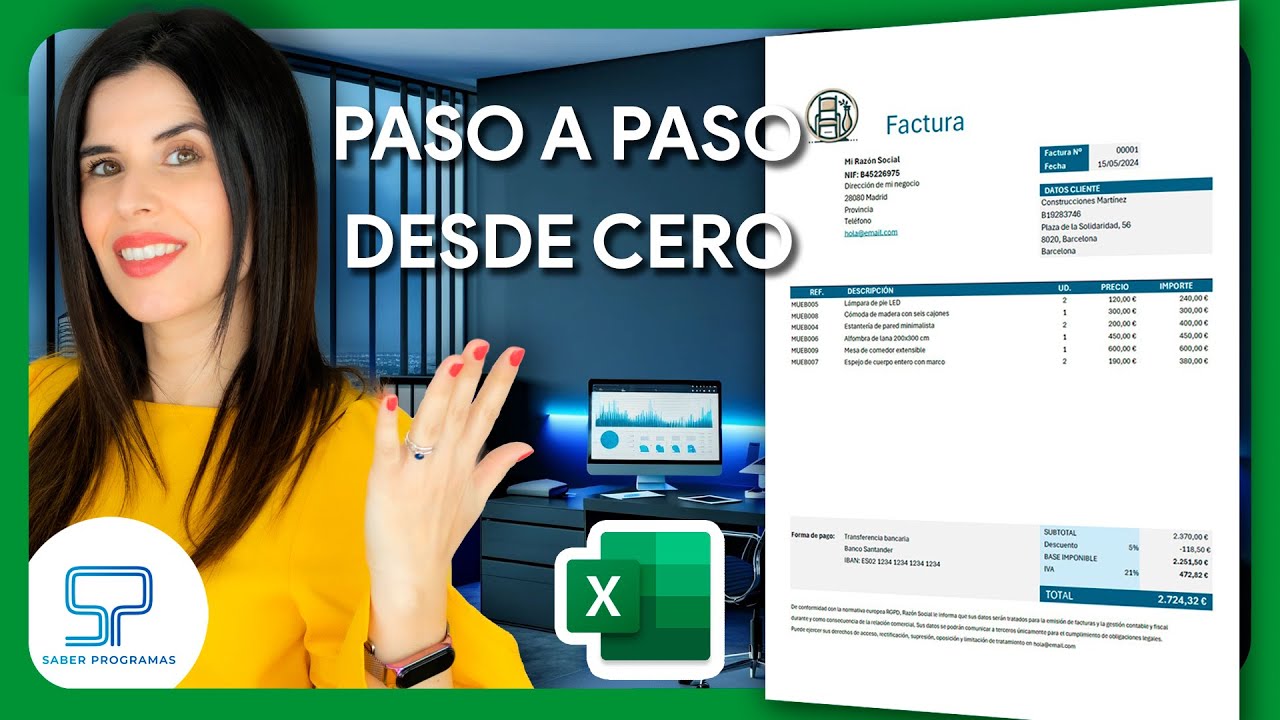
Una factura de venta hecha en Excel no es más que una hoja con cuatro bloques bien colocados: los datos del emisor y del cliente arriba, una tabla central con las líneas del pedido y un cuadro de totales a la derecha. Con el formato adecuado, esa hoja se rellena en dos minutos, se protege para no borrar las fórmulas por accidente y se exporta a PDF con un clic. En este tutorial montarás una sobre un libro nuevo llamado Facturas.xlsx, con la hoja Factura ya preparada para cinco conceptos. Sirve para cualquier versión de escritorio desde Excel 2007, Microsoft 365 y Excel para la web; las tablas dinámicas de estilo se comportan igual en todas.
Qué es una factura en Excel y para qué te sirve una hoja bien formateada
Una factura de venta reúne cuatro cosas: quién la emite, quién la recibe, qué se ha vendido y cuánto se cobra. Cuando todo eso vive en una hoja de Excel bien estructurada, no solo tienes un documento presentable: tienes una plantilla que se rellena para cada cliente sin tener que volver a dibujar los bordes, escribir los encabezados o inventar las fórmulas de los totales. La hoja Factura del libro Facturas.xlsx va a tener el emisor arriba a la izquierda, el cliente debajo, las líneas en el centro y los totales a la derecha, todo en columnas fijas para que al imprimir o exportar a PDF nada se descuadre.
Las partes fijas de una factura de venta y dónde colocarlas en la hoja
Antes de tocar formatos ni escribir fórmulas, conviene decidir dónde va cada bloque. Una distribución habitual, que es la que vamos a usar en la hoja Factura, es la siguiente:
| Bloque | Celdas | Contenido |
|---|---|---|
| Emisor | A1:B6 | Nombre, identificación fiscal, dirección |
| Número y fecha | E1:F3 | Código correlativo y fecha de emisión |
| Cliente | A8:B11 | Nombre, NIF, dirección |
| Líneas | A13:E18 | Encabezados en fila 13, conceptos en 14-18 |
| Totales | G13:I18 | Base, IVA y total general |
El número de factura correlativo y la fecha
El número de factura se escribe como texto con un prefijo de serie, por ejemplo 2026-A-001, para que la serie sea clara y el orden correlativo no dependa del formato numérico. La fecha va en una celda aparte con formato de fecha corta. En la hoja Factura queda así:
| A | B | C | D | E | F | |
|---|---|---|---|---|---|---|
| 1 | Tienda Aurora | Nº factura | Fecha | |||
| 2 | B12345678 | 2026-A-001 | 15/03/2026 | |||
| 3 | Calle del Sol, 12 – Madrid |
Los datos del emisor y del cliente
Los datos del emisor van en A1:B6 y los del cliente en A8:B11, separados por una fila en blanco. La columna B se deja ancha para que los nombres y las direcciones se lean enteros sin tener que combinarlos.
| A | B | |
|---|---|---|
| 8 | Cliente | |
| 9 | B87654321 | Carmen Soto |
| 10 | Avenida del Río, 7 – Valencia | |
| 11 | cliente@correo.es |
La tabla de líneas: concepto, cantidad, precio, descuento e IVA
Las líneas son el centro de la factura: una fila por concepto con sus cinco datos básicos. La columna A recoge el concepto, B la cantidad, C el precio unitario, D el descuento en porcentaje y E el tipo de IVA aplicable.
| Columna | Campo | Ejemplo |
|---|---|---|
| A | Concepto | Servicio de consultoría |
| B | Cantidad | 3 |
| C | Precio unitario | 250,00 |
| D | Descuento % | 5 |
| E | IVA % | 21 |
El cuadro de totales: subtotal, IVA desglosado y total final
A la derecha de la tabla, en G13:I18, van los tres importes calculados por línea: base imponible en G, importe del IVA en H y total con IVA en I. Más abajo, en G20:I20, se suman para dar el total de la factura.
Los formatos de número que necesita una factura: moneda, IVA y porcentaje
Una factura mezcla tres clases de números: importes en euros, porcentajes de IVA y porcentajes de descuento. Cada uno necesita su formato propio para que se lea bien y no aparezcan decimales de más. Los formatos de moneda y porcentaje se configuran en el cuadro Formato de celdas, que se abre con Ctrl+1 o desde la cinta Inicio > Número > Formato de número > Más formatos de número > Personalizada.
El formato moneda para precios y subtotales
Para los importes de las columnas C, G, H e I lo más limpio es un formato personalizado que separe los miles, fije dos decimales y pegue el símbolo al número. El código que funciona en un Excel con coma decimal es #.##0,00" €", y abreviado, 0,00" €".
#,##0.00" €". El resto del tutorial usa coma decimal y punto y coma como separador de argumentos.El formato porcentaje para el IVA
Las columnas D y E, que guardan el descuento y el tipo de IVA, deben ir en formato porcentaje con dos decimales: 0,00%. Al escribir 21 en la celda, en pantalla se ve 21,00%.
Qué cambia si tu Excel usa el punto como decimal
Si el Excel del lector está configurado con punto decimal, los separadores de los argumentos de las fórmulas pasan de punto y coma a coma, y los códigos de formato numérico se escriben con punto: 0.00 en lugar de 0,00 y 0.00% en lugar de 0,00%.
Una tabla de líneas que suma por sí sola con fórmulas
Las fórmulas se colocan en la tabla de líneas para que cada fila calcule su propio subtotal, su base imponible, su IVA y su total, y la fila de totales general se rellene sola. La hoja Factura queda así antes de empezar:
| A | B | C | D | E | |
|---|---|---|---|---|---|
| 13 | Concepto | Cantidad | Precio | Dto. % | IVA % |
| 14 | Servicio de consultoria | 3 | 250,00 | 5 | 21 |
| 15 | Diseno web | 1 | 1.200,00 | 0 | 21 |
| 16 | Mantenimiento mensual | 12 | 80,00 | 0 | 21 |
| 17 | Formacion presencial | 4 | 150,00 | 10 | 21 |
| 18 | Soporte tecnico | 10 | 45,00 | 0 | 21 |
El subtotal de cada línea: cantidad por precio
El primer cálculo es el subtotal sin descuentos ni IVA. En G14 se multiplica la cantidad por el precio y se arrastra con el controlador de uso hasta G18.
=B14*C14| A | B | C | D | E | F | G | |
|---|---|---|---|---|---|---|---|
| 13 | Concepto | Cantidad | Precio | Dto. % | IVA % | Subtotal | |
| 14 | Servicio de consultoria | 3 | 250,00 | 5 | 21 | 750,00 | |
| 15 | Diseno web | 1 | 1.200,00 | 0 | 21 | 1.200,00 | |
| 16 | Mantenimiento mensual | 12 | 80,00 | 0 | 21 | 960,00 | |
| 17 | Formacion presencial | 4 | 150,00 | 10 | 21 | 600,00 | |
| 18 | Soporte tecnico | 10 | 45,00 | 0 | 21 | 450,00 |
0,00" €".El descuento por línea aplicado al subtotal
El descuento reduce el subtotal antes de calcular el IVA. En H14 se multiplica el subtotal por 1 menos el descuento y se arrastra hasta H18. La celda del descuento en D va en formato porcentaje.
=G14*(1-D14)=G14*(1-D14) descuenta solo el 5 % de 750, es decir 37,50, cuando debería descontar el 5 %. Aplica formato 0,00% a D14:D18.La base imponible y el IVA calculado por línea
La base imponible de cada línea es el subtotal ya descontado, y el IVA es esa base por el tipo de IVA. En I14 se repite la base (es la misma fórmula que en H) y en J14 se multiplica por el tipo.
=G14*(1-D14)
=G14*(1-D14)*E14| A | B | C | D | E | F | G | H | I | J | K | |
|---|---|---|---|---|---|---|---|---|---|---|---|
| 1 | nota: I14: =G14*(1-D14) | J14: arrastra hasta J18 | |||||||||
| 2 | A | B | C | D | E | F | G | H | I | J | |
| 3 | 13 | Concepto | Cantidad | Precio | Dto. % | IVA % | Subtotal | Base | IVA | Total | |
| 4 | 14 | Servicio de consultoria | 3 | 250,00 | 5 | 21 | 750,00 | 712,50 | 149,63 | 862,13 | |
| 5 | 15 | Diseno web | 1 | 1.200,00 | 0 | 21 | 1.200,00 | 1.200,00 | 252,00 | 1.452,00 | |
| 6 | 16 | Mantenimiento mensual | 12 | 80,00 | 0 | 21 | 960,00 | 960,00 | 201,60 | 1.161,60 | |
| 7 | 17 | Formacion presencial | 4 | 150,00 | 10 | 21 | 600,00 | 540,00 | 113,40 | 653,40 | |
| 8 | 18 | Soporte tecnico | 10 | 45,00 | 0 | 21 | 450,00 | 450,00 | 94,50 | 544,50 |
El total final que suma todas las líneas
Debajo de la tabla, en G20, H20 e I20, se suman las columnas H, I y J con SUMA para obtener la base imponible total, el IVA total y el total con IVA.
=SUMA(H14:H18)
=SUMA(I14:I18)
=SUMA(J14:J18)| A | B | C | D | |
|---|---|---|---|---|
| 19 | Totales | |||
| 20 | 3.862,50 | 811,13 | 4.673,63 |
Una plantilla reutilizable que se duplica para cada cliente
Una factura de verdad no es una hoja única, sino una plantilla que se abre, se rellena y se guarda con el número correlativo. La forma más cómoda es guardarla como .xltx y abrir una copia por cliente.
Guardar la hoja como plantilla de Excel
Una vez la hoja Factura está formateada y con sus fórmulas, se guarda dos veces: una como libro normal para seguir editándola, y otra como plantilla para reutilizarla.
En el cuadro Guardar como se elige Libro de Excel (.xlsx) para tener la versión editable y, la siguiente vez, Plantilla de Excel (.xltx) para crear nuevas facturas desde Archivo > Nuevo > Personal.
Convertir el rango de líneas en una tabla que crece sola
Convertir A13:J18 en tabla de Excel tiene dos ventajas claras: al añadir una fila nueva debajo, la tabla la incluye con los formatos ya aplicados, y las fórmulas se pueden escribir con referencias estructuradas.
=Hoja1!$A$13:$J$18
Proteger las celdas de fórmulas para no borrarlas al rellenarla
Para que al rellenar los datos del cliente y de las líneas nadie borre las fórmulas por accidente, se desbloquean solo las celdas de entrada y se protege la hoja.
Acciones permitidas a los usuarios de esta hoja:
Las celdas a desbloquear antes son las del nombre del cliente, NIF, dirección, número de factura, fecha, conceptos, cantidades, precios, descuentos y tipos de IVA; Inicio > Celdas > Formato > Bloquear celda quita la marca de protección.
Dar a la factura un aspecto de documento: bordes, títulos y logotipo
Una factura con buen aspecto se lee como un documento, no como una tabla suelta. Cuatro toques de formato la dejan presentable.
Bordes finos en la tabla y línea gruesa bajo los totales
Se selecciona la tabla A13:J18 y se le aplica un borde fino por todos los lados; después, la fila 20 lleva un borde inferior doble para remarcar el total.
Combinar celdas para el nombre de la empresa y el título FACTURA
El nombre de la empresa en A1 se combina con B1 y C1 para ocupar la parte superior, y debajo se escribe la palabra FACTURA en grande.
Pasos: seleccionar A1:C1, combinar y centrar, escribir el nombre del emisor; seleccionar A2:C2, combinar y centrar, escribir FACTURA en tamaño 24 y negrita.
Insertar el logotipo del emisor arriba a la izquierda
El logotipo se coloca sobre las celdas del bloque del emisor para que la factura tenga imagen de marca.
Pasos: elegir el archivo de imagen, situarlo sobre B1, ajustar el alto a unos 3 cm y moverlo para que no tape la fecha de la derecha.
Resaltar las facturas vencidas con un formato condicional
Si llevas un registro con muchas facturas en la misma hoja, una columna de vencimiento y un formato condicional te permiten ver de un vistazo cuáles están sin cobrar.
La regla «Fecha anterior a hoy» con un color de relleno
Sobre la columna G (vencimiento) se aplica una regla que pinta la celda cuando la fecha es anterior a la fecha actual.
Formato a aplicar a las celdas que cumplan el criterio:
Fecha anterior a ▾ [HOY()]
[Rojo claro con texto rojo oscuro]
Resaltar toda la fila de la factura vencida con una fórmula
Para que la fila entera destaque, se añade una segunda regla sobre A14:J18 con la fórmula =$G14<HOY() y un relleno amarillo.
=$G14<HOY()[•] Utilice una formula que determine las celdas para aplicar formato
=$G14<HOY()
=$A$14:$J$18
$G14) y relativa en la fila, para que al evaluar cada fila mire su propia fecha.Exportar la factura a PDF para enviarla al cliente
El PDF es el formato que se envía al cliente y el que se archiva. Excel permite previsualizarlo antes de guardar el archivo.
Vista previa del PDF antes de enviar
Antes de exportar, se ajusta el área de impresión a las celdas ocupadas y se previsualiza el resultado para detectar descuadres.
Pasos: elegir la carpeta y el nombre del archivo, pulsar Opciones, marcar Hoja activa y Abrir después de publicar, aceptar y guardar. Si una columna se corta, vuelve a la hoja y ajusta el ancho desde Formato > Ancho de columna.
Guardar también una copia del libro con cada factura numerada
Para tener el archivo editable además del PDF, se guarda una copia del libro con el mismo número correlativo.
Pasos: en Nombre de archivo escribir FAC-2026-A-001.xlsx, en Tipo mantener Libro de Excel (.xlsx) y pulsar Guardar.
Por qué la factura se descoloca al imprimir o se corta al pegar en otra hoja
Aunque la hoja esté bien armada, hay cuatro tropiezos típicos que conviene reconocer para resolverlos a la primera.
Las líneas se imprimen en varias hojas
Si la tabla tiene más líneas de las que caben en una hoja, la impresión parte la factura en dos páginas. La solución es ajustar el área de impresión a una página de ancho por varias de alto.
| A | B | C | D | E | |
|---|---|---|---|---|---|
| 35 | Concepto 7 | 2 | 80,00 | 0 | 21 |
| 36 | Concepto 8 | 1 | 150,00 | 0 | 21 |
En el cuadro, en Ajustar a: escribir 1 página de ancho por 100 de alto. Si la factura tiene más de cien líneas, mejor partirla en varias hojas con encabezado repetido.
La fecha sale como número 46055
Cuando una celda con fecha se queda en formato General, Excel muestra el número de serie que hay detrás. La solución es aplicarle formato de fecha corta.
| F | |
|---|---|
| 2 | 46055 |
En el selector de formato se elige la opción que muestra 15/03/2026 (dd/mm/aaaa).
El IVA suma 0,21 en vez de 21%
Cuando la celda del tipo de IVA no está en formato porcentaje y la fórmula multiplica por 0,21, el resultado es demasiado bajo. La solución es aplicar formato 0,00% a la celda del tipo o multiplicar por el valor entre 100.
| E | |
|---|---|
| 14 | 0,21 |
Pasos: seleccionar E14:E18, Ctrl+1, categoría Porcentaje, código 0,00%. La fórmula de la columna J queda igual y el resultado pasa a ser el correcto.
Al pegar datos del cliente se mueven las fórmulas
Si al copiar pegar datos de otra hoja se usa Pegado especial con Todo, las fórmulas de las líneas se sustituyen por valores. La solución es pegar solo valores en las zonas de entrada y dejar las fórmulas intactas.
[•] Valores
Mantener formato de origen del menú rápido de pegado (Ctrl+V) sobrescribe los formatos; usa Pegado especial cuando la hoja destino ya tiene el formato preparado.Lo que ya sabes hacer con tu factura en Excel y el siguiente paso
- Distribuir los bloques de la factura en zonas fijas de la hoja.
- Aplicar formato de moneda
#.##0,00" €"y formato de porcentaje0,00%. - Calcular el subtotal, la base, el IVA y el total por línea con fórmulas arrastradas.
- Convertir el rango en tabla para que las filas nuevas se incluyan solas.
- Exportar la factura a PDF y guardar una copia numerada del libro.
El siguiente paso recomendado es validar la celda del NIF del cliente con Validación de datos, para que el lector solo pueda escribir valores con el formato correcto y se acaben los errores de tecleo al pasar la factura a clientes reales.
Dudas al usar una factura de venta en Excel
¿Sirve esta plantilla para autónomos y empresas? Sí, solo cambia el identificador fiscal que se escribe en el bloque del emisor: NIF, NIE, RFC o RUT según el país.
¿Puedo añadir más líneas sin tocar las fórmulas? Sí, si la tabla está convertida en tabla de Excel, basta con escribir en la fila siguiente; la fila de totales se amplía sola.
¿Por qué el IVA me sale en pesetas o con otro símbolo? Porque el formato personalizado lleva el símbolo pegado al código. Cambia " €" por la divisa que necesites y vuelve a aplicar el formato con Ctrl+1.
¿Qué pasa si mi Excel no tiene la función HOY? La función HOY() existe en todas las versiones de Excel desde 2007; el error #¿NOMBRE? solo aparece si se ha escrito mal.
¿Cómo paso la factura a un programa de contabilidad? Guarda el archivo como .xlsx o .csv y úsalo desde Power Query o el importador del programa; Power Query está integrado desde Excel 2016.
Dudas al usar una factura de venta en Excel
1. Cómo hacer un formato de factura de venta en Excel desde cero sin pagar
Abre un libro en blanco y reserva columnas para el número de factura, la fecha, los datos del cliente y una tabla con descripción, cantidad, precio unitario, IVA y total. En la fila de totales escribe =SUMA(rango) para subtotal, aplica el porcentaje de IVA en otra celda y suma ambos con otra =SUMA() para obtener el total. Con formato de celdas, bordes y un encabezado con el logo o el nombre de tu negocio tendrás una factura lista en menos de media hora.
2. Qué datos debe llevar una plantilla de factura de venta
Una factura de venta completa lleva el número correlativo, la fecha de emisión, los datos fiscales del emisor y del cliente (nombre o razón social, NIF/RFC/RUC y domicilio), el detalle de cada producto o servicio con cantidad, precio unitario e importe, la base imponible, el IVA desglosado y el total. Si además anotas la forma de pago y la fecha de vencimiento, te servirá también como soporte de cobro.
3. Cómo crear una factura sencilla en Excel paso a paso
Reserva las primeras filas para el encabezado con tu nombre o razón social y la fecha con =HOY() si quieres que se actualice sola, y debajo coloca los datos del cliente. A continuación, monta una tabla con descripción, cantidad, precio unitario y una columna de importe calculada con =cantidad*precio. Cierra con los totales usando =SUMA(), aplica bordes desde Inicio > Fuente > Bordes y guarda el archivo como .xlsx para tener tu primera factura lista en pocos minutos.
4. Cómo añadir el IVA a una plantilla de factura en Excel
Crea una celda para el porcentaje de IVA (por ejemplo 21, 16 o 19 según tu país) y otra para la base imponible con =SUMA(rango_importes). En la celda del IVA escribe =base*porcentaje/100 y en la del total =base+IVA. Así solo tienes que cambiar la base o el porcentaje para recalcular toda la factura sin tocar las fórmulas a mano.
5. Dónde descargar una plantilla de factura para rellenar e imprimir
Microsoft ofrece plantillas oficiales gratuitas en crear.microsoft.com/es-es/plantillas, donde puedes buscar «factura» y descargar archivos .xlsx listos para abrir en Excel. También puedes entrar directamente en Archivo > Nuevo en tu Excel y escribir «factura» en el buscador de plantillas para abrir una sin salir del programa.
6. Cómo llevar un control de facturas emitidas en Excel
Crea una hoja con columnas para número de factura, fecha, cliente, concepto, base imponible, IVA, total y estado (pendiente, cobrada, vencida). Convierte ese rango en una Tabla desde Insertar > Tabla para poder filtrar y ordenar, y añade una fila de totales con =SUMA() que se actualice sola al añadir nuevas filas. Con un formato condicional en la columna de estado verás de un vistazo qué facturas están sin cobrar.
7. Dónde encontrar plantillas de facturas gratis y legales
Las plantillas gratuitas de Microsoft en crear.microsoft.com/es-es/plantillas son válidas porque tú solo añades los datos obligatorios de tu país. Evita las que vienen con textos predefinidos sobre «servicios profesionales» o «IVA incluido» si no se ajustan a tu actividad, y revisa que incluyan los campos que exige la normativa de tu país antes de usarlas.
8. En qué se diferencia una plantilla de factura en Word y una en Excel
Una plantilla en Word es buena cuando solo necesitas redactar el texto de la factura con un diseño cuidado, porque el procesador facilita encabezados y maquetación. En cambio, Excel es mejor para facturas con varios productos, cálculos automáticos de IVA y totales, y para mantener un registro con el que luego sumar importes o filtrar por cliente. Si vendes productos con líneas variables, haz la factura en Excel; si facturas un servicio único y puntual, Word te sobra.
Fuentes
- Microsoft0,00 · dos decimales fijos — documentación oficialconsultado el 12/10/2026
- MicrosoftFormatos de fecha y hora en español — documentación oficialconsultado el 12/10/2026
- MicrosoftTabla de Excel (Dar formato como tabla) — documentación oficialconsultado el 12/10/2026
- MicrosoftFormato condicional — documentación oficialconsultado el 12/10/2026
- MicrosoftPegar, Opciones de pegado y Pegado especial — documentación oficialconsultado el 12/10/2026