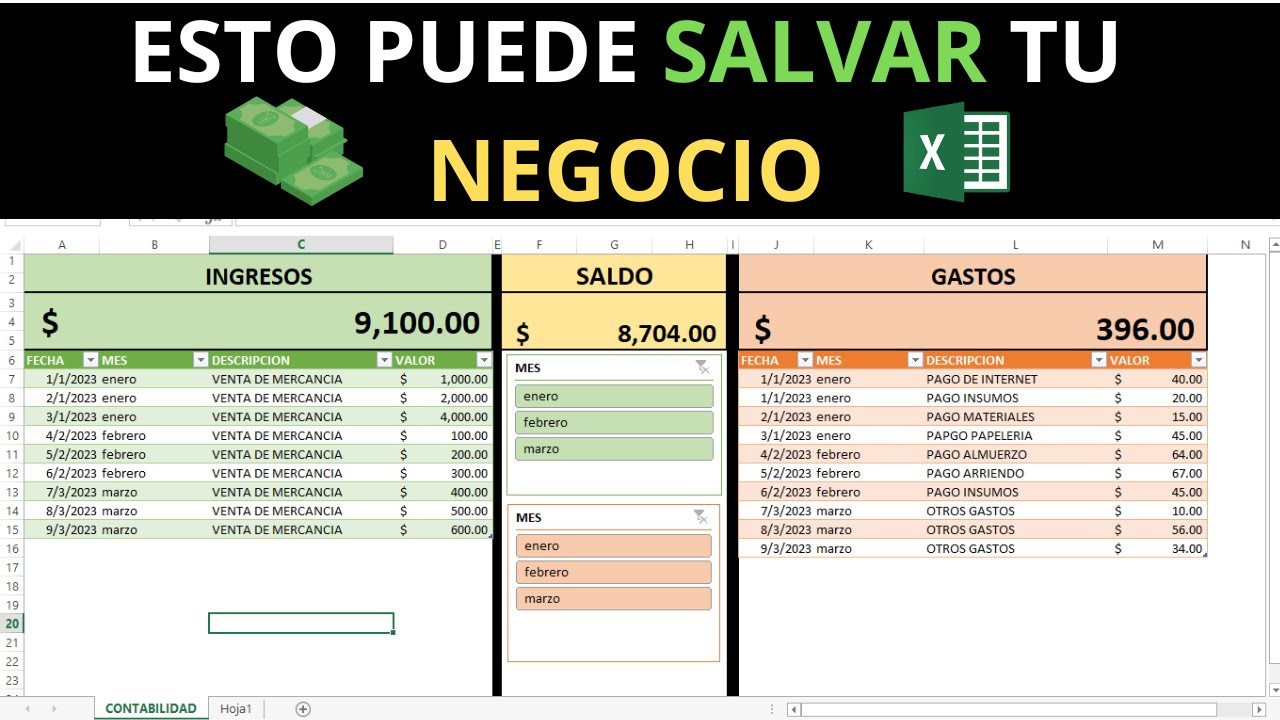
Una tabla de control de gastos es, en el fondo, una hoja donde anotas cada gasto con su fecha, su concepto, su categoría y su importe, y a su lado ves cuánto llevas gastado en cada categoría y en total. Al terminar este tutorial sabrás montar esa hoja desde cero, escribir los datos con una lista desplegable para no equivocarte al teclear la categoría, sumar por categoría con una sola fórmula, y obtener un resumen visual con una tabla dinámica y su gráfico.
Funciona en Excel para Microsoft 365, 2024, 2021, 2019 y 2016 de escritorio, en Excel para Mac y en Excel para la web. Las tablas de Excel y la tabla dinámica están en todas esas versiones; las matrices dinámicas (FILTRAR, UNICOS, BUSCARX) solo en Microsoft 365, 2024 y 2021, y aquí no las necesitas.
Qué es una tabla de control de gastos y para qué te sirve
Una tabla de control de gastos es una hoja de Excel que reúne, en cuatro columnas, todo lo que gastas: cuándo, qué, en qué categoría y cuánto. A partir de esos datos, unas fórmulas suman por categoría, una tabla dinámica los agrupa y un gráfico de barras te enseña el reparto del mes de un vistazo.
La idea es la misma que cuando anotas los tickets en una libreta, pero con una diferencia clave: Excel se ocupa de los números. Tú solo escribes la fecha, el concepto, la categoría y el importe; el total del mes, el gasto en comida, el promedio diario y el reparto por categorías se calculan solos. Y si el mes siguiente quieres el mismo control, copias la hoja, borras los datos y empiezas de nuevo con la estructura ya montada.
Piénsalo así: la tabla es tu registro, y los cálculos son las preguntas que le haces. ¿Cuánto llevo en comida? ¿En transporte? ¿Cuánto de media al día? ¿Qué categoría se está llevando más dinero este mes? Cada pregunta es una fórmula, y todas se actualizan a la vez cuando escribes un gasto nuevo.
Cómo se monta la hoja de gastos desde cero
Empezamos con un libro nuevo, una sola hoja, y cuatro columnas. La columna A será la fecha, la B el concepto (qué has comprado o pagado), la C la categoría (comida, transporte, ocio, vivienda…) y la D el importe en euros. La fila 1 lleva los encabezados en negrita y desde la fila 2 empiezas a escribir gastos.
Pasos:
- Abre un libro en blanco y sitúate en la celda A1.
- Escribe Fecha en A1, Concepto en B1, Categoría en C1 e Importe en D1.
- Selecciona A1:D1, pulsa Ctrl+N para ponerlo en negrita y Ctrl+Mayús+L para activar los filtros.
- Haz clic en A2 y escribe la primera fecha, por ejemplo 01/10/2026; en B2 el concepto, en C2 la categoría y en D2 el importe. Repite para tener al menos cinco filas antes de seguir.
Los encabezados y el formato de las celdas
Antes de seguir, conviene dar a cada columna el formato que le toca: las fechas se ven mejor como fecha corta y los importes como número con dos decimales.
| A | B | C | D | |
|---|---|---|---|---|
| 1 | Fecha | Concepto | Categoría | Importe |
| 2 | 01/10/2026 | Mercado semanal | Comida | 62,40 |
| 3 | 02/10/2026 | Billete de bus | Transporte | 1,50 |
| 4 | 03/10/2026 | Cena con amigos | Ocio | 28,00 |
| 5 | 05/10/2026 | Recibo de luz | Vivienda | 74,15 |
| 6 | 07/10/2026 | Supermercado | Comida | 41,30 |
| 7 | 08/10/2026 | Cine | Ocio | 9,50 |
Para que A2:A20 muestre las fechas como 01/10/2026: selecciónalas, abre Formato de celdas con Ctrl+1, categoría Fecha y tipo 14/03/2001 (fecha corta). Para que D2:D20 muestre los importes con dos decimales: selecciónalas, Ctrl+1, categoría Número, dos decimales y separador de miles. Los encabezados quedan en Inicio > Fuente > Negrita o con Ctrl+N.
Convertir el rango en tabla para que crezca sola
Convertir el rango en tabla de Excel hace que, al escribir un gasto nuevo debajo de la última fila, la tabla se amplíe sola y las fórmulas que usen sus referencias sigan funcionando. Además, aparecen filtros en cada encabezado.
| A | B | C | D | |
|---|---|---|---|---|
| 1 | Fecha | Concepto | Categoría | Importe |
| 2 | 01/10/2026 | Mercado semanal | Comida | 62,40 |
| 3 | 02/10/2026 | Billete de bus | Transporte | 1,50 |
| 4 | 03/10/2026 | Cena con amigos | Ocio | 28,00 |
| 5 | 05/10/2026 | Recibo de luz | Vivienda | 74,15 |
| 6 | 07/10/2026 | Supermercado | Comida | 41,30 |
| 7 | 08/10/2026 | Cine | Ocio | 9,50 |
| 8 |
Pasos:
- Selecciona A1:D7 (al menos una fila de datos además de los encabezados).
- Pulsa Ctrl+T. Aparece el cuadro Crear tabla con el rango ya escrito.
- Marca [x] La tabla tiene encabezados y pulsa Aceptar.
- La hoja pasa a tener filas con bandas, filtros en los encabezados y, en la cinta, la pestaña Diseño de tabla.
Categorías con lista desplegable para no escribir de veinte formas
Escribir la categoría a mano lleva a errores: un día pones "Comida", otro "comida", otro "comidas" y las fórmulas que suman por categoría solo cuentan las que coinciden exactamente. La validación de datos con lista desplegable resuelve esto: tú haces clic en la celda, eliges la categoría de la lista y el valor siempre es el mismo.
La categoría vive en la columna C. Vamos a limitar lo que se puede escribir ahí a una lista cerrada, primero escrita a mano y luego sacada de un rango para que pueda crecer.
La lista escrita a mano en el cuadro
| A | B | C | D | |
|---|---|---|---|---|
| 1 | Fecha | Concepto | Categoría | Importe |
| 2 | 01/10/2026 | Mercado semanal | ▾ | 62,40 |
| 3 | 02/10/2026 | Billete de bus | Transporte | 1,50 |
| 4 | 03/10/2026 | Cena con amigos | Ocio | 28,00 |
| 5 | 05/10/2026 | Recibo de luz | Vivienda | 74,15 |
| 6 | 07/10/2026 | Supermercado | Comida | 41,30 |
| 7 | 08/10/2026 | Cine | Ocio | 9,50 |
Pasos:
- Selecciona C2:C100 (la columna de categorías de la tabla).
- Abre la ruta de la cinta.
- En el cuadro, en la pestaña Configuración, rellena:
- Abre la pestaña Mensaje de entrada y escribe el título "Elige categoría" y el mensaje "Comida, Transporte, Ocio, Vivienda o Salud".
- Abre Mensaje de error, estilo Detener, título "Categoría no válida" y mensaje "Elige una categoría de la lista".
- Pulsa Aceptar.
La lista sacada de un rango con categorías que crecen
La lista escrita a mano tiene un límite: si mañana quieres añadir "Mascotas", tienes que volver a abrir Validación de datos y editarla. Si en su lugar la lista vive en un rango (o, mejor, en una tabla), basta con escribir la categoría nueva en la lista para que aparezca en el desplegable.
| F | |
|---|---|
| 1 | Categorías |
| 2 | Comida |
| 3 | Transporte |
| 4 | Ocio |
| 5 | Vivienda |
| 6 | Salud |
Pasos:
- En F1 escribe Categorías y debajo, de F2 a F6, las cinco categorías.
- Selecciona F1:F6 y pulsa Ctrl+T para convertirlo en la tabla Categorías.
- Vuelve a seleccionar C2:C100 en la tabla de gastos y abre Validación de datos.
- En Origen escribe
=INDIRECT("Categorías[Categorías]")o, más sencillo,=$F$2:$F$6si no usas referencias estructuradas. - Pulsa Aceptar.
=$F$2:$F$6 con dólares no crece al añadir filas a la tabla Categorías. Para que crezca sola, usa la referencia estructurada =INDIRECT("Categorías[Categorías]") (función INDIRECT en español, INDIRECT en inglés) o vuelve a abrir Validación de datos cada vez que amplíes la lista.Cálculos que se actualizan solos con SUMAR.SI.CONJUNTO
Con la tabla lista y la lista desplegable funcionando, llega la parte interesante: las fórmulas que responden preguntas. ¿Cuánto llevo en comida? ¿Y en transporte? ¿Cuánto en total? La fórmula que hace todo esto es SUMAR.SI.CONJUNTO (en inglés SUMIFS): suma un rango si se cumplen una o varias condiciones. Aquí la condición es que la categoría de la columna C coincida con la que pides.
Total por categoría y total general
Vamos a colocar un pequeño resumen a la derecha de la tabla de gastos, en F1:H6. La columna F repite la lista de categorías, la columna G calcula la suma de cada una y la columna H muestra el total general.
| F | G | H | |
|---|---|---|---|
| 1 | Categoría | Total | |
| 2 | Comida | 103,70 | |
| 3 | Transporte | 1,50 | |
| 4 | Ocio | 37,50 | |
| 5 | Vivienda | 74,15 | |
| 6 | Salud | 0,00 | |
| 7 | TOTAL | 216,85 |
En G2 escribe la fórmula y cópiala hacia abajo hasta G6:
=SUMAR.SI.CONJUNTO(D2:D100;C2:C100;F2)La sintaxis, argumento a argumento:
- rango_suma (D2:D100): la columna que se suma, los importes.
- rango_criterios1 (C2:C100): la columna donde se busca la condición.
- criterio1 (F2): el valor que tiene que coincidir, la categoría escrita en F2.
En H7 calculas el total general del mes con la función SUMA (en inglés SUM), que suma sin condiciones:
=SUMA(D2:D100)Cuánto llevas gastado del mes con SUMA y un solo clic
La barra de estado, abajo del todo, ya te da una pista: al seleccionar D2:D100 muestra, sin escribir nada, la suma, el promedio y el número de gastos. Pero lo más cómodo es activar la fila de totales de la tabla: al seleccionarla, Excel inserta una fila al final con la suma de la columna Importe.
Pasos:
- Haz clic en cualquier celda de la tabla de gastos (A1:D7).
- Abre la pestaña Diseño de tabla que aparece en la cinta al estar dentro de una tabla.
- Marca [x] Fila de totales.
- En la nueva fila, haz clic en la celda de la columna Importe y elige Suma en la lista desplegable.
Otra forma de ver cuánto llevas gastado del mes es filtrar la columna Fecha para mostrar solo octubre: haz clic en la pestaña desplegable del encabezado Fecha, Filtros de fecha, Todas las fechas del periodo, Octubre. La tabla solo muestra los gastos de octubre, la fila de totales se recalcula y la barra de estado, abajo, confirma la suma.
Ver los gastos de un vistazo con una tabla dinámica
Las fórmulas resumen, pero cuando los gastos crecen cuesta leerlos. Una tabla dinámica agrupa los importes por categoría con un clic y, si le añades un gráfico, te lo muestra visualmente. Es la misma información que ya tienes, pero ordenada para que el ojo la encuentre rápido.
Crear la tabla dinámica paso a paso
| F | G | |
|---|---|---|
| 1 | Suma de Importe | |
| 2 | Categoría | Total |
| 3 | Comida | 103,70 |
| 4 | Transporte | 1,50 |
| 5 | Ocio | 37,50 |
| 6 | Vivienda | 74,15 |
| 7 | Salud | 0,00 |
| 8 | Total general | 216,85 |
Pasos:
- Haz clic en cualquier celda de la tabla de gastos.
- Abre la ruta de la cinta.
- En el cuadro Crear tabla dinámica deja marcada Seleccionar una tabla o rango, con el rango Gastos (o Gastos!$A$1:$D$7) ya detectado, y elige Hoja de cálculo existente. Haz clic en Ubicación y escribe F1.
- Pulsa Aceptar. Aparece el panel Campos de tabla dinámica a la derecha y una zona vacía a la izquierda.
- Arrastra el campo Categoría al área Filas y el campo Importe al área Valores. Por defecto, Importe se suma.
Gráfico de barras para el resumen del mes
Un gráfico de barras (o de columnas) junto al resumen hace que el reparto del mes se vea en un golpe de vista. Lo creas a partir del resumen de la tabla dinámica.
Pasos:
- Selecciona el rango F2:G7 (las filas de la tabla dinámica, sin el total general, para que el gráfico no repita datos).
- Abre la ruta de la cinta.
- Elige Columna agrupada o Barras agrupadas y pulsa Aceptar.
- Mueve el gráfico a la derecha del resumen, debajo de la tabla dinámica, donde no tape los datos.
Por qué los cálculos fallan: #¡REF!, #N/A y la celda que no se actualiza
Tres fallos típicos al montar la tabla de gastos: la categoría nueva no sale en el desplegable, el importe se guarda como texto y la suma da 0, y la tabla dinámica no recoge los gastos nuevos. Todos tienen arreglo.
La categoría no aparece en la lista desplegable
Estás en la celda de Categoría, abres el desplegable y la categoría que acabas de añadir no está. La causa más probable: el origen de la validación es un rango fijo con dólares, como =$F$2:$F$6, que no se ha ampliado al añadir la fila nueva a la tabla Categorías. El arreglo es volver a Datos > Herramientas de datos > Validación de datos y cambiar el origen a =INDIRECT("Categorías[Categorías]"), la referencia estructurada de la tabla Categorías, que sí crece sola.
El importe se guarda como texto y la suma da 0
Escribes 12,50 y la celda lo muestra tal cual, pero la suma de la columna da 0 o un error. La causa: el valor es texto, no número. Pasa cuando hay un espacio delante, cuando importas de un PDF o de una web, o cuando el sistema usa el punto decimal en vez de la coma. Tres formas de arreglarlo:
- Si ves el triángulo verde en la esquina superior izquierda de la celda, haz clic y elige Convertir en número.
- Si no hay triángulo, en una celda auxiliar escribe
=VALOR(D2)(función VALOR, en inglés VALUE) y copia el resultado encima de la columna con Pegado especial > Valores. - Para columnas enteras importadas, selecciona la columna y abre Datos > Herramientas de datos > Texto en columnas, pulsa Finalizar sin cambiar nada: esto fuerza a Excel a reinterpretar el texto como número.
La tabla dinámica no muestra los gastos nuevos
Añades tres filas a la tabla de gastos, refrescas con Alt+F5, pero la tabla dinámica sigue dando los mismos totales. La causa: el origen de la tabla dinámica es un rango fijo, no la tabla. Vuelve a Analizar tabla dinámica > Cambiar origen de datos y comprueba que pone Gastos (el nombre de la tabla) y no algo como Gastos!$A$1:$D$20. Si el origen es la tabla, las filas nuevas entran solas al refrescar con Alt+F5.
Lo que tu versión de Excel puede y lo que no
Las herramientas de este tutorial están en casi todas las versiones de escritorio:
- Tablas de Excel (las del Ctrl+T con encabezados en negrita y bandas): desde Excel 2007, en todas las versiones posteriores y en Excel para la web.
- Tabla dinámica y gráficos de barras o columnas: desde Excel 2007, en todas las versiones.
- Validación de datos con lista: desde Excel 2007.
- SUMAR.SI.CONJUNTO (en inglés SUMIFS): desde Excel 2007.
- Power Query (Datos > Obtener y transformar datos, para importar y limpiar datos de un PDF o de una web): integrado desde Excel 2016, como complemento descargable en 2010 y 2013.
- Matrices dinámicas (FILTRAR, UNICOS, BUSCARX en español; FILTER, UNIQUE, XLOOKUP en inglés): solo en Excel 2021, 2024 y Microsoft 365. Aquí no las necesitas, pero si más adelante quieres BuscarV modernas, recuerda que en 2019 y 2016 toca usar BUSCARV (VLOOKUP) o la combinación INDICE y COINCIDIR (INDEX y MATCH).
- Copilot en Excel: solo en Microsoft 365 con una licencia o plan que lo incluya; no está en Excel 2024 ni 2021.
Si tu Excel es de escritorio de 2007 a 2019, puedes hacer todo el tutorial. Si es de la web o Microsoft 365, también. Lo único que cambia entre versiones es la ubicación exacta de algunos botones en la cinta.
Lo que ya sabes hacer con la tabla de gastos
- Tienes una hoja con cuatro columnas: Fecha, Concepto, Categoría e Importe, con los formatos correctos y convertida en tabla para que crezca sola.
- La columna Categoría usa una lista desplegable que evita errores de escritura, primero escrita a mano y luego conectada a un rango que crece.
- Las sumas por categoría y el total general se calculan con SUMAR.SI.CONJUNTO y SUMA, y la fila de totales de la tabla te da el mes con un solo clic.
- Una tabla dinámica resume los gastos por categoría y un gráfico de barras te enseña el reparto del mes.
- Sabes arreglar los tres fallos típicos: categoría que no sale en el desplegable, importe guardado como texto y tabla dinámica que no se actualiza.
El siguiente paso es añadir formato condicional a la columna Importe: una escala de colores (verde para gastos pequeños, rojo para los grandes) que te deja ver de un vistazo qué días se te han ido de manos, sin buscar números concretos. En el tutorial de formato condicional verás cómo se monta en un par de clics.
Datos comprobados en octubre de 2026.
Dudas al montar una tabla de control de gastos en Excel
1. ¿Hay alguna plantilla de Excel gratis para controlar gastos personales?
Sí, Excel trae varias plantillas listas: abre Excel, ve a Archivo > Nuevo, escribe «gastos personales» en el buscador y elige una. Se descarga al libro y solo tienes que empezar a escribir tus movimientos en la columna Fecha, Concepto e Importe para que los totales se actualicen solos.
2. ¿Cómo es una plantilla de Excel para llevar el control de gastos?
Una plantilla básica tiene cinco columnas: Fecha, Concepto, Categoría (transporte, comida, ocio…), Importe y un campo Importe con signo o columna aparte para distinguir gasto de ingreso. Al final del rango, una fila de totales con =SUMA(importes) y, si quieres, un gráfico que muestre el reparto por categoría.
3. ¿Cómo se hace una plantilla de control de gastos en Excel?
Crea una tabla con encabezados Fecha, Concepto, Categoría e Importe, y conviértela en Tabla real desde Insertar > Tabla para que los totales se extiendan solos. Añade una fila de Totales (en Herramientas de tabla > Diseño marca la casilla Fila de totales) y, si te interesa, una columna Saldo con una resta del ingreso menos el gasto acumulado.
4. ¿Hay plantillas de presupuesto personal gratis?
Sí, además de las que trae Excel puedes descargar plantillas gratuitas en el sitio de soporte de Microsoft y en sitios oficiales de educación financiera. Para una versión mínima propia, basta con dos tablas: una de ingresos previstos y otra de gastos por categoría, y restarlas con una celda de Diferencia al final.
5. ¿Cómo se hace un control de ingresos y gastos de un negocio en Excel?
Usa una hoja con columnas Fecha, Concepto, Tipo (Ingreso o Gasto), Categoría, Importe y, muy importante, un campo Forma de pago (efectivo, banco, tarjeta) y Proveedor o cliente. Para que cuadre la caja, añade una hoja de resumen con =SUMAR.SI.CONJUNTO sobre la categoría de movimientos y un control de Saldo por forma de pago.
6. ¿Cómo hacer una planilla de gastos mensuales familiares gratis?
Abre una hoja nueva, crea encabezados Fecha, Concepto, Categoría e Importe y déjala como Tabla desde Insertar > Tabla. Crea una hoja Mes (Enero, Febrero…) con un cuadro por mes que use =SUMAR.SI.CONJUNTO sobre la categoría y el mes, así ves de un vistazo cuánto llevas gastado en cada partida y qué presupuesto te queda.
Fuentes
- MicrosoftBUSCARV — documentación oficialconsultado el 07/10/2026
- MicrosoftTabla dinámica — documentación oficialconsultado el 07/10/2026
- MicrosoftTabla de Excel (Dar formato como tabla) — documentación oficialconsultado el 07/10/2026
- MicrosoftDe Word a Excel — documentación oficialconsultado el 07/10/2026
- Microsoft#¡DESBORDAMIENTO! — documentación oficialconsultado el 07/10/2026