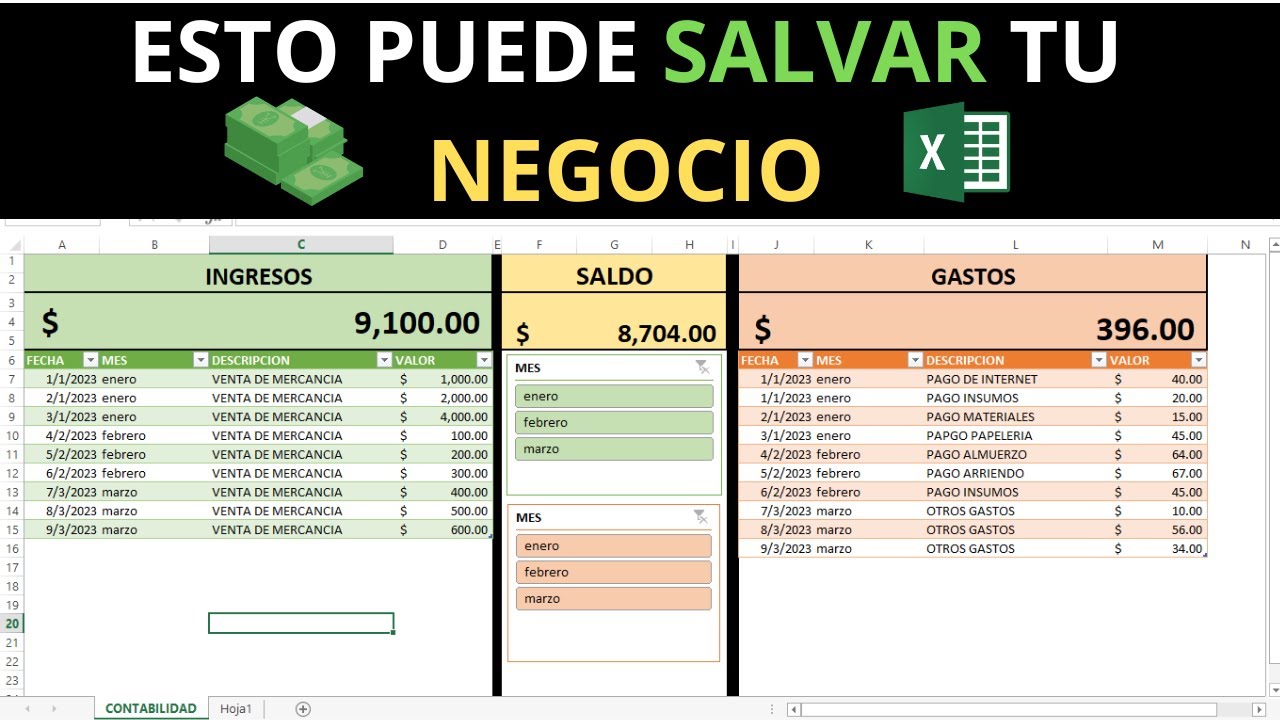
Una tabla de gastos mensuales en Excel es, simplemente, una hoja donde apuntas cada pago del mes con su fecha, descripción, categoría e importe. Te sirve para ver de un vistazo en qué se va el dinero, detectar categorías que se disparan y justificar lo que gastas sin tener que revolver tickets. Al terminar este tutorial sabrás crear la hoja, dar formato a cada columna, validar la categoría con una lista desplegable, convertir el rango en una tabla que crece sola, sacar totales por categoría y mes, y representar los datos en un gráfico. Funciona en Excel 2016, 2019, 2021, 2024 y Microsoft 365; en Excel para la web también, aunque con menos opciones de formato.
Qué es una tabla de gastos y para qué te sirve en el día a día
Una tabla de gastos no es más que una hoja con una fila por cada pago: la fecha, qué compraste, en qué categoría cae (Comida, Transporte, Ocio…) y cuánto costó. Todo junto, ordenado por día, listo para sumar y filtrar. Cuando los apuntes están en una libreta, en notas del móvil o en tickets sueltos, al final de mes nadie sabe en qué se fue el dinero: solo queda la sensación de que "se ha ido". Con la tabla, abres el archivo y el mes está ahí, ordenado y sumado.
Imagina un mes cualquiera: alrededor de 250 apuntes entre supermercados, gasolina, cenas, suscripciones y recibos. A mano es imposible no perder alguno. En la hoja, en cambio, escribes cada gasto en su fila y Excel se encarga de ordenar, filtrar y sumar. Lo que antes era un lío de papel se convierte en una foto clara del mes: cuánto en Comida, cuánto en Ocio, cuánto en Transporte, y qué día se concentró el gasto.
La idea es esa: cambiar la libreta por una hoja que haga el trabajo pesado por ti. A partir de ahí, todo lo que viene son detalles para que la hoja sea cómoda, fiable y fácil de mantener.
Las piezas de la hoja: columnas, filas y la primera fila de títulos
Antes de escribir un solo gasto, la hoja necesita una estructura fija. En la fila 1 escribes los títulos de las columnas: Fecha, Descripción, Categoría e Importe. Si trabajas con más de una moneda, añade Moneda al final. A partir de la fila 2 empieza la libreta: una fila por gasto, sin dejar filas en blanco entre ellas, para que las fórmulas y los filtros no se rompan.
La columna A es la fecha, la B la descripción, la C la categoría y la D el importe. Selecciona toda la columna A y aplica formato de fecha corta; selecciona la columna D y aplica formato de moneda con dos decimales. Así, cuando escribas 3/1 Excel lo convierte automáticamente a 3-ene (o 03/01/2026 según el formato) y cuando escribas 85,40 lo muestra como 85,40 €.
La barra de fórmulas, justo encima de la cuadrícula, muestra el contenido real de la celda seleccionada: si en B2 escribes Supermercado, ahí lo verás aunque la celda se vea más estrecha. El controlador de relleno es el cuadradito pequeño de la esquina inferior derecha de la celda seleccionada: al arrastrarlo hacia abajo copia la fórmula o el contenido a las celdas de abajo.
Dar a cada columna el formato que le toca
Selecciona la columna A, pulsa Ctrl+1 y en la pestaña Número elige Fecha y el formato 14/03/2001 (día/mes/año). Después selecciona la columna D, Ctrl+1 otra vez, elige Moneda y deja dos decimales. El símbolo de moneda depende de tu configuración regional: €, $, ARS, MXN, lo que tengas puesto.
3/1 en A2, la celda muestra 03/01/2026 (o 3-ene, según el formato) y en la barra de fórmulas sigue leyéndose 03/01/2026. Si escribes 85,40 en D2, aparece como 85,40 € alineado a la derecha.Ampliar la hoja con Inmovilizar paneles y a la primera fila con negrita
Cuando la tabla tenga 30 o 40 filas, al desplazarte hacia abajo perderás de vista los títulos. Para que la fila 1 quede siempre visible usa Vista > Inmovilizar paneles > Inmovilizar fila superior. Después selecciona la fila 1 y pulsa Ctrl+N (Inicio > Fuente > Negrita) para que los títulos resalten.
Apuntar los gastos uno a uno como en una libreta
Ahora la hoja se llena. Cada fila, un gasto. La fecha en A, la descripción en B, la categoría en C y el importe en D. Empieza por la fila 2 y no saltes filas: la tabla crecerá hacia abajo y las fórmulas necesitan los datos juntos.
Copia estos ocho gastos de ejemplo (un mes normal con comida, transporte, ocio, salud, hogar y ahorro) y te servirán para todo el tutorial:
| A | B | C | D | |
|---|---|---|---|---|
| 1 | Fecha | Descripción | Categoría | Importe |
| 2 | 03/01/2026 | Supermercado | Comida | 85,40 |
| 3 | 05/01/2026 | Gasolina | Transporte | 42,00 |
| 4 | 07/01/2026 | Netflix | Ocio | 13,99 |
| 5 | 10/01/2026 | Cena con amigos | Ocio | 32,50 |
| 6 | 14/01/2026 | Farmacia | Salud | 18,75 |
| 7 | 17/01/2026 | Luz | Hogar | 61,20 |
| 8 | 20/01/2026 | Ahorro | Ahorro | 100,00 |
| 9 | 25/01/2026 | Cine | Ocio | 9,00 |
Escribir fechas e importes sin que Excel los confunda
A veces Excel interpreta lo que escribes de forma rara. Si escribes 3/1 en una celda con formato de fecha, lo entiende como 3 de enero y lo muestra como 03/01/2026. Si escribes algo que no es una fecha pero lo parece, como un código 30-34, Excel lo convierte en una fecha también. Para escribirlo como texto, pon un apóstrofo delante: '30-34. El apóstrofo no se ve, solo obliga a Excel a tratarlo como texto.
Para copiar la fila entera (por ejemplo, un gasto que se repite todos los meses), selecciona la fila, sitúate sobre el controlador de relleno (la esquina inferior derecha) y arrástralo hacia abajo. La fila se duplica y, como tiene fórmula, la fórmula se ajusta sola.
Ordenar y filtrar los apuntes por categoría o fecha
Con los datos en la hoja, llega lo bueno: ordenarlos y filtrarlos. Selecciona cualquier celda con datos, ve a Inicio > Modificar > Ordenar y filtrar > Ordenar de más antiguo a más reciente, y la tabla se reordena por fecha. Para ver solo los gastos de Ocio, usa el mismo menú y elige Filtrar: aparecen flechas en cada título de columna. Pulsa la flecha de Categoría, desmarca todo y marca solo Ocio.
Una lista desplegable para no escribir la categoría a mano
Escribir la categoría a mano cada vez es aburrido y fuente de errores (Ocio, ocio, Oocio…). Una lista desplegable en la columna C lo soluciona: clicas la celda, sale una flecha, eliges la categoría y listo. Para crearla, primero necesitas los valores en algún sitio de la hoja. Crea una hoja llamada Categorías y escribe en G2:G7 los valores: Comida, Transporte, Ocio, Hogar, Salud, Ahorro.
Después, en la hoja Gastos, selecciona C2:C9, ve a Datos > Herramientas de datos > Validación de datos, elige Permitir: Lista y en Origen escribe =$G$2:$G$7 (o cámbialo a =$Categorías!$G$2:$G$7 si la hoja Categorías es otra). Cada celda de C2 hacia abajo muestra ahora una flechita a la derecha.
Si más adelante añades una categoría nueva (por ejemplo, Mascotas en G8), no olvides ampliar la lista: cambia el Origen a =$G$2:$G$8 y la nueva categoría aparece en la flecha.
La lista escrita a mano o sacada de un rango de la hoja
Tienes dos formas de rellenar Origen. La primera, escribir los valores directamente separados por punto y coma: Comida;Transporte;Ocio;Hogar;Salud;Ahorro. Funciona, pero si mañana añades Mascotas tienes que volver a abrir el cuadro de Validación de datos de todas las celdas y editar la lista. La segunda, apuntar a un rango de la hoja: =$G$2:$G$7. Aquí solo cambias el rango en las celdas de la hoja Categorías y la lista desplegable se actualiza sola en todas las filas.
Convertir el rango en una tabla que crece sola
Ahora la hoja es un rango normal. Si mañana añades la fila 10 con un gasto nuevo, tienes que copiar el formato a mano y el filtro se queda por debajo. Conviértelo en una tabla de Excel y todo eso se hace solo. Selecciona cualquier celda con datos (por ejemplo, A1), ve a Insertar > Tablas > Tabla (o Ctrl+T), marca La tabla tiene encabezados y acepta.
La tabla aparece con un formato de filas con bandas, la fila de títulos con flechas de filtro y un nombre (Tabla1 por defecto). Escribe una fila nueva en la fila 10: la fila se incorpora a la tabla, hereda el formato y la flecha de filtro se amplía sola.
Nombrar la tabla y usar referencias estructuradas
La tabla se llama Tabla1, que no dice mucho. Selecciónala, ve a Diseño de tabla > Propiedades > Nombre de la tabla y cámbialo a tblGastos. A partir de ahora, las fórmulas pueden usar referencias estructuradas: el nombre de la tabla seguido del nombre de la columna entre corchetes. Por ejemplo, en una celda aparte escribe:
=SUMA(tblGastos[Importe])El resultado es la suma de toda la columna Importe, incluidas las filas que añadas mañana. Si luego sumas 15,00 € más en la fila 10, la fórmula pasa a valer 377,84 sola, sin tocarla.
Los totales que todo el mundo mira: por categoría, por día y del mes
Con la tabla ya tienes los datos limpios. Ahora los totales. La primera cifra que quiere todo el mundo es cuánto se ha gastado en el mes. En la fila de totales de la tabla (la última fila, marcada con una flecha) o en una celda aparte:
=SUMA(tblGastos[Importe])Para el total por categoría, usa SUMAR.SI.CONJUNTO (en inglés SUMIFS), que suma el Importe de la tabla cuya Categoría coincide con la de la celda de al lado:
=SUMAR.SI.CONJUNTO(tblGastos[Importe];tblGastos[Categoría];$G2)Pon esta fórmula en H2, junto a la categoría Comida de G2, y cópiala hacia abajo hasta H7. Sobre los ocho gastos de ejemplo: Comida 85,40; Transporte 42,00; Ocio 55,49 (Netflix 13,99 + Cena 32,50 + Cine 9,00); Hogar 61,20; Salud 18,75; Ahorro 100,00. La suma de los seis totales es 362,84, que coincide con el total general.
Para el gasto medio:
=PROMEDIO(tblGastos[Importe])Sobre los ocho gastos, el resultado es 45,355.
=SUMA(tblGastos[Importe]) muestra 362,84. La celda junto a Ocio muestra 55,49. La celda con =PROMEDIO(tblGastos[Importe]) muestra 45,355.Cuántos apuntes llevas este mes con CONTAR
Para saber cuántos gastos llevas escritos, CONTARA cuenta las celdas no vacías de la columna Fecha:
=CONTARA(tblGastos[Fecha])Resultado: 8. Y para saber cuántos hay de cada categoría:
=CONTAR.SI.CONJUNTO(tblGastos[Categoría];$O2)Sobre los datos de ejemplo, Comida 1, Transporte 1, Ocio 3, Hogar 1, Salud 1, Ahorro 1. La suma es 8, igual que el total.
=CONTARA(tblGastos[Fecha]) muestra 8. La celda junto a Ocio muestra 3.Ver los gastos de un vistazo con un gráfico rápido
Un número dice poco; un gráfico dice mucho. Para ver de un vistazo qué categoría se lleva más dinero, inserta un gráfico. Selecciona la tabla o solo las columnas Categoría e Importe, ve a Insertar > Gráficos > Gráfico circular (o de barras si lo prefieres). El gráfico aparece al lado de la tabla, con una porción por cada categoría proporcional a su suma.
Sobre los datos de ejemplo, Ocio se lleva el 15,3 % (55,49 / 362,84) y Ahorro el 27,6 %. Si prefieres barras, las categorías se ven en el eje vertical y los importes en el horizontal.
Por qué la suma no cuadra o aparece #¡REF! en la celda
Tres fallos típicos cuando empiezas con la tabla. El primero: la suma da 0 € aunque hay importes escritos. El segundo: al pegar una fila de otro sitio, las columnas se desordenan. El tercero: al borrar una fila de la tabla, alguna fórmula muestra #¡REF!.
Los tres tienen arreglo, y los tres se ven con un ejemplo real sobre la hoja del tutorial.
El número guardado como texto se suma como cero
Escribes 85,40 en D2 pero al sumar sale 0 o menos de lo esperado. La causa casi siempre es un espacio delante: " 85,40" o un apóstrofo escondido. La pista visual: la celda está alineada a la izquierda (los números normales van a la derecha) y, a veces, aparece un triángulo verde en la esquina superior izquierda.
El arreglo: clica la celda, mira la barra de fórmulas y borra el espacio. Si lo tienes en varias celdas, selecciónalas, clica el triángulo verde y elige Convertir en número. Otra forma: en una celda aparte escribe =VALOR(C2) (sustituye C2 por la celda con el texto), copia el resultado y pégalo con Pegado especial > Solo valores sobre la celda original.
=VALOR no lo arregla. En ese caso, vuelve a escribir el importe a mano.Pegar con el ratón desordena las columnas
Copias una fila de un correo o de otra hoja y la pegas con Ctrl+V en la fila siguiente. Resultado: la descripción aparece en la columna del importe, la categoría en la de la descripción, y todo se va una columna a la izquierda (o a la derecha). La causa: Excel pega tal cual lo que hay en el portapapeles, y si el orden de las columnas del origen no coincide con el de tu tabla, las columnas se desordenan.
El arreglo: antes de pegar, mira qué celda está activa y revisa las columnas con Vista > Inmovilizar paneles. Si ya pegaste, usa Ctrl+Z para deshacer. Si vas a pegar a menudo, usa Ctrl+Alt+V (Pegado especial) y elige Solo valores o ajusta el orden manualmente.
Borrar una fila de la tabla deja la fórmula con #¡REF!
Borrar la fila de una categoría (por ejemplo, la fila 7, Luz / Hogar) hace que la fórmula =SUMAR.SI.CONJUNTO(tblGastos[Importe];tblGastos[Categoría];$G2) siga funcionando porque usa referencias estructuradas, pero si en su lugar tenías una referencia a una celda concreta (como =D7) borrarla deja la fórmula con #¡REF!.
La causa: una referencia directa a una celda que ya no existe. El arreglo: rehaz la fórmula con referencia estructurada (=SUMAR.SI.CONJUNTO(tblGastos[Importe];tblGastos[Categoría];$G2)) o, si borraste por error, Ctrl+Z para recuperar la fila. Con la tabla de Excel bien hecha, esto casi no pasa: las referencias estructuradas se reajustan solas.
Lo que ya sabes hacer con tu tabla de gastos
- Crear la estructura de la hoja con títulos en la fila 1 y formato de fecha y moneda en cada columna.
- Apuntar gastos uno a uno y ordenarlos por fecha o filtrarlos por categoría con un clic.
- Validar la categoría con una lista desplegable que se amplía desde un rango de la hoja.
- Convertir el rango en una tabla de Excel que crece sola al añadir filas.
- Sacar el total del mes, el total por categoría, el gasto medio y el número de apuntes con SUMA, SUMAR.SI.CONJUNTO, PROMEDIO y CONTARA.
- Ver los datos en un gráfico circular o de barras con un par de clics.
El siguiente paso natural es una tabla dinámica para cruzar gastos por mes y categoría (cuánto en Comida en enero, cuánto en Transporte en febrero…) sin escribir una sola fórmula: Insertar > Tablas > Tabla dinámica, arrastras Categoría a Filas y Mes a Columnas, y el resumen aparece solo.
Dudas al crear una tabla de gastos mensuales en Excel
1. ¿Cómo hacer una plantilla gratis para controlar gastos personales en Excel?
Abre un libro nuevo, crea columnas para fecha, concepto, categoría e importe, y en la fila inferior escribe =SUMA(rango) para obtener el total del mes. Después, en Inicio > Formato condicional, resalta los importes grandes y tendréis el control a la vista. Guarda el archivo como .xlsx para reutilizarlo cada mes.
2. ¿Qué tiene que tener una tabla de gastos personales en Excel?
Como mínimo, una columna de fecha, otra de descripción, una de categoría (transporte, comida, ocio…) y la del importe con formato Moneda. Añade una fila al final con =SUMAR.SI.CONJUNTO(rango_importes;rango_categoría;"comida") para ver cuánto llevas gastado en cada apartado. Con eso ya puedes detectar dónde se te va el dinero.
3. ¿Dónde consigo una planilla gratis de gastos mensuales familiares?
Puedes hacerla tú mismo en cinco minutos siguiendo el tutorial del artículo o descargar una plantilla prediseñada desde Archivo > Nuevo y buscando "presupuesto familiar" en el cuadro de búsqueda de plantillas. Si prefieres personalizarla, cópiala a tu escritorio y edita las categorías según los gastos reales de tu hogar.
4. ¿Cómo hacer una plantilla gratis de presupuesto personal en Excel?
En una hoja nueva, anota en la columna A tus ingresos previstos y en la B tus gastos fijos (alquiler, luz, transporte). En la celda C1 escribe =A1-B1 para ver el dinero que te queda libre cada mes. Aplica Validación de datos (Datos > Validación de datos) a la columna de importe para que solo acepte números.
5. ¿Cómo hacer una planilla de gastos mensuales paso a paso en Excel?
Paso 1: crea los encabezados en la fila 1 (Fecha, Concepto, Categoría, Importe). Paso 2: introduce tus gastos del mes a partir de la fila 2. Paso 3: en la celda del total, escribe =SUMA(D2:D100) y pulsa Enter; el resultado aparece al instante y se actualiza solo si añades más filas.
6. ¿Hay plantilla gratis de presupuesto para empresa en Excel?
Sí, Excel trae varias en Archivo > Nuevo > "presupuesto empresarial" listas para rellenar con ingresos, costes y beneficio previsto. Para una pyme basta con añadir a la plantilla una columna de IVA y otra de fecha de pago; el resto de campos ya vienen con fórmulas. Recuerda guardar el archivo como .xlsx, nunca como .csv, para no perder las fórmulas.
Fuentes
- MicrosoftBUSCARV — documentación oficialconsultado el 06/10/2026
- MicrosoftTabla dinámica — documentación oficialconsultado el 06/10/2026
- MicrosoftTabla de Excel (Dar formato como tabla) — documentación oficialconsultado el 06/10/2026
- MicrosoftDe Word a Excel — documentación oficialconsultado el 06/10/2026
- Microsoft#¡DESBORDAMIENTO! — documentación oficialconsultado el 06/10/2026