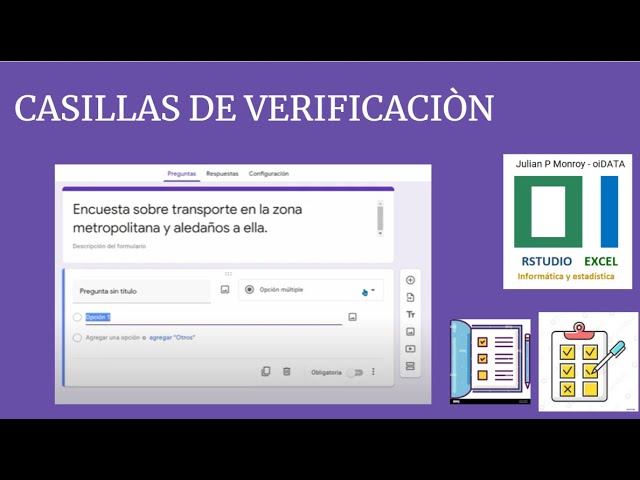
Cuando varias personas tienen que decir a qué horas o días pueden quedar, lo más cómodo es un formulario con casillas. La cuadrícula de casillas de Google Forms permite poner los días como filas y las franjas horarias como columnas: cada quien marca lo que le viene bien. Este tutorial explica cómo se monta esa pregunta, cómo se reciben las respuestas en una hoja de cálculo y cómo se cuentan en Excel con CONTAR.SI (COUNTIF) sobre una tabla. Las partes que tocan Excel funcionan en Microsoft 365, Excel 2024, 2021, 2019, 2016 y 2013, además de Excel para la web y para Mac.
Qué es una cuadrícula de casillas en Google Forms y para qué se usa
La cuadrícula de casillas de Google Forms es un tipo de pregunta que dibuja una tabla dentro del formulario: las filas son conceptos y las columnas son opciones, y en cada celda hay una casilla que el usuario marca o deja sin marcar. El ejemplo que guía este tutorial es la coordinación de una reunión: las filas son los días de la semana (de Lunes a Viernes) y las columnas son las franjas (Mañana, Tarde, Noche). Cada persona marca las casillas que puede y, al enviar, queda un registro con sus respuestas.
Cuando se vincula el formulario a Google Sheets, cada envío añade una fila con la marca de tiempo, el nombre y, por cada columna de la cuadrícula, el valor de la columna de ese día. Al final, en una hoja de cálculo tienes la lista completa de quién puede cuándo, lista para analizarla en Excel.
Cuadrícula de casillas frente a cuadrícula de opción múltiple
La diferencia entre ambas está en cuántas casillas se pueden marcar por fila:
- En la cuadrícula de casillas (este tutorial) se pueden marcar varias opciones por fila. Una persona puede decir que le valen Mañana y Tarde del Lunes.
- En la cuadrícula de opción múltiple solo se marca una opción por fila. La persona elige, por ejemplo, Mañana para el Lunes y no puede añadir Tarde.
Esta diferencia se nota al analizar los datos en Excel: con la de casillas, contar respuestas por columna da totales más altos que el número de personas (porque alguien puede contar dos veces). Con la de opción múltiple, el total por columna coincide siempre con el número de respuestas recibidas.
Las opciones de la pregunta que más afectan a tu hoja de Excel
Antes de crear la pregunta conviene revisar tres ajustes del menú de tres puntos (⋮) de la pregunta, porque determinan cómo llegan los datos a la hoja de cálculo.
Requerir una respuesta en cada fila
Si activas "Se requiere una respuesta en cada fila", el usuario no puede enviar el formulario sin marcar al menos una casilla por fila. En la hoja de Excel esto se traduce en que no verás filas vacías para esa pregunta: todas las respuestas tendrán el mismo número de columnas con valor, lo que facilita contar y filtrar.
Si lo dejas desactivado, puede haber envíos en los que alguien no marcó nada en una fila, y al analizar tendrás que decidir si contar esos "vacíos" como un "No" o excluirlos del total.
Limitar a una respuesta por columna
Este ajuste, "Limitar a una respuesta por columna", impide que una persona marque dos franjas de la misma columna (por ejemplo, dos casillas en la columna "Mañana" de días distintos, si tuvieras la rejilla al revés). En la hoja de Excel se traduce en que no se repite la misma letra en una columna. Es útil para encuestas donde la rejilla se monta con las opciones como filas y los días como columnas.
Validación de respuestas en la casilla
Desde el menú de tres puntos puedes abrir "Validación de respuestas" y fijar un número mínimo y máximo de casillas marcadas en toda la pregunta. Por ejemplo, mínimo 1 y máximo 3 casillas: si alguien marca 4, el formulario le muestra un mensaje de error y no deja enviar. Esto afecta a la calidad de los datos: cuantos menos valores atípicos recibas, más limpios serán los recuentos en Excel.
Crear la cuadrícula paso a paso en Google Forms
El libro de trabajo de este tutorial es un formulario llamado "Reunión de equipo". En esta sección lo creas desde cero y al final tienes la pregunta lista para enviar.
Añadir la pregunta y cambiar el tipo de pregunta
- Abre Google Forms y crea un formulario en blanco (icono "+" en blanco o "Formulario en blanco").
- Pon título "Reunión de equipo" y, si quieres, una descripción breve.
- En la primera pregunta que aparece por defecto, haz clic en el menú desplegable de tipo de pregunta.
- Elige "Cuadrícula de casillas de verificación".
- Escribe la pregunta: "¿Qué días y franjas puedes?" y marca "Obligatoria" si quieres forzar a responder.
Etiquetar filas y columnas
- En el campo "Fila", escribe los días uno a uno: "Lunes", "Martes", "Miércoles", "Jueves", "Viernes". Pulsa Entrar después de cada uno para crear otro.
- En el campo "Columna", escribe las franjas: "Mañana", "Tarde", "Noche".
- En el menú de tres puntos (⋮) de la pregunta, desmarca "Se requiere una respuesta en cada fila" si quieres permitir envíos parciales.
- Revisa la previsualización con el icono del ojo en la parte superior derecha.
Previsualizar y enviar el formulario
- Pulsa el icono del ojo (Vista previa) y comprueba que las filas y las columnas están bien escritas y en el orden correcto.
- Si algo no encaja, cierra la previsualización, corrígelo y vuelve a abrirla.
- Cuando esté bien, pulsa "Enviar" arriba a la derecha.
- En la ventana de envío, copia el enlace o usa el icono del correo para compartirlo.
Llevar las respuestas a una hoja de cálculo
Para analizar los datos en Excel necesitas un archivo .xlsx. El camino más limpio es pasar de Forms a Google Sheets y de Sheets a Excel.
Vincular el formulario a Google Sheets
- En el formulario, abre la pestaña "Respuestas".
- Pulsa el icono verde de Google Sheets y elige "Crear una hoja de cálculo".
- Google abre un libro de Sheets nuevo y enlazado: cada vez que alguien envíe el formulario, se añade una fila al final con la fecha y hora del envío, el nombre y los valores de la cuadrícula.
Descargar el archivo como .xlsx y abrirlo en Excel
- En la hoja de Google Sheets, ve a "Archivo" > "Descargar" > "Microsoft Excel (.xlsx)".
- Guarda el archivo en una carpeta que recuerdes.
- Ábrelo en Excel con doble clic o desde Excel > "Abrir".
- Comprueba que la primera fila tiene la fecha y hora, y que las columnas siguientes son el nombre y las tres franjas (Mañana, Tarde, Noche), todas con valores "Sí" o vacías.
Lo que Excel conserva y lo que se pierde al pasar de Forms a Sheets a Excel
Al pasar de Google Forms a Sheets y de Sheets a Excel, el archivo conserva los textos, la estructura de la cuadrícula (que se queda como columnas Día, Mañana, Tarde, Noche con valores "Sí" o vacíos) y los datos básicos. No pasan las macros de VBA, las reglas de validación de Forms ni el formato condicional avanzado, porque Sheets tampoco los tiene. Tampoco pasan las marcas de auditoría ni el gráfico de respuestas que muestra Forms en su pestaña "Respuestas". Si necesitas esas reglas, tendrás que recrearlas en Excel después de abrir el archivo.
Preparar los datos en Excel para analizarlos
En esta sección el libro se transforma: de un volcado de respuestas a una tabla de Excel con la que se puede contar con CONTAR.SI. La hoja de ejemplo parte de un volcado real con cinco respuestas.
| A | B | C | D | E | F | G | H | |
|---|---|---|---|---|---|---|---|---|
| 1 | Marca temporal | Nombre | Día | Mañana | Tarde | Noche | ||
| 2 | 02/10/2026 9:15 | Ana | Lunes | Sí | Sí | |||
| 3 | 02/10/2026 9:18 | Beto | Lunes | Sí | Sí | |||
| 4 | 02/10/2026 9:20 | Carla | Martes | Sí | ||||
| 5 | 02/10/2026 9:25 | David | Martes | Sí | Sí | |||
| 6 | 02/10/2026 9:30 | Eva | Miércoles | Sí | Sí |
Convertir el rango en una tabla de Excel
- Selecciona el rango A1:E6 (incluye los encabezados).
- En la cinta, ve a Insertar > Tablas > Tabla.
- En el cuadro de diálogo, marca "La tabla tiene encabezados" y pulsa "Aceptar".
- La tabla se llamará "Tabla1" por defecto. Lo verás en la esquina superior izquierda de la tabla.
Contar respuestas por columna con CONTAR.SI
Ahora añade una zona de recuentos a la derecha de la tabla. Empieza por contar cuántas personas marcaron "Mañana".
- En la celda H1 escribe "Total Mañana".
- En H2 escribe la fórmula y pulsa Entrar.
=CONTAR.SI(Tabla1[Mañana];"Sí")El resultado es 4: Ana, Beto, David y Eva marcaron Mañana. Carla no.
| A | B | C | D | E | F | G | H | |
|---|---|---|---|---|---|---|---|---|
| 1 | Marca temporal | Nombre | Día | Mañana | Tarde | Noche | Total Mañana | |
| 2 | 02/10/2026 9:15 | Ana | Lunes | Sí | Sí | 4 | ||
| 3 | 02/10/2026 9:18 | Beto | Lunes | Sí | Sí | |||
| 4 | 02/10/2026 9:20 | Carla | Martes | Sí | ||||
| 5 | 02/10/2026 9:25 | David | Martes | Sí | Sí | |||
| 6 | 02/10/2026 9:30 | Eva | Miércoles | Sí | Sí |
Repite el mismo patrón para "Tarde" en I2 y "Noche" en J2, cambiando el argumento "Mañana" por la columna correspondiente.
Contar respuestas por fila con una fórmula matricial sencilla
También puedes contar cuántos días marcó cada persona. Para eso necesitas una fórmula que mire tres columnas a la vez: Mañana, Tarde y Noche.
- En la celda I1 escribe "Días marcados".
- En I2 escribe la fórmula siguiente y pulsa Entrar.
=CONTAR.SI(Tabla1[@[Mañana]:[Noche]];"Sí")Esta fórmula usa una referencia estructurada que apunta a las tres columnas de la tabla para la fila actual. Con los datos del ejemplo, en I2 el resultado es 2 (Ana marcó Mañana y Tarde). Copia la fórmula a I3, I4, I5 e I6 con el controlador de relleno.
Errores típicos al pasar las casillas de Forms a una hoja de Excel
Estos son los tres tropiezos más frecuentes al trabajar con esta cuadrícula fuera de Google Forms.
Las casillas se ven como "TRUE" y "FALSE" en vez de Sí o No
Si abres el .xlsx con la configuración regional en inglés o con Excel configurado en inglés, los valores de las casillas aparecen como "TRUE" y "FALSE" en lugar de "Sí" o vacío. La causa es que Sheets exporta los marcados como valores lógicos, y Excel los muestra según el idioma.
| A | B | C | D | E | F | |
|---|---|---|---|---|---|---|
| 1 | Marca temporal | Nombre | Día | Mañana | Tarde | Noche |
| 2 | 02/10/2026 9:15 | Ana | Lunes | TRUE | TRUE | |
| 3 | 02/10/2026 9:18 | Beto | Lunes | TRUE | TRUE |
Para arreglarlo, tienes dos caminos:
- Cambia el formato de las columnas a "Personalizada" con la cadena "Sí;Sí;No" en Ctrl+1 > "Personalizada".
- Vuelve a importar el archivo desde Google Sheets con Excel en español, y los valores ya saldrán como "Sí".
La cuadrícula aparece en una sola columna con los valores pegados
Si copias los datos a mano desde el resumen de respuestas de Google Forms, en lugar del archivo descargado, las columnas de la rejilla se pegan como una sola celda con los valores separados por comas. La causa es que el resumen de Forms muestra los datos en formato ancho (fila por persona) y al copiar pierdes la estructura.
| A | B | C | |
|---|---|---|---|
| 1 | Nombre | Día | Mañana, Tarde |
| 2 | Ana | Lunes | Mañana, Tarde |
La solución es no copiar del resumen: usa siempre "Archivo > Descargar > Microsoft Excel (.xlsx)" desde Google Sheets. Si ya pegaste mal, usa "Texto en columnas" (Datos > Herramientas de datos > Texto en columnas) con la coma como separador para volver a tener una columna por franja.
La columna "Marca temporal" rompe la fórmula
Si al convertir el rango en tabla dejas la columna "Marca temporal" dentro, la fila 1 de la tabla deja de ser encabezados de datos y pasa a contener fechas. Las fórmulas que cuentan "Sí" en la columna de una franja siguen funcionando porque apuntan por nombre, pero las que usan referencias a la fila 1 (por ejemplo, BUSCARV o un INDIRECTO) se descuadran.
La causa es que la columna de marca temporal es la primera del volcado y empuja los encabezados "reales" una columna a la derecha. La solución más limpia es moverla al final de la tabla, fuera de la zona de análisis. También puedes crear la tabla solo desde la columna "Nombre" hacia la derecha y dejar la marca temporal como columna suelta a la izquierda.
Lo que ya sabes hacer con las casillas de Google Forms en Excel
- Crear una pregunta de tipo "Cuadrícula de casillas" en Google Forms con filas y columnas a medida.
- Ajustar la obligatoriedad por fila, el límite por columna y la validación de respuestas desde el menú de tres puntos.
- Vincular el formulario a Google Sheets y descargar el resultado como .xlsx para abrirlo en Excel.
- Convertir el rango de respuestas en una tabla de Excel y contar marcados con CONTAR.SI, tanto por columna como por fila con referencias estructuradas.
- Reconocer y arreglar los tres errores más típicos: los TRUE/FALSE por idioma, el pegado en una sola columna y la columna de marca temporal que descuadra la tabla.
El siguiente paso natural es crear una tabla dinámica sobre Tabla1 para cruzar, por ejemplo, cuántas personas pueden por día y franja, y detectar el día con más disponibilidad para fijar la reunión.
Dudas al pasar las casillas de Google Forms a Excel
1. ¿Cómo crear casillas de verificación en Google Forms?
Abre tu formulario, crea una pregunta de tipo "Casillas de verificación" desde el selector de preguntas y escribe las opciones una por línea. Quien responde puede marcar varias a la vez, y todas las respuestas quedan registradas en la hoja de Google Sheets vinculada al formulario.
2. ¿Qué es una pregunta de tipo cuadrícula de casillas en Google Forms?
Es una pregunta donde defines varias filas (por ejemplo, días de la semana) y varias columnas (por ejemplo, horarios), y el usuario marca una casilla por cada fila. Sirve para recoger varias selecciones en una sola tabla sin tener que crear una pregunta por cada cruce.
3. ¿Cómo se hace una pregunta de opción múltiple en Google Forms?
Elige el tipo "Opción múltiple" al crear la pregunta y escribe cada respuesta en una línea aparte, dejando la última como "Otro" si quieres permitir una opción libre. El usuario solo puede elegir una respuesta, y el conteo de cada opción se ve en la pestaña "Respuestas".
4. ¿Cuándo conviene usar una cuadrícula de varias opciones en Google Forms y algún ejemplo?
Úsala cuando quieras comparar varios elementos bajo los mismos criterios, por ejemplo, evaluar tres proyectos con las columnas "Bueno", "Regular" y "Malo". Se configura como tipo "Cuadrícula de varias opciones", escribes las filas (proyectos) y las columnas (criterios) y el usuario marca una casilla por fila.
5. ¿Cómo añadir casillas de verificación dentro de una hoja de Google Sheets?
Insértalas desde Insertar > Casilla de verificación, lo que añade un control en blanco o con los valores VERDADERO/FALSO. Puedes enlazarlo a una columna con formato de casillas escribiendo =VERDADERO o =FALSO, y luego proteger la hoja si no quieres que se modifiquen.
6. ¿Qué diferencia hay entre casillas de verificación y opción múltiple en Google Forms?
En "Casillas de verificación" el usuario puede marcar todas las opciones que quiera, y en "Opción múltiple" solo una. Por eso las casillas se usan para preguntas tipo "¿qué días puedes?" y la opción múltiple para elecciones únicas como "¿Cuál es tu color favorito?"
7. ¿Se puede poner una lista desplegable en Google Forms?
Sí, al crear una pregunta elige el tipo "Lista desplegable" y escribe cada opción en una línea. La diferencia con la opción múltiple es que las opciones aparecen dentro de un menú desplegable, lo que ahorra espacio cuando la lista es larga.
8. ¿Para qué sirve la escala lineal en Google Forms?
Sirve para recoger una valoración numérica dentro de un rango, por ejemplo, del 1 al 5 o del 0 al 10, y opcionalmente añadir etiquetas en los extremos como "Muy insatisfecho" y "Muy satisfecho". Es útil para encuestas de satisfacción rápidas porque el usuario contesta con un solo clic.
Fuentes
- GoogleExcel y Google Sheets (Hojas de cálculo de Google) — documentación oficialconsultado el 07/10/2026
- MicrosoftExcel y Access — documentación oficialconsultado el 07/10/2026