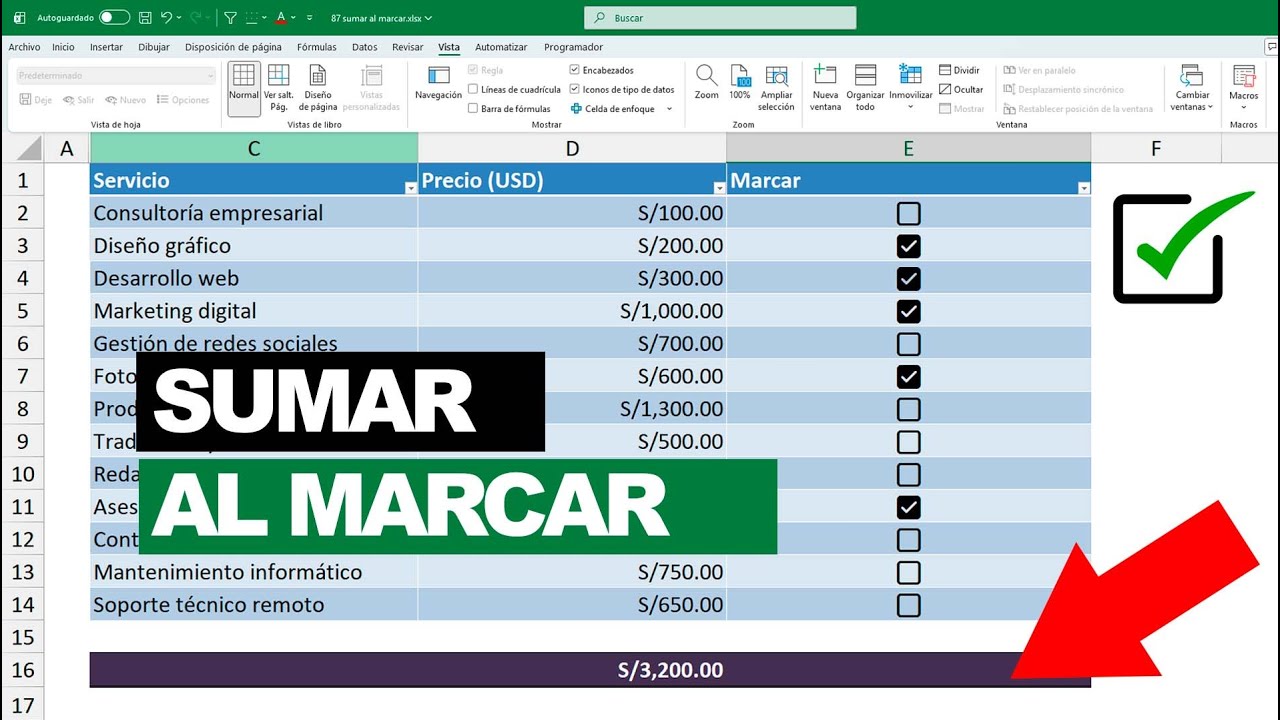
Una casilla de verificación es un pequeño cuadrado que el lector marca o desmarca con un clic. En una lista de tareas sirve para señalar lo terminado; en un pedido, para marcar lo ya enviado. En este tutorial aprenderás a insertarla, a leer lo que vale en una fórmula y a usarla para contar, sumar y resaltar filas automáticamente. Funciona en Microsoft 365, Excel 2024, 2021, 2019, 2016, 2013, 2010 y 2007, además de en Excel para la web, Mac y móviles, aunque la forma de insertarla cambia según la versión.
Qué es una casilla de verificación y para qué te sirve
Una casilla de verificación es un control que dibujas en una hoja y que muestra un estado: marcada o desmarcada. Cada clic cambia ese estado. La hoja lo guarda en una celda como el valor lógico VERDADERO (marcada) o FALSO (desmarcada), y a partir de ahí cualquier fórmula puede reaccionar a ese sí o no.
Imagina una lista de pendientes de la semana. En la columna A escribes cada tarea y en la B dibujas una casilla. Cuando terminas una, haces clic y la celda pasa a VERDADERO. Con un formato condicional, la fila tachada se ve de un vistazo. Imagina ahora una hoja de pedidos: en la columna C marcas como enviado lo que ya salió, y otra fórmula suma solo las unidades de los marcados para saber el total enviado sin contarlos a mano.
La casilla no es un adorno: es un interruptor que el usuario aprieta y que Excel traduce a un valor que las fórmulas entienden. Por eso resulta tan útil en listas, inventarios, encuestas, checklists, controles de calidad y formularios sencillos dentro de un libro.
Los dos tipos de casillas que existen y desde cuándo están
En Excel conviven dos casillas muy parecidas por fuera y muy distintas por dentro. La casilla nativa, que aparece al ir a Insertar > Controles de celda > Casilla de verificación, vive dentro de la propia celda y al marcarla la celda muestra VERDADERO o FALSO por sí misma, sin enlace adicional. Esta casilla está disponible únicamente en Microsoft 365 desde 2024 y también en Excel 2024, tanto en Windows, en Mac como en la web.
El control de formulario, en cambio, es un objeto dibujado que se enlaza a una celda para guardar su estado. Está en Insertar > Controles de formulario, dentro de la pestaña Programador, y existe desde Excel 2007 hasta hoy, en todas las versiones de escritorio, en Mac y también en la web, aunque en la web solo se ven, no se insertan nuevos.
| Característica | Casilla nativa (365, 2024) | Control de formulario (2007 en adelante) |
|---|---|---|
| Dónde se inserta | Insertar > Controles de celda | Programador > Insertar > Controles de formulario |
| Valor guardado | En la propia celda (VERDADERO/FALSO) | En la celda enlazada |
| Copiar y pegar | Sí, se copia como un valor | Sí, pero cada copia conserva su enlace |
| Mover y ajustar | Igual que cualquier celda | Objeto con esquinas de tamaño |
| Disponible en la web | Sí | Solo lectura, no se inserta |
Activar la pestaña Programador si tu Excel no la muestra
Para insertar el control de formulario necesitas ver la pestaña Programador en la cinta. Viene oculta por defecto. Si usas Windows, haz lo siguiente:
- Abre la pestaña Archivo y elige Opciones, en la parte inferior izquierda.
- En la ventana que se abre, pulsa Personalizar cinta de opciones.
- En la columna de la derecha, bajo Pestañas principales, marca la casilla Programador.
- Pulsa Aceptar para cerrar y volver a la hoja.
La pestaña Programador aparece ahora a la derecha de Vista, con los grupos Código, Complementos, Controles y XML.
En Mac el camino es algo distinto: abre el menú Excel, elige Preferencias y, dentro, pulsa Cinta y barra de herramientas. Verás la misma lista de pestañas principales; marca Programador y acepta. En Excel para la web la pestaña Programador no se puede activar y, además, las casillas nativas ya aparecen en Insertar, así que no hace falta.
Insertar una casilla nativa en una celda
Vamos a crear la hoja Tareas, una lista de pendientes donde marcarás lo terminado. Empezamos con un libro en blanco y seguimos estos pasos:
- Escribe los títulos Tarea en A1 y Hecho en B1. Debajo, anota diez tareas en A2:A11 (por ejemplo, "Llamar al proveedor", "Revisar facturas", "Actualizar inventario").
- Selecciona la celda B2 haciendo clic sobre ella.
- Abre la cinta Insertar, pulsa Controles de celda y elige Casilla de verificación.
- En B2 aparece un pequeño cuadrado. Selecciónalo, cópialo con Ctrl+C y pégalo en B3:B11 con Ctrl+V.
- Pulsa sobre la primera casilla para marcarla. Observa que B2 ahora muestra VERDADERO; al volver a pulsar, muestra FALSO.
La hoja queda así tras marcar cuatro casillas:
| A | B | |
|---|---|---|
| 1 | Tarea | Hecho |
| 2 | Llamar al proveedor | VERDADERO |
| 3 | Revisar facturas | FALSO |
| 4 | Actualizar inventario | VERDADERO |
| 5 | Enviar presupuesto | VERDADERO |
| 6 | Preparar informe | FALSO |
| 7 | Renovar contrato | FALSO |
| 8 | Confirmar asistencia | VERDADERO |
| 9 | Comprar material | FALSO |
| 10 | Archivar documentos | FALSO |
| 11 | Revisar correo | FALSO |
Insertar un control de formulario y enlazarlo a una celda
Si tu Excel no tiene la pestaña Programador a la vista, vuelve a la sección anterior y actívala primero. El control de formulario se dibuja sobre la hoja y necesita una celda donde guardar su estado.
- En la misma hoja Tareas, selecciona la celda C1 y escribe Hecho. En C2:C11 ya tienes valores, así que borra los datos de C para empezar limpio (déjala vacía, no borres la columna entera).
- Abre Programador, pulsa Insertar y, dentro de Controles de formulario, elige el icono de la casilla (un cuadrado con un tick).
- Dibuja la casilla sobre la celda C2 arrastrando con el ratón hasta cubrirla bien.
- Haz clic derecho sobre la casilla dibujada y elige Formato de control. En la pestaña Control del cuadro que se abre, pulsa el campo Enlace de celda y escribe $C$2 (o haz clic en C2 con el botón que hay junto al campo). Pulsa Aceptar.
- Pulsa sobre la casilla para marcarla. C2 mostrará VERDADERO. Vuelve a pulsar y mostrará FALSO.
Borde 3D
Repetir el control en las demás filas
Una vez tengas la primera casilla en C2, el resto se copia y conserva su enlace:
- Clic sobre la casilla dibujada (no sobre C2) para seleccionarla.
- Ctrl+C para copiar.
- Selecciona C3:C11, por ejemplo haciendo clic en C3 y, con Mayús pulsada, en C11.
- Ctrl+V para pegar. Aparecerán diez casillas. Cada una enlaza con la celda de su fila: la de C3 con C3, la de C4 con C4, y así hasta C11.
La hoja, con cuatro casillas marcadas, queda así:
| A | B | C | |
|---|---|---|---|
| 1 | Tarea | Hecho | |
| 2 | Llamar al proveedor | VERDADERO | |
| 3 | Revisar facturas | FALSO | |
| 4 | Actualizar inventario | VERDADERO | |
| 5 | Enviar presupuesto | VERDADERO | |
| 6 | Preparar informe | FALSO | |
| 7 | Renovar contrato | FALSO | |
| 8 | Confirmar asistencia | VERDADERO | |
| 9 | Comprar material | FALSO | |
| 10 | Archivar documentos | FALSO | |
| 11 | Revisar correo | FALSO |
Usar la casilla en una fórmula con SI y SUMAR.SI
Ahora abrimos una hoja nueva llamada Pedidos, donde queremos saber qué pedidos están enviados y cuántas unidades se han enviado en total. Partimos de esta tabla:
| A | B | C | |
|---|---|---|---|
| 1 | Producto | Unidades | Enviado |
| 2 | Camisetas | 200 | FALSO |
| 3 | Pantalones | 150 | VERDADERO |
| 4 | Zapatillas | 80 | FALSO |
| 5 | Gorras | 120 | VERDADERO |
| 6 | Calcetines | 300 | FALSO |
| 7 | Sudaderas | 100 | VERDADERO |
| 8 | Mochilas | 60 | FALSO |
| 9 | Bufandas | 70 | VERDADERO |
| 10 | Cinturones | 90 | FALSO |
| 11 | Guantes | 110 | VERDADERO |
La columna C contiene casillas nativas. En D2 añadimos un texto que cambie según la casilla:
=SI(C2=VERDADERO;"Enviado";"Pendiente")Arrastra el controlador de relleno de D2 hasta D11. La columna D mostrará "Enviado" junto a las casillas marcadas y "Pendiente" junto a las que no.
Para sumar las unidades solo de los pedidos enviados, escribe en F1:
=SUMAR.SI(C2:C11;VERDADERO;B2:B11)=SI(C2=TRUE,"Enviado","Pendiente") y la suma usa la coma igualmente.Con estos datos, F1 muestra 560, que son las 150, 120, 100, 70 y 110 unidades de los pedidos marcados.
La forma abreviada del condicional
Excel convierte VERDADERO en 1 y FALSO en 0 cuando los usa en una operación lógica. Eso permite escribir el condicional más corto:
=SI(C2;"Enviado";"Pendiente")Funciona igual que la versión larga: si C2 es VERDADERO (1), escribe "Enviado"; si es FALSO (0), escribe "Pendiente". Es útil cuando ya tienes claras las equivalencias y quieres fórmulas más limpias.
Contar marcadas, pendientes y el porcentaje hecho
Volvemos a la hoja Tareas para sacar tres números: cuántas tareas están hechas, cuántas pendientes y el porcentaje terminado. Añadimos estos títulos en E1:F3:
| E | F | |
|---|---|---|
| 1 | Medida | Valor |
| 2 | Terminadas | |
| 3 | Pendientes | |
| 4 | % hecho |
En F2 escribimos:
=CONTAR.SI(C2:C11;VERDADERO)En F3:
=CONTAR.SI(C2:C11;FALSO)En F4:
=CONTAR.SI(C2:C11;VERDADERO)/CONTARA(C2:C11)Selecciona F4, pulsa Ctrl+1, abre la pestaña Número y elige el formato Porcentaje con dos decimales. Con los datos del ejemplo, F2 muestra 4, F3 muestra 6 y F4 muestra 40,00%.
| A | B | C | |
|---|---|---|---|
| 1 | formato: Porcentaje con 2 decimales | ||
| 2 | E | F | |
| 3 | 1 | Medida | Valor |
| 4 | 2 | Terminadas | 4 |
| 5 | 3 | Pendientes | 6 |
| 6 | 4 | % hecho | 40,00% |
Resaltar las filas terminadas con formato condicional
Para ver de un vistazo qué tareas están listas, pintamos toda la fila de verde cuando su casilla esté marcada.
- Selecciona el rango A2:D11 arrastrando desde A2 hasta D11.
- Abre Inicio > Formato condicional > Nueva regla.
- Elige la última opción: Usar una fórmula que determine las celdas para aplicar formato.
- En el campo de fórmula escribe:
=$C2=VERDADERO- Pulsa Formato, abre la pestaña Relleno, elige un verde claro y pulsa Aceptar dos veces.
El truco de fijar la columna con $C2, pero no la fila, hace que la regla mire siempre la columna C de cada fila: la fila 2 mira C2, la fila 3 mira C3, y así hasta la 11. Al marcar una casilla, su fila se pinta entera de verde; al desmarcarla, vuelve al color normal.
Borrar casillas cuando ya no las necesitas
El borrado es distinto según el tipo. Para las casillas nativas de Microsoft 365:
- Selecciona el rango que las contiene, por ejemplo B2:B11.
- Abre Inicio > Borrar > Borrar todo. La celda y su contenido desaparecen.
Si solo quieres quitar el dibujo y dejar la celda vacía, basta con seleccionar las casillas y pulsar Supr (o Delete). En Mac, la tecla es la misma pero etiquetada como delete o supr dependiendo del teclado.
Para los controles de formulario (los objetos dibujados):
- Pulsa Ctrl+G para abrir Ir a, en la parte inferior izquierda pulsa Especial y marca Objetos.
- Pulsa Aceptar. Excel selecciona todos los objetos de la hoja.
- Pulsa Supr para eliminarlos. Si solo quieres borrar uno, haz clic sobre él para seleccionarlo antes de pulsar Supr.
Errores típicos al usar casillas y cómo resolverlos
A veces la casilla parece no responder o la fórmula devuelve algo inesperado. Estos son los tropiezos más comunes.
La celda muestra #¿NOMBRE? al comparar con VERDADERO. Esto pasa cuando Excel está en un idioma distinto al español y la palabra VERDADERO no existe; en su lugar hay que escribir TRUE. La fórmula queda =SI(C2=TRUE,"Enviado","Pendiente") o, en español, =SI(C2=VERDADERO;"Enviado";"Pendiente").
El formato condicional no se aplica. La causa habitual es que la referencia no está fijada a la columna: al escribir =C2=VERDADERO, la regla solo mira C2 para todas las filas y, al arrastrar, no se actualiza como esperas. La solución es fijar la columna con $C2=VERDADERO para que cada fila mire su propia celda en C.
La casilla nativa aparece en gris y no se puede marcar. Esto indica que la configuración de seguridad ha desactivado los controles. Hay que ir a Archivo > Opciones > Centro de confianza > Configuración de ActiveX y activar el modo seguro o permitir los controles. Si trabajas en un equipo corporativo, pide al administrador que revise la directiva de grupo.
El enlace del control de formulario apunta a una sola celda y no se actualiza al copiar. Al copiar el control, Excel respeta el enlace original, así que todas las casillas pegadas escriben en la misma celda. La solución es pegar el control y, después, abrir Formato de control de cada uno para asignarle la celda correspondiente a su fila, o usar el método del asistente descrito en la sección de copia.
Lo que no puedes hacer con una casilla de verificación
La casilla nativa de Microsoft 365 solo existe desde 2024; en Excel 2021, 2019, 2016, 2013, 2010 y 2007 hay que usar el control de formulario. Si abres un libro con casillas nativas en una versión anterior, el dibujo se ve pero el valor VERDADERO/FALSO no se guarda al pulsar: aparece como un simple cuadrado que no responde.
Las casillas no se imprimen con la fórmula, solo con el dibujo. En la vista previa de impresión, la columna con la casilla nativa muestra el texto VERDADERO o FALSO, no el cuadrado. Para que se imprima el cuadrado, hay que ajustar el área de impresión o usar el control de formulario, que sí aparece como objeto.
En Excel para la web solo se pueden usar las casillas nativas. Los controles de formulario insertados desde el escritorio se ven al abrir el libro en la web, pero no se pueden crear nuevos ni modificar sus propiedades: aparecen en modo de solo lectura.
En Mac, el atajo de la barra espaciadora para alternar la casilla requiere que la celda esté seleccionada con la casilla dentro, no basta con tener la celda seleccionada. Si pulsas espacio y no pasa nada, prueba a hacer clic directamente sobre el cuadrado de la casilla.
Por último, una hoja tiene 1.048.576 filas y 16.384 columnas. Aunque la casilla nativa no añade filas, sí ocupa una celda: si necesitas una casilla por cada fila de una tabla grande, asegúrate de que esa columna no la necesitas para otra cosa.
Lo que ya sabes hacer con casillas de verificación y el siguiente paso
- Insertar una casilla nativa en una celda con Insertar > Controles de celda > Casilla de verificación.
- Insertar un control de formulario desde Programador > Insertar y enlazarlo a una celda con Formato de control.
- Leer el valor VERDADERO o FALSO desde una fórmula y mostrar un texto con SI.
- Contar cuántas casillas están marcadas o pendientes con CONTAR.SI y sumar valores con SUMAR.SI.
- Resaltar las filas marcadas con un formato condicional que usa la fórmula
=$C2=VERDADERO.
El siguiente paso natural es convertir la hoja Tareas en una tabla real con Inicio > Dar formato como tabla. Al hacerlo, la columna de casillas crecerá sola al añadir nuevas filas, el formato condicional se extenderá automáticamente y las fórmulas CONTAR.SI se adaptarán a la nueva longitud sin que tengas que ajustar los rangos a mano.
Dudas al usar casillas de verificación en Excel
1. ¿Cómo se inserta una casilla de verificación en Excel?
Abre la pestaña Programador (si no la ves, actívala en Archivo > Opciones > Personalizar cinta de opciones). Dentro, ve a Programador > Controles > Insertar y elige el primer icono de la sección Controles de formulario: Casilla de verificación. Haz clic en la celda donde quieras colocarla y ajusta su posición.
2. ¿Cómo cambiar el texto de una casilla de verificación en Excel?
Haz clic derecho sobre la casilla, elige Modificar texto y escribe el rótulo nuevo. Si el menú no aparece, primero pulsa clic izquierdo fuera del control para deseleccionarlo y vuelve a hacer clic derecho; esa segunda pulsación sí abre las opciones del objeto.
3. ¿Cómo vincular una casilla de verificación a una celda en Excel?
Clic derecho sobre la casilla > Formato de control > pestaña Control. En el campo Vincular con la celda escribe la referencia (por ejemplo, $A$1). Al marcarla verás VERDADERO en esa celda y FALSO al desmarcarla, lo que te permite usarla en fórmulas como =SI(A1=VERDADERO;"Sí";"No").
4. Verificación engomado verde 2026
Sí, cuando la casilla está vinculada a una celda. Por ejemplo, si la casilla escribe VERDADERO o FALSO en B1, la fórmula =SI(B1=VERDADERO;"Activo";"Inactivo") devuelve Activo al activar la marca e Inactivo al quitarla. Combinar varias casillas con Y o O permite crear checklists que activan tareas automáticamente.
Fuentes
- MicrosoftInsertar una casilla – Microsoft Supportconsultado el 06/10/2026