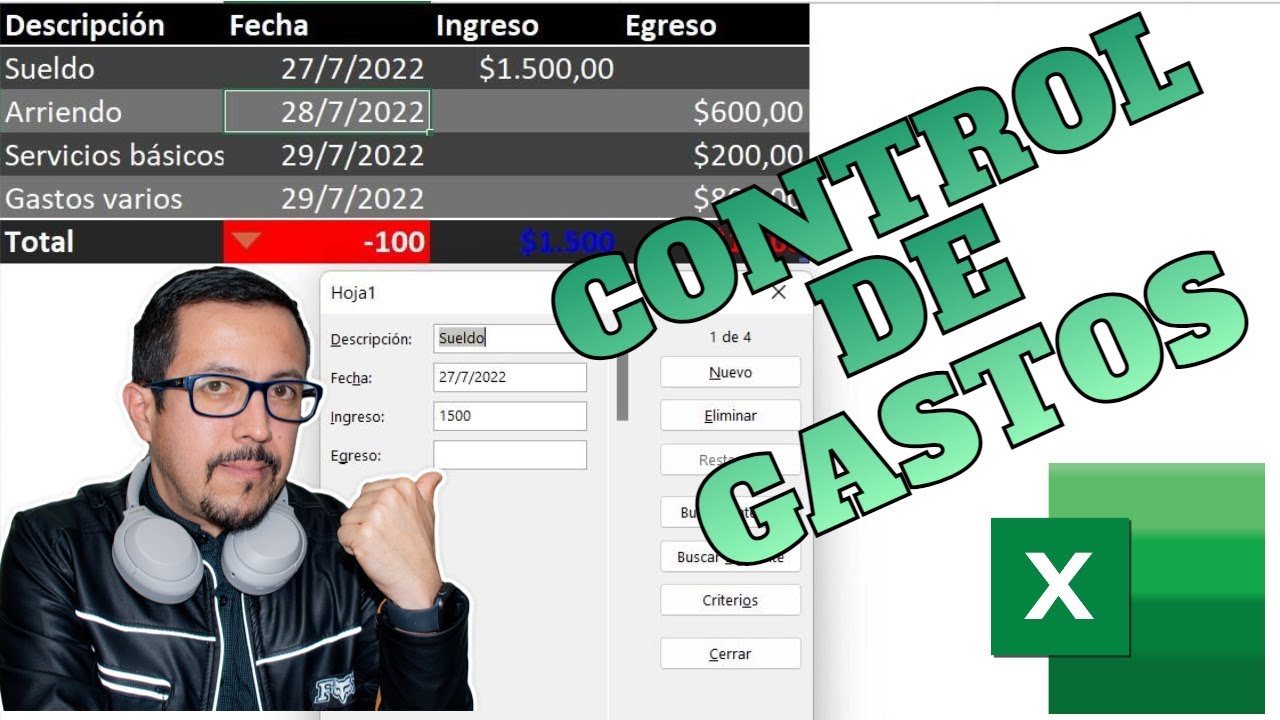
Imagina la caja registradora de un autónomo: cada día entran cobros de clientes y salen pagos de proveedores, comida, transporte, suministros. Una planilla de ingresos y egresos diarios en Excel es exactamente eso, una hoja donde anotas cada movimiento con su fecha, su tipo (ingreso o egreso), su categoría y su importe, y los totales se calculan solos. Al terminar el tutorial tendrás una planilla con listas desplegables, sumas automáticas por día y por mes, saldo acumulado, importes en formato moneda y un color distinto para ingresos y egresos. Funciona en Excel 2007, 2010, 2013, 2016, 2019, 2021, 2024 y Microsoft 365, además de Excel para la web, Mac y móviles.
Qué es una planilla diaria de ingresos y egresos y para qué te sirve
Una planilla diaria de ingresos y egresos es una hoja de Excel (normalmente dentro de un libro guardado en tu equipo o en la nube) en la que registras, una fila por movimiento, todo lo que cobras y todo lo que pagas a lo largo del día. Cada fila lleva la fecha, el tipo (Ingreso o Egreso), el concepto, la categoría, el importe, la forma de pago y, si hace falta, una nota.
El caso típico es el de un autónomo que anota al final de cada jornada los cobros de servicios y los gastos del día: gasolina, comida con un cliente, un pedido de material, el recibo de la luz. En lugar de hacerlo en una libreta o en un papel que se pierde, lo deja en una hoja que él mismo entiende y que le suma los totales al instante.
La planilla te sirve para tres cosas muy concretas. Primera, saber cuánto ha entrado y cuánto ha salido hoy sin hacer cuentas a mano. Segunda, ver el saldo acumulado del mes y del año de un vistazo, sin tener que pasar los datos a otro programa. Tercera, detectar en qué categorías se te va más dinero (comida, transporte, suministros) y, a partir de ahí, tomar decisiones.
La gracia de hacerlo en Excel es que las sumas se recalculan solas cuando añades o corriges una fila, y puedes filtrar por fecha, por categoría o por tipo para revisar lo que quieras. Lo que aquí se explica se hace sobre un único libro, llamado Planilla diaria, con una hoja Movimientos y una hoja Cat.
Las partes de la planilla: fechas, conceptos, importes y categorías
La planilla es una tabla con siete columnas, cada una con una función clara. La columna A es la Fecha, la B el Tipo, la C el Concepto, la D la Categoría, la E el Importe, la F la Forma de pago y la G las Notas. Todas las celdas de la fila 1 son los títulos, en negrita, y a partir de la fila 2 empieza el registro.
| Columna | Qué guardas ahí | Ejemplo |
|---|---|---|
| A: Fecha | El día del movimiento | 15/01/2026 |
| B: Tipo | Si entra o sale dinero | Ingreso |
| C: Concepto | Una descripción corta | Venta a cliente A |
| D: Categoría | El grupo al que pertenece | Ventas |
| E: Importe | El dinero, siempre en positivo | 1.250,00 |
| F: Forma de pago | Cómo se cobró o pagó | Transferencia |
| G: Notas | Cualquier aclaración | Factura 2026-001 |
La columna que decide si es ingreso o egreso
La columna B (Tipo) solo admite dos valores: Ingreso o Egreso. La columna E (Importe) se escribe siempre en positivo, sea cobro o pago. Esto es importante: si pones el egreso en negativo, la fórmula del saldo se complica y se presta a errores cuando alguien teclea el signo cambiado. Con el importe en positivo y la columna Tipo marcando el signo, la suma del día es siempre Ingresos - Egresos.
La categoría que ordena todo
La columna D (Categoría) vale para agrupar movimientos parecidos y poder sacar totales por grupo. Conviene usar una lista corta y estable, escrita igual siempre: Ventas, Servicios, Comida, Transporte, Suministros, Material, Otros ingresos, Otros gastos. Texto libre («comida con el cliente del lunes») es más descriptivo pero impide agrupar; las categorías, en cambio, se pueden sumar y filtrar.
Montar la hoja desde cero en un libro nuevo
- Abre Excel y crea un libro en blanco (Ctrl+N).
- En la hoja Hoja1, haz doble clic sobre la pestaña de abajo y escribe Movimientos. Pulsa Entrar.
- Escribe los títulos de la fila 1, de A1 a G1, exactamente en este orden: Fecha, Tipo, Concepto, Categoría, Importe, Forma de pago, Notas.
- Selecciona A1:G1 y aplica negrita con Ctrl+N.
- Selecciona el rango A1:G200 y conviértelo en Tabla: Ctrl+T. Marca la casilla La tabla tiene encabezados y pulsa Aceptar.
- Pon el nombre Planilla diaria al libro: Ctrl+G y guárdalo en tu carpeta.
| A | B | C | D | E | F | G | |
|---|---|---|---|---|---|---|---|
| 1 | Fecha | Tipo | Concepto | Categoría | Importe | Forma de pago | Notas |
| 2 | 15/01/2026 | Ingreso | Venta cliente A | Ventas | 1.250,00 | Transferencia | Factura 2026-001 |
| 3 | 15/01/2026 | Egreso | Gasolina | Transporte | 45,00 | Tarjeta | Ida y vuelta a cliente |
| 4 | 16/01/2026 | Ingreso | Servicio de consultoría | Servicios | 800,00 | Transferencia | Proyecto web |
| 5 | 16/01/2026 | Egreso | Comida con cliente | Comida | 32,50 | Efectivo | Reunión proyecto B |
| 6 | 17/01/2026 | Egreso | Recibo de la luz | Suministros | 78,30 | Domiciliación | Enero 2026 |
Listas desplegables para que no se cuele ningún texto raro
Para evitar que en Tipo alguien escriba "ingreso" con minúscula o "Ingresos" en plural (y la suma falle), pones una lista desplegable. Lo mismo en Categoría: una lista fija de la que no te sales.
- Crea una hoja nueva y llámala Cat.
- En K2:K8 escribe, en este orden: Ventas, Servicios, Comida, Transporte, Suministros, Material, Otros.
- Vuelve a la hoja Movimientos y selecciona B2:B200.
- Abre Validación de datos.
- Pulsa Aceptar. Ahora en B2 aparece una flecha y solo deja elegir Ingreso o Egreso.
- Selecciona D2:D200 y vuelve a abrir Validación de datos. Esta vez el Origen es
=$K$2:$K$8(referencias absolutas, porque la lista está en otra hoja).
Mensaje de entrada y aviso de error al elegir
La pestaña Mensaje de entrada muestra un cartelito cuando seleccionas una celda de Categoría. La pestaña Mensaje de error muestra un aviso si alguien escribe a mano una categoría que no está en la lista.
- Con D2:D200 seleccionado, abre Validación de datos y ve a Mensaje de entrada. Marca Mostrar mensaje de entrada al seleccionar la celda, escribe Elige una categoría en Título y Solo valores de la lista en Mensaje de entrada.
- Ve a Mensaje de error. Marca Mostrar mensaje de error si se introducen datos no válidos, Estilo Detener, Título Categoría no válida y Mensaje de error Solo se permite Ventas, Servicios, Comida, Transporte, Suministros, Material u Otros.
Sumar ingresos, sumar egresos y ver el saldo del día
Ahora necesitas los totales. En la misma hoja Movimientos, a partir de la columna I, montas un resumen por fecha.
- En I1 escribe Fecha, en J1 Ingresos, en K1 Egresos y en L1 Saldo del día. Pon los títulos en negrita.
- En I2 escribe 15/01/2026. La idea es poner una fecha por día distinto y dejar que las fórmulas calculen.
- En J2 suma los ingresos de ese día.
=SUMAR.SI.CONJUNTO(E:E;A:A;I2;B:B;"Ingreso")- En K2 suma los egresos del mismo día.
=SUMAR.SI.CONJUNTO(E:E;A:A;I2;B:B;"Egreso")- En L2 el saldo del día es la resta.
=J2-K2- Selecciona J2:L2 y arrastra el controlador de relleno hacia abajo para cubrir las fechas que necesites.
| I | J | K | L | |
|---|---|---|---|---|
| 1 | Fecha | Ingresos | Egresos | Saldo del día |
| 2 | 15/01/2026 | 1.250,00 | 45,00 | 1.205,00 |
| 3 | 16/01/2026 | 800,00 | 32,50 | 767,50 |
| 4 | 17/01/2026 | 0,00 | 78,30 | -78,30 |
El total del día con una sola fórmula
Si prefieres una sola celda con el saldo del día, la fórmula es la resta de las dos anteriores en línea.
=SUMAR.SI.CONJUNTO(E:E;A:A;I2;B:B;"Ingreso")-SUMAR.SI.CONJUNTO(E:E;A:A;I2;B:B;"Egreso")| I | L | |
|---|---|---|
| 1 | Fecha | Saldo del día |
| 2 | 15/01/2026 | 1.205,00 |
| 3 | 16/01/2026 | 767,50 |
| 4 | 17/01/2026 | -78,30 |
Totales del mes y acumulado con SUMA
Para los totales del mes filtras por rango de fechas. Por ejemplo, ingresos de enero de 2026.
=SUMAR.SI.CONJUNTO(E:E;B:B;"Ingreso";A:A;">="&FECHA(2026;1;1);A:A;"<="&FECHA(2026;1;31))Los egresos del mismo mes se calculan igual cambiando el criterio de B:B a "Egreso". El acumulado del año es la suma de todas las celdas J (ingresos) menos la suma de todas las celdas K (egresos).
=SUMA(J2:J366)-SUMA(K2:K366)Dar formato de dinero a los importes sin que se descuadren los totales
Los importes son números con dos decimales y un símbolo de moneda; así se leen mejor y las sumas no fallan.
- Selecciona E2:E200 (la columna Importe).
- Abre Formato de celdas con Ctrl+1.
- En la pestaña Número, elige Moneda, dos decimales y el símbolo que uses (€, MXN, ARS, CLP, PEN).
- Haz lo mismo con J2:L200 para que los totales se vean igual.
Resaltar ingresos y egresos con un color cada uno
Para ver de un vistazo qué es cada fila, tiñe toda la fila del color del tipo. La forma más limpia es una regla de formato condicional sobre la columna B que se extienda a toda la fila.
- Selecciona A2:G200.
- Abre Formato condicional > Nueva regla.
- Elige Aplicar formato a las celdas que contengan.
- En la primera lista deja Valor de la celda, en la segunda elige igual a, y en el cuadro escribe
="Ingreso". - Pulsa Formato, pestaña Relleno, verde claro, y Aceptar.
- Repite y crea otra regla con
="Egreso"y relleno rojo claro.
Aplicar formato a las celdas que contengan
Valor de la celda | igual a | ="Ingreso"
[color verde claro]
[Formato] | [Aceptar]
Errores típicos al armar la planilla y cómo arreglarlos
La planilla funciona, pero tropieza siempre en los mismos sitios. Tres fallos reales y cómo se corrigen.
Por qué el saldo te da un número raro
Suele pasar porque hay celdas en blanco en Importe (la columna E) o porque la columna Tipo tiene "ingreso" con minúscula, y SUMAR.SI.CONJUNTO no la cuenta. Lo ves en la hoja: el total del día es más bajo de lo que debería, o directamente 0. Lo arregla la validación de datos de la columna B (ya está puesta) y, para los huecos en Importe, una fórmula que los trate como cero.
=SI.ERROR(SUMAR.SI.CONJUNTO(E:E;A:A;I2;B:B;"Ingreso")-SUMAR.SI.CONJUNTO(E:E;A:A;I2;B:B;"Egreso");0)| I | L | |
|---|---|---|
| 1 | Fecha | Saldo del día |
| 2 | 15/01/2026 | 1.205,00 |
| 3 | 18/01/2026 | 0,00 |
La fecha aparece como número
Escribes 15/01/2026 y la celda muestra 45665. La celda se quedó en formato General y Excel la interpreta como número. Lo arreglas en dos clics.
- Selecciona A2:A200.
- Ctrl+1, pestaña Número, categoría Fecha, tipo 14/03/2012 (dd/mm/aaaa), Aceptar.
La lista desplegable no muestra las categorías nuevas
Añades "Nóminas" en K9, pero la lista desplegable no la ofrece. El origen era =$K$2:$K$8, un rango fijo. La solución es convertir la lista en Tabla y usar una referencia estructurada que crezca sola.
- En la hoja Cat, selecciona K1:K8 y crea una Tabla con Ctrl+T. Llámala TablaCat.
- En la hoja Movimientos, abre Validación de datos para D2:D200 y cambia el Origen a
=INDIRECTO("TablaCat[Categoría]").
=INDIRECTO("TablaCat[Categoría]")| K | |
|---|---|
| 1 | Categoría |
| 2 | Ventas |
| 3 | Servicios |
| 4 | Comida |
| 5 | Transporte |
| 6 | Suministros |
| 7 | Material |
| 8 | Otros |
| 9 | Nóminas |
Lo que ya sabes hacer con la planilla y el siguiente paso
- Tienes un libro nuevo con la hoja Movimientos formateada como Tabla, las columnas bien tituladas y la hoja Cat con las categorías en
K2:K8. - Has validado Tipo (lista Ingreso;Egreso) y Categoría (lista con la hoja Cat), con mensaje de entrada y mensaje de error Detener.
- Sabes calcular el saldo del día con
SUMAR.SI.CONJUNTOy los totales del mes y del año con la misma función y rangos de fechas conFECHA. - Has dado formato Moneda a los importes y a los totales para que se lean siempre igual.
- Has coloreado ingresos y egresos con formato condicional sobre la columna Tipo.
El siguiente paso natural es montar una tabla dinámica con los mismos datos para ver los totales por categoría y por mes sin escribir más fórmulas: Insertar > Tablas > Tabla dinámica, arrastra Categoría a Filas, Fecha (agrupada por Mes) a Columnas e Importe a Valores, y tendrás un resumen listo para imprimir.
Dudas al armar tu planilla diaria en Excel
1. ¿Cómo hacer una tabla de ingresos y egresos en Excel gratis?
En un libro nuevo crea una hoja con las columnas Fecha, Concepto, Categoría, Ingreso, Egreso y Saldo. La fórmula de Saldo arrastrada hacia abajo suma cada Ingreso y resta cada Egreso partiendo de cero. Dejas el archivo como .xlsx y ya tienes tu plantilla sin gastar nada.
2. ¿Puedo imprimir una planilla de ingresos y egresos diarios?
Tras diseñar la tabla, ve a Disposición de página > Área de impresión > Establecer área de impresión, ajusta los márgenes en la misma pestaña y abre Vista > Salto de página para comprobar que cada día cabe en una hoja. Después Archivo > Imprimir y eliges Imprimir selección si solo quieres un rango.
3. ¿Cómo es una buena plantilla para el control de gastos personales en Excel?
Una plantilla útil separa Ingresos y Gastos en dos bloques, usa una columna de Categoría (comida, transporte, ocio) y cierra con una fila de Totales y otra de Saldo acumulado. Si le añades una columna de Método de pago (efectivo, tarjeta) podrás detectar a final de mes en qué se te va más el dinero.
4. ¿Qué debe llevar una tabla de ingresos y egresos con ejemplo?
Como mínimo, Fecha, Descripción, Categoría, Ingreso, Egreso y Saldo, con una fila por movimiento. Por ejemplo, el día 5 anotas Sueldo 1.200 en Ingreso y Saldo queda 1.200; el día 7 anotas Supermercado 180 en Egreso y Saldo pasa a 1.020. Así ves de un vistazo cómo se mueve tu dinero.
5. ¿Qué planilla de Excel sirve para controlar ingresos y egresos?
La más práctica es la que suma automáticamente: en Saldo escribes =SUMA($B$2:B2)-SUMA($C$2:C2) arrastrándola hacia abajo, y abajo del todo colocas =SUMA(B:B) y =SUMA(C:C) para los totales. Con Filtro en la columna Categoría podrás ver solo gastos de un tipo cuando lo necesites.
6. ¿Cómo se hace una tabla de ingresos y gastos mensual?
En la misma hoja añade una columna Mes con =TEXTO(A2;"mmmm") y al final una fila de Totales por mes usando SUMAR.SI.CONJUNTO sobre la columna Ingreso o Egreso y el Mes. Así, al cambiar de mes solo tienes que escribir los nuevos movimientos y los totales se recalcan solos.
7. ¿Cómo es una plantilla de gastos e ingresos personales?
Es un libro con dos hojas: una de Movimientos diarios y otra de Resumen por categoría. En Movimientos, la columna Saldo arrastrada te dice cuánto te queda; en Resumen, una tabla dinámica o SUMAR.SI te agrupa los gastos por categoría para ver en qué se te va el dinero.
8. ¿Dónde consigo plantillas gratis para finanzas personales?
Además de la que armes tú mismo en pocos minutos, Excel trae varias de serie:Archivo > Nuevo y busca "presupuesto" o "gastos" verás plantillas gratuitas de Microsoft listas para abrir y rellenar. Si prefieres una base en blanco, arranca un .xlsx nuevo y monta las columnas que te hemos explicado.