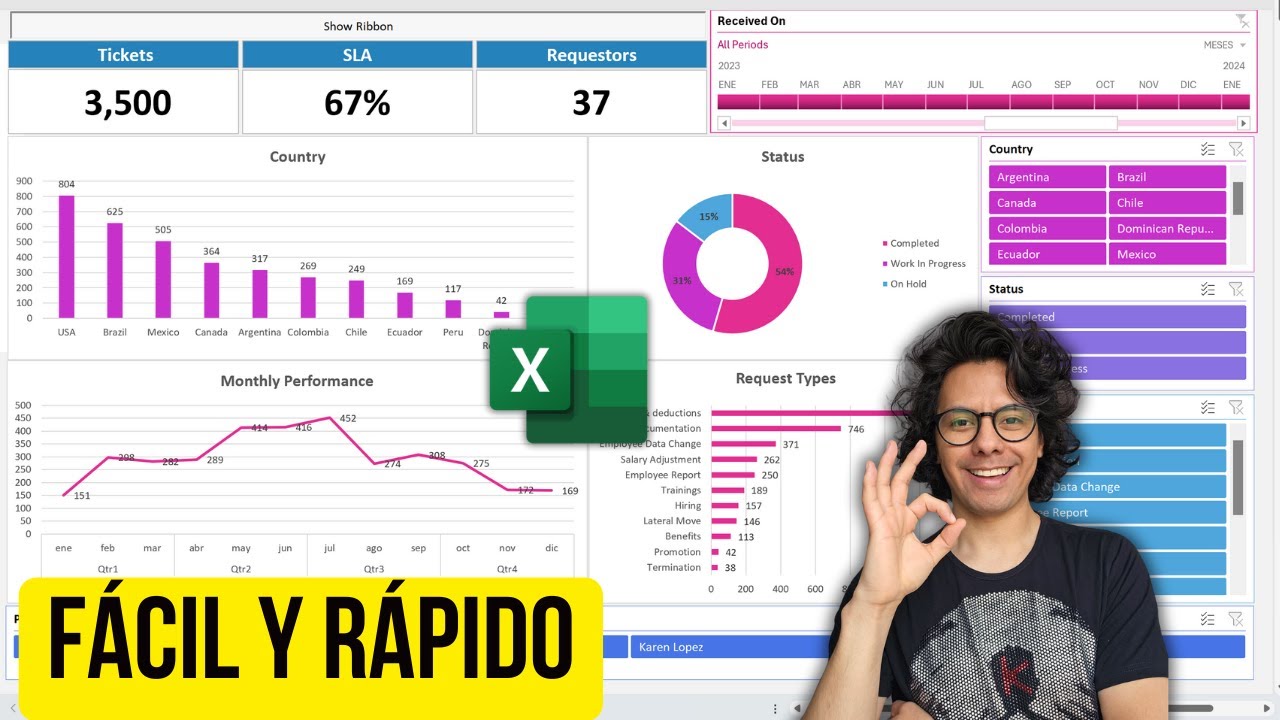
Un dashboard en Excel es una hoja que resume los datos de tu trabajo en indicadores, gráficos y filtros para ver de un vistazo qué pasa y decidir qué hacer. En este tutorial vas a montar uno desde cero, con una hoja de Ventas 2026 real, paso a paso: empiezas con los datos en bruto, les añades una tabla, una tabla dinámica, un gráfico, segmentaciones, tarjetas de KPI y un buscador por responsable. Lo que aprendes aquí sirve en Excel 2010, 2013, 2016, 2019, 2021, 2024 y Microsoft 365, además de Excel para la web y para Mac. Las funciones nuevas como BUSCARX funcionan desde Excel 2021 y Microsoft 365; en versiones anteriores usas BUSCARV o la pareja INDICE y COINCIDIR.
Qué es un dashboard en Excel y para qué sirve en tu trabajo
Un dashboard, también llamado panel o cuadro de mando, recoge en una sola hoja la información clave de un proceso: ventas, gastos, proyectos o cualquier actividad que midas con datos. En vez de buscar cifra por cifra en tablas largas, abres la hoja y ves los totales, la tendencia, los responsables que más aportan y los meses flojos. La gracia es que el panel se actualiza solo cuando cambian los datos de origen, así no tienes que rehacer gráficos a mano cada semana.
En la práctica, un dashboard bien hecho responde tres preguntas: qué está pasando ahora, por qué importa y qué decisión tomar a partir de ahí. Si solo enseña números bonitos sin que cambien una decisión, es decoración. Por eso el tutorial no se queda en hacer gráficos: incluye segmentaciones para filtrar, tarjetas con fórmulas para resumir y un buscador para ver el detalle.
Las tres preguntas que debe responder un buen dashboard
La primera pregunta es la del estado: cuánto llevo vendido, cuántos pedidos tengo, cuál es el gasto del mes. La segunda es la del porqué: qué categoría sube, qué responsable destaca, qué mes cae. La tercera es la de la acción: dónde poner más esfuerzo, qué producto revisar, a quién premiar. Si tu panel solo cubre la primera, te falta contexto; si cubre las tres, sirve para decidir.
Los cinco tipos de dashboard según el área
- Ventas: facturación por mes, ticket medio, vendedor top, productos más vendidos, porcentaje de cumplimiento del objetivo.
- Finanzas: ingresos, gastos, beneficio, flujo de caja, desviación frente al presupuesto.
- Recursos Humanos: headcount, rotación, absentismo, coste por empleado, distribución por departamento.
- Operaciones: pedidos pendientes, tiempo medio de entrega, incidencias, nivel de inventario, productividad por turno.
- Proyectos: tareas completadas, tareas atrasadas, horas imputadas, presupuesto consumido, avance por hito.
Las piezas de un dashboard en Excel: datos, tablas dinámicas, gráficos y segmentaciones
Un dashboard se construye con cuatro piezas que se alimentan entre sí. Primero, una hoja con los datos limpios. Segundo, una tabla dinámica que los agrupa y resume. Tercero, uno o varios gráficos que visualizan el resumen. Cuarto, segmentaciones o filtros para que el usuario elija qué ver sin tocar fórmulas. Cada pieza vive en un lugar concreto de la cinta de opciones: los datos se preparan en Inicio y Datos, la tabla dinámica en Insertar, los gráficos también en Insertar, y las segmentaciones en Insertar o en Analizar tabla dinámica según la versión.
El recorrido es siempre el mismo: los datos en bruto entran por una hoja, la tabla dinámica los agrupa, el gráfico los dibuja, la segmentación los filtra. Si tocas los datos, el resto se actualiza al refrescar.
Los datos limpios en una hoja aparte
Empieza con la hoja Datos, donde cada fila es un registro y cada columna un campo. Nada de celdas combinadas, totales intercalados ni títulos repetidos. En la hoja Ventas 2026 vas a tener doce ventas de los meses de enero a junio repartidas entre tres categorías y tres responsables.
| A | B | C | D | E | |
|---|---|---|---|---|---|
| 1 | Fecha | Categoría | Responsable | Cliente | Importe |
| 2 | 15/01/2026 | Software | Ana | Grupo Norte | 1.250,00 |
| 3 | 22/01/2026 | Consultoría | Luis | Vega Soluciones | 3.480,00 |
| 4 | 05/02/2026 | Software | Marta | Tienda La Luna | 980,00 |
| 5 | 18/02/2026 | Formación | Ana | Grupo Norte | 1.750,00 |
| 6 | 03/03/2026 | Software | Luis | Vega Soluciones | 2.100,00 |
| 7 | 20/03/2026 | Consultoría | Marta | Tienda La Luna | 4.250,00 |
| 8 | 10/04/2026 | Formación | Ana | Grupo Norte | 1.500,00 |
| 9 | 25/04/2026 | Software | Luis | Vega Soluciones | 1.850,00 |
| 10 | 12/05/2026 | Consultoría | Ana | Tienda La Luna | 2.980,00 |
| 11 | 28/05/2026 | Formación | Marta | Grupo Norte | 2.200,00 |
| 12 | 08/06/2026 | Software | Ana | Vega Soluciones | 1.420,00 |
| 13 | 24/06/2026 | Consultoría | Luis | Tienda La Luna | 3.650,00 |
La tabla dinámica que resume los datos
La tabla dinámica es el motor del dashboard: agrupa filas, cuenta o suma columnas y deja mover los campos entre cuatro zonas. La creas con la cinta y la conectas a los datos.
Las cuatro zonas son Filtros (para segmentar arriba), Columnas (para cruzar con otro campo), Filas (para lo que se lista) y Valores (para lo que se suma o cuenta).
El gráfico conectado a la tabla dinámica
Cuando tienes la tabla dinámica lista, cualquier gráfico que insertes se vincula a ella y cambia al filtrar. Se inserta desde la misma pestaña Insertar, eligiendo el gráfico después de seleccionar la tabla.
El gráfico se mueve después a la hoja Dashboard con cortar y pegar, así dejas la hoja de la tabla dinámica solo con los datos resumidos.
La segmentación para filtrar con un clic
La segmentación de datos es un panel de casillas que filtra la tabla dinámica al pulsar. Está en Insertar y existe desde Excel 2010.
Elija los campos que desea usar como segmentaciones:
Marca los campos que quieras y Aceptar. Aparecen paneles flotantes con casillas; al pulsar una, la tabla dinámica y sus gráficos se filtran.
Tu primer dashboard: ventas por mes con un solo gráfico
La práctica empieza convirtiendo los datos en tabla, sigue con la tabla dinámica que agrupa por mes y termina con el gráfico de líneas en la hoja Dashboard. Vas paso a paso para que cada cambio se vea y se entienda.
Convertir los datos en tabla para que el dashboard crezca solo
- Haz clic en cualquier celda del rango A1:E13.
- Pulsa Ctrl+T para abrir Crear tabla.
- Marca La tabla tiene encabezados y acepta.
- En la pestaña Diseño de tabla que aparece, cambia el nombre a Ventas en el cuadro Nombre de la tabla.
| A | B | C | D | E | |
|---|---|---|---|---|---|
| 1 | Fecha | Categoría | Responsable | Cliente | Importe |
| 2 | 15/01/2026 | Software | Ana | Grupo Norte | 1.250,00 |
| 3 | 22/01/2026 | Consultoría | Luis | Vega Soluciones | 3.480,00 |
| 4 | 05/02/2026 | Software | Marta | Tienda La Luna | 980,00 |
| 5 | 18/02/2026 | Formación | Ana | Grupo Norte | 1.750,00 |
| 6 | 03/03/2026 | Software | Luis | Vega Soluciones | 2.100,00 |
| 7 | 20/03/2026 | Consultoría | Marta | Tienda La Luna | 4.250,00 |
| 8 | 10/04/2026 | Formación | Ana | Grupo Norte | 1.500,00 |
| 9 | 25/04/2026 | Software | Luis | Vega Soluciones | 1.850,00 |
| 10 | 12/05/2026 | Consultoría | Ana | Tienda La Luna | 2.980,00 |
| 11 | 28/05/2026 | Formación | Marta | Grupo Norte | 2.200,00 |
| 12 | 08/06/2026 | Software | Ana | Vega Soluciones | 1.420,00 |
| 13 | 24/06/2026 | Consultoría | Luis | Tienda La Luna | 3.650,00 |
Crear la tabla dinámica que agrupa por fecha e importe
- Haz clic en la tabla Ventas.
- Abre Insertar > Tablas > Tabla dinámica.
- Deja el rango y elige Nueva hoja de cálculo.
- En la lista de campos, arrastra Fecha a Filas y Importe a Valores.
- Pulsa clic derecho sobre cualquier fecha de la tabla y elige Agrupar > Meses.
| A | B | |
|---|---|---|
| 1 | Mes | Suma de Importe |
| 2 | ene-26 | 4.730,00 |
| 3 | feb-26 | 2.730,00 |
| 4 | mar-26 | 6.350,00 |
| 5 | abr-26 | 3.350,00 |
| 6 | may-26 | 5.180,00 |
| 7 | jun-26 | 5.070,00 |
| 8 | Total general | 27.410,00 |
Dibujar el gráfico de líneas conectado a la tabla
- Haz clic en la tabla dinámica.
- Abre Insertar > Gráficos > Líneas y elige Línea con marcadores.
- Corta el gráfico (Ctrl+X), ve a la hoja Dashboard y pégalo (Ctrl+V).
- Arrástralo al lado de la celda A1 y ajusta el tamaño.
Cuatro KPIs arriba del panel: total, promedio, mejor mes y variación
Las tarjetas de KPI son celdas con formato que resumen el periodo. Van en la hoja Dashboard, arriba del gráfico, y se calculan con fórmulas sobre la tabla Ventas o sobre la tabla dinámica.
Total y promedio del periodo con SUBTOTALES y PROMEDIO
En la hoja Dashboard, escribe estas fórmulas en B2 y B3. La primera usa la función SUMA sobre la columna de la tabla; la segunda usa PROMEDIO.
=SUMA(Ventas[Importe])
=PROMEDIO(Ventas[Importe])| A | B | |
|---|---|---|
| 1 | Indicador | Valor |
| 2 | Total del periodo | 27.410,00 |
| 3 | Promedio por venta | 2.284,17 |
| 4 | Mejor mes | mar-26 |
| 5 | Variación vs primer mes | -2,17% |
El mejor mes con INDICE, MAX y COINCIDIR
Para saber qué mes tuvo la facturación más alta, INDICE devuelve el nombre del mes y MAX la cifra más alta. Necesitas los rangos de la tabla dinámica en la hoja Hoja2.
=INDICE(Hoja2!A2:A7;COINCIDIR(MAX(Hoja2!B2:B7);Hoja2!B2:B7;0))=INDICE(Hoja2!A2:A7;COINCIDIR(MAX(Hoja2!B2:B7);Hoja2!B2:B7;0)) & ": " & TEXTO(MAX(Hoja2!B2:B7);"#.##0,00")| A | B | |
|---|---|---|
| 4 | Mejor mes | mar-26: 6.350,00 |
La variación frente al periodo anterior con una resta simple
Compara la facturación del último mes con la del primero para ver la tendencia. La fórmula va en B5.
=(Hoja2!B7-Hoja2!B2)/Hoja2!B2Selecciona B5 y aplica formato de porcentaje con Ctrl+Mayús+5 o desde Inicio > Número > Estilo de porcentaje.
Filtrar el dashboard con segmentaciones y con BUSCARX
Las segmentaciones filtran la tabla dinámica, y BUSCARX (XLOOKUP) trae el detalle del responsable que elijas en una celda. Esta parte convierte el panel en interactivo.
Conectar la segmentación a la tabla dinámica
- Crea la segmentación desde Insertar > Filtros > Segmentación de datos y marca Categoría y Responsable.
- Pulsa Ctrl+C sobre la segmentación y pégala en la hoja Dashboard.
- Clic derecho sobre la segmentación en Dashboard > Conexiones de informe.
- Marca la tabla dinámica y acepta.
Traer el detalle del responsable con BUSCARX
En la celda D2 de la hoja Dashboard escribe el nombre del responsable (Ana, Luis o Marta) y en E2 la fórmula que suma sus ventas. BUSCARX (XLOOKUP) existe desde Excel 2021 y Microsoft 365; en versiones anteriores usa INDICE y COINCIDIR o BUSCARV.
=BUSCARX(D2;Ventas[Responsable];Ventas[Importe];"No encontrado")Para sumar todas las ventas del responsable, envuelve la fórmula en SUMA usando matrices dinámicas (también de 2021 en adelante).
=SUMA(BUSCARX(D2;Ventas[Responsable];Ventas[Importe];"No encontrado"))| D | E | |
|---|---|---|
| 2 | Ana | 8.900,00 |
=SUMAR.SI(Ventas[Responsable];D2;Ventas[Importe]).Errores que rompen un dashboard antes de mostrarlo
Tres fallos típicos al enseñar un panel: el gráfico no se mueve al cambiar datos, la segmentación no filtra y BUSCARX devuelve #N/A. Los tres se arreglan en menos de un minuto.
El gráfico no se actualiza al cambiar los datos
La tabla dinámica no se refresca sola. La causa es que Excel no recalcula la tabla hasta que se lo pides. Solución: clic en la tabla dinámica y pulsa Alt+F5, o ve a Datos > Actualizar todo.
La segmentación no filtra nada al pulsar
La causa es que la segmentación no está conectada a esa tabla dinámica. Arreglo: clic derecho sobre la segmentación > Conexiones de informe > marca la tabla > Aceptar. Si la segmentación controla varias tablas, márcalas todas.
BUSCARX devuelve #N/A y deja la tarjeta en blanco
El responsable escrito en D2 no está en la columna Responsable de la tabla. La fórmula devuelve #N/A porque la búsqueda no encuentra coincidencia exacta. Arreglo: revisa que D2 no tenga espacios delante o detrás (usa ESPACIOS(D2) si los datos vienen de pegar) o añade el cuarto argumento de BUSCARX, que es el texto que aparece si no hay coincidencia. Para que la tarjeta no quede en blanco cuando no hay datos, envuelve la fórmula en SI.ERROR.
=SI.ERROR(SUMA(BUSCARX(D2;Ventas[Responsable];Ventas[Importe];"No encontrado"));0)Lo que un dashboard en Excel no puede hacer y cómo seguir
Un dashboard en Excel cubre de sobra el trabajo de un equipo pequeño o mediano con un solo origen de datos. A partir de unas 100.000 filas, o cuando los datos viven en varios archivos y bases de datos, Excel empieza a ir justo: las tablas dinámicas se vuelven lentas, los gráficos tardan en refrescarse y compartir el panel obliga a enviar libros por correo. En ese punto conviene pasar a Power BI, la herramienta de Microsoft pensada para paneles con muchas fuentes y actualización automática. Power BI Desktop es gratis y se conecta a Excel, CSV, bases de datos y servicios en la nube. Si te quedas en Excel pero los datos se vuelven grandes, activa Power Query (integrado desde Excel 2016) para cargar y transformar la información antes de pasarla a la tabla dinámica. Excel para la web abre y edita libros con tablas dinámicas, pero su rendimiento al refrescar y filtrar no es tan fluido como el de escritorio. Si tu panel lo van a usar varias personas a la vez, Excel para la web o la app de OneDrive es la mejor opción.
- Volumen: a partir de 100.000 filas el panel se ralentiza.
- Múltiples fuentes: cruzar Excel con Access, SQL o CSV pide Power Query o Power BI.
- Actualización en la nube: Excel para la web y OneDrive permiten compartir, pero el refresco de tablas dinámicas es más lento que en escritorio.
- Móviles: Excel para móvil muestra dashboards, pero las segmentaciones se manejan peor que en pantalla grande.
Lo que ya sabes montar con un dashboard en Excel
- Convertir datos en tabla con Ctrl+T para que el panel crezca solo al añadir filas.
- Crear una tabla dinámica con Insertar > Tablas > Tabla dinámica y agrupar por mes con clic derecho > Agrupar.
- Insertar un gráfico de líneas conectado a la tabla dinámica y moverlo a la hoja Dashboard.
- Añadir segmentaciones y conectarlas a la tabla con Conexiones de informe.
- Calcular KPIs con SUMA, PROMEDIO, INDICE, MAX y COINCIDIR, y dar el detalle con BUSCARX o SUMAR.SI.
El siguiente paso es probar este mismo panel con los datos reales de tu equipo: sustituye la hoja Ventas por la tuya, cambia los nombres de los responsables y de las categorías, y deja las fórmulas. Verás cómo el dashboard se adapta sin tocar nada más.
Fuentes
- MicrosoftF4 · fijar referencias (y repetir la última acción) — documentación oficialconsultado el 06/10/2026
- MicrosoftCómo se escribe un formato personalizado — documentación oficialconsultado el 06/10/2026
- MicrosoftCOVARIANZA.M — documentación oficialconsultado el 06/10/2026
- MicrosoftRENDTO.DESC — documentación oficialconsultado el 06/10/2026
- MicrosoftMIEMBRORANGOCUBO — documentación oficialconsultado el 06/10/2026