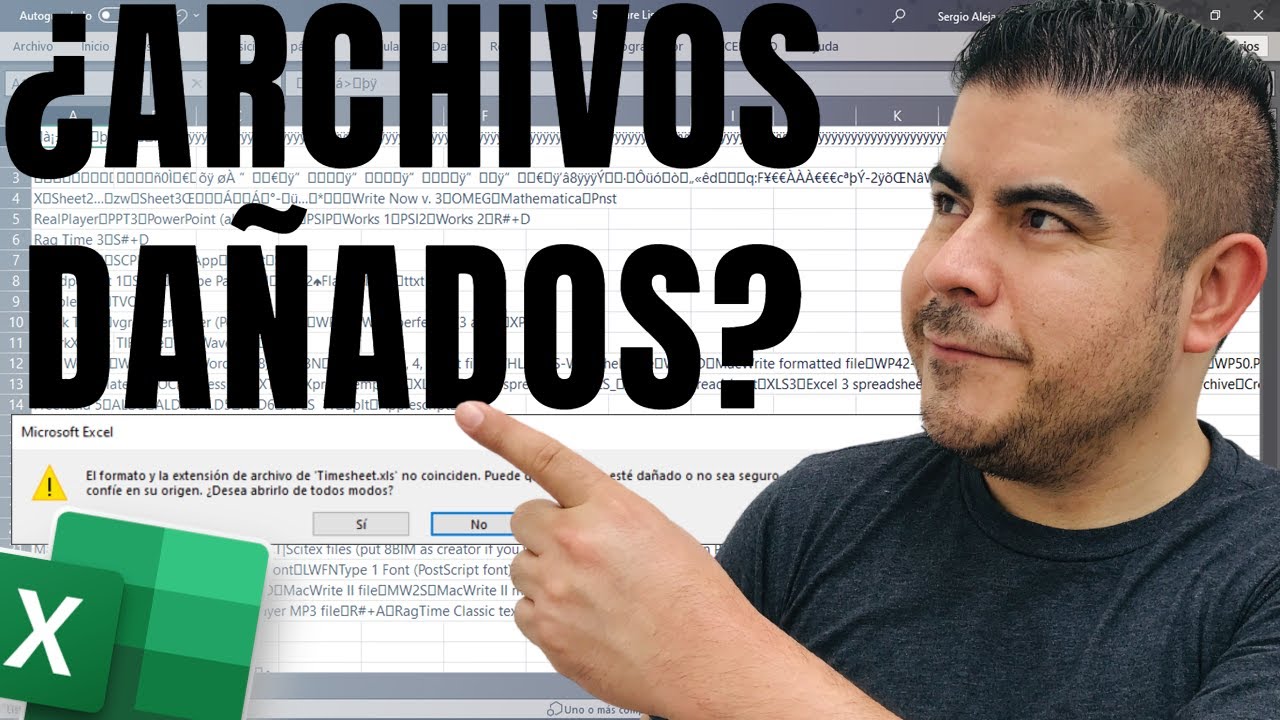
Un archivo XLSX dañado es un libro que Excel no puede leer correctamente, normalmente porque su guardado se interrumpió, su estructura interna cambió o su copia quedó incompleta. En este tutorial usarás el libro Pedidos: sus tablas de productos, pedidos, fórmulas y totales servirán para comprobar qué se recupera. Al terminar, sabrás abrir y reparar el archivo, extraer datos, guardar una copia segura y reducir el riesgo de perder cambios.
El procedimiento está disponible en Excel para Microsoft 365, Excel 2024, 2021, 2019 y 2016. Las opciones de recuperación y guardado pueden variar ligeramente según la versión y el sistema operativo.
Qué es un archivo XLSX dañado y qué puede recuperarse
Un XLSX dañado no siempre muestra un error visible. Puede aparecer un aviso de formato o extensión no válidos, Excel puede quedarse en blanco, cerrarse o negarse a abrir el libro. La corrupción puede afectar a la estructura del archivo, a una relación entre sus partes o al contenido de una hoja.
Cuando Excel detecta un problema, intenta iniciar automáticamente el modo de recuperación y reabrir el libro reparando su contenido. No está garantizado que conserve todo:
- Puede recuperar celdas, valores, fórmulas, nombres de hojas y formatos.
- Puede eliminar elementos que no puede reconstruir, como imágenes, gráficos, controles o macros.
- Si el daño está en una parte concreta, «Extraer datos» puede conservar valores y fórmulas de las hojas recuperables.
- La reparación no crea una copia idéntica ni garantiza que el resultado sea completo.
En el libro Pedidos, una reparación correcta debería recuperar las hojas Productos, Pedidos y Resumen, además de las fórmulas de la columna Total. Antes de continuar, trabaja siempre sobre una copia del XLSX original.
Cómo intentar la reparación automática al abrir el archivo
- Abre Excel y el archivo Pedidos.xlsx dañado.
- Si aparece la ventana de recuperación, revisa el nombre y la fecha del libro mostrado.
- Elige Reparar si Excel propone recuperar el contenido.
- Después de abrir el resultado, revisa las hojas una por una.
- Guarda el libro reparado con otro nombre, por ejemplo Pedidos reparado.xlsx, sin sobrescribir el original.
La hoja Pedidos debería mantener sus datos. Esta representación muestra lo que debes comprobar, no una vista previa generada por Excel:
| A | B | C | D | E | |
|---|---|---|---|---|---|
| 1 | Pedido | Cliente | Cantidad | Precio | Total |
| 2 | P-101 | Taller Norte | 3 | 12,50 | 37,50 |
| 3 | P-102 | Taller Sur | 2 | 8,00 | 16,00 |
| 4 | P-103 | Taller Este | 5 | 4,20 | 21,00 |
| 5 | P-104 | Taller Centro | 4 | 6,50 | 26,00 |
Abrir y reparar manualmente un libro XLSX
Si la reparación automática no aparece o no consigue abrir el libro:
- En Excel, selecciona Archivo > Abrir.
- Localiza Pedidos.xlsx y pulsa la flecha situada junto al botón Abrir.
- Elige Abrir y reparar.
- Selecciona Reparar para intentar reconstruir el libro.
- Examina las hojas recuperadas y guarda el resultado como Pedidos reparado.xlsx.
El cuadro puede mostrar este aviso:
Después de aceptar, Excel ofrece las dos acciones de recuperación.
Elegir entre reparar y extraer datos
| Opción | Qué intenta hacer | Cuándo elegirla |
|---|---|---|
| Reparar | Reconstruye el libro y trata de conservar sus datos, fórmulas, formatos y estructura. | Cuando Excel abre el archivo y solo hay secciones incompletas o elementos dañados. |
| Extraer datos | Extrae valores y fórmulas cuando el libro completo no puede repararse. | Cuando la estructura impide abrirlo, pero todavía es importante recuperar celdas y fórmulas. |
| Revertir | Descarta cambios no guardados y vuelve a la última versión almacenada. | Cuando el libro sí abre, pero se traba o su contenido actual está dañado. |
Recuperar un libro que sigue abierto sin perder la última versión
Si Pedidos.xlsx continúa abierto, pero muestra cálculos incorrectos o Excel se queda bloqueado, vuelve a la última versión guardada:
- Selecciona Archivo > Revertir.
- Pulsa dos veces sobre el nombre del libro en el panel de información.
- Elige Sí cuando Excel pregunte si quieres volver a la última versión guardada.
- Acepta el aviso de que los cambios no guardados se descartarán.
- Revisa de nuevo las fórmulas y los totales.
La operación utiliza la copia guardada. Por eso, antes de revertir conviene cerrar o guardar cualquier cambio que quieras conservar en otro libro.
| A | B | C | D | E | |
|---|---|---|---|---|---|
| 1 | Pedido | Cliente | Cantidad | Precio | Total |
| 2 | P-101 | Taller Norte | 3 | 12,50 | 37,50 |
| 3 | P-102 | Taller Sur | 2 | 8,00 | 16,00 |
| 4 | P-103 | Taller Este | 5 | 4,20 | 21,00 |
| 5 | P-104 | Taller Centro | 4 | 6,50 | 26,00 |
Guardar la hoja recuperada en un formato que sí puedes abrir
Si Excel recupera la información, pero sigue causando problemas, conserva primero el resultado en .xlsx, el formato normal de libro desde Excel 2007. Si solo necesitas una hoja, SYLK ofrece una salida alternativa:
- Selecciona la pestaña que quieres conservar, por ejemplo Pedidos.
- Pulsa Archivo > Guardar como.
- Elige SYLK como tipo de archivo.
- Escribe Pedidos.slk y confirma el guardado.
SYLK conserva la hoja activa, pero no necesariamente las demás hojas, fórmulas, imágenes o formatos. Para recuperar varias hojas:
- Crea un libro nuevo vacío por cada pestaña.
- Copia únicamente las celdas y objetos que necesitas de la hoja recuperada.
- Pega el contenido en el libro nuevo.
- Guarda cada libro como Productos.xlsx, Pedidos.xlsx y Resumen.xlsx.
- Comprueba los totales antes de cerrar la recuperación.
Evitar que el archivo dañado vuelva a perder información
Para reducir el riesgo, activa las protecciones de guardado de Excel:
- Abre Archivo > Opciones.
- Entra en Guardar.
- Activa Guardar información de cada si todavía no está marcada.
- Indica cada cuántos minutos debe guardarse la información de recuperación.
- Elige una ubicación de recuperación.
- Pulsa Aceptar.
Después, en Herramientas > Opciones generales, activa Crear siempre una copia de seguridad y elige la carpeta donde se guardarán las copias.
Además:
- Guarda con frecuencia con Ctrl+S (Cmd+S en Mac).
- Conserva el original en una ubicación segura.
- Trabaja sobre una copia cuando pruebes una reparación.
- Cierra correctamente Excel antes de desconectar el equipo o apagar el sistema.
La copia de seguridad y la información de recuperación son medidas distintas: la primera guarda versiones del libro; la segunda ayuda a recuperar información después de una interrupción.
Qué hacer si Excel no puede abrir ni reparar el XLSX
Si Abrir y reparar no funciona, sigue esta secuencia sin sobrescribir Pedidos.xlsx:
- Copia el archivo desde la red a una carpeta local del equipo.
- En Excel, abre Archivo > Opciones > Fórmulas > Opciones de cálculo.
- Selecciona Manual y pulsa Aceptar.
- Cierra Excel.
- Vuelve a abrir la copia local mediante Archivo > Abrir > Abrir y reparar.
- Si no funciona, elige Extraer datos.
- Guarda cualquier contenido recuperado con un nombre nuevo.
- Si solo necesitas valores, pégalos como valores en un libro nuevo.
Si el problema se repite al abrir el archivo, revisa también:
- Los vínculos a libros externos: una referencia a un archivo inaccesible puede interrumpirse.
- Los cálculos automáticos que actualizan muchas fórmulas al abrir.
- Los complements de Excel que añaden funciones o transformaciones.
- Los permisos y bloqueos del archivo o de su carpeta.
Vincular un libro nuevo a los datos recuperables
Cuando Excel puede leer algunas celdas del archivo dañado pero no abrir el libro completo, crea un libro nuevo y utiliza referencias externas:
- Nombra el archivo Pedidos.xlsx.
- En el libro nuevo, escribe la fórmula de referencia en A1.
- Cambia la referencia a cada celda que necesites.
- Copia los resultados recuperados.
- Pega los resultados como valores para eliminar el vínculo.
=Pedidos.xlsx!A1En la barra de fórmulas, el nombre puede aparecer entre comillas si Excel lo conserva así:
='Pedidos.xlsx'!A1Para convertirlos en valores:
- Copia las celdas recuperadas.
- Selecciona Inicio > Portapapeles > Pegar > Pegado especial.
- Elige Valores.
- Confirma la operación.
Si Excel no puede calcular la referencia externa, el vínculo conservará datos en caché o mostrará errores. No continúes hasta comprobar cada celda.
| A | B | |
|---|---|---|
| 1 | Pedido | Total |
| 2 | P-101 | 37,50 |
| 3 | P-102 | 16,00 |
| 4 | P-103 | 21,00 |
| 5 | P-104 | 26,00 |
Comprobar que el archivo no está fallando por el disco o la red
Un problema de red o almacenamiento puede parecerse a un archivo dañado. Antes de repetir la reparación:
- Copia Pedidos.xlsx desde la unidad de red a una carpeta local.
- Espera a que la copia termine completamente.
- Comprueba que el archivo existe en el destino y conserva un tamaño razonable.
- Abre la copia local con Excel.
- Si funciona, guarda una copia nueva desde la unidad local.
Los límites de la recuperación de un XLSX dañado
Reparar un XLSX es un intento de reconstrucción, no una garantía. Estos límites debes tenerlos presentes:
- Excel puede recuperar celdas sin recuperar objetos complejos.
- Las macros VBA, imágenes, gráficos, controles, filtros y formatos pueden perderse.
- Una fórmula puede sobrevivir aunque su vínculo externo no.
- La recuperación puede ser parcial si una hoja o una relación interna está dañada.
- Guardar como CSV conserva valores, pero pierde fórmulas, formatos y el resto de hojas.
- Guardar como SYLK conserva la hoja activa, con las pérdidas propias de ese formato.
- Un archivo .xlsm puede contener macros; al recuperarlo, conviene conservarlo como .xlsm, no cambiarlo a .xlsx.
- Si el libro supera 65.536 filas, no se guarda correctamente con el formato .xls de Excel 97-2003.
- Los programas externos de recuperación pueden ayudar, pero no sustituyen la recuperación oficial de Excel y tampoco garantizan todos los elementos.
Para Pedidos, si los datos son irremplazables, no modifiques ni conviertas el original hasta haber guardado una copia recuperada y comprobado sus fórmulas.
Lo que ya sabes hacer con un XLSX dañado
- Abrir una copia dañada y revisar el inicio automático del modo de recuperación.
- Usar Archivo > Abrir > Abrir y reparar con las opciones Reparar y Extraer datos.
- Volver a la última versión guardada mediante Archivo > Revertir.
- Guardar una hoja recuperada en SYLK o separar las hojas en libros nuevos.
- Activar la información de recuperación y Crear siempre una copia de seguridad.
- Cambiar el cálculo a manual y mover el XLSX a una unidad local.
- Vincular un libro nuevo al archivo dañado y convertir los datos recuperados en valores.
- Conservar el original y comprobar que valores, fórmulas, hojas y formatos siguen presentes.
El siguiente paso es localizar Pedidos.xlsx, copiarlo a una carpeta local y ejecutar la recuperación sobre esa copia; después, guarda el resultado con un nombre nuevo antes de realizar cualquier otra reparación.
Dudas al reparar un archivo XLSX dañado
1. ¿Puedo reparar un archivo Excel dañado online gratis?
Excel ofrece la función Abrir y reparar sin instalar herramientas adicionales. También puedes probar un servicio externo, pero no subas documentos confidenciales y comprueba siempre el resultado antes de confiar en él. La recuperación oficial de Excel es la primera opción para conservar lo posible.
2. ¿Puedo usar iLovePDF para reparar un archivo Excel?
iLovePDF no ofrece una reparación oficial de libros XLSX; sus herramientas PDF no reconstruyen hojas, fórmulas ni formatos. Prueba primero Archivo > Abrir > Abrir y reparar. Si necesitas una conversión, exporta la hoja recuperada a PDF antes de usar un servicio externo.
3. ¿Dónde puedo descargar un archivo Excel dañado?
Un archivo dañado no se descarga de Microsoft: ya está en tu equipo, en una unidad de red o en almacenamiento en línea. Localiza su ruta mediante Archivo > Abrir > Examinar y utiliza Abrir y reparar. Conserva siempre el original y trabaja sobre una copia.
4. ¿Cómo se repara un archivo Excel XLSM dañado?
Abre el XLSM mediante Archivo > Abrir y selecciona Abrir y reparar. Si funciona, guarda inmediatamente una copia .xlsm para conservar las macros. Reparar no garantiza recuperar todas las macros; si el libro contiene VBA importante, evita guardarlo como .xlsx.
5. ¿Qué hago si Excel se traba al abrir un archivo?
Primero, copia el XLSX a una carpeta local y abre esa copia. Después, cambia el cálculo a manual con Archivo > Opciones > Fórmulas > Opciones de cálculo > Manual. Si el archivo abre, revierte a la última versión guardada mediante Archivo > Revertir.
6. ¿Cómo se usa Abrir y reparar en Excel?
En Archivo > Abrir, localiza el libro y pulsa la flecha situada junto al botón Abrir. Elige Abrir y reparar y después selecciona Reparar para intentar recuperar todo o Extraer datos si Excel no puede reconstruir el libro. Revisa el resultado antes de sobrescribir el original.
7. ¿Qué significa que el archivo está dañado y no se puede abrir?
Puede indicar que el XLSX está incompleto, tiene una estructura interna incorrecta o que se interrumpió su guardado. Prueba una copia local con Abrir y reparar. Si Excel no logra abrirlo, conserva el original y usa Extraer datos o recupera valores desde un libro vinculado.
8. ¿Cómo recupero un archivo Excel?
Empieza con una copia del archivo y usa Archivo > Abrir > Abrir y reparar. Si Excel repara parcialmente el libro, guarda de inmediato una copia .xlsx. Si no lo abre, revierte la versión guardada, cambia el cálculo a manual, extrae datos o recupera celdas mediante vínculos externos.
Fuentes
- MicrosoftArchivo de Excel dañado y Windows 11 – Microsoft Q&Aconsultado el 28/10/2026
- MicrosoftFormatos de archivo de Excel — documentación oficialconsultado el 28/10/2026
- MicrosoftMAKEARRAY — documentación oficialconsultado el 28/10/2026
- MicrosoftPower Query (Obtener y transformar datos) — documentación oficialconsultado el 28/10/2026