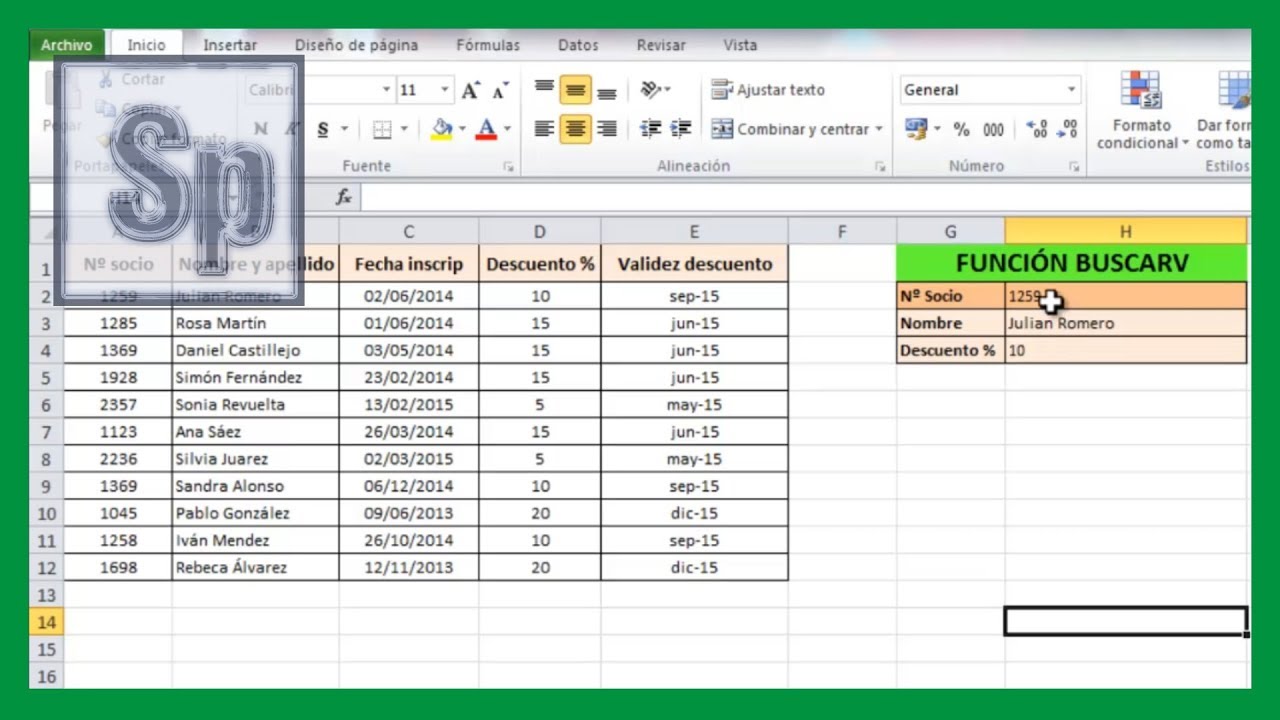
Insertar función es el asistente de Excel que te ayuda a localizar una fórmula, understand sus argumentos y obtener el resultado sin recordar de memoria toda su sintaxis. En este tutorial usarás un libro de ventas para calcular importes, aplicar IVA, clasificar pedidos y buscar precios.
El procedimiento está disponible en Excel 2007, 2010, 2013, 2016, 2019, 2021, 2024 y Microsoft 365, así como en Excel para la web y Excel para Mac. Los datos y pasos de este artículo están comprobados en octubre de 2026.
Qué es Insertar función y cuándo te ayuda
Insertar función es el asistente de Excel que te permite localizar una fórmula y completar sus argumentos mediante campos con nombre. Por ejemplo, para calcular el IVA de una venta puedes elegir SUMAR (SUM), escribir el rango de importes y definir dónde colocar el resultado.
El asistente resulta útil cuando:
- No recuerdas el nombre exacto de una función.
- Conoces la idea del cálculo, pero no su sintaxis.
- Necesitas consultar qué argumentos son obligatorios y cuáles son opcionales.
- Prefieres ver una descripción de la función antes de insertarla.
En el libro de ejemplo habrá una hoja Ventas con productos e importes. Primero calcularás el IVA de una venta; después ampliarás el mismo libro con fórmulas de suma, clasificación y búsqueda de precios.
=SUMAR(B2:B4)*21%El resultado será 150 cuando el rango B2:B4 contenga 50, 40 y 60. La ayuda oficial de Microsoft explica que el asistente Insertar función permite buscar una función y usar sus argumentos: Insertar función.
Cómo abrir el asistente Insertar función
Puedes abrir el asistente desde la cinta de opciones o con el atajo Mayús+F3. En el libro de ventas, el paso forma parte del cálculo del IVA y sirve paraPractice insertar la fórmula que suma los importes de tres productos.
- Selecciona la celda C5 de la hoja Ventas.
- Abre la pestaña Fórmulas.
- En el grupo Biblioteca de funciones, pulsa Insertar función.
- En el cuadro Insertar función, busca una función por nombre o elige una categoría.
- Selecciona la función que quieras revisar y completa sus argumentos.
El atajo Mayús+F3 abre directamente el mismo cuadro en Windows. En Mac, Mayús+F3 también es el atajo de Excel para Insertar función. En el cuadro puedes escribir, por ejemplo, SUMAR, y Excel mostrará las funciones que coincidan con ese nombre.
Buscar una función desde el cuadro Insertar función
El cuadro Insertar función permite filtrar por nombre y por categoría. Al seleccionar una función, Excel explica qué hace y qué espera recibir en sus argumentos.
Escriba una descripción breve de la función que desea:
[ ]
Todas las categorías ▾
[ ]
- Escribe
SUMARen el campo de búsqueda. - Selecciona SUMAR en la lista de funciones encontradas.
- Lee la descripción que aparece en la parte inferior.
- Pulsa Aceptar para abrir sus argumentos.
Si prefieres recorrer el catálogo, elige una categoría como Matemáticas y trigonometría. La búsqueda por nombre suele ser más rápida cuando ya sabes qué cálculo necesitas.
Escribir los argumentos con información de cada parámetro
El cuadro de argumentos separa las partes de la fórmula. Para SI (IF), prueba_lógica compara un valor; valor_si_verdadero y valor_si_falso guardan las dos respuestas posibles. Los argumentos opcionales aparecen con un recuadro y solo deben completarse cuando aporten un valor necesario.
No escribas el signo igual en estos campos. El asistente ya añadirá =SI(...) por ti. Si pulsas Aceptar con argumentos válidos, Excel inserta la fórmula en la celda seleccionada; después puedes revisarla en la barra de fórmulas.
Insertar una fórmula que suma importes
En la hoja Ventas copiarás esta tabla. Los importes de B2:B4 suman 150. Insertarás una función para calcular ese total y, en la misma práctica, comprobarás que la fórmula queda asociada a la celda C5.
| A | B | C | |
|---|---|---|---|
| 1 | Producto | Importe | Total |
| 2 | Cuaderno | 50 | |
| 3 | Bolígrafo | 40 | |
| 4 | Folder | 60 | |
| 5 | Total de ventas | 150 |
- Selecciona la celda C5.
- Abre el asistente con Mayús+F3 o desde la cinta.
- Busca SUMAR.
- En
rango_suma, selecciona B2:B4. - Pulsa Aceptar.
=SUMAR(B2:B4).Sumar un rango seleccionado
Seleccionar el rango antes de abrir el asistente evita tener que escribir sus referencias. El resultado es el mismo, pero puedes comprobar visualmente qué celdas se han incorporado.
- Selecciona B2:B4.
- Pulsa Mayús+F3.
- Busca y selecciona SUMAR.
- Revisa que
rango_sumaaparezca como B2:B4. - Pulsa Aceptar.
=SUMAR(B2:B4)Sumar un rango escrito a mano
También puedes escribir la referencia directamente. Este método es útil cuando el rango ya es conocido o cuando comparas fórmulas.
=SUMAR(B2:B4)En el campo rango_suma, escribe B2:B4 sin el signo igual. Excel propone exactamente la misma fórmula que al seleccionar las celdas.
=SUMAR(B2:B4) y C5 conserva el resultado 150.=SI(B2<60,"Revisar","Correcto").Usar BUSCARV para clasificar el resultado
Insertar función también sirve para crear una clasificación automática. En la hoja Ventas, la columna D se llamará Estado. La función SI (IF) mostrará «Revisar» cuando el importe sea menor de 60 y «Correcto» en los demás casos.
| A | B | C | D | |
|---|---|---|---|---|
| 1 | Producto | Importe | Total | Estado |
| 2 | Cuaderno | 50 | Revisar | |
| 3 | Bolígrafo | 40 | Revisar | |
| 4 | Folder | 60 | Correcto | |
| 5 | Total de ventas | 150 |
- Selecciona D2.
- Abre Insertar función.
- Busca SI.
- Completa
prueba_lógica,valor_si_verdaderoyvalor_si_falso. - Pulsa Aceptar.
- Arrastra el controlador de relleno de D2 hasta D4.
=SI(B2<60;"Revisar";"Correcto")Definir una condición numérica
La condición se coloca en prueba_lógica. Para comparar el importe de la fila actual con 60, escribe B2<60. Excel trasladará esa referencia al arrastrar la fórmula.
No escribas =B2<60 dentro del campo. El signo igual pertenece a la fórmula final, no al argumento.
=SI(B2<60;... y devuelve «Revisar».Definir un resultado para cada condición
valor_si_verdadero contiene la respuesta para una condición verdadera. valor_si_falso contiene la respuesta cuando la comparación no se cumple. Al copiar D2 hacia abajo, Excel conserva la estructura y cambia la fila de B2 a B3 y B4.
=SI(B2<60;"Revisar";"Correcto")Buscar un precio con BUSCARV desde el asistente
La hoja Precios tendrá códigos, nombres y precios. En la hoja Ventas, la columna E llamada Precio usará BUSCARV (VLOOKUP) para encontrar el precio de cada código.
| A | B | C | D | E | |
|---|---|---|---|---|---|
| 1 | Código | Importe | Total | Estado | Precio |
| 2 | A-01 | 50 | 150 | Revisar | 15 |
| 3 | A-02 | 40 | 150 | Revisar | 8 |
| 4 | A-03 | 60 | 150 | Correcto | 22 |
| 5 | Total de ventas | 150 |
- Ve a la hoja Ventas y selecciona E2.
- Abre Insertar función y busca BUSCARV.
- Selecciona A2 como
valor_buscado. - Selecciona
A2:C4de la hoja Precios comomatriz_buscar. - Escribe 3 en
indicador_columnasy 0 enbúsqueda_aproximada. - Pulsa Aceptar.
- Arrastra el controlador de relleno hasta E4.
=BUSCARV(A2;$A$2:$C$4;3;FALSO)El signo $ fija la tabla y la columna de precios cuando la fórmula se copia hacia abajo.
Elegir la tabla y la columna de resultados
matriz_buscar debe contener el código buscado en su primera columna. indicador_columnas indica desde qué columna de esa tabla se obtiene el resultado: 1 para nombres, 2 para otra columna y 3 para precios. búsqueda_aproximada con 0 exige una coincidencia exacta.
Indicar el valor que se debe encontrar
En valor_buscado, selecciona A2 o escribe A2. La fórmula completa debe quedar así:
=BUSCARV(A2;$A$2:$C$4;3;FALSO)Corregir los errores al insertar una función
Un error no siempre significa que la función esté dañada. Suele indicar que un argumento está vacío, que una referencia no existe o que Excel no reconoce el nombre escrito. Revisa primero la fórmula en la barra de fórmulas y después la hoja donde se calculó.
Revisar separadores y datos de la hoja
Un #¡VALOR! suele aparecer cuando Excel interpreta un argumento donde esperaba un número o una referencia válida. Comprueba que las celdas comparadas contengan números y que no haya texto con espacios.
=SI(B2<60;"Revisar";"Correcto")Si tu Excel usa punto decimal, esta fórmula debe escribirse con comas:
=SI(B2<60,"Revisar","Correcto")También revisa que no hayas pegado los argumentos con puntos y comas de un tutorial configurado para otra región.
La fórmula muestra #¡REF!
Un #¡REF! indica que Excel no encuentra la celda o el rango indicado. Si borraste una fila o una hoja, la referencia antigua quedó rota. Vuelve a seleccionar las celdas desde el asistente y comprueba que matriz_buscar o rango_suma apunte al rango correcto.
La fórmula muestra #¡NOMBRE?
Un #¡NOMBRE? aparece cuando Excel no reconoce una función o un nombre. Puede indicar que el nombre está mal escrito, que falta una dependencia o que la función no existe en tu versión.
BUSCARX está disponible en Excel 2021, 2024 y Microsoft 365. No está en Excel 2019 ni Excel 2016. Si tu libro muestra #¡NOMBRE? al usarla, utiliza BUSCARV (VLOOKUP) o INDICE (INDEX) y COINCIDIR (MATCH), disponibles en versiones anteriores.
Insertar funciones sin escribir toda la fórmula
En algunas tareas, Autosuma es más rápido que abrir el asistente. Añadiremos una hoja Resumen con dos columnas numéricas y usaremos Alt+= para obtener el total de cada columna.
| A | B | |
|---|---|---|
| 1 | Ventas | Unidades |
| 2 | 50 | 4 |
| 3 | 40 | 3 |
| 4 | 60 | 5 |
| 5 | 25 | 2 |
| 6 | 35 | 4 |
| 7 | 210 | 18 |
- Selecciona A7.
- Pulsa Alt+=.
- Comprueba que Excel propone
=SUMA(A2:A6). - Acepta la suma con Entrar.
- Copia A7 y pégalo en B7.
=SUMA(A2:A6)Ajustar la suma automática al rango correcto
Si Excel propone otra selección, puedes aceptar la sugerencia y corregirla. Selecciona A2:B6, pulsa Alt+= y revisa que se propongan dos sumas: una por columna.
=SUMA(A2:A6)Para mostrar temporalmente una fórmula en lugar de su resultado, selecciona la celda y pulsa Ctrl+ (la tecla de acento grave). Vuelve a pulsarla para mostrar el resultado. La ayuda oficial enumera Alt+= entre los atajos de Excel: atajos de teclado de Excel.
Lo que ya sabes hacer al insertar funciones
- Abrir Insertar función desde Fórmulas > Biblioteca de funciones > Insertar función o con Mayús+F3.
- Buscar una función por nombre o recorrer las categorías del asistente.
- Revisar la descripción y distinguir argumentos obligatorios y opcionales.
- Completar una fórmula sin escribir el signo igual dentro de los campos.
- Insertar SUMAR con un rango seleccionado o escrito a mano.
- Usar SI para crear dos resultados según una condición.
- Buscar precios con BUSCARV y fijar la tabla mediante referencias absolutas.
- Detectar #¡VALOR!, #¡REF! y #¡NOMBRE? revisando argumentos, referencias y disponibilidad.
- Comparar Insertar función con Autosuma (Alt+=) para elegir la vía más rápida.
El siguiente paso: guardar tus fórmulas útiles
Crea una hoja Referencia dentro del mismo libro y copia allí las fórmulas que repites en tu trabajo.
- Inserta una hoja y ponle el nombre Referencia.
- En la columna A, escribe el propósito: «Total con IVA» o «Buscar precio».
- En la columna B, pega la fórmula.
- Añade una nota en la columna C con los argumentos y el resultado esperado.
- Conserva referencias absolutas en las fórmulas que copies a otras ubicaciones.
Fuentes
- MicrosoftEl editor de VBA y la primera macro — documentación oficialconsultado el 28/10/2026
- MicrosoftAtajos que funcionan igual en cualquier idioma — documentación oficialconsultado el 28/10/2026