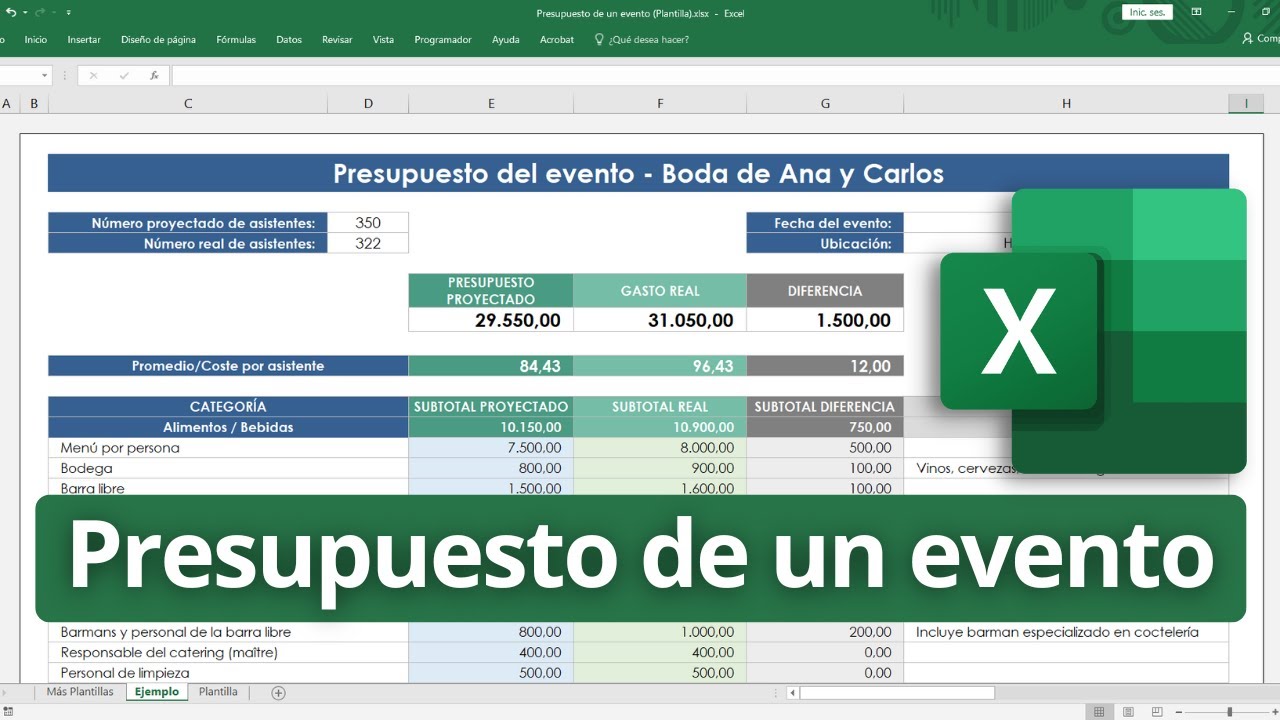
Un presupuesto de boda en Excel sirve para saber cuánto planeas gastar, cuánto llevas gastado y cuánto queda por pagar, sin mezclar cada factura en documentos separados. Este tutorial construye un libro con las pestañas Resumen, Presupuesto, Invitados y Tareas; al terminar tendrás una base reutilizable con cálculos automáticos y listas de control.
El ejemplo funciona con las fórmulas y herramientas mostradas desde Excel 2007 en adelante, en Microsoft 365, 2024, 2021, 2019, 2016, 2013, 2010 y 2007, además de Excel para la web y para Mac. Los datos están comprobados en octubre de 2026.
Qué es un presupuesto de boda en Excel
Un presupuesto de boda no es solo una lista de categorías: es el registro de tus decisiones económicas. En nuestro libro, la hoja Presupuesto reúne, para cada gasto, lo que querías gastar, lo que costó realmente, lo que ya pagaste y la diferencia entre ambas cifras.
A partir de ahí, una hoja Resumen presenta los totales, una hoja Invitados controla las confirmaciones y otra Tareas organiza lo que falta por hacer. Cada hoja guarda un tipo de información distinto, pero todas forman parte de la misma organización.
El objetivo del ejemplo es doble: calcular de forma fiable y detectar pronto cuándo una partida se desvía. La plantilla parte de seis categorías, pero admite nuevas filas para adaptarla al estilo de boda que estás organizando.
| A | B | C | D | E | F | |
|---|---|---|---|---|---|---|
| 1 | Categoría | Importe planificado | Importe real | Importe pagado | Diferencia | Notas |
| 2 | Lugar | 1.500,00 | 1.200,00 | 600,00 | 300,00 | Reserva del salón |
| 3 | Catering | 900,00 | 950,00 | 450,00 | -50,00 | Menú pendiente de confirmar |
| 4 | Fotografía | 450,00 | 430,00 | 430,00 | 20,00 | Pago completo |
| 5 | Música | 600,00 | 580,00 | 300,00 | 20,00 | Depósito abonado |
| 6 | Decoración | 400,00 | 380,00 | 190,00 | 20,00 | Flores y mesa |
| 7 | Imprevistos | 350,00 | 100,00 | 0,00 | 250,00 | Reserva para imprevistos |
Cómo preparar las hojas y los datos del presupuesto
Primero crea el libro y sus cuatro hojas. Escribe los encabezados y los importes tal como aparecen en la sección siguiente: los números deben escribirse como números, sin apóstrofo delante, y con el formato que uses para moneda en Excel.
- Haz doble clic en la pestaña de una hoja para renombrarla como Presupuesto. Después crea tres hojas más y llámalas Invitados, Tareas y Resumen.
- En Presupuesto, selecciona A1:F1 y pon los seis encabezados. Ajusta el ancho de las columnas para leerlos completos.
- Escribe una categoría por fila y completa las cuatro columnas de importes. Deja vacía la diferencia: la calculará Excel.
- En Invitados y Tareas, coloca únicamente sus propios encabezados. En Resumen, reserva el área para referencias al presupuesto.
=SI(A1>10;"Alto";"Bajo"). En un Excel configurado con punto decimal, como ocurre en México o Estados Unidos, usa comas y escribe los decimales con punto.Los datos que necesita tu presupuesto de boda
| Columna | Qué registra | Por qué ayuda |
|---|---|---|
| Categoría | El tipo de gasto | Permite comparar partidas |
| Importe planificado | El coste que querías asignar | Marca el límite inicial |
| Importe real | El coste final o factura | Muestra el gasto real |
| Importe pagado | Lo abonado hasta hoy | Evita pagar dos veces |
| Diferencia | Planificado menos real | Señala desviaciones |
| Notas | Proveedor, fecha o pendiente | Aporta contexto |
| A | B | C | D | E | F | |
|---|---|---|---|---|---|---|
| 1 | Categoría | Importe planificado | Importe real | Importe pagado | Diferencia | Notas |
| 2 | Lugar | 1.500,00 | 1.200,00 | 600,00 | 300,00 | Reserva del salón |
| 3 | Catering | 900,00 | 950,00 | 450,00 | -50,00 | Menú pendiente de confirmar |
| 4 | Fotografía | 450,00 | 430,00 | 430,00 | 20,00 | Pago completo |
| 5 | Música | 600,00 | 580,00 | 300,00 | 20,00 | Depósito abonado |
| 6 | Decoración | 400,00 | 380,00 | 190,00 | 20,00 | Flores y mesa |
| 7 | Imprevistos | 350,00 | 100,00 | 0,00 | 250,00 | Reserva para imprevistos |
Las pestañas que conectan la organización de la boda
Presupuesto concentra las cifras; Invitados, las respuestas de las personas; Tareas, los pendientes con responsable y fecha. Resumen puede reunir después los totales del presupuesto y el número de confirmaciones.
| A | B | C | D | E | F | |
|---|---|---|---|---|---|---|
| 1 | 1 | Nombre | Menú | Acompañante | Confirmación | Contacto |
| 2 | 2 | Ana López | Vegetariano | Sí | Asistirá | 600 111 222 |
| 3 | 3 | Luis Pérez | Normal | No | Todavía no | 600 333 444 |
| 4 | A | B | C | D | ||
| 5 | 1 | Tarea | Responsable | Fecha límite | Estado | |
| 6 | 2 | Confirmar catering | Wedding Planner | 15/05/2026 | Pendiente | |
| 7 | 3 | Enviar invitaciones | Ana López | 01/05/2026 | En curso |
Cómo calcular el total planificado, gastado y pendiente
Ahora el presupuesto empieza a calcularse. En H2:H4 de la hoja Presupuesto, escribe los rótulos Total planificado, Total real y Total pendiente. Coloca sus fórmulas en I2:I4.
| Celda | Qué calcular | Fórmula |
|---|---|---|
| I2 | Suma de lo planificado | =SUMA(B2:B7) |
| I3 | Suma de lo real | =SUMA(C2:C7) |
| I4 | Suma de lo pendiente | =SUMA(G2:G7) |
En esta etapa, G2:G7 todavía no contiene importes pendientes. La columna G se añade en el paso siguiente; por ahora puedes dejar esa fórmula preparada para cuando termines la columna.
| A | B | C | D | E | F | H | I | |
|---|---|---|---|---|---|---|---|---|
| 1 | Categoría | Importe planificado | Importe real | Importe pagado | Diferencia | Notas | ||
| 2 | Lugar | 1.500,00 | 1.200,00 | 600,00 | 300,00 | Reserva del salón | ||
| 3 | Catering | 900,00 | 950,00 | 450,00 | -50,00 | Menú pendiente de confirmar | ||
| 4 | Fotografía | 450,00 | 430,00 | 430,00 | 20,00 | Pago completo | ||
| 5 | Música | 600,00 | 580,00 | 300,00 | 20,00 | Depósito abonado | ||
| 6 | Decoración | 400,00 | 380,00 | 190,00 | 20,00 | Flores y mesa | ||
| 7 | Imprevistos | 350,00 | 100,00 | 0,00 | 250,00 | Reserva para imprevistos |
Sumar los importes de una columna
SUMA (SUM) suma un rango sin necesidad de escribir cada celda. En I2 escribe =SUMA(B2:B7) y en I3 =SUMA(C2:C7).
=SUMA(B2:B7)
=SUMA(C2:C7)
El primer total da 4.200,00 y el segundo 3.640,00. Estos valores No incluyen pagos: distinguirás ambos cuando añadas la columna pendiente.
Calcular la diferencia entre lo planificado y lo real
La diferencia te dice si una categoría deja margen o se pasa. En E2 escribe la resta del planificado menos el real:
=B2-C2Selecciona E2, copia la fórmula y pégala en E3:E7. El controlador de relleno puede hacerlo: selecciona E2, arrastra el pequeño cuadrado de la esquina inferior derecha hasta E7 y suelta.
| Categoría | Cálculo | Resultado |
|---|---|---|
| Lugar | 1.500,00 − 1.200,00 | 300,00 |
| Catering | 900,00 − 950,00 | −50,00 |
| Fotografía | 450,00 − 430,00 | 20,00 |
| Música | 600,00 − 580,00 | 20,00 |
| Decoración | 400,00 − 380,00 | 20,00 |
| Imprevistos | 350,00 − 100,00 | 250,00 |
| A | B | C | D | E | F | |
|---|---|---|---|---|---|---|
| 1 | Categoría | Importe planificado | Importe real | Importe pagado | Diferencia | Notas |
| 2 | Lugar | 1.500,00 | 1.200,00 | 600,00 | 300,00 | Reserva del salón |
| 3 | Catering | 900,00 | 950,00 | 450,00 | -50,00 | Menú pendiente de confirmar |
| 4 | Fotografía | 450,00 | 430,00 | 430,00 | 20,00 | Pago completo |
| 5 | Música | 600,00 | 580,00 | 300,00 | 20,00 | Depósito abonado |
| 6 | Decoración | 400,00 | 380,00 | 190,00 | 20,00 | Flores y mesa |
| 7 | Imprevistos | 350,00 | 100,00 | 0,00 | 250,00 | Reserva para imprevistos |
Controlar lo que queda por pagar
Ahora insertamos Importe pendiente entre Importe pagado y Diferencia. Selecciona la columna E, haz clic con el botón derecho y elige Insertar columna.
Como las columnas se desplazan, la diferencia pasa a F y las notas a G. En E2 escribe:
=C2-D2Copia E2 hasta E7. El pendiente será 600,00 para Lugar, 500,00 para Catering, 0,00 para Fotografía, 280,00 para Música, 190,00 para Decoración y 100,00 para Imprevistos.
Después corrige la fórmula del total pendiente: en I4 escribe =SUMA(E2:E7).
| A | B | C | D | E | F | G | |
|---|---|---|---|---|---|---|---|
| 1 | Categoría | Importe planificado | Importe real | Importe pagado | Importe pendiente | Diferencia | Notas |
| 2 | Lugar | 1.500,00 | 1.200,00 | 600,00 | 600,00 | 300,00 | Reserva del salón |
| 3 | Catering | 900,00 | 950,00 | 450,00 | 500,00 | -50,00 | Menú pendiente de confirmar |
| 4 | Fotografía | 450,00 | 430,00 | 430,00 | 0,00 | 20,00 | Pago completo |
| 5 | Música | 600,00 | 580,00 | 300,00 | 280,00 | 20,00 | Depósito abonado |
| 6 | Decoración | 400,00 | 380,00 | 190,00 | 190,00 | 20,00 | Flores y mesa |
| 7 | Imprevistos | 350,00 | 100,00 | 0,00 | 100,00 | 250,00 | Reserva para imprevistos |
Cómo comparar el presupuesto con los gastos reales
El control visual convierte una tabla en algo que puedes revisar de un vistazo. En este libro, la diferencia de cada categoría compara el límite inicial con el coste final: positivo significa margen disponible; negativo significa que la partida superó lo previsto.
El total planificado es 4.200,00 y el total real es 3.640,00. La diferencia global es 560,00, aunque Catering ya registra un desvío de −50,00. Esa combinación merece atención: la boda sigue dentro del presupuesto global, pero una categoría necesita revisión.
| A | B | C | D | E | F | G | |
|---|---|---|---|---|---|---|---|
| 1 | Categoría | Importe planificado | Importe real | Importe pagado | Importe pendiente | Diferencia | Notas |
| 2 | Lugar | 1.500,00 | 1.200,00 | 600,00 | 600,00 | 300,00 | Reserva del salón |
| 3 | Catering | 900,00 | 950,00 | 450,00 | 500,00 | -50,00 | Menú pendiente de confirmar |
| 4 | Fotografía | 450,00 | 430,00 | 430,00 | 0,00 | 20,00 | Pago completo |
| 5 | Música | 600,00 | 580,00 | 300,00 | 280,00 | 20,00 | Depósito abonado |
| 6 | Decoración | 400,00 | 380,00 | 190,00 | 190,00 | 20,00 | Flores y mesa |
| 7 | Imprevistos | 350,00 | 100,00 | 0,00 | 100,00 | 250,00 | Reserva para imprevistos |
Resaltar los gastos que superan lo planificado
Selecciona F2:F7. Después abre la ruta de la cinta:
En el cuadro, escribe 0 como valor y elige un color de relleno rojo. Pulsa Aceptar.
La regla debe aplicarse a las celdas seleccionadas, no a una única celda. Cuando cambies una cifra, Excel vuelve a evaluar la condición sin que tengas que repetir la operación.
Ver de un vistazo el saldo disponible
Añade en H5 el rótulo Saldo disponible y en I5 la fórmula:
=I2-I3El resultado es 560,00. Para ver el ejemplo de margen descrito en este libro, observa Lugar: 1.200,00 reales frente a 1.500,00 planificados dejan 300,00.
| A | B | C | D | E | F | G | H | I | |
|---|---|---|---|---|---|---|---|---|---|
| 1 | 1 | Categoría | Importe planificado | Importe real | Importe pagado | Importe pendiente | Diferencia | ||
| 2 | 2 | Lugar | 1.500,00 | 1.200,00 | 600,00 | 600,00 | 300,00 | ||
| 3 | 3 | Catering | 900,00 | 950,00 | 450,00 | 500,00 | -50,00 | ||
| 4 | 4 | Fotografía | 450,00 | 430,00 | 430,00 | 0,00 | 20,00 | ||
| 5 | 5 | Música | 600,00 | 580,00 | 300,00 | 280,00 | 20,00 | Saldo disponible | 560,00 |
| 6 | 6 | Decoración | 400,00 | 380,00 | 190,00 | 190,00 | 20,00 | ||
| 7 | 7 | Imprevistos | 350,00 | 100,00 | 0,00 | 100,00 | 250,00 | ||
| 8 | > **Comprueba:** I5 muestra 560,00 y no un error; debe coincidir con la resta de 4.200,00 menos 3.640,00. | ||||||||
| 9 | ## Cómo añadir una categoría o un gasto sin romper los totales | ||||||||
| 10 | Un presupuesto real cambia: aparece una decoración, una prueba de menú o un gasto que nadie había contado. El libro debe crecer sin convertir el mantenimiento en un trabajo manual. | ||||||||
| 11 | Para esta práctica, añadimos **Decoración** con 600,00 planificados y 650,00 reales. Como en la hoja inicial ya existe una categoría llamada Decoración, el ejercicio muestra cómo evitar duplicados: no crees otra fila igual; sustituye el registro existente o utiliza un nombre más específico, por ejemplo **Decoración complementaria**. | ||||||||
| 12 | 1. Selecciona la fila 7, la de **Imprevistos**, y elige **Insertar**. | ||||||||
| 13 | 2. En A8 escribe **Decoración** y en B8 escribe `600,00`; en C8, `650,00`. | ||||||||
| 14 | 3. En D8 escribe `300,00`; en E8, `350,00`; en F8, `=B8-C8`; y en G8, **Flores y mesa principal**. | ||||||||
| 15 | 4. Amplía los totales: I2 pasa a `=SUMA(B2:B8)`, I3 a `=SUMA(C2:C8)`, I4 a `=SUMA(E2:E8)` e I5 a `=I2-I3`. | ||||||||
| 16 | > **Cuidado:** insertar una fila puede cambiar las referencias de forma automática. Después de cada inserción, selecciona I2:I5 y comprueba las fórmulas en la barra de fórmulas. | ||||||||
| 17 | <div class="ewb-hoja" role="figure" aria-label="Hoja de cálculo de ejemplo"><div class="ewb-hoja__barra"><span class="ewb-hoja__cuadro">A8</span><span class="ewb-hoja__fx">fx</span><span class="ewb-hoja__formula">=<span class="ewb-t-at">B8</span>-<span class="ewb-t-at">C8</span></span></div><div class="ewb-hoja__marco"><table class="ewb-hoja__tabla"><thead><tr><th class="ewb-hoja__esq"></th><th class="ewb-hoja__col ewb-hoja__col–activa">A</th><th class="ewb-hoja__col">B</th><th class="ewb-hoja__col">C</th><th class="ewb-hoja__col">D</th><th class="ewb-hoja__col">E</th><th class="ewb-hoja__col">F</th><th class="ewb-hoja__col">G</th><th class="ewb-hoja__col">H</th></tr></thead><tbody><tr><th class="ewb-hoja__fila">1</th><td class="ewb-hoja__celda ewb-hoja__celda–num">1</td><td class="ewb-hoja__celda ewb-hoja__celda–negrita">Categoría</td><td class="ewb-hoja__celda ewb-hoja__celda–negrita">Importe planificado</td><td class="ewb-hoja__celda ewb-hoja__celda–negrita">Importe real</td><td class="ewb-hoja__celda ewb-hoja__celda–negrita">Importe pagado</td><td class="ewb-hoja__celda ewb-hoja__celda–negrita">Importe pendiente</td><td class="ewb-hoja__celda ewb-hoja__celda–negrita">Diferencia</td><td class="ewb-hoja__celda ewb-hoja__celda–negrita">Notas</td></tr><tr><th class="ewb-hoja__fila">2</th><td class="ewb-hoja__celda ewb-hoja__celda–num">2</td><td class="ewb-hoja__celda">Lugar</td><td class="ewb-hoja__celda ewb-hoja__celda–num">1.500,00</td><td class="ewb-hoja__celda ewb-hoja__celda–num">1.200,00</td><td class="ewb-hoja__celda ewb-hoja__celda–num">600,00</td><td class="ewb-hoja__celda ewb-hoja__celda–num">600,00</td><td class="ewb-hoja__celda ewb-hoja__celda–num">300,00</td><td class="ewb-hoja__celda">Reserva del salón</td></tr><tr><th class="ewb-hoja__fila">3</th><td class="ewb-hoja__celda ewb-hoja__celda–num">3</td><td class="ewb-hoja__celda">Catering</td><td class="ewb-hoja__celda ewb-hoja__celda–num">900,00</td><td class="ewb-hoja__celda ewb-hoja__celda–num">950,00</td><td class="ewb-hoja__celda ewb-hoja__celda–num">450,00</td><td class="ewb-hoja__celda ewb-hoja__celda–num">500,00</td><td class="ewb-hoja__celda ewb-hoja__celda–num">-50,00</td><td class="ewb-hoja__celda">Menú pendiente de confirmar</td></tr><tr><th class="ewb-hoja__fila">4</th><td class="ewb-hoja__celda ewb-hoja__celda–num">4</td><td class="ewb-hoja__celda">Fotografía</td><td class="ewb-hoja__celda ewb-hoja__celda–num">450,00</td><td class="ewb-hoja__celda ewb-hoja__celda–num">430,00</td><td class="ewb-hoja__celda ewb-hoja__celda–num">430,00</td><td class="ewb-hoja__celda ewb-hoja__celda–num">0,00</td><td class="ewb-hoja__celda ewb-hoja__celda–num">20,00</td><td class="ewb-hoja__celda">Pago completo</td></tr><tr><th class="ewb-hoja__fila">5</th><td class="ewb-hoja__celda ewb-hoja__celda–num">5</td><td class="ewb-hoja__celda">Música</td><td class="ewb-hoja__celda ewb-hoja__celda–num">600,00</td><td class="ewb-hoja__celda ewb-hoja__celda–num">580,00</td><td class="ewb-hoja__celda ewb-hoja__celda–num">300,00</td><td class="ewb-hoja__celda ewb-hoja__celda–num">280,00</td><td class="ewb-hoja__celda ewb-hoja__celda–num">20,00</td><td class="ewb-hoja__celda">Depósito abonado</td></tr><tr><th class="ewb-hoja__fila">6</th><td class="ewb-hoja__celda ewb-hoja__celda–num">6</td><td class="ewb-hoja__celda">Decoración</td><td class="ewb-hoja__celda ewb-hoja__celda–num">400,00</td><td class="ewb-hoja__celda ewb-hoja__celda–num">380,00</td><td class="ewb-hoja__celda ewb-hoja__celda–num">190,00</td><td class="ewb-hoja__celda ewb-hoja__celda–num">190,00</td><td class="ewb-hoja__celda ewb-hoja__celda–num">20,00</td><td class="ewb-hoja__celda">Flores y mesa</td></tr><tr><th class="ewb-hoja__fila">7</th><td class="ewb-hoja__celda ewb-hoja__celda–num">7</td><td class="ewb-hoja__celda">Imprevistos</td><td class="ewb-hoja__celda ewb-hoja__celda–num">350,00</td><td class="ewb-hoja__celda ewb-hoja__celda–num">100,00</td><td class="ewb-hoja__celda ewb-hoja__celda–num">0,00</td><td class="ewb-hoja__celda ewb-hoja__celda–num">100,00</td><td class="ewb-hoja__celda ewb-hoja__celda–num">250,00</td><td class="ewb-hoja__celda">Reserva para imprevistos</td></tr><tr><th class="ewb-hoja__fila ewb-hoja__fila–activa">8</th><td class="ewb-hoja__celda ewb-hoja__celda–num ewb-hoja__celda–activa">8</td><td class="ewb-hoja__celda">Decoración</td><td class="ewb-hoja__celda ewb-hoja__celda–num">600,00</td><td class="ewb-hoja__celda ewb-hoja__celda–num">650,00</td><td class="ewb-hoja__celda ewb-hoja__celda–num">300,00</td><td class="ewb-hoja__celda ewb-hoja__celda–num">350,00</td><td class="ewb-hoja__celda ewb-hoja__celda–num">-50,00</td><td class="ewb-hoja__celda">Flores y mesa principal</td></tr><tr><th class="ewb-hoja__fila">9</th><td class="ewb-hoja__celda">> **Comprueba:** el total planificado es 4.800,00, el real es 4.290,00 y el pendiente es 2.020,00.</td><td class="ewb-hoja__celda"></td><td class="ewb-hoja__celda"></td><td class="ewb-hoja__celda"></td><td class="ewb-hoja__celda"></td><td class="ewb-hoja__celda"></td><td class="ewb-hoja__celda"></td><td class="ewb-hoja__celda"></td></tr><tr><th class="ewb-hoja__fila">10</th><td class="ewb-hoja__celda ewb-hoja__celda–error">### Ampliar la tabla de gastos</td><td class="ewb-hoja__celda"></td><td class="ewb-hoja__celda"></td><td class="ewb-hoja__celda"></td><td class="ewb-hoja__celda"></td><td class="ewb-hoja__celda"></td><td class="ewb-hoja__celda"></td><td class="ewb-hoja__celda"></td></tr><tr><th class="ewb-hoja__fila">11</th><td class="ewb-hoja__celda">La fila nueva entra en los totales porque hemos ampliado B2:B8, C2:C8 y E2:E8. Si en lugar de insertar una fila escribieras una categoría debajo de la última, sin adjusting los rangos, el total no la incluiría.</td><td class="ewb-hoja__celda"></td><td class="ewb-hoja__celda"></td><td class="ewb-hoja__celda"></td><td class="ewb-hoja__celda"></td><td class="ewb-hoja__celda"></td><td class="ewb-hoja__celda"></td><td class="ewb-hoja__celda"></td></tr><tr><th class="ewb-hoja__fila">12</th><td class="ewb-hoja__celda">Una forma más estable de crecer es convertir el rango en una **tabla**. Selecciona A1:G8 y abre:</td><td class="ewb-hoja__celda"></td><td class="ewb-hoja__celda"></td><td class="ewb-hoja__celda"></td><td class="ewb-hoja__celda"></td><td class="ewb-hoja__celda"></td><td class="ewb-hoja__celda"></td><td class="ewb-hoja__celda"></td></tr></tbody></table></div><div class="ewb-hoja__nota"><span class="ewb-hoja__nota-celda">F8</span> −50,00: se superó el importe planificado</div><div class="ewb-hoja__pie"><span class="ewb-hoja__pestana">Presupuesto</span></div></div>cinta | ||||||||
| 18 | Insertar > Tablas > Tabla |
Marca La tabla tiene encabezados y acepta. Después, en la pestaña contextual Diseño de tabla, cambia el nombre a PresupuestoBoda. Al escribir en la primera celda debajo de la tabla, Excel amplía la tabla y las fórmulas la siguen.
=SUMA(PresupuestoBoda[Importe planificado])
=SUMA(PresupuestoBoda[Importe real])
=SUMA(PresupuestoBoda[Importe pendiente])Actualizar el estado de los pagos
El importe pendiente por sí solo no impide pagar dos veces. Añade la columna Estado al final de la tabla y escribe Pendiente o Pagado en cada fila. Cuando termines un pago, actualiza también Importe pagado y el Estado el mismo día.
Para evitar valores escritos a mano con errores, puedes usar una lista desplegable con validación de datos:
Cómo revisar el presupuesto y detectar errores
Un libro con fórmulas no está libre de errores: una referencia mal ajustada, un importe pegado como texto o una categoría repetida falsea los totales. La revisión forma parte del control, no una tarea opcional.
Antes de tomar una decisión, compara I2 con la suma manual, revisa que cada categoría aparezca una vez y confirma que los importes estén alineados con sus notas. Si una fórmula devuelve 4.200,00 pero una nueva fila no aparece en el total, el problema está en el intervalo, no en los datos.
La hoja Resumen también ayuda: si sus cifras dejan de coincidir con Presupuesto, primero comprueba que las referencias sigan apuntando a las celdas correctas.
| A | B | C | D | E | F | G | H | I | |
|---|---|---|---|---|---|---|---|---|---|
| 1 | Categoría | Importe planificado | Importe real | Importe pagado | Importe pendiente | Diferencia | |||
| 2 | Lugar | 1.500,00 | 1.200,00 | 600,00 | 600,00 | 300,00 | |||
| 3 | Catering | 900,00 | 950,00 | 450,00 | 500,00 | -50,00 | |||
| 4 | Fotografía | 450,00 | 430,00 | 430,00 | 0,00 | 20,00 | |||
| 5 | Música | 600,00 | 580,00 | 300,00 | 280,00 | 20,00 | Saldo disponible | 560,00 | |
| 6 | Decoración | 400,00 | 380,00 | 190,00 | 190,00 | 20,00 | |||
| 7 | Imprevistos | 350,00 | 100,00 | 0,00 | 100,00 | 250,00 | |||
| 8 | Decoración | 600,00 | 650,00 | 300,00 | 350,00 | -50,00 | Flores y mesa principal |
Una fórmula apunta a la celda equivocada
Si I3 contiene =SUMA(B2:B6) en vez de =SUMA(C2:C7), el resultado será 3.200,00: suma importes planificados y deja fuera Imprevistos. La causa es un intervalo copiado de otra columna o una fila eliminada.
La solución es seleccionar I3 y reescribir:
=SUMA(C2:C7)Después selecciona I3:I5 y revisa que cada fórmula use la columna correcta. En la tabla convertida en tabla, basta cambiar la fórmula por la referencia estructurada correspondiente.
Un importe se ha escrito como texto
Si en B8 escribes '600,00 con apóstrofo, la celda queda alineada a la izquierda y SUMA la omite. Excel muestra el valor, pero no lo trata como número.
Causa: el apóstrofo indica que el contenido es texto. Arreglo: elimina el apóstrofo, escribe 600,00 de nuevo y confirma que la celda quede alineada a la derecha. Puedes aplicar el formato de número desde Inicio > Número.
| A | B | C | D | E | F | G | |
|---|---|---|---|---|---|---|---|
| 1 | 1 | Categoría | Importe planificado | Importe real | Importe pagado | Importe pendiente | Diferencia |
| 2 | 2 | Lugar | 1.500,00 | 1.200,00 | 600,00 | 600,00 | 300,00 |
| 3 | 3 | Catering | 900,00 | 950,00 | 450,00 | 500,00 | -50,00 |
| 4 | 4 | Fotografía | 450,00 | 430,00 | 430,00 | 0,00 | 20,00 |
| 5 | 5 | Música | 600,00 | 580,00 | 300,00 | 280,00 | 20,00 |
| 6 | 6 | Decoración | 400,00 | 380,00 | 190,00 | 190,00 | 20,00 |
| 7 | 7 | Imprevistos | 350,00 | 100,00 | 0,00 | 100,00 | 250,00 |
| 8 | 8 | Decoración | 600,00 | 650,00 | 300,00 | 350,00 | -50,00 |
| 9 | > **Comprueba:** B8 queda alineada a la derecha y el total planificado vuelve a incluir 600,00. | ||||||
| 10 | ## Qué puedes organizar junto al presupuesto | ||||||
| 11 | El presupuesto encaja mejor cuando el resto de la boda también tiene un lugar definido. En este libro, **Invitados** reúne respuestas y preferencias; **Tareas**, pendientes con responsable y fecha; **Resumen**, cifras y avances. | ||||||
| 12 | La separación evita dos errores frecuentes: duplicar invitados en varias listas y pagar a un proveedor sin saber qué tarea seguía abierta. Cada registro tiene una purpose concreta y un responsable cuando corresponde. | ||||||
| 13 | Además, las tareas pendientes pueden relacionarse con los pagos: confirmar el catering antes de abonar el segundo plazo. Así, la hoja **Tareas** explica por qué una partida continúa en estado Pendiente. | ||||||
| 14 | <div class="ewb-hoja" role="figure" aria-label="Hoja de cálculo de ejemplo"><div class="ewb-hoja__barra"><span class="ewb-hoja__cuadro">A1</span><span class="ewb-hoja__fx">fx</span><span class="ewb-hoja__formula">=<span class="ewb-t-at">Presupuesto!I2</span></span></div><div class="ewb-hoja__marco"><table class="ewb-hoja__tabla"><thead><tr><th class="ewb-hoja__esq"></th><th class="ewb-hoja__col ewb-hoja__col–activa">A</th><th class="ewb-hoja__col ewb-hoja__col–activa">B</th><th class="ewb-hoja__col">C</th><th class="ewb-hoja__col">D</th><th class="ewb-hoja__col">E</th><th class="ewb-hoja__col">F</th><th class="ewb-hoja__col">G</th></tr></thead><tbody><tr><th class="ewb-hoja__fila ewb-hoja__fila–activa">1</th><td class="ewb-hoja__celda ewb-hoja__celda–num ewb-hoja__celda–activa">1</td><td class="ewb-hoja__celda ewb-hoja__celda–negrita">Tarea</td><td class="ewb-hoja__celda ewb-hoja__celda–negrita">Responsable</td><td class="ewb-hoja__celda ewb-hoja__celda–negrita">Fecha límite</td><td class="ewb-hoja__celda ewb-hoja__celda–negrita">Estado</td><td class="ewb-hoja__celda ewb-hoja__celda–negrita">Gasto relacionado</td><td class="ewb-hoja__celda"></td></tr><tr><th class="ewb-hoja__fila ewb-hoja__fila–activa">2</th><td class="ewb-hoja__celda ewb-hoja__celda–num">2</td><td class="ewb-hoja__celda ewb-hoja__celda–rango">Confirmar catering</td><td class="ewb-hoja__celda">Wedding Planner</td><td class="ewb-hoja__celda">15/05/2026</td><td class="ewb-hoja__celda">Pendiente</td><td class="ewb-hoja__celda">Catering</td><td class="ewb-hoja__celda"></td></tr><tr><th class="ewb-hoja__fila ewb-hoja__fila–activa">3</th><td class="ewb-hoja__celda ewb-hoja__celda–num">3</td><td class="ewb-hoja__celda ewb-hoja__celda–rango">Pagar saldo del lugar</td><td class="ewb-hoja__celda">Ana López</td><td class="ewb-hoja__celda">20/05/2026</td><td class="ewb-hoja__celda">Pendiente</td><td class="ewb-hoja__celda">Lugar</td><td class="ewb-hoja__celda"></td></tr><tr><th class="ewb-hoja__fila ewb-hoja__fila–activa">4</th><td class="ewb-hoja__celda ewb-hoja__celda–num">4</td><td class="ewb-hoja__celda ewb-hoja__celda–rango">Entregar catering</td><td class="ewb-hoja__celda">Wedding Planner</td><td class="ewb-hoja__celda">10/06/2026</td><td class="ewb-hoja__celda">En curso</td><td class="ewb-hoja__celda">Catering</td><td class="ewb-hoja__celda"></code></pre><h3>Conectar las tareas con los pagos</h3><p>En la hoja <strong>Tareas</strong>, la primera fila registra <strong>Confirmar catering</strong>, con Wedding Planner como responsable, 15/05/2026 como fecha límite y Pendiente como estado.</p><p>Esa fila explica el saldo abierto de Catering: se han abonado 450,00 de 950,00, por lo que quedan 500,00. Cuando la tarea se complete, el estado pasa a Pagado solo si también se actualizan los importes; el estado por sí solo no cambia una fórmula.</p><p>En <strong>Resumen</strong>, añade un bloque de tareas pendientes. Si necesitas contar solo las que tienen estado Pendiente, utiliza:</p><pre><code class="language-excel">=CONTAR.SI(Tareas!D2:D10;"Pendiente")</code></pre><p>Para contar las confirmaciones de invitados que no han respondido:</p><pre><code class="language-excel">=CONTAR.SI(Invitados!D2:D50;"Todavía no")</code></pre><blockquote><strong>Comprueba:</strong> las dos fórmulas devuelven 2 y 1, respectivamente, con los datos mostrados.</blockquote><h3>Revisar el presupuesto desde el resumen</h3><p>En <strong>Resumen</strong>, escribe estos rótulos: <strong>Total planificado</strong>, <strong>Total real</strong>, <strong>Total pendiente</strong> y <strong>Saldo disponible</strong>. Después introduce referencias a las celdas del presupuesto:</p><pre><code class="language-excel">=Presupuesto!I2</td></tr><tr><th class="ewb-hoja__fila ewb-hoja__fila–activa">5</th><td class="ewb-hoja__celda">=Presupuesto!I3</td><td class="ewb-hoja__celda ewb-hoja__celda–rango"></td><td class="ewb-hoja__celda"></td><td class="ewb-hoja__celda"></td><td class="ewb-hoja__celda"></td><td class="ewb-hoja__celda"></td><td class="ewb-hoja__celda"></td></tr><tr><th class="ewb-hoja__fila">6</th><td class="ewb-hoja__celda">=Presupuesto!I4</td><td class="ewb-hoja__celda"></td><td class="ewb-hoja__celda"></td><td class="ewb-hoja__celda"></td><td class="ewb-hoja__celda"></td><td class="ewb-hoja__celda"></td><td class="ewb-hoja__celda"></td></tr><tr><th class="ewb-hoja__fila">7</th><td class="ewb-hoja__celda">=Presupuesto!I5</code></pre><p>El Resumen ahora muestra 4.800,00, 4.290,00, 2.020,00 y 510,00 con la fila añadida. Al cambiar un importe en <strong>Presupuesto</strong>, estas referencias actualizan el resumen sin repetir la suma.</p><pre><code class="language-hoja">celda: B2</td><td class="ewb-hoja__celda"></td><td class="ewb-hoja__celda"></td><td class="ewb-hoja__celda"></td><td class="ewb-hoja__celda"></td><td class="ewb-hoja__celda"></td><td class="ewb-hoja__celda"></td></tr><tr><th class="ewb-hoja__fila">8</th><td class="ewb-hoja__celda"></td><td class="ewb-hoja__celda">A</td><td class="ewb-hoja__celda">B</td><td class="ewb-hoja__celda">C</td><td class="ewb-hoja__celda"></td><td class="ewb-hoja__celda"></td><td class="ewb-hoja__celda"></td></tr><tr><th class="ewb-hoja__fila">9</th><td class="ewb-hoja__celda ewb-hoja__celda–num">1</td><td class="ewb-hoja__celda ewb-hoja__celda–negrita">Indicador</td><td class="ewb-hoja__celda ewb-hoja__celda–negrita">Importe</td><td class="ewb-hoja__celda ewb-hoja__celda–negrita">Estado</td><td class="ewb-hoja__celda"></td><td class="ewb-hoja__celda"></td><td class="ewb-hoja__celda"></td></tr><tr><th class="ewb-hoja__fila">10</th><td class="ewb-hoja__celda ewb-hoja__celda–num">2</td><td class="ewb-hoja__celda">Total planificado</td><td class="ewb-hoja__celda ewb-hoja__celda–num">4.800,00</td><td class="ewb-hoja__celda">Referencia al presupuesto</td><td class="ewb-hoja__celda"></td><td class="ewb-hoja__celda"></td><td class="ewb-hoja__celda"></td></tr><tr><th class="ewb-hoja__fila">11</th><td class="ewb-hoja__celda ewb-hoja__celda–num">3</td><td class="ewb-hoja__celda">Total real</td><td class="ewb-hoja__celda ewb-hoja__celda–num">4.290,00</td><td class="ewb-hoja__celda">Referencia al presupuesto</td><td class="ewb-hoja__celda"></td><td class="ewb-hoja__celda"></td><td class="ewb-hoja__celda"></td></tr><tr><th class="ewb-hoja__fila">12</th><td class="ewb-hoja__celda ewb-hoja__celda–num">4</td><td class="ewb-hoja__celda">Total pendiente</td><td class="ewb-hoja__celda ewb-hoja__celda–num">2.020,00</td><td class="ewb-hoja__celda">Referencia al presupuesto</td><td class="ewb-hoja__celda"></td><td class="ewb-hoja__celda"></td><td class="ewb-hoja__celda"></td></tr><tr><th class="ewb-hoja__fila">13</th><td class="ewb-hoja__celda ewb-hoja__celda–num">5</td><td class="ewb-hoja__celda">Saldo disponible</td><td class="ewb-hoja__celda ewb-hoja__celda–num">510,00</td><td class="ewb-hoja__celda">Referencia al presupuesto</td><td class="ewb-hoja__celda"></td><td class="ewb-hoja__celda"></td><td class="ewb-hoja__celda"></td></tr><tr><th class="ewb-hoja__fila">14</th><td class="ewb-hoja__celda">> **Comprueba:** los cuatro importes del Resumen coinciden con los totales de la hoja Presupuesto.</td><td class="ewb-hoja__celda"></td><td class="ewb-hoja__celda"></td><td class="ewb-hoja__celda"></td><td class="ewb-hoja__celda"></td><td class="ewb-hoja__celda"></td><td class="ewb-hoja__celda"></td></tr><tr><th class="ewb-hoja__fila">15</th><td class="ewb-hoja__celda ewb-hoja__celda–error">## Qué puedes y qué no puedes hacer con una plantilla</td><td class="ewb-hoja__celda"></td><td class="ewb-hoja__celda"></td><td class="ewb-hoja__celda"></td><td class="ewb-hoja__celda"></td><td class="ewb-hoja__celda"></td><td class="ewb-hoja__celda"></td></tr><tr><th class="ewb-hoja__fila">16</th><td class="ewb-hoja__celda">Una plantilla organizativa puede tener categorías, colores y tareas preparadas, pero no necesariamente fórmulas adaptadas a tu caso. Puede incluir un total escrito como número fijo o fórmulas que solo funcionan si mantienes exactamente su estructura.</td><td class="ewb-hoja__celda"></td><td class="ewb-hoja__celda"></td><td class="ewb-hoja__celda"></td><td class="ewb-hoja__celda"></td><td class="ewb-hoja__celda"></td><td class="ewb-hoja__celda"></td></tr><tr><th class="ewb-hoja__fila">17</th><td class="ewb-hoja__celda">Antes de confiar en sus cálculos, prueba el comportamiento: cambia un importe, añade una fila y revisa si los totales responden. Comprueba también que las referencias no apunten a otra hoja o a un rango fijo.</td><td class="ewb-hoja__celda"></td><td class="ewb-hoja__celda"></td><td class="ewb-hoja__celda"></td><td class="ewb-hoja__celda"></td><td class="ewb-hoja__celda"></td><td class="ewb-hoja__celda"></td></tr><tr><th class="ewb-hoja__fila">18</th><td class="ewb-hoja__celda">En nuestro ejemplo aparecen SUMA (SUM), CONTAR.SI (COUNTIF) y referencias entre hojas. No se usan funciones dinámicas de Excel 2021 o Microsoft 365, así que el cálculo principal es compatible con versiones anteriores de escritorio.</td><td class="ewb-hoja__celda"></td><td class="ewb-hoja__celda"></td><td class="ewb-hoja__celda"></td><td class="ewb-hoja__celda"></td><td class="ewb-hoja__celda"></td><td class="ewb-hoja__celda"></td></tr></tbody></table></div><div class="ewb-hoja__pie"><span class="ewb-hoja__pestana">Resumen</span></div></div>hoja | ||||||
| 15 | A | B | C | ||||
| 16 | 1 | Indicador | Importe | Comprobación | |||
| 17 | 2 | Total planificado | 4.800,00 | Cambia un importe y observa si responde | |||
| 18 | 3 | Total real | 4.290,00 | Revisa el intervalo de la suma | |||
| 19 | 4 | Total pendiente | 2.020,00 | Comprueba que usa la columna correcta | |||
| 20 | 5 | Saldo disponible | 510,00 | Debe ser planificado menos real | |||
| 21 | > **Comprueba:** cambia B3 en Presupuesto, comprueba que el Resumen responde y después revierte el cambio si era una prueba. | ||||||
| 22 | ### Revisar las fórmulas antes de usar una plantilla | ||||||
| 23 | En una plantilla descargada, haz clic en cada celda de totales y lee la fórmula en la **barra de fórmulas**. Si aparece un número, el total está precalculado y no se actualizará. Si aparece una suma, identifica su intervalo y comprueba que incluya la última fila. | ||||||
| 24 | También revisa la lógica de la diferencia. En este libro se calcula como planificado menos real; una plantilla puede usar el criterio contrario y mostrarte un resultado positivo cuando hay sobrecostes. | ||||||
| 25 | Si utilizas referencias entre hojas, comprueba el nombre de cada pestaña. Si renembras **Presupuesto**, Excel biasanya actualizará la referencia, pero conviene verificar que el resultado siga siendo coherente. | ||||||
| 26 | > **Consejo:** duplica la plantilla y trabaja sobre la copia. Así puedes probar cambios de estructura sin perder la versión original. | ||||||
| 27 | ## Lo que ya sabes hacer con tu presupuesto de boda | ||||||
| 28 | – Has creado un libro con las pestañas **Resumen**, **Presupuesto**, **Invitados** y **Tareas**. | ||||||
| 29 | – Has registrado categorías, importes planificados, reales, pagados, pendientes y notas. | ||||||
| 30 | – Has calculado totales con SUMA y has detectado desviaciones con el formato condicional. |
Dudas al crear un presupuesto de boda en Excel
1. ¿Dónde encontrar una plantilla de presupuesto de boda en Excel gratis?
Puedes crear la tuya desde cero como se explica en este tutorial, con las hojas Presupuesto, Invitados, Tareas y Resumen. También existen recursos externos con plantillas gratuitas, pero conviene revisar sus fórmulas, referencias y categorías antes de utilizarlas.
2. ¿Qué plantillas de Excel para bodas están disponibles gratis?
Hay plantillas gratuitas para organizar el presupuesto, los invitados y las tareas, tanto en Excel como en formatos web. Antes de elegir una, comprueba que incluya fórmulas de total planificado, total real y saldo pendiente, y que sus categorías se adapten a tus gastos.
3. ¿Cómo organizo una lista de invitados de boda gratis en Excel?
Crea una hoja Invitados con una columna por persona, menú, acompañante, confirmación y contacto. En la hoja Tareas puedes registrar los ajustes pendientes, como confirmar el menú especial, con responsable, fecha límite y estado.
4. ¿Qué plantilla me sirve para organizar una boda completa en Excel?
La opción práctica es un libro con cuatro pestañas: Resumen, Presupuesto, Invitados y Tareas. Cada hoja contiene un tipo de dato y el Resumen reúne los totales mediante referencias, evitando mezclar invitaciones, pagos y responsables.
5. ¿Cómo creo una lista de invitados para una boda con Excel?
Añade los encabezados Nombre, Acompañante, Menú, Confirmación y Teléfono en la fila 1 de la hoja Invitados. Registra cada respuesta en una fila y revisa las confirmaciones antes de cerrar el número de asistentes.
6. ¿Qué es Planning boda Excel?
«Planning boda Excel» suele referirse a la planificación de la boda dentro de Excel: presupuesto, invitados, proveedores y tareas. En este libro, cada información vive en su hoja y el Resumen conecta los totales del presupuesto con el resto del proyecto.
7. ¿Cómo usar Excel para la planificación de una boda?
Empieza por el presupuesto, registra planificado, real y pagado en cada gasto y añade tareas con responsable y fecha límite. Revisa semanalmente los totales y los estados para saber qué está pendiente sin depender de varias listas sueltas.