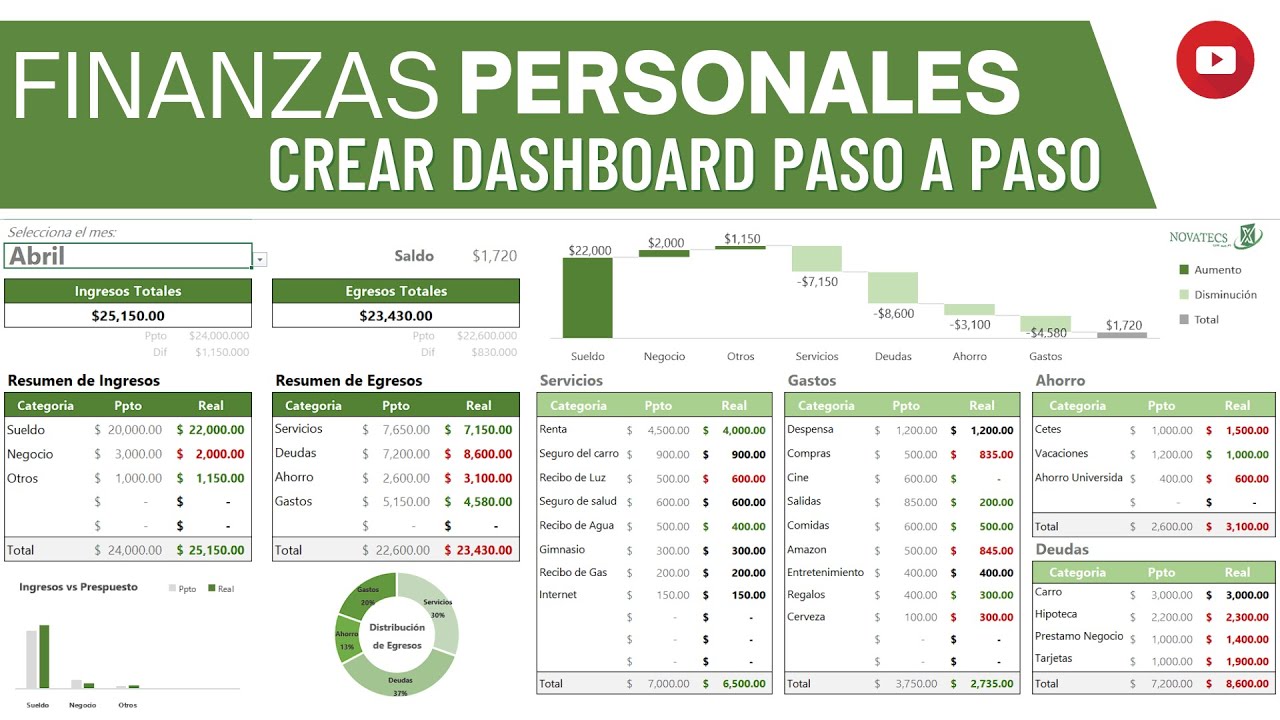
Una página de cálculo es un libro de Excel en el que organizas información, realizas cálculos y conservas el resultado en una hoja. Aquí la usaremos para construir un presupuesto mensual: registrar ingresos, separar gastos fijos y variables, anotar ahorros y saber cuánto queda disponible. El método funciona en Excel 2007 y posteriores, Microsoft 365, Excel para la web y Excel para Mac.
Qué es una página de cálculo y qué problema resuelve
Una página de cálculo sirve para transformar datos dispersos en un resumen útil. En nuestro caso, el libro se llamará Presupuesto familiar y tendrá una hoja llamada Presupuesto. Allí reunión cinco bloques: ingresos mensuales, gastos fijos, gastos variables, ahorros y balance.
La ventaja principal es que los totales se actualizan mediante fórmulas. Si cambias un gasto, no tienes que recalcular el resultado a mano. Además, la separación entre gastos fijos y variables ayuda a distinguir compromisos recurrentes de compras puntuales.
La hoja we'll usar como base tendrá estos datos:
| A | B | |
|---|---|---|
| 1 | Ingresos mensuales | |
| 2 | Salario | 2.500,00 |
| 3 | Trabajo puntual | 500,00 |
| 4 | Otros ingresos | 200,00 |
| 5 | Total ingresos | |
| 6 | Gastos | |
| 7 | Renta | 900,00 |
| 8 | Seguro | 150,00 |
| 9 | Suscripción | 50,00 |
| 10 | Comestibles | 200,00 |
| 11 | Gasolina | 100,00 |
| 12 | Comidas | 50,00 |
| 13 | Total gastos | |
| 14 | Ahorro | 300,00 |
| 15 | Balance |
=SUMAR(B2:B4)-SUMAR(B7:B12).Qué partes tiene un presupuesto bien organizado
Un presupuesto útil organiza los datos antes de calcular. La siguiente plantilla divide la información para que puedas localizarla sin revisar toda la hoja.
| Sección | Qué contiene | Cómo se relaciona con el resto |
|---|---|---|
| Ingresos mensuales | Salario, trabajos puntuales y otros ingresos | Alimenta el total de ingresos |
| Gastos fijos | Renta, seguro y suscripciones | Se mantiene para comparar meses |
| Gastos variables | Comestibles, gasolina y comidas | Cambia según el uso |
| Ahorros | Dinero reservado o deuda pagada | Reduce el importe disponible |
| Balance | Ingresos menos gastos y ahorros | Resume el resultado mensual |
Una hoja bien organizada también necesita que cada importe sea un número, no texto. Esto importa especialmente al usar SUMAR: Excel puede ignorar valores que no reconoce como números.
Ingresos mensuales: la base de todos los cálculos
Los ingresos son el punto de partida. En nuestro libro, el salario aporta 2.500,00, el trabajo puntual 500,00 y otros ingresos 200,00. El total será 3.200,00 y esa cifra alimentará el balance.
| A | B | |
|---|---|---|
| 1 | Ingresos mensuales | |
| 2 | Salario | 2.500,00 |
| 3 | Trabajo puntual | 500,00 |
| 4 | Otros ingresos | 200,00 |
| 5 | Total ingresos |
En B5 usaremos SUMAR (SUM), que suma un rango. Como esta fórmula se extendera á hacia otras filas, conviene mantener el rango de datos fijo mediante referencias absolutas.
=SUMAR($B$2:$B$4)Gastos fijos y variables: separar lo recurrente de lo puntual
Los gastos fijos son compromisos que normalmente se repiten: renta, seguro y una suscripción. En la hoja ocupan las filas 7 a 9. Los gastos variables, como comestibles, gasolina y comidas, ocupan las filas 10 a 12.
La separación no depende de que un gasto sea grande o pequeño. La clave es si vuelve a aparecer de manera recurrente. Si una compra de 400,00 fue excepcional, puede ser variable aunque supere otros importes.
| A | B | |
|---|---|---|
| 6 | Gastos | |
| 7 | Fijos | |
| 8 | Renta | 900,00 |
| 9 | Seguro | 150,00 |
| 10 | Suscripción | 50,00 |
| 11 | Variables | |
| 12 | Comestibles | 200,00 |
| 13 | Gasolina | 100,00 |
| 14 | Comidas | 50,00 |
Este ejemplo mantiene los gastos separados visualmente. Más adelante se calculará el total de todos ellos.
Ahorros y balance: comprobar lo que queda al final
El ahorro representa una decisión sobre el dinero disponible. En nuestra plantilla, B14 contiene 300,00. Para no mezclar el ahorro con una gasto, se registra en su propia sección.
El balance será la cantidad que queda después de cubrir gastos y ahorro:
=SUMAR(B2:B4)-SUMAR(B7:B12)-B14Con los datos iniciales, el resultado es 1.750,00. Si el total de gastos cambia, el balance se recalcula sin que tengas que rehacer la resta.
Crear una plantilla de presupuesto desde Excel
Vamos a crear un libro nuevo y una hoja limpia. Si ya tienes una plantilla, puedes adaptar el mismo diseño: cinco bloques, encabezados claros y una columna de importes.
- Abre Excel.
- Selecciona Archivo > Nuevo > Libro en blanco.
- En la pestaña Hoja1, escribe Presupuesto.
- Cambia el color de la pestaña para distinguirla de otras hojas del libro.
- Amplía las columnas A y B para que los encabezados y los importes se vean completos.
Abrir una plantilla de presupuesto integrada
Excel incluye plantillas de presupuesto en su pantalla de creación. Puedes comenzar desde una de ellas en lugar de escribir todos los encabezados.
- Selecciona Archivo > Nuevo.
- En el cuadro de búsqueda, escribe presupuesto.
- Revisa las plantillas disponibles, como presupuesto mensual personal, familiar o de eventos.
- Elige la que se parezca a tu situación y pulsa Crear.
- Cambia el nombre de la hoja principal a Presupuesto si la plantilla usa otro nombre.
Las plantillas integradas pueden traer categorías y estilos distintos. Comprueba qué celdas contienen fórmulas antes de sobrescribirlas: a veces los totales están calculados con referencias relativas.
Preparar las filas para escribir los datos del mes
Antes de introducir importes, prepara una estructura con encabezados. En este ejercicio usaremos una sola columna de importes para que las fórmulas sean sencillas.
| A | B | |
|---|---|---|
| 1 | Ingresos mensuales | |
| 2 | Salario | |
| 3 | Trabajo puntual | |
| 4 | Otros ingresos | |
| 5 | Total ingresos | |
| 6 | Gastos | |
| 7 | Renta | |
| 8 | Seguro | |
| 9 | Suscripción | |
| 10 | Comestibles | |
| 11 | Gasolina | |
| 12 | Comidas | |
| 13 | Total gastos | |
| 14 | Ahorro | |
| 15 | Balance |
Las celdas vacías están preparadas para el mes actual. Cuando guardes una copia de este libro para otro periodo, you'll have que actualizarla.
Introducir ingresos y gastos en una hoja de presupuesto
Introduce primero los ingresos y después los gastos. Usa el formato regional de Excel: con punto decimal, los importes pueden verse como 2500; con coma decimal, como 2.500,00. No escribas el símbolo de moneda si no lo necesitas para identificar el tipo de movimiento.
- Selecciona B2 y escribe 2500.
- En B3, escribe 500.
- En B4, escribe 200.
- Selecciona B7 y escribe 900.
- Completa B8 con 150 y B9 con 50.
- En B10, escribe 200; en B11, 100 y en B12, 50.
- En B14, escribe 300.
- Aplica el formato numérico de dos decimales a los importes.
| A | B | |
|---|---|---|
| 1 | Ingresos mensuales | |
| 2 | Salario | 2.500,00 |
| 3 | Trabajo puntual | 500,00 |
| 4 | Otros ingresos | 200,00 |
| 5 | Total ingresos | |
| 6 | Gastos | |
| 7 | Renta | 900,00 |
| 8 | Seguro | 150,00 |
| 9 | Suscripción | 50,00 |
| 10 | Comestibles | 200,00 |
| 11 | Gasolina | 100,00 |
| 12 | Comidas | 50,00 |
| 13 | Total gastos | |
| 14 | Ahorro | 300,00 |
| 15 | Balance |
Registrar los gastos fijos del mes
Los gastos fijos deben ocupar siempre las mismas filas. Así puedes compararlos entre meses sin tener que buscarlos de nuevo.
En nuestro libro:
- Renta: 900,00.
- Seguro: 150,00.
- Suscripción: 50,00.
Su suma es 1.100,00. Esa cifra permite saber cuánto se compromete la familia antes de pensar en compras variables.
| A | B | |
|---|---|---|
| 6 | Gastos | |
| 7 | Fijos | |
| 8 | Renta | 900,00 |
| 9 | Seguro | 150,00 |
| 10 | Suscripción | 50,00 |
Agrupar los gastos variables en categorías útiles
Las categorías variables de nuestra hoja son comestibles, gasolina y comidas. Sus importes suman 350,00.
| A | B | |
|---|---|---|
| 9 | Suscripción | 50,00 |
| 10 | Variables | |
| 11 | Comestibles | 200,00 |
| 12 | Gasolina | 100,00 |
| 13 | Comidas | 50,00 |
Para revisar cada compra, puedes añadir la fecha en una columna C. El libro seguirá teniendo una columna de categorías, pero cada movimiento tendrá contexto temporal.
| A | B | C | |
|---|---|---|---|
| 11 | Comestibles | 200,00 | 08/10 |
| 12 | Gasolina | 100,00 | 11/10 |
| 13 | Comidas | 50,00 | 15/10 |
Mantener pocas categorías para revisar el presupuesto
Una lista de ocho categorías, como alimentación, transporte, vivienda, salud, ocio, educación, viajes y otros, todavía resulta manejable. En cambio, separar cada tipo de compra en conceptos como pan, leche, combustible, restaurante, café y transporte puede hacer la plantilla demasiado extensa.
Elige la lista más corta que permita entender tus gastos. En nuestro libro, tres categorías variables son suficientes.
Calcular el balance y actualizar los totales
Ahora toca convertir los datos en resultados. Los totales se colocarán en las filas de resumen: total de ingresos, total de gastos, total disponible y balance.
- Selecciona B5 y escribe la fórmula de ingresos.
- Selecciona B13 y escribe la fórmula de gastos.
- Selecciona B15 y escribe el balance.
- Usa el controlador de relleno solo cuando quieras duplicar una fórmula en varias celdas; en este diseño cada total tiene un rango diferente.
Sumar ingresos y gastos con SUMAR
Selecciona B5 y escribe:
=SUMAR(B2:B4)Después, selecciona B13 y escribe:
=SUMAR(B7:B12)Los resultados son 3.200,00 para ingresos y 1.450,00 para gastos.
| A | B | |
|---|---|---|
| 2 | Salario | 2.500,00 |
| 3 | Trabajo puntual | 500,00 |
| 4 | Otros ingresos | 200,00 |
| 5 | Total ingresos | 3.200,00 |
| 6 | Gastos | |
| 7 | Renta | 900,00 |
| 8 | Seguro | 150,00 |
| 9 | Suscripción | 50,00 |
| 10 | Comestibles | 200,00 |
| 11 | Gasolina | 100,00 |
| 12 | Comidas | 50,00 |
| 13 | Total gastos | 1.450,00 |
| 14 | Ahorro | 300,00 |
| 15 | Balance |
Calcular el importe que queda disponible
En B15 escribe:
=SUMAR(B2:B4)-SUMAR(B7:B12)-B14El balance será 1.750,00. La operación sigue este orden: ingresos menos gastos y después menos el ahorro reservado.
| A | B | |
|---|---|---|
| 4 | Otros ingresos | 200,00 |
| 5 | Total ingresos | 3.200,00 |
| 6 | Gastos | |
| 7 | Renta | 900,00 |
| 8 | Seguro | 150,00 |
| 9 | Suscripción | 50,00 |
| 10 | Comestibles | 200,00 |
| 11 | Gasolina | 100,00 |
| 12 | Comidas | 50,00 |
| 13 | Total gastos | 1.450,00 |
| 14 | Ahorro | 300,00 |
| 15 | Balance | 1.750,00 |
Ahora cambia B10 de 200,00 a 250,00. El total de gastos pasará a 1.500,00 y el balance a 1.700,00. Después escribe 200,00 para recuperar los datos iniciales.
Revisar y actualizar el presupuesto cada semana
Una revisión semanal corta ayuda a detectar desvíos antes de que sean difíciles de corregir. Reserva unos 15 minutos, revisa los movimientos recientes y compara el total con el balance.
- Ordena los movimientos por fecha si has añadido esa columna.
- Busca filas repetidas con Inicio > Ordenar y filtrar > Ordenar.
- Revisa que cada importe esté alineado a la derecha: un número queda a la derecha de la celda.
- Corrige las categorías mezcladas.
- Comprueba B5, B13 y B15.
- Guarda el libro después de la revisión.
Detectar gastos duplicados o categorías mezcladas
Una fila repetida infla el total. Si B11 contiene dos cargas de gasolina de 100,00, una de ellas debe eliminarse o marcarse como duplicada.
Un importe escrito como texto puede|alignarse a la izquierda y no entrar en SUMAR. Para corregirlo, selecciona la celda, vuelve a escribir el número y conserva el formato numérico.
Una compra colocada en una categoría distinta impide compararla correctamente. Por ejemplo, si una suscripción de 50,00 aparece como «Comidas», muévela a «Suscripción» y actualiza el detalle de gastos variables.
| A | B | |
|---|---|---|
| 9 | Suscripción | 50,00 |
| 10 | Comestibles | 200,00 |
| 11 | Gasolina | 100,00 |
| 12 | Gasolina | 100,00 |
| 13 | Comidas | 50,00 |
Comprobar que los totales siguen siendo coherentes
Si una fórmula devuelve un resultado raro, revisa dos cosas: las celdas de origen y las referencias de la fórmula. Un rango desplazado puede incluir la fila equivocada o dejar fuera un gasto.
Comprueba también que las celdas de total no contengan números escritos a mano. Si B13 tiene un valor fijo en lugar de =SUMAR(B7:B12), los cambios posteriores no se reflejarán en el total.
Para validar el balance manualmente, suma primero los ingresos, después los gastos y réstale el ahorro:
=SUMAR(B2:B4)-SUMAR(B7:B12)-B14| A | B | |
|---|---|---|
| 5 | Total ingresos | 3.200,00 |
| 13 | Total gastos | 1.450,00 |
| 14 | Ahorro | 300,00 |
| 15 | Balance | 1.750,00 |
Exportar la página de cálculo para compartirla o guardarla
Guarda el libro como .xlsx para conservar fórmulas, formatos y la hoja completa. Usa Archivo > Guardar como y elige Libro de Excel.
Si solo necesitas compartir los valores, exporta una copia como CSV. Selecciona Archivo > Guardar como, elige CSV (separado por comas) y confirma la advertencia de que la hoja activa se guardará en ese formato.
.xlsx como versión principal si necesitas seguir actualizando el presupuesto.Cuándo una plantilla deja de ser práctica
Una página de cálculo requiere que alguien registre los movimientos y corrija los importes. Si cada semana introduces muchas operaciones y olvidas alguna actualización, el balance perderá fiabilidad. En ese momento, conviene revisar el proceso y considerar una herramienta que importe movimientos o automatice la actualización.
También puede quedar demasiado extensa si multiplicas las categorías o añades una hoja diferente para cada compra. La plantilla debe reducir el trabajo de revisión, no crear más celdas que rellenar. Mantén pocas categorías, una hoja para el mes actual y una copia del archivo cuando necesites conservar otro periodo.
Una alternativa es usar Power Query, disponible en Excel 2016 y posteriores, para importar datos si ya tienes información ordenada en un archivo. La automatización depende de la fuente de datos, la licencia y el canal de actualización de Excel. Para una primera versión, la hoja manual del tutorial es suficiente.
Lo que ya sabes hacer con una página de cálculo
- Crear un libro y organizar una hoja de presupuesto con ingresos, gastos, ahorro y balance.
- Separar gastos fijos de gastos variables según su recurrencia.
- Usar SUMAR para calcular ingresos y gastos.
- Calcular el importe disponible con una resta de fórmulas.
- Revisar duplicados, categorías mezcladas e importes escritos como texto.
- Actualizar el balance al cambiar un dato.
- Guardar el presupuesto como
.xlsxo exportar una copia CSV.
El siguiente paso es añadir un control de errores al balance y convertir la hoja en un seguimiento mensual que puedas archivar y comparar.
Dudas al crear una página de cálculo en Excel
1. ¿Qué es una página de cálculo en Excel?
Es un libro de Excel formado por hojas donde colocas datos y los relacionas mediante fórmulas. En este tutorial, la hoja «Presupuesto» reúne ingresos, gastos fijos, gastos variables, ahorros y balance mensual para saber cuánto queda disponible.
2. ¿Cómo creo una calculadora mensual en Excel?
Abre Excel, entra en Archivo > Nuevo y busca «presupuesto» para elegir una plantilla. También puedes crear una hoja desde cero, escribir los ingresos y gastos, y usar SUMAR para calcular el total y la diferencia entre ingresos y gastos.
3. ¿Qué calendario puedo usar para revisar un presupuesto?
La propia hoja «Presupuesto» puede servir como calendario mensual si divides los movimientos por semanas o añades una columna de fecha. Para revisar el presupuesto, conviene establecer un momento concreto cada semana, registrar los movimientos recientes y corregir duplicados o importes escritos como texto.
4. ¿Qué calculadora científica necesito dentro de Excel?
Excel permite crear celdas calculadoras con funciones como SUMAR, RESTA, MULTIPLICAR o POTENCIA. En el presupuesto del tutorial bastan SUMAR y una resta para obtener el balance; si necesitas cálculos científicos avanzados, puedes insertar una ecuación o usar funciones matemáticas de Excel.