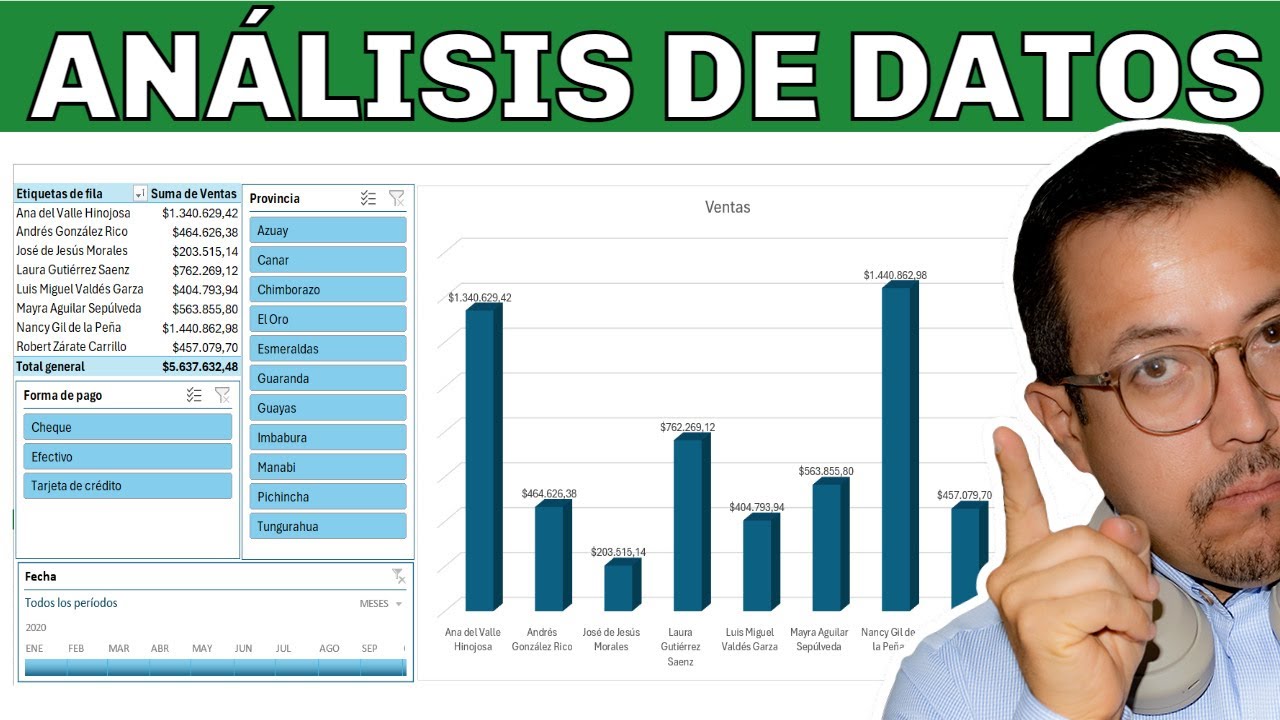
Analizar tablas en Excel significa convertir una lista de ventas en un resumen útil para tomar decisiones: qué categorías generan más importe, qué zonas Grow y cómo evoluciona el resultado. En este tutorial usarás un libro de ventas por fecha, categoría, zona e importe para preparar los datos, crear una tabla dinámica, consultarla, actualizarla y representarla con un gráfico.
El proceso es compatible con Excel 2007, 2010, 2013, 2016, 2019, 2021, 2024 y Microsoft 365, y también con Excel para la web, Mac y móviles, según las funciones disponibles en cada versión. Los datos del tutorial están comprobados en octubre de 2026.
Qué es el análisis de tablas y qué decisiones resuelve
El análisis de tablas agrupa datos que share una estructura común: filas de ventas y columnas con atributos. El libro del tutorial tendrá una hoja Ventas con esta información:
| A | B | C | D | |
|---|---|---|---|---|
| 1 | Fecha | Categoría | Zona | Importe |
| 2 | 01/10/2026 | Bebidas | Norte | 120,50 |
| 3 | 01/10/2026 | Snacks | Sur | 85,00 |
| 4 | 02/10/2026 | Bebidas | Centro | 210,00 |
| 5 | 03/10/2026 | Snacks | Norte | 60,00 |
| 6 | 03/10/2026 | Lácteos | Sur | 95,50 |
| 7 | 04/10/2026 | Bebidas | Sur | 140,00 |
| 8 | 05/10/2026 | Lácteos | Centro | 110,00 |
| 9 | 05/10/2026 | Snacks | Centro | 75,00 |
Una tabla de Excel organiza ese rango, añade filtros y permite ampliar el origen. Una tabla dinámica resume miles de filas mediante campos colocados en Filas, Columnas, Valores y Filtros. En este caso, responderá:
- Qué categoría vende más.
- Qué zona concentra mayores importes.
- Cómo cambia el total al filtrar un mes.
- Qué categoría merece priorizar según los datos.
Excel organiza y calcula; la decisión sobre qué producto vender o qué zona priorizar sigue dependiendo del contexto del negocio.
Cómo preparar los datos antes de analizarlos
Cada fila debe representar una venta y cada columna, un atributo. El encabezado debe estar en la primera fila, sin dos encabezados repetidos, y las celdas que forman cada columna deben contener el mismo tipo de dato.
| A | B | C | D | |
|---|---|---|---|---|
| 1 | Fecha | Categoría | Zona | Importe |
| 2 | 01/10/2026 | Bebidas | Norte | 120,50 |
| 3 | 01/10/2026 | Snacks | Sur | 85,00 |
| 4 | 02/10/2026 | Bebidas | Centro | 210,00 |
| 5 | 03/10/2026 | Snacks | Norte | 60,00 |
| 6 | 03/10/2026 | Lácteos | Sur | 95,50 |
| 7 | 04/10/2026 | Bebidas | Sur | 140,00 |
| 8 | 05/10/2026 | Lácteos | Centro | 110,00 |
| 9 | 05/10/2026 | Snacks | Centro | 75,00 |
Antes de resumir:
- No dejes celdas vacías dentro de la columna Importe.
- Conserva las fechas como fechas, no como texto.
- Uniforma “Bebidas” y “bebidas”.
- Elimina encabezados duplicados.
- Comprueba que los importes estén alineados a la derecha, como señal habitual de que Excel los reconoce como números.
Convertir los datos en una tabla de Excel
- Selecciona
A1:D9. - Abre Insertar > Tablas > Tabla y pulsa Aceptar.
| A | B | C | D | |
|---|---|---|---|---|
| 1 | Fecha | Categoría | Zona | Importe |
| 2 | 01/10/2026 | Bebidas | Norte | 120,50 |
| 3 | 01/10/2026 | Snacks | Sur | 85,00 |
| 4 | 02/10/2026 | Bebidas | Centro | 210,00 |
| 5 | 03/10/2026 | Snacks | Norte | 60,00 |
| 6 | 03/10/2026 | Lácteos | Sur | 95,50 |
| 7 | 04/10/2026 | Bebidas | Sur | 140,00 |
| 8 | 05/10/2026 | Lácteos | Centro | 110,00 |
| 9 | 05/10/2026 | Snacks | Centro | 75,00 |
- Pulsa la flecha de un encabezado para comprobar que aparecen los filtros.
- Selecciona la última fila, escribe una venta nueva y pulsa Enter.
- Comprueba que la tabla amplía su rango y que las celdas nuevas reciben el formato correspondiente.
Corregir valores numéricos que Excel no reconoce
Si un importe se escribe como texto, la suma puede omitirlo. Para detectarlo:
- Escribe
120,50como texto en una celda vacía de la columna Importe. - Selecciona la columna.
- Mira Suma, Recuento y Promedio en la barra de estado.
En este ejemplo, si solo D10 es texto, Recuento contará cinco importes numéricos, aunque haya seis ventas.
| A | B | C | D | |
|---|---|---|---|---|
| 1 | Fecha | Categoría | Zona | Importe |
| 2 | 01/10/2026 | Bebidas | Norte | 120,50 |
| 3 | 01/10/2026 | Snacks | Sur | 85,00 |
| 4 | 02/10/2026 | Bebidas | Centro | 210,00 |
| 5 | 03/10/2026 | Snacks | Norte | 60,00 |
| 6 | 03/10/2026 | Lácteos | Sur | 95,50 |
| 7 | 04/10/2026 | Bebidas | Sur | 140,00 |
| 8 | 05/10/2026 | Lácteos | Centro | 110,00 |
| 9 | 05/10/2026 | Snacks | Centro | 75,00 |
| 10 | 06/10/2026 | Bebidas | Centro | 120,50 |
Para corregirlo, selecciona D10, pulsa Ctrl+1, abre Número y aplica un formato numérico. Si el problema está en una importación, usa Datos > Herramientas de datos > Texto en columnas y revisa la columna que contiene los importes. Para uniformar una columna sin entrar en cada celda, usa una fórmula auxiliar:
=VALOR(D10)Pero esta fórmula depende de la configuración regional: en Excel español, VALOR interpreta el contenido según los separadores del sistema.
Cómo funciona una tabla dinámica para resumir los datos
La tabla dinámica crea un resumen a partir del origen. La ruta de inserción es:
En el cuadro Crear tabla dinámica, el origen será la tabla de la hoja Ventas. El destino puede ser una hoja nueva, llamada Resumen.
Los campos se asignan así:
| Área | Campo | Resultado |
|---|---|---|
| Filas | Categoría | Una fila por categoría |
| Columnas | Zona | Una columna por zona |
| Valores | Importe | Suma de ventas |
| Filtros | Fecha o Mes | Permite limitar el resumen |
La hoja Resumen no sustituye la fuente: conserva sus referencias. Si una venta cambia en Ventas, hay que actualizar la tabla dinámica con Analizar tabla dinámica > Actualizar o Alt+F5.
Un ejemplo breve: si Categoría está en Filas y Importe en Valores, Excel totaliza esa columna. Si Zona también entra en Columnas, cada categoría queda dividida por zona.
Colocar ventas por categoría y zona
- Crea una tabla dinámica a partir de
Ventas[Ventas]. - Arrastra Categoría a Filas.
- Arrastra Zona a Columnas.
- Arrastra Importe a Valores.
- Abre el desplegable de Valores y comprueba que la función sea Suma.
| A | B | C | D | E | |
|---|---|---|---|---|---|
| 1 | Categoría | Norte | Centro | Sur | Total general |
| 2 | Bebidas | 120,50 | 210,00 | 140,00 | 470,50 |
| 3 | Lácteos | 110,00 | 95,50 | 205,50 | |
| 4 | Snacks | 60,00 | 75,00 | 85,00 | 220,00 |
| 5 | Total general | 180,50 | 395,00 | 320,50 | 896,00 |
La suma de todas las ventas es 896,00. Bebidas aporta 470,50 y Centro concentra 395,00. El resumen indica quéhoviles]()?> categoría y zona concentran más importe.
Filtrar el resumen para tomar una decisión concreta
- Añade Fecha al área Filtros de la tabla dinámica.
- Pulsa el filtro y selecciona octubre de 2026.
- Revisa los totales por categoría y zona.
- Cambia la selección a otra fecha y observa cómo se recalculan.
En este libro, todas las ventas pertenecen a octubre, por lo que el filtro no reducirá el total. Para comprobarlo, añade primero una venta de noviembre. Entonces el filtro de octubre conservará 896,00 y ese total general de la tabla dinámica será 1.016,50.
Resumir métricas con BUSCARV sin rehacer la tabla
BUSCARV (VLOOKUP) recupera un dato exacto de una tabla. En este libro servirá como herramienta auxiliar: la tabla dinámica calcula el resumen y BUSCARV localiza un total concreto cuando se necesita un valor con formato de consulta.
La sintaxis es:
=BUSCARV(valor_buscado;matriz_buscar_en;indicador_columnas;[ordenado])Solo busca en la primera columna de la matriz y devuelve una columna situada a su derecha. El cuarto argumento FALSO exige una coincidencia exacta. La función está disponible en las versiones indicadas al inicio del tutorial.
Buscar el total de una categoría en el resumen
En una hoja Consulta, crea estos códigos:
| A | B | C | D | E | F | |
|---|---|---|---|---|---|---|
| 1 | Código | Categoría | Total | Código buscado | Resultado | |
| 2 | BEB | Bebidas | 470,50 | BEB | ||
| 3 | LAC | Lácteos | 205,50 | |||
| 4 | SNA | Snacks | 220,00 | |||
| 5 | BEB | Bebidas | 470,50 | |||
| 6 | LAC | Lácteos | 205,50 |
- Selecciona F2.
- Escribe esta fórmula:
=BUSCARV(E2;A2:C6;3;FALSO)- Pulsa Enter.
| A | B | C | D | E | F | |
|---|---|---|---|---|---|---|
| 1 | Código | Categoría | Total | Código buscado | Resultado | |
| 2 | BEB | Bebidas | 470,50 | BEB | 470,50 | |
| 3 | LAC | Lácteos | 205,50 | |||
| 4 | SNA | Snacks | 220,00 | |||
| 5 | BEB | Bebidas | 470,50 | |||
| 6 | LAC | Lácteos | 205,50 |
El código BEB devuelve 470,50 porque aparece en la primera columna y el total está en la tercera.
Fijar el rango cuando copias la fórmula
- Copia F2 y pégala en F3.
- La matriz cambia de
A2:C6aA3:C7. - Sustituye la matriz por
$A$2:$C$6. - Copia de nuevo la fórmula hacia abajo.
=BUSCARV(E2;$A$2:$C$6;3;FALSO)ElSigns $ conservan el rango al copiar la fórmula. E2, en cambio, continúa bajando para consultar el código que corresponde a cada fila.
FALSO, BUSCARV hace una búsqueda aproximada y exige una tabla ordenada; puede devolver un resultado incorrecto sin avisar.$A$2:$C$6.Actualizar el análisis cuando llegan datos nuevos
Una tabla de Excel amplía su origen cuando escribes justo debajo de la última fila. La tabla dinámica, en cambio, necesita una actualización manual. Este libro ya tiene una tabla Ventas y un resumen Resumen.
- Añade una venta al final de la tabla:
| A | B | C | D | |
|---|---|---|---|---|
| 1 | Fecha | Categoría | Zona | Importe |
| 2 | 01/10/2026 | Bebidas | Norte | 120,50 |
| 3 | 01/10/2026 | Snacks | Sur | 85,00 |
| 4 | 02/10/2026 | Bebidas | Centro | 210,00 |
| 5 | 03/10/2026 | Snacks | Norte | 60,00 |
| 6 | 03/10/2026 | Lácteos | Sur | 95,50 |
| 7 | 04/10/2026 | Bebidas | Sur | 140,00 |
| 8 | 05/10/2026 | Lácteos | Centro | 110,00 |
| 9 | 05/10/2026 | Snacks | Centro | 75,00 |
| 10 | 06/10/2026 | Bebidas | Centro | 120,50 |
- Selecciona cualquier celda de Resumen.
- Pulsa Analizar tabla dinámica > Actualizar o Alt+F5.
- Comprueba el nuevo resumen.
| A | B | C | D | E | |
|---|---|---|---|---|---|
| 1 | Categoría | Norte | Centro | Sur | Total general |
| 2 | Bebidas | 120,50 | 330,00 | 140,00 | 590,50 |
| 3 | Lácteos | 110,00 | 95,50 | 205,50 | |
| 4 | Snacks | 60,00 | 75,00 | 85,00 | 220,00 |
| 5 | Total general | 180,50 | 515,00 | 320,50 | 1.016,50 |
Al actualizar, Bebidas pasa de 470,50 a 590,50 y el total general de 896,00 a 1.016,50.
Comprobar si la tabla dinámica quedó desactualizada
- En Ventas, selecciona la columna Importe y observa la Suma en la barra de estado.
- En Resumen, localiza Total general.
- Compara ambos importes.
- Si no coinciden, selecciona una celda del resumen y pulsa Alt+F5.
- Revisa también que la venta nueva pertenezca al rango de la tabla de origen.
Antes de actualizar, el resumen muestra 896,00 y el origen suma 1.016,50. Después de actualizar, ambas cifras coinciden.
Representar el análisis con gráficos y formatos
Un gráfico convierte el resumen en una comparación visual. Para este libro, un gráfico de columnas es adecuado porque hay pocas categorías y el objetivo es contrastar importes.
- Selecciona
A2:A5yE2:E5en Resumen. - Abre Insertar > Gráficos > Gráfico de columnas o barras.
- Elige Columna agrupada.
- Sitúa el gráfico junto al resumen.
- Añade un título como Importe por categoría.
- Selecciona la serie de importes.
- Abre Inicio > Estilos > Formato condicional > Reglas de resaltado de celdas > Mayor que.
- Escribe
470,50y elige un formato de relleno.
El color destaca el importe original de Bebidas. Después de añadir la venta y actualizar, usa 590,50 para seguir señalando el valor actual. El formato condicional cambia cuando cambia el resultado; el valor de comparación no se ajusta solo si escribes un número fijo.
Por qué el análisis puede mostrar resultados incorrectos
Los principales problemas no están en la tabla dinámica, sino en los datos o en su actualización:
- Importes como texto: Excel puede excluirlos de las sumas.
- Encabezados duplicados: dificultan identificar los campos y puede provocar errores al crear el resumen.
- Categorías distintas: “Bebidas” y “bebidas” se cuentan como grupos separados.
- Resumen sin actualizar: conserva resultados de una versión anterior de la tabla de origen.
- Importes desplazados: una columna añadida o mal seleccionada puede alterar la lectura.
Detectar la fila que altera un total
- En Ventas, selecciona el encabezado Importe.
- Pulsa la flecha de filtro.
- Revisa qué valores aparecen y sus totales.
- Busca un importe situado a la izquierda, señal de texto.
- Selecciona esa celda y comprueba qué contiene la barra de fórmulas.
| A | B | C | D | |
|---|---|---|---|---|
| 1 | Fecha | Categoría | Zona | Importe |
| 2 | 01/10/2026 | Bebidas | Norte | 120,50 |
| 3 | 01/10/2026 | Snacks | Sur | 85,00 |
| 4 | 02/10/2026 | Bebidas | Centro | 210,00 |
| 5 | 03/10/2026 | Snacks | Norte | 60,00 |
| 6 | 03/10/2026 | Lácteos | Sur | 95,50 |
| 7 | 04/10/2026 | Bebidas | Sur | 140,00 |
| 8 | 05/10/2026 | Lácteos | Centro | 110,00 |
| 9 | 05/10/2026 | Snacks | Centro | 75,00 |
| 10 | 06/10/2026 | Bebidas | Centro | 120,50 |
Para convertir el valor, selecciona D10, pulsa Ctrl+1, entra en Número, elige una categoría y acepta. Si el problema está en la barra de fórmulas, sustituye el número por 120,50 y confirma.
D10 queda alineada a la derecha, el recuento aumenta y el total pasa a 1.016,50.Corregir categorías que no se agrupan
- Busca todas las apariciones de una categoría en la columna Categoría.
- Sustituye las variantes por una única forma, por ejemplo Bebidas.
- Si el dato viene de una importación, usa Datos > Herramientas de datos > Texto en columnas y revisa el tratamiento de mayúsculas y espacios.
- Actualiza la tabla dinámica con Alt+F5.
Para ilustrar el problema, cambia una celda a “bebidas”. Antes de corregirla, el resumen muestra dos categorías distintas. Tras uniformarla y actualizar, solo queda Bebidas, cuyo total combina ambas filas.
Qué formatos y funciones quedan fuera del análisis
| Recurso | Uso adecuado | No hace |
|---|---|---|
| Tabla de Excel | Ordenar, filtrar y ampliar un rango | No crea un resumen por categorías |
| Tabla dinámica | Resumir y comparar miles de filas | No se actualiza sola al cambiar el origen |
| BUSCARV (VLOOKUP) | Recuperar un dato exacto de una tabla | No sustituye la agrupación de una tabla dinámica |
Una tabla dinámica no interpreta reglas como “priorizar categorías con un margen superior al 25 %”. Esa decisión necesita contexto, y en muchos casos un criterio o una fórmula auxiliar.
Tampoco automatiza su propia actualización. Cuando llegan datos, debes pulsar Actualizar. Si el proceso debe ejecutarse sin intervención manual, Power Query o VBA pueden formar parte de otro flujo, pero no son necesarios para completar este libro.
BUSCARV solo busca en la primera columna de su matriz y devuelve una columna situada a la derecha. Si seNeeds una coincidencia aproximada, exige un orden específico; para este tutorial se usa siempre FALSO.
Lo que ya sabes hacer al analizar tablas
- Preparar una lista con encabezados únicos, fechas válidas e importes numéricos.
- Convertir el rango en una tabla de Excel y comprobar cómo se amplía.
- Detectar y corregir importes que Excel no reconoce como números.
- Crear una tabla dinámica con Filas, Columnas, Valores y Filtros.
- Interpretar ventas por categoría y zona a partir de sus totales.
- Consultar un resultado exacto con BUSCARV (VLOOKUP).
- Fijar la matriz de búsqueda con referencias absolutas.
- Actualizar el resumen cuando llegan ventas nuevas.
- Comparar el total del origen con el de la tabla dinámica.
- Representar el análisis mediante un gráfico y formato condicional.
El siguiente paso es abrir el libro de ventas, corregir una fila real con un importe o una categoría mal escrita y repetir el flujo de actualización; así comprobarás que el resultado final depende de datos preparados, no solo de la tabla dinámica.
Fuentes
- MicrosoftBUSCARV — documentación oficialconsultado el 28/10/2026
- MicrosoftTabla dinámica — documentación oficialconsultado el 28/10/2026
- MicrosoftTabla de Excel (Dar formato como tabla) — documentación oficialconsultado el 28/10/2026
- MicrosoftDe Word a Excel — documentación oficialconsultado el 28/10/2026
- MicrosoftExcel 2013 — documentación oficialconsultado el 28/10/2026