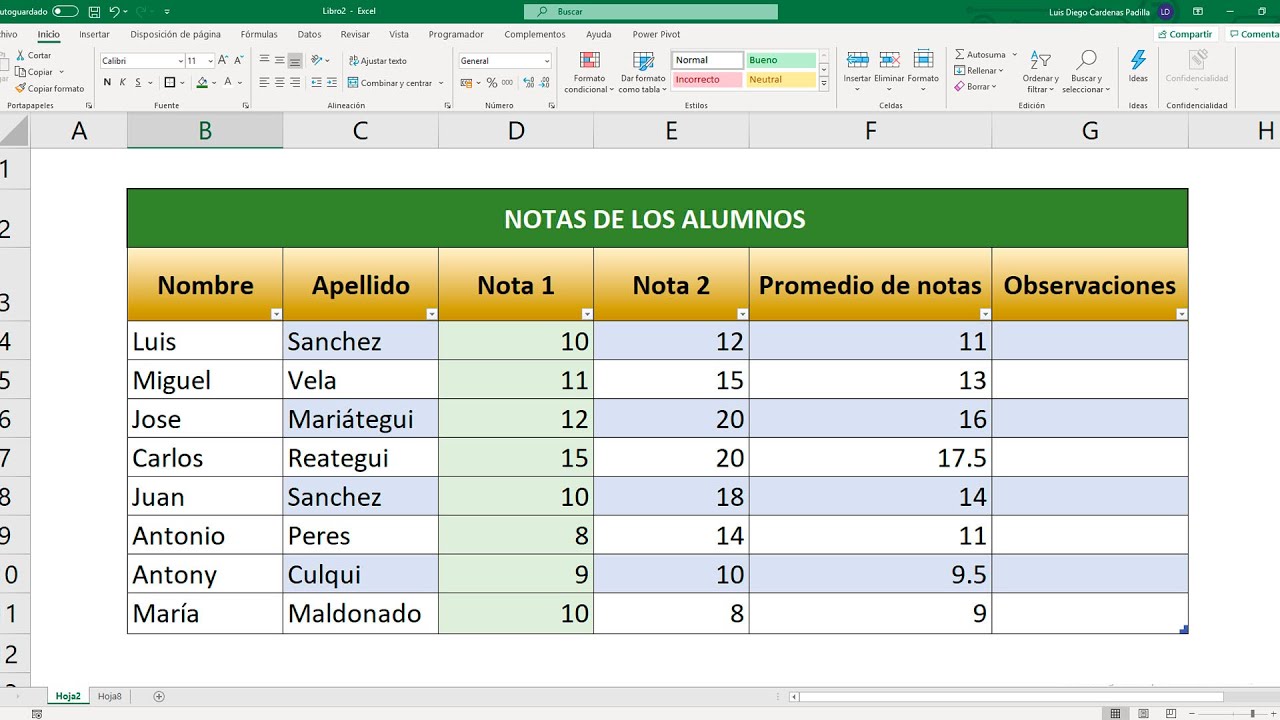
Crear una tabla de datos en Excel consiste en convertir un rango con encabezados y registros en una tabla de Excel. En este tutorial usarás un libro de ventas: una lista de ocho ventas con producto, vendedor, unidades e importe. La tabla añadirá filtros, una fila de totales y fórmulas que se adaptan cuando incorpores nuevas ventas.
La herramienta está disponible en Excel 2007, 2010, 2013, 2016, 2019, 2021, 2024 y Microsoft 365, y también en Excel para la web, Mac y móviles. Los datos y pasos de esta guía se comprobaron en octubre de 2026.
Qué es una tabla de datos y para qué sirve
Una tabla de Excel es un rango con nombre que organiza registros y añade controles automáticos. Por ejemplo, esta lista de ventas puede convertirse en una tabla llamada Ventas:
| A | B | C | D | |
|---|---|---|---|---|
| 1 | Producto | Vendedor | Unidades | Importe |
| 2 | Cuaderno | Ana | 12 | 36,00 |
| 3 | Lapiz | Luis | 20 | 30,00 |
| 4 | Goma | Ana | 30 | 24,00 |
| 5 | Cuaderno | Marta | 8 | 24,00 |
| 6 | Goma | Luis | 15 | 12,00 |
| 7 | Folder | Marta | 10 | 35,00 |
| 8 | Boligrafo | Ana | 25 | 25,00 |
| 9 | Folder | Luis | 6 | 21,00 |
frente a un rango normal, la tabla conserva sus filtros, cambia de formato con un clic y amplía el rango al escribir debajo. También permite usar referencias estructuradas, como Ventas[Importe].
Qué elementos tiene una tabla de datos
Al convertir el rango en tabla aparecen varios elementos. La fila 1 contiene los encabezados; cada columna representa un campo y cada registro ocupa una fila. Las flechas de los encabezados activan los filtros.
| A | B | C | D | |
|---|---|---|---|---|
| 1 | Producto | Vendedor | Unidades | Importe |
| 2 | Cuaderno | Ana | 12 | 36,00 |
| 3 | Lapiz | Luis | 20 | 30,00 |
| 4 | Goma | Ana | 30 | 24,00 |
| 5 | Cuaderno | Marta | 8 | 24,00 |
| 6 | Goma | Luis | 15 | 12,00 |
| 7 | Folder | Marta | 10 | 35,00 |
| 8 | Boligrafo | Ana | 25 | 25,00 |
| 9 | Folder | Luis | 6 | 21,00 |
| 10 | Total | 207,00 |
| Elemento | Para qué sirve |
|---|---|
| Encabezados | Identifican cada columna y alimentan los filtros. |
| Filas de datos | Guardan los registros de ventas. |
| Filtros | Muestran u ocultan filas según sus condiciones. |
| Banda de filas | Distingue visualmente registros alternos. |
| Fila de totales | Muestra un cálculo al pie de la tabla. |
| Nombre de tabla | Identifica el rango, por ejemplo Ventas. |
Preparar los datos antes de crear la tabla
Antes de convertir el rango, comprueba que cada columna tiene un encabezado único. Revisa que las fechas sean fechas, los importes números y que «Ana» no aparezca como «ana». También elimina celdas combinadas y columnas vacías.
- Selecciona A1:D9 y comprueba que los cuatro encabezados están en la fila 1.
- Revisa la columna D: si aparece una marca de error en la esquina superior izquierda, sitúate sobre ella y usa el aviso para convertir el importe a número.
- Busca variantes en B2:B9 y corrige las que no representen al mismo vendedor.
- Elimina cualquier celda combinada mediante Inicio > Alineación > Combinar y centrar.
Crear una tabla de datos con Insertar
- Selecciona A1:D9.
- Abre la ruta siguiente:
- En el cuadro Crear tabla, comprueba que esté activada la opción La tabla tiene encabezados.
- Escribe
Ventasen Nombre de la tabla. - Pulsa Aceptar.
| A | B | C | D | |
|---|---|---|---|---|
| 1 | Producto | Vendedor | Unidades | Importe |
| 2 | Cuaderno | Ana | 12 | 36,00 |
| 3 | Lapiz | Luis | 20 | 30,00 |
| 4 | Goma | Ana | 30 | 24,00 |
| 5 | Cuaderno | Marta | 8 | 24,00 |
| 6 | Goma | Luis | 15 | 12,00 |
| 7 | Folder | Marta | 10 | 35,00 |
| 8 | Boligrafo | Ana | 25 | 25,00 |
| 9 | Folder | Luis | 6 | 21,00 |
Dar formato como tabla desde la cinta
La segunda ruta llega al mismo resultado. Abre:
- Selecciona A1:D9.
- Elige un estilo de la galería, por ejemplo Azul, Tabla clara 1.
- Mantén marcada La tabla tiene encabezados y escribe
Ventas. - Pulsa Aceptar.
| A | B | C | D | |
|---|---|---|---|---|
| 1 | Producto | Vendedor | Unidades | Importe |
| 2 | Cuaderno | Ana | 12 | 36,00 |
| 3 | Lapiz | Luis | 20 | 30,00 |
| 4 | Goma | Ana | 30 | 24,00 |
| 5 | Cuaderno | Marta | 8 | 24,00 |
| 6 | Goma | Luis | 15 | 12,00 |
| 7 | Folder | Marta | 10 | 35,00 |
| 8 | Boligrafo | Ana | 25 | 25,00 |
| 9 | Folder | Luis | 6 | 21,00 |
Ventas.Añadir una fila y comprobar que la tabla crece
- Selecciona D9.
- Pulsa Tab para crear una fila nueva dentro de la tabla.
- Escribe Resma en
A10, Marta enB10, 4 enC10y 16,00 enD10. - Comprueba que la franja de color, los filtros y el nombre de tabla se mantienen.
| A | B | C | D | |
|---|---|---|---|---|
| 1 | Producto | Vendedor | Unidades | Importe |
| 2 | Cuaderno | Ana | 12 | 36,00 |
| 3 | Lapiz | Luis | 20 | 30,00 |
| 4 | Goma | Ana | 30 | 24,00 |
| 5 | Cuaderno | Marta | 8 | 24,00 |
| 6 | Goma | Luis | 15 | 12,00 |
| 7 | Folder | Marta | 10 | 35,00 |
| 8 | Boligrafo | Ana | 25 | 25,00 |
| 9 | Folder | Luis | 6 | 21,00 |
| 10 | Resma | Marta | 4 | 16,00 |
Ventas y aparece en la siguiente fila, sin huecos.Usar referencias estructuradas en la tabla
Las referencias estructuradas identifican columnas y filas por su nombre. Ya existen en Excel 2007 y posteriores. Para sumar la columna Importe, escribe en una celda exterior:
=SUMA(Ventas[Importe])Para obtener el total de la fila 2 mediante referencias estructuradas, utiliza:
=SUMA(Ventas[[#Todos],[Unidades]:[Importe]])La sintaxis #Todos indica que el cálculo incluye todos los registros de la tabla.
| A | B | C | D | F | |
|---|---|---|---|---|---|
| 1 | Producto | Vendedor | Unidades | Importe | Fila 2 |
| 2 | Cuaderno | Ana | 12 | 36,00 | 48,00 |
| 3 | Lapiz | Luis | 20 | 30,00 | |
| 4 | Goma | Ana | 30 | 24,00 | |
| 5 | Cuaderno | Marta | 8 | 24,00 | |
| 6 | Goma | Luis | 15 | 12,00 | |
| 7 | Folder | Marta | 10 | 35,00 | |
| 8 | Boligrafo | Ana | 25 | 25,00 | |
| 9 | Folder | Luis | 6 | 21,00 | |
| 10 | Resma | Marta | 4 | 16,00 |
Filtrar y ordenar los datos de la tabla
- Pulsa la flecha del encabezado Vendedor.
- Desactiva todos los vendedores y elige Ana.
- Observa que quedan visibles solo sus cuatro ventas.
- Quita el filtro con Datos > Filtrar o vuelve a seleccionar Todos.
- Selecciona cualquier celda de la columna Importe.
- Abre Datos > Ordenar y filtrar > Ordenar de mayor a menor.
| A | B | C | D | |
|---|---|---|---|---|
| 1 | Producto | Vendedor | Unidades | Importe |
| 2 | Cuaderno | Ana | 12 | 36,00 |
| 3 | Goma | Ana | 30 | 24,00 |
| 4 | Boligrafo | Ana | 25 | 25,00 |
| 5 | Resma | Marta | 4 | 16,00 |
| 6 | Cuaderno | Marta | 8 | 24,00 |
| 7 | Folder | Marta | 10 | 35,00 |
| 8 | Folder | Luis | 6 | 21,00 |
| 9 | Lapiz | Luis | 20 | 30,00 |
| 10 | Goma | Luis | 15 | 12,00 |
Añadir totales y formatos útiles
Para añadir totales, abre:
- Selecciona una celda de la tabla.
- Pulsa Total de fila.
- En el desplegable de la columna Unidades, elige Suma.
- En el desplegable de Importe, elige Suma.
Después, selecciona las celdas de la columna Importe y abre:
En Formato de celdas > Número, selecciona Moneda o Contabilidad y elige dos decimales.
| A | B | C | D | |
|---|---|---|---|---|
| 1 | Producto | Vendedor | Unidades | Importe |
| 2 | Cuaderno | Ana | 12 | 36,00 |
| 3 | Lapiz | Luis | 20 | 30,00 |
| 4 | Goma | Ana | 30 | 24,00 |
| 5 | Cuaderno | Marta | 8 | 24,00 |
| 6 | Goma | Luis | 15 | 12,00 |
| 7 | Folder | Marta | 10 | 35,00 |
| 8 | Boligrafo | Ana | 25 | 25,00 |
| 9 | Folder | Luis | 6 | 21,00 |
| 10 | Resma | Marta | 4 | 16,00 |
| 11 | Total | 130 | 223,00 |
Actualizar la tabla cuando cambian los datos
Una tabla de Excel incorpora automáticamente las filas escritas justo debajo. No tiene un botón Actualizar como las tablas dinámicas.
- Cambia
D2de 36,00 a 40,00. - Mira la fila de totales: el importe sube de 223,00 a 227,00.
- Selecciona A11 y pulsa Tab.
- Escribe Rotulador en
A12, Luis enB12, 10 enC12y 20,00 enD12. - Comprueba que la tabla llega hasta la fila 12 y que el total pasa a 247,00.
| A | B | C | D | |
|---|---|---|---|---|
| 1 | Producto | Vendedor | Unidades | Importe |
| 2 | Cuaderno | Ana | 12 | 40,00 |
| 3 | Lapiz | Luis | 20 | 30,00 |
| 4 | Goma | Ana | 30 | 24,00 |
| 5 | Cuaderno | Marta | 8 | 24,00 |
| 6 | Goma | Luis | 15 | 12,00 |
| 7 | Folder | Marta | 10 | 35,00 |
| 8 | Boligrafo | Ana | 25 | 25,00 |
| 9 | Folder | Luis | 6 | 21,00 |
| 10 | Resma | Marta | 4 | 16,00 |
| 11 | Rotulador | Luis | 10 | 20,00 |
| 12 | Total | 140 | 247,00 |
Qué errores aparecen al crear o usar una tabla
Una tabla puede mostrar #¡REF! si una fórmula apunta a una referencia eliminada. Corrige la fórmula y usa referencias estructuradas.
Si aparecen celdas combinadas, Excel impide la combinación. Descombina las celdas y usa Combinar celdas o Combinar y centrar en una fila posterior.
Una fórmula con referencias ordinarias puede quedar apuntando a una fila incorrecta después de insertar registros. Sustituye referencias como D$2:D$11 por Ventas[Importe].
Si los datos pegados quedan fuera de la tabla, Excel no los incorpora automáticamente. Pega dentro de la última fila y confirma que se(rangea con el nuevo registro.
| A | B | C | D | |
|---|---|---|---|---|
| 1 | Producto | Vendedor | Unidades | Importe |
| 2 | Cuaderno | Ana | 12 | 36,00 |
| 3 | Lapiz | Luis | 20 | 30,00 |
| 4 | Goma | Ana | 30 | 24,00 |
| 5 | Cuaderno | Marta | 8 | 24,00 |
| 6 | Goma | Luis | 15 | 12,00 |
| 7 | Folder | Marta | 10 | 35,00 |
| 8 | Boligrafo | Ana | 25 | 25,00 |
| 9 | Folder | Luis | 6 | 21,00 |
| 10 | Resma | Marta | 4 | 16,00 |
| 11 | Rotulador | Luis | 10 | 20,00 |
| 12 | Cuaderno | Ana | 5 | 15,00 |
La tabla no se expande al pegar filas
Si pegas varias filas en una posición externa, Excel puede dejarlas fuera de Ventas.
- Selecciona A12:D12, que contiene la fila pegada.
- Pulsa Ctrl+X para cortarla.
- Selecciona A12 dentro de la última fila de la tabla.
- Pulsa Ctrl+V.
- Comprueba que la fila queda dentro del rango con bandas y con los filtros.
| A | B | C | D | |
|---|---|---|---|---|
| 1 | Producto | Vendedor | Unidades | Importe |
| 2 | Cuaderno | Ana | 12 | 36,00 |
| 3 | Lapiz | Luis | 20 | 30,00 |
| 4 | Goma | Ana | 30 | 24,00 |
| 5 | Cuaderno | Marta | 8 | 24,00 |
| 6 | Goma | Luis | 15 | 12,00 |
| 7 | Folder | Marta | 10 | 35,00 |
| 8 | Boligrafo | Ana | 25 | 25,00 |
| 9 | Folder | Luis | 6 | 21,00 |
| 10 | Resma | Marta | 4 | 16,00 |
| 11 | Rotulador | Luis | 10 | 20,00 |
| 12 | Cuaderno | Ana | 5 | 15,00 |
Una fórmula con referencias ordinarias no apunta a la tabla
Una referencia absoluta fija no se adapta al crecimiento de la tabla:
=SUMA($D$2:$D$11)La referencia estructurada sí sigue la columna y añade las filas nuevas:
=SUMA(Ventas[Importe])| A | B | C | D | F | |
|---|---|---|---|---|---|
| 1 | Producto | Vendedor | Unidades | Importe | Total |
| 2 | Cuaderno | Ana | 12 | 36,00 | 231,00 |
| 3 | Lapiz | Luis | 20 | 30,00 | |
| 4 | Goma | Ana | 30 | 24,00 | |
| 5 | Cuaderno | Marta | 8 | 24,00 | |
| 6 | Goma | Luis | 15 | 12,00 | |
| 7 | Folder | Marta | 10 | 35,00 | |
| 8 | Boligrafo | Ana | 25 | 25,00 | |
| 9 | Folder | Luis | 6 | 21,00 | |
| 10 | Resma | Marta | 4 | 16,00 | |
| 11 | Rotulador | Luis | 10 | 20,00 | |
| 12 | Cuaderno | Ana | 5 | 15,00 |
Qué limitaciones tiene una tabla de Excel
Una tabla no admite celdas combinadas. Tampoco permite que una fórmula de matriz dinámica se desborde dentro de ella. Estas dos restricciones hacen que sus fórmulas internas sean más simples y estables.
Una tabla organiza y calcula registros, pero no sustituye a una base de datos relacional. Para millones de registros, varios usuarios o relaciones complejas entre entidades, Access es una opción más adecuada.
Tampoco es lo mismo que una tabla dinámica. La tabla dinámica resume miles de filas sin escribir fórmulas; su actualización requiere Analizar tabla dinámica > Actualizar o Alt+F5.
Consulta la ayuda oficial sobre tablas de Excel para revisar sus funciones y limitaciones.
Lo que ya sabes hacer con una tabla de datos
- Convertir un rango con encabezados en una tabla de Excel.
- Asignarle un nombre, como
Ventas, y usar filtros y órdenes. - Añadir filas, productos y totales sin rehacer la estructura.
- Calcular columnas con referencias estructuradas.
- Detectar datos pegados fuera del rango y corregirlos.
- Usar una tabla dinámica cuando necesites resumir los registros.
- Combinar datos de distintos orígenes con Power Query, disponible desde Excel 2016.
El siguiente paso es convertir tu lista de ventas en una tabla, escribir una fórmula con Ventas[Importe] y comprobar cómo se adapta al añadir una venta.
Dudas al usar tablas de datos en Excel
1. ¿Cómo hago una tabla en Excel con varios datos?
Escribe los encabezados en la primera fila y coloca cada registro debajo. Selecciona el rango y usa Insertar > Tablas > Tabla; confirma que la primera fila contiene encabezados. Excel añadirá filtros, una franja de color y filas nuevas cuando escribas justo debajo.
2. ¿Dónde puedo descargar un ejemplo de base de datos en Excel gratis?
La ayuda oficial de Microsoft incluye libros y archivos de ejemplo para practicar con importaciones y tablas. Puedes empezar con la guía oficial sobre importar datos y crear un modelo de datos. En el tutorial también建议你 crear tu propio libro de ventas.
3. ¿Cómo hago una tabla en Excel para calcular?
Convierte el rango en una tabla de Excel y escribe fórmulas junto a los datos. Puedes calcular una columna con =D2*E2 y copiarla hacia abajo, o sumar toda una columna con =SUMA(Ventas[Importe]). La opción con nombre es más clara y se adapta al crecimiento de la tabla.
4. ¿Cómo hago una tabla en Excel con datos de otra hoja?
Puedes copiar el rango y pegarlo en la hoja destino antes de convertirlo en tabla. Para reunir datos de distintas hojas, Power Query, integrado desde Excel 2016, es más adecuado: cada consulta aplica sus pasos de combinación y limpieza y permite actualizar el resultado con un clic.
5. ¿Cómo creo una tabla de datos?
Selecciona un rango rectangular con una fila de encabezados y ve a Insertar > Tablas > Tabla. En el cuadro «Crear tabla», confirma «La tabla tiene encabezados» y escribe un nombre, por ejemplo Ventas. La tabla tendrá filtros y se ampliará al añadir registros contiguos.
6. ¿Cómo hago una tabla en Excel con fórmulas?
Añade una columna de cálculo dentro de la tabla y escribe la fórmula en la primera celda de datos. Al copiarla hacia abajo, Excel ajustará las referencias. Para totales generales utiliza referencias estructuradas, como =SUMA(Ventas[Importe]), que siguen funcionando cuando la tabla crece.
7. ¿Cómo hago una tabla en Excel con varias columnas?
Coloca cada campo en un encabezado y cada registro en una fila. Selecciona todo el bloque rectangular y conviértelo en tabla. Los filtros aparecerán en cada encabezado y las columnas conservarán sus formatos; evita celdas combinadas, porque Excel no permite crearlas dentro de una tabla.
8. ¿Cómo hago una tabla en Excel con texto?
Incluye el texto en columnas con encabezados claros y evita combinar celdas. Si aparecen variaciones como «Madrid», «madrid» o «MAD», unifícalas antes de convertir el rango. Después puedes filtrar por cualquier columna mediante las flechas situadas en los encabezados.
Fuentes
- MicrosoftTabla dinámica — documentación oficialconsultado el 28/10/2026
- MicrosoftIMPORTARDATOSDINAMICOS — documentación oficialconsultado el 28/10/2026
- MicrosoftBUSCARV — documentación oficialconsultado el 28/10/2026
- MicrosoftFECHA — documentación oficialconsultado el 28/10/2026
- MicrosoftGráficos — documentación oficialconsultado el 28/10/2026