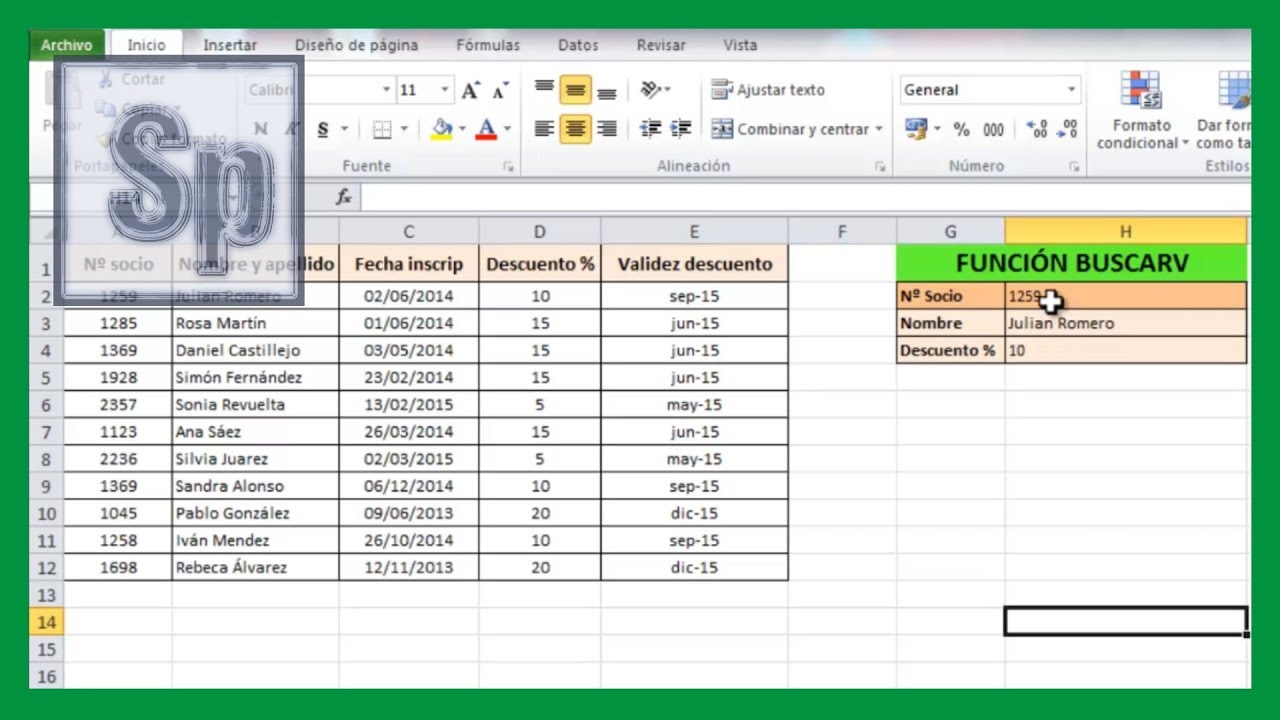
BUSCARV sirve para escribir una sola vez una fórmula que traiga datos de una tabla a otra hoja sin tener que copiarlos a mano. La vamos a usar en el libro de una tienda: en una hoja está la lista de precios con el código, el nombre y el precio de cada producto, y en otra hoja se apuntan los códigos que se vendieron; BUSCARV se encarga de escribir el nombre y el precio al lado de cada código. Está en todas las versiones de Excel desde 2007 y también funciona en Excel para la web, para Mac y para móviles.
Qué resuelve BUSCARV y cuándo tiene sentido usarla
Imagina la hoja Precios con el código de cada producto en la primera columna, su nombre en la segunda y su precio en la tercera. En otra hoja, Pedidos, alguien ha ido apuntando solo los códigos que se vendieron. Para saber cuánto cobrar de cada línea hay que mirar la lista de precios y cruzar los códigos a mano, uno por uno.
BUSCARV hace ese cruce por ti: tú le das el código, le dices en qué tabla tiene que buscar y qué columna de esa tabla quieres que te devuelva, y Excel escribe el resultado. La función hace las veces de un puente entre la hoja de pedidos y la lista de precios, y lo hace con una sola fórmula que se copia hacia abajo.
Su sentido está en tablas de referencia que no cambian de sitio (la lista de precios, un catálogo, un directorio de clientes) y en hojas donde se quieren traer datos sueltos sin ordenarlos. Si lo que necesitas es cruzar dos hojas con miles de filas y la columna clave puede estar en cualquier sitio, BUSCARV se queda corta: en ese caso se usa BUSCARX o Power Query.
La sintaxis de BUSCARV: los cuatro argumentos, uno por uno
BUSCARV, en inglés VLOOKUP, se escribe así:
=BUSCARV(valor_buscado;matriz_buscar_en;indicador_columnas;[ordenado])=BUSCARV(valor_buscado,matriz_buscar_en,indicador_columnas,[ordenado]). En este artículo todo va con punto y coma, que es la configuración con decimal en coma.Los cuatro argumentos se cuentan y se separan con punto y coma. El cuarto, ordenado, va entre corchetes porque es opcional; si se omite, Excel hace una búsqueda aproximada.
valor_buscado: el dato que Excel tiene que encontrar
Es el dato que la fórmula debe localizar en la primera columna de la tabla. Puede ser una referencia a una celda (E2, donde está escrito el código), un número fijo (1023) o un texto entre comillas ("Lapiz"). Lo más habitual es una referencia, porque así la misma fórmula sirve para varios códigos al copiarla.
=BUSCARV(E2;A2:C6;2;FALSO)matriz_buscar_en: la tabla donde se busca
Es el rango de celdas que contiene los datos: la columna clave en primer lugar y, a su derecha, las columnas que se quieran devolver. En el ejemplo, la tabla de precios va de la columna A a la C:
| A | B | C | |
|---|---|---|---|
| 1 | Codigo | Producto | Precio |
| 2 | P-001 | Lapiz | 1,50 |
| 3 | P-002 | Cuaderno | 3,20 |
| 4 | P-003 | Goma | 0,80 |
| 5 | P-004 | Regla | 2,10 |
| 6 | P-005 | Boligrafo | 1,75 |
Siempre que la fórmula se copie, este rango se fija con F4 para que no se desplace.
indicador_columnas: qué columna de la tabla se devuelve
Se cuenta desde la primera columna del rango, que es la 1. En la tabla del ejemplo, la columna 1 es el código, la 2 es el producto y la 3 es el precio.
Para traer el nombre del producto se pide la columna 2:
=BUSCARV(E2;$A$2:$C$6;2;FALSO)Para traer el precio, la columna 3:
=BUSCARV(E2;$A$2:$C$6;3;FALSO)Si se pide la columna 4 en una tabla de tres, Excel devuelve el error #¡REF!, porque no existe esa columna.
ordenado: coincidencia exacta o aproximada
Es el interruptor entre búsqueda exacta y aproximada. FALSO (o 0) obliga a Excel a encontrar una coincidencia byte a byte; si no la encuentra, devuelve #N/A. VERDADERO (o 1) le pide a Excel la coincidencia «más cercana por debajo», pero exige que la primera columna esté ordenada de menor a mayor; si no lo está, devuelve un valor que parece correcto pero no lo es.
=BUSCARV(E2;$A$2:$C$6;3;FALSO)Salvo que se sepa lo que se está haciendo, se usa siempre FALSO. La búsqueda aproximada se reserva para baremos y tablas de tramos.
Una tabla de productos y la primera búsqueda con BUSCARV
Volvamos al libro de la tienda. En la hoja Precios está la lista con código, producto y precio. En la hoja Pedidos, las celdas A2 a A6 tienen los códigos vendidos y la columna B se va a rellenar con el nombre del producto. Se selecciona la celda B2 y se escribe la fórmula:
=BUSCARV(A2;Precios!$A$2:$C$6;2;FALSO)Ahora la barra de fórmulas muestra eso y la celda B2 muestra el producto del código escrito en A2. Si A2 es P-003, en B2 aparece Goma.
- En la hoja
Pedidos, escribirP-001enA2,P-003enA3,P-005enA4,P-002enA5yP-004enA6. - Hacer clic en
B2, escribir la fórmula de arriba y pulsar Entrar. - Arrastrar el controlador de relleno (el cuadradito de la esquina inferior derecha de
B2) hastaB6.
| A | B | C | |
|---|---|---|---|
| 1 | Codigo | Producto | |
| 2 | P-001 | Lapiz | |
| 3 | P-003 | Goma | |
| 4 | P-005 | Boligrafo | |
| 5 | P-002 | Cuaderno | |
| 6 | P-004 | Regla |
B se rellena con el nombre que corresponde a cada código. Si en alguna celda ves #N/A, revisa que el código de la columna A esté escrito exactamente igual que en la hoja Precios (mayúsculas, guiones, todo).Fijar la tabla con F4 al copiar la fórmula hacia abajo
El paso anterior funcionó porque delante del rango se escribió Precios!$A$2:$C$6. Los signos $ fijan la tabla: al arrastrar la fórmula hacia abajo de B2 a B6, la referencia a la lista de precios no se mueve y sigue siendo la misma.
Para ver qué pasa sin el $, se reescribe la fórmula sin fijar y se arrastra:
=BUSCARV(A2;Precios!A2:C6;2;FALSO)En B3 se convierte en =BUSCARV(A3;Precios!A3:C7;2;FALSO) y, al llegar a B6, la tabla ya no incluye la primera fila. El resultado: #N/A o precios equivocados.
El truco está en poner el cursor sobre la referencia del rango y pulsar F4 (en Mac, Cmd+T) hasta que aparezca $A$2:$C$6. Eso convierte una referencia relativa en absoluta.
Traer el precio (tercera columna) en lugar del producto
La fórmula es la misma, solo cambia el indicador_columnas. Se selecciona C2 y se escribe:
=BUSCARV(A2;Precios!$A$2:$C$6;3;FALSO)| A | B | C | |
|---|---|---|---|
| 1 | Codigo | Producto | Precio |
| 2 | P-001 | Lapiz | 1,50 |
| 3 | P-003 | Goma | 0,80 |
| 4 | P-005 | Boligrafo | 1,75 |
| 5 | P-002 | Cuaderno | 3,20 |
| 6 | P-004 | Regla | 2,10 |
indicador_columnas es la posición dentro del rango, no el número de la columna de la hoja. Si la tabla va de la A a la D y quieres la columna D, pides 4, no 4 ni «la D». Si se inserta una columna delante de la tabla, la columna D pasa a ser la E, pero indicador_columnas sigue valiendo 4 y ahora devuelve lo de la D, que ya no es lo mismo.Búsqueda exacta y búsqueda aproximada: misma fórmula, distinto cuarto argumento
Una hoja de la tienda tiene una tabla de descuentos por tramos de unidades vendidas: de 1 a 10 unidades, 0%; de 11 a 50, 5%; de 51 a 100, 10%; de 101 en adelante, 15%. En la columna A va el límite inferior del tramo y en la B el porcentaje.
| Unidades desde | Descuento |
|---|---|
| 1 | 0% |
| 11 | 5% |
| 51 | 10% |
| 101 | 15% |
Si en D2 están las unidades vendidas y se quiere saber el descuento con una búsqueda exacta, se escribe:
=BUSCARV(D2;$A$2:$B$5;2;FALSO)Como en la tabla no están todos los valores posibles (el 7, el 23, el 73…), casi cualquier número que se pruebe devolverá #N/A. La búsqueda exacta no sirve aquí.
Con búsqueda aproximada, en cambio, Excel devuelve el tramo que corresponde:
=BUSCARV(D2;$A$2:$B$5;2;VERDADERO)Si D2 vale 23, Excel devuelve 5% (el tramo de 11 a 50). Si vale 73, devuelve 10%. Si vale 120, devuelve 15%.
Cuándo VERDADERO (1) tiene sentido
La búsqueda aproximada se usa cuando la primera columna es una escala ordenada: baremos, tramos de edad, tarifas por consumo, tipos de IRPF según ingresos, niveles de inventario. La regla es fija: la columna clave tiene que estar ordenada de menor a mayor y los valores devueltos son siempre del tramo inferior.
| Caso | Forma de la columna clave |
|---|---|
| Descuentos por volumen de unidades | 1, 11, 51, 101 |
| Tramos de edad de una tarifa | 0, 18, 25, 45, 65 |
| Baremos de comisiones por ventas | 0, 1.000, 5.000, 20.000 |
| Tipos de retención por tramo | 0, 12.000, 18.000, 30.000 |
Por qué casi siempre usarás FALSO (0)
Con identificadores únicos (códigos de producto, DNI, números de pedido, IDs de cliente) la coincidencia tiene que ser exacta: si se busca el DNI 12345678X, no vale cualquier DNI cercano. La búsqueda aproximada devolvería el DNI anterior de la tabla y se quedaría tan ancha.
FALSO o VERDADERO de forma explícita.Qué hacer cuando BUSCARV devuelve un error
BUSCARV puede devolver cinco errores reales. Cada uno tiene una causa clara y un arreglo concreto.
| Error | Causa | Arreglo |
|---|---|---|
#N/A |
El dato no está en la tabla | Revisar la escritura, usar ESPACIOS |
#¡REF! |
El número de columna pedido no existe | Reducir indicador_columnas |
#¡VALOR! |
indicador_columnas es menor que 1 |
Poner un número válido |
#¿NOMBRE? |
La función está mal escrita o no existe | Reescribir el nombre o actualizar Excel |
#¡DESBORDAMIENTO! |
El rango o el resultado cae sobre otra fórmula | Limitar el rango |
#N/A: el dato no está o no coincide
En la hoja Pedidos, si en A2 se escribe P-099 (que no existe), la fórmula devuelve #N/A. La causa más frecuente es una diferencia invisible: un espacio de más delante o detrás del código, o un número guardado como texto.
La fórmula ESPACIOS recorta los espacios sobrantes de una celda:
=BUSCARV(ESPACIOS(A2);Precios!$A$2:$C$6;2;FALSO)Si el código en Precios!A2 es un número y en Pedidos!A2 está escrito como texto, se recurre a VALOR para convertirlo, o se multiplica por 1 en una celda auxiliar. La forma más rápida: pegar como valor el rango y dejar que Excel decida el formato.
#¡REF!: el número de columna es mayor que la tabla
Si la tabla solo tiene 3 columnas y la fórmula pide la columna 4 o más:
=BUSCARV(A2;Precios!$A$2:$C$6;4;FALSO)Excel devuelve #¡REF! porque no existe la cuarta columna del rango. Otro caso clásico: se inserta una columna nueva dentro de la tabla (por ejemplo, para añadir «Stock») y el indicador_columnas no se entera, así que devuelve la columna equivocada.
#¡VALOR! y #¿NOMBRE?
Si indicador_columnas vale menos de 1, por ejemplo 0 o -2, Excel devuelve #¡VALOR!:
=BUSCARV(A2;Precios!$A$2:$C$6;0;FALSO)#¿NOMBRE? aparece cuando la función no se reconoce. Dos casos típicos: la fórmula se copió de una página en inglés y quedó VLOOKUP en un Excel en español, o se usa una función que esa versión no tiene.
#¡DESBORDAMIENTO! al usar una columna completa
Pasar como rango la columna completa A:A o A:C puede provocar #¡DESBORDAMIENTO! cuando el resultado cae encima de otra fórmula. La solución es acotar el rango al bloque de datos, por ejemplo $A$2:$C$1000, o usar el operador @ delante para que Excel evalúe la intersección implícita.
Envolver BUSCARV con SI.ERROR para que no aparezca #N/A
SI.ERROR (en inglés IFERROR) detecta cualquier error y, en su lugar, muestra lo que se le indique. Envolviendo BUSCARV, una búsqueda que no encuentra el código deja de mostrar #N/A y muestra un mensaje legible.
En la celda B2 de la hoja Pedidos:
=SI.ERROR(BUSCARV(A2;Precios!$A$2:$C$6;2;FALSO);"No encontrado")Ahora, si A2 vale P-001, B2 muestra Lapiz. Si A2 vale P-099, muestra No encontrado en lugar de #N/A.
| A | B | C | |
|---|---|---|---|
| 1 | Codigo | Producto | Precio |
| 2 | P-001 | Lapiz | 1,50 |
| 3 | P-099 | No encontrado | – |
| 4 | P-005 | Boligrafo | 1,75 |
SI.ERROR también atrapa errores que no son de BUSCARV en sí (por ejemplo, errores del propio rango si se borra la hoja Precios). Para distinguir un "no encontrado" de un problema grave, se usa un texto claro en lugar del genérico 0 o vacío.Lo que BUSCARV no puede hacer (y cómo se nota en la fórmula)
BUSCARV tiene tres límites que conviene tener claros antes de usarla a diario.
| Limitación | Lo que pasa en la fórmula |
|---|---|
| Solo busca en la primera columna del rango | Si el código está en la columna B, no lo encuentra |
| Solo devuelve columnas a la derecha | Pedir la columna 0 o una a la izquierda da #¡VALOR! |
| Inserta una columna nueva y se rompe | El indicador_columnas no se actualiza |
Cuando conviene BUSCARX en lugar de BUSCARV
BUSCARX, en inglés XLOOKUP, está en Excel 2021, 2024 y Microsoft 365. No comparte estas limitaciones: busca en cualquier columna y devuelve cualquier columna, permite buscar a la izquierda, usa referencias reales (Precios!$A:$A) en vez de números de columna, e integra el equivalente a SI.ERROR con un argumento propio.
| Característica | BUSCARV | BUSCARX |
|---|---|---|
| Busca a la izquierda | No | Sí |
| Columna de resultado con referencia | No (hay que contar) | Sí (Precios!$C$1:$C$10) |
| Argumento de "si no encuentra" | No | Sí |
| Versiones mínimas | 2007 | 2021 |
En Excel 2019 o 2016, si se necesita buscar a la izquierda se recurre a la combinación INDICE y COINCIDIR.
BUSCARV y BUSCARH: vertical frente a horizontal
BUSCARH (en inglés HLOOKUP) hace lo mismo que BUSCARV pero en horizontal: busca en la primera fila de una matriz y devuelve el valor de una fila posterior. Se usa cuando los datos están organizados con la clave en la primera fila (por ejemplo, meses como cabeceras de columna).
=BUSCARH("Mar";B1:M2;2;FALSO)Las mismas trampas aplican: solo busca en la primera fila y el indicador_filas no se actualiza si se insertan filas.
Lo que ya sabes hacer con BUSCARV y el siguiente paso
- La columna con el dato que se busca tiene que ser la primera del rango.
- El rango se fija con F4 al copiar la fórmula hacia abajo o hacia los lados.
- El cuarto argumento se escribe siempre de forma explícita:
FALSOpara exacta,VERDADEROpara aproximada. SI.ERRORalrededor de BUSCARV convierte el#N/Aen un mensaje legible.- Cuando se inserta una columna, hay que revisar el
indicador_columnas.
El siguiente paso natural es BUSCARX, que se libera de casi todas estas limitaciones: busca en cualquier columna, devuelve cualquier columna, y un argumento propio hace las veces de SI.ERROR. Si tu Excel es 2021, 2024 o Microsoft 365, pruébalo sobre la misma hoja de Pedidos y compara las dos fórmulas línea por línea.
Dudas al usar BUSCARV en Excel
1. Cómo usar BUSCARV para traer datos de otra hoja en Excel
En la hoja destino escribe =BUSCARV(valor_buscado;Nombre_del_HO!A2:D100;2;FALSO) y Excel devuelve el dato de la segunda columna. Si te equivocas con el número de columna, el resultado será otro o #REF!; usa FALSO para coincidencia exacta y revisa que la primera columna del rango contenga el valor buscado.
2. Ejemplos prácticos de la función BUSCARV en Excel
Con una lista de productos en A2:C20 (código, nombre, precio), =BUSCARV("A101";A2:C20;3;FALSO) devuelve el precio del producto A101. Otro uso típico es cruzar un DNI con su nombre en una tabla de empleados: =BUSCARV(D2;Empleados!A:C;3;FALSO) trae el apellido directamente.
3. Cómo se escribe la fórmula BUSCAR en Excel
En español, BUSCAR tiene dos formas: la forma vectorial =BUSCAR(valor;vector_busqueda;vector_resultado) y la forma matricial =BUSCAR(valor;matriz). En Excel moderno se recomienda BUSCARV (vertical) o BUSCARX para búsquedas más flexibles, dejando BUSCAR solo para compatibilidad con hojas antiguas.
4. Cómo buscar una palabra en una hoja de Excel
Pulsa Ctrl+B (Cmd+B en Mac) para abrir el cuadro Buscar, escribe la palabra y pulsa Intro para ir saltando coincidencias. Si quieres reemplazar, ve a Inicio > Edición > Buscar y seleccionar > Reemplazar, o usa Ctrl+Mayús+B y rellena los dos campos del cuadro que se abre.
5. Qué es y cómo se usa la función BUSCARX
BUSCARX (XLOOKUP) está disponible desde Excel 2021 y Microsoft 365. Su sintaxis es =BUSCARX(valor_buscado;matriz_buscada;matriz_devuelta;si_no_encontrado;modo_coincidencia), y a diferencia de BUSCARV puede buscar hacia la izquierda y devolver un texto personalizado si no encuentra el valor.
6. Para qué sirve la función BUSCAR en Excel
BUSCAR devuelve un valor de un rango de una sola fila o columna según su posición. Por ejemplo, =BUSCAR(2;A1:A10;B1:B10) devuelve el valor de B que está en la misma posición que el 2 dentro de A1:A10, siempre que los datos estén ordenados de forma ascendente.
7. Cómo buscar un nombre concreto dentro de una hoja de Excel
Si lo quieres hacer con fórmula, usa =BUSCARV("García";A2:D200;3;FALSO) para obtener el tercer dato de la fila donde aparece ese apellido. Si solo necesitas localizarlo visualmente, pulsa Ctrl+B, escribe el apellido y Excel irá resaltando cada celda donde esté escrito.
Fuentes
- MicrosoftBUSCAR — documentación oficialconsultado el 12/10/2026
- MicrosoftReferencias relativas, absolutas y mixtas — documentación oficialconsultado el 12/10/2026
- MicrosoftFórmulas y funciones — documentación oficialconsultado el 12/10/2026
- MicrosoftUna celda vacía en una fórmula — documentación oficialconsultado el 12/10/2026
- Microsoft#¿NOMBRE? — documentación oficialconsultado el 12/10/2026