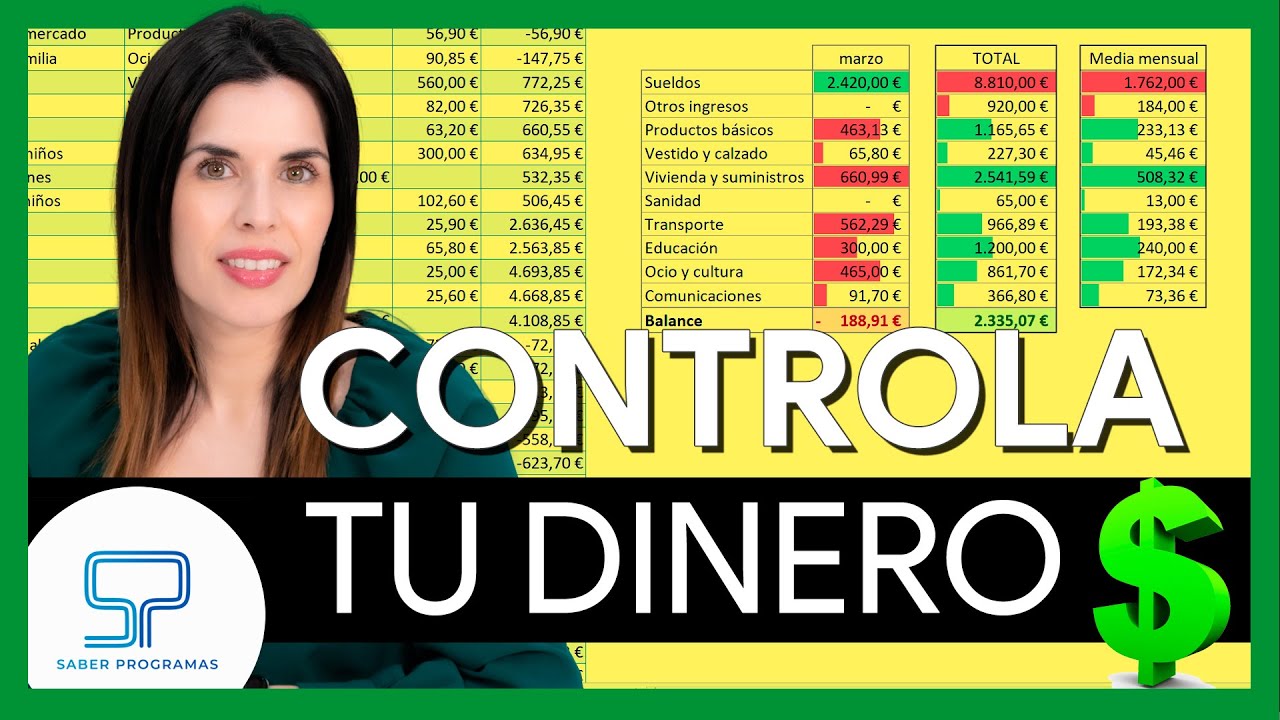
Llevar la contabilidad en Excel consiste principalmente en organizar ingresos, gastos, facturas y saldos dentro de un libro de Excel. En este tutorial crearás el control mensual de un pequeño negocio, con cinco movimientos, fórmulas de resumen, conciliación bancaria y un gráfico. El método es válido desde Excel 2007; las funciones y herramientas que se enseñan son compatibles con las versiones posteriores, Microsoft 365, Excel para la web, Mac y móviles, aunque la interfaz puede variar.
Qué es llevar la contabilidad en Excel y para qué sirve
Excel puede servir como control interno para un negocio pequeño o autónomo. En el libro de ejemplo, una hoja reúne los ingresos, los gastos y el saldo acumulado; otra permite revisar facturas y cobros. Los datos no sustituyen un registro contable oficial, pero sí facilitan ordenar movimientos, detectar faltantes y comparar resultados.
| Elemento | Pregunta que responde |
|---|---|
| Movimientos | ¿Qué ingresos y gastos se han registrado? |
| Categorías | ¿En qué se ha utilizado el dinero? |
| Saldo | ¿Cuánto queda después de los gastos? |
| Facturas | ¿Qué debe cobrarse y cuándo vence? |
| Conciliación | ¿El saldo del libro coincide con el banco? |
La utilidad está en mantener una fuente única de datos: las fórmulas calculan los importes y los filtros ayudan a revisar un periodo o una categoría.
Qué partes puedes controlar en tu libro de Excel
En este libro separarás el control de caja y las facturas. La hoja Movimientos registrará cinco operaciones, con importes positivos en la columna correspondiente y saldos acumulados. En Facturas añadirás vencimiento, estado e identificador para consultar cada cobro con BUSCARV.
Los bienes de inversión conviene mantenerlos en una hoja separada. Así evitas confundirlos con compras de uso corriente y puedes controlar su acquisition, fecha y estado sin alterar el total de gastos del mes.
| A | B | C | D | E | F | |
|---|---|---|---|---|---|---|
| 1 | Fecha | Concepto | Categoría | Ingreso | Gasto | Saldo |
| 2 | 02/10/2026 | Venta de productos | Ventas | 1.250,00 | 1.250,00 | |
| 3 | 03/10/2026 | Compra de material | Compras | 45,20 | 1.204,80 | |
| 4 | 05/10/2026 | Venta de servicios | Servicios | 800,00 | 2.004,80 | |
| 5 | 08/10/2026 | Publicidad | Publicidad | 120,00 | 1.884,80 | |
| 6 | 12/10/2026 | Transporte | Transporte | 60,00 | 1.824,80 |
Dónde encontrar una plantilla contable y cómo adaptarla
Una plantilla puede ahorrarte la estructura inicial, pero no garantiza que encaje con tu negocio. Busca una que tenga movimientos, saldos y categorías; después elimina los ejemplos y sustituye las categorías por las que utilizas realmente.
- Abre Excel y selecciona Archivo > Nuevo.
- Escribe
contabilidaden el buscador y revisa las plantillas disponibles. - Elige una que permita registrar ingresos y gastos; no confíes solo en su apariencia.
- Guarda una copia propia antes de modificar fórmulas, categorías o formatos.
- Revisa los campos: fecha, concepto, categoría, importe, vencimiento, estado y referencia.
- Separa los bienes de inversión, las facturas y la conciliación bancaria en hojas diferentes.
Las plantillas integradas cubren presupuestos, facturas, gastos y tesorería. La disponibilidad concreta depende de tu versión y de la plantilla elegida. Consulta las opciones de Excel de Microsoft y adapta siempre una copia.
Preparar una hoja de ingresos y gastos
La hoja Movimientos será la base del libro. Cada fila representa una operación; las columnas separadas evitan tener que calcular el signo del importe. El saldo será acumulativo porque muestra cuánto queda después de cada movimiento.
- Crea una hoja llamada Movimientos.
- Escribe en A1:F1: Fecha, Concepto, Categoría, Ingreso, Gasto y Saldo.
- Introduce los cinco movimientos mostrados en la tabla anterior.
- Selecciona F2 y escribe la fórmula de saldo acumulado.
- Arrastra el controlador de relleno de F2 hasta F6.
=SUMA($D$2:D2)-SUMA($E$2:E2)$D$2 y $E$2 permanecen fijos al copiar; D2 y E2 avanzan con cada fila. Por eso, la fórmula suma todos los ingresos y gastos desde la primera operación hasta la actual.
Calcular totales y revisar el saldo del mes
Ahora añadimos un resumen a la derecha de Movimientos. Cada categoría tendrá sus ingresos y gastos. Después calcularemos el total del periodo con SUMAR (SUM), disponible en Excel 2007 y versiones posteriores; su documentación oficial explica el cálculo.
Para filtrar por categoría usamos SUMAR.SI.CONJUNTO (SUMIFS), también disponible desde Excel 2007. Consulta su documentación oficial.
- Escribe Categoría, Ingresos, Gastos y Saldo en H1:K1.
- Copia las cinco categorías en H2:H6.
- En I2, calcula los ingresos de la categoría indicada.
- En J2, calcula los gastos de esa categoría.
- Copia I2:J2 hasta I6:J6.
- En I7 y J7, suma las categorías.
- En K7, resta los gastos totales a los ingresos.
=SUMAR.SI.CONJUNTO($D$2:$D$6;$C$2:$C$6;H2)
=SUMAR.SI.CONJUNTO($E$2:$E$6;$C$2:$C$6;H2)
=SUMAR(I2:I6)
=SUMAR(J2:J6)
=I7-J7| Categoría | Ingresos | Gastos | Saldo |
|---|---|---|---|
| Ventas | 1.250,00 | 0,00 | 1.250,00 |
| Compras | 0,00 | 45,20 | -45,20 |
| Servicios | 800,00 | 0,00 | 800,00 |
| Publicidad | 0,00 | 120,00 | -120,00 |
| Transporte | 0,00 | 60,00 | -60,00 |
| Total | 2.050,00 | 225,20 | 1.824,80 |
Controlar facturas, vencimientos y cobros
La hoja Facturas complementa los movimientos de caja. Al consultar una factura con BUSCARV (VLOOKUP), puedes obtener su vencimiento, estado e importe sin repetir datos. BUSCARV está disponible en Excel 2007 y posteriores; consulta su documentación oficial.
- Crea una hoja llamada Facturas.
- Escribe en A1:E1: Factura, Cliente, Vencimiento, Estado e Importe.
- Introduce las dos facturas mostradas.
- En G1:J1, escribe los encabezados de la consulta.
- En G2, escribe
F-001; en G3,F-002. - En H2, busca la columna 3 del rango de facturas.
- Copia las fórmulas de H2:J2 hasta H3:J3.
| A | B | C | D | E | G | H | I | J | |
|---|---|---|---|---|---|---|---|---|---|
| 1 | Factura | Cliente | Vencimiento | Estado | Importe | Factura | Vencimiento | Estado | Importe |
| 2 | F-001 | Taller Norte | 20/10/2026 | Pendiente | 320,00 | F-001 | 20/10/2026 | Pendiente | 320,00 |
| 3 | F-002 | Taller Sur | 15/10/2026 | Pagada | 180,00 | F-002 | 15/10/2026 | Pagada | 180,00 |
=BUSCARV(G2;$A$2:$E$3;3;FALSO)
=BUSCARV(G2;$A$2:$E$3;4;FALSO)
=BUSCARV(G2;$A$2:$E$3;5;FALSO)
FALSO exige una coincidencia exacta. Para controlar vencimientos, añade un filtro a la tabla y revisa primero las facturas pendientes.
Concurrir un movimiento con tu banco
La conciliación compara cada movimiento con una referencia del extracto bancario. La referencia sirve como clave: si una operación no aparece en el banco, BUSCARV no la encontrará.
- Crea la hoja Banco con las referencias M001 a M004.
- Registra los importes con signo: ingresos positivos y pagos negativos.
- Crea Conciliación con referencia, movimiento, importe del libro, importe del banco, diferencia y estado.
- En C2, calcula el importe neto del movimiento en el libro.
- En D2, busca el importe bancario. Usa SI.ERROR (IFERROR) para mostrar cero cuando falte la referencia.
- En E2, resta ambos importes.
- En E2:J2, usa SI (IF) para indicar si la diferencia es cero.
- Copia las fórmulas hasta la quinta operación.
=SUMAR.SI.CONJUNTO(Movimientos!$D$2:$D$6;Movimientos!$B$2:$B$6;B2)-SUMAR.SI.CONJUNTO(Movimientos!$E$2:$E$6;Movimientos!$B$2:$B$6;B2)
=SI.ERROR(BUSCARV(A2;Banco!$A$2:$C$5;3;FALSO);0)
=C2-D2
=SI(E2=0;"Conciliado";"Revisar")| A | B | C | D | E | F | |
|---|---|---|---|---|---|---|
| 1 | Referencia | Movimiento | Importe libro | Importe banco | Diferencia | Estado |
| 2 | M001 | Venta de productos | 1.250,00 | 1.250,00 | 0,00 | Conciliado |
| 3 | M002 | Compra de material | -45,20 | -45,20 | 0,00 | Conciliado |
| 4 | M003 | Venta de servicios | 800,00 | 760,00 | 40,00 | Revisar |
| 5 | M004 | Publicidad | -120,00 | -120,00 | 0,00 | Conciliado |
| 6 | M005 | Transporte | -60,00 | 0,00 | -60,00 | Revisar |
Convertir los datos en un gráfico y encontrar Deviaciones
El resumen por categoría permite comparar visualmente ingresos y gastos. El gráfico se crea directamente desde H1:J6, sinCopiar los datos.
- Selecciona H1:J6 y elige Insertar > Gráficos > Insertar gráfico de columnas o barras > Columna agrupada.
- Comprueba que el eje horizontal muestre las cinco categorías.
- Deja Ventas y Servicios como series de ingresos; Compras, Publicidad y Transporte serán gastos.
- Añade el título
Ingresos y gastos por categoría. - Crea una hoja Mensual con los periodos y un saldo previsto.
- Calcula ingresos, gastos, saldo y desviación.
- Añade filtros y ordena por Desviación para localizar meses negativos.
| A | B | C | D | E | F | G | H | |
|---|---|---|---|---|---|---|---|---|
| 1 | Mes | Desde | Hasta | Ingresos | Gastos | Saldo | Saldo previsto | Desviación |
| 2 | Octubre | 01/10/2026 | 31/10/2026 | 2.050,00 | 225,20 | 1.824,80 | 1.900,00 | -75,20 |
=SUMAR.SI.CONJUNTO(Movimientos!$D$2:$D$6;Movimientos!$A$2:$A$6;">="&$B2;Movimientos!$A$2:$A$6;"<="&$C2)
=SUMAR.SI.CONJUNTO(Movimientos!$E$2:$E$6;Movimientos!$A$2:$A$6;">="&$B2;Movimientos!$A$2:$A$6;"<="&$C2)
=F2-G2Qué errores pueden aparecer al llevar la contabilidad en Excel
La suma no cuadra
Si una cifra aparece a la izquierda de la celda, Excel la considera texto y la omite. Vuelve a escribirla como número, sin letra ni apóstrofo, y revisa también que no esté occupying la columna equivocada.
Una fórmula muestra #REF!
Se ve #REF! después de eliminar o renombrar una hoja. Actualiza las referencias de la fórmula y comprueba que cada nombre de hoja exista.
BUSCARV devuelve #N/A aunque el dato está
Se ve #N/A cuando el identificador no coincide exactamente. Revisa espacios, mayúsculas y el uso de FALSO; también comprueba que el rango incluya la fila buscada.
| A | B | C | D | E | G | H | |
|---|---|---|---|---|---|---|---|
| 1 | Factura | Cliente | Vencimiento | Estado | Importe | Factura | Vencimiento |
| 2 | F-001 | Taller Norte | 20/10/2026 | Pendiente | 320,00 | F-001 | #N/A |
| 3 | F-002 | Taller Sur | 15/10/2026 | Pagada | 180,00 | F-002 | 15/10/2026 |
Los datos se desplazan al pegar
Se ven encabezados repetidos o columnas cambiadas: el origen y el destino no coinciden. Copia únicamente los valores con Ctrl+Alt+V y selecciona Valores antes de confirmarlo.
Cuándo Excel deja de ser suficiente para tu contabilidad
Excel funciona bien como control interno de una gestión pequeña. Se queda corto cuando varias personas deben registrar operaciones con un historial fiable, cuando se necesitan asientos automáticos o cuando el control fiscal debe actualizarse sin revisar reglas manualmente.
| Control interno en Excel | Gestión contable completa |
|---|---|
| Registro de ingresos y gastos | Libro diario con asientos y trazabilidad |
| Control de facturas y cobros | Cuentas por cobrar y cobros automatizados |
| Conciliación manual | Importación y规则 de conciliación |
| Gráficos y presupuestos | Informes financieros integrated |
| Un archivo editable | Acceso por roles y registro de cambios |
Una hoja admite 1.048.576 filas y 16.384 columnas, aunque el rendimiento puede disminuir antes de ese límite. Consulta los límites oficiales de filas y columnas. Para una operación más grande o multiusuario, conviene utilizar un programa contable y mantener Excel como apoyo.
Lo que ya puedes controlar con tu libro de Excel
- Registrar cinco ingresos y gastos con fecha, concepto y categoría.
- Calcular un saldo acumulado sin restar importes manualmente.
- Resumir ingresos, gastos y saldos por categoría.
- Consultar vencimientos, estados e importes de facturas.
- Conciliar cada movimiento con una referencia bancaria.
- Detectar cobros o pagos que no coinciden.
- Comparar categorías mediante un gráfico.
- Identificar meses con desviaciones respecto al saldo previsto.
El siguiente paso es definir tus categorías, cargar los movimientos reales y revisar que el saldo final coincida con el extracto del banco.
Dudas al llevar la contabilidad en Excel
1. ¿Dónde encuentro una plantilla de contabilidad en Excel para una pequeña empresa?
Abre Excel, entra en Archivo > Nuevo y escribe “contabilidad” en el buscador. Microsoft ofrece plantillas de ingresos y gastos, facturas, cobros y conciliación bancaria. Antes de usarlas, revisa sus campos, adapta las categorías y guarda una copia propia para no modificar la plantilla original.
2. ¿Qué plantillas de Excel para contabilidad se pueden conseguir gratis?
Puedes descargar plantillas gratuitas desde los sitios de los proveedores que aparecen en las búsquedas de “plantillas de hojas de cálculo contables gratuitas”. También puedes buscar “presupuesto”, “factura” o “pérdidas y ganancias” en las bibliotecas de Excel. Comprueba que el archivo funcione en tu versión y que se adapte a tus categorías.
3. ¿Qué formato tiene un libro de contabilidad sencillo en Excel?
Un libro básico puede tener una hoja de movimientos con Fecha, Concepto, Categoría, Ingreso, Gasto y Saldo, y otra para facturas y cobros. El saldo se calcula como ingresos menos gastos acumulados. En este tutorial se añaden cinco movimientos, totales por categoría, conciliación bancaria y un gráfico.
4. ¿Cómo llevo la contabilidad de un negocio en Excel?
Crea una hoja de movimientos, registra cada operación con fecha, concepto y categoría, y calcula un saldo acumulado. Después usa SUMAR y SUMAR.SI.CONJUNTO para resumir ingresos y gastos, y BUSCARV para consultar facturas. Revisa los totales y concilia el saldo con el extracto del banco.
5. ¿Se puede llevar la contabilidad de un negocio en Excel y exportarla a PDF?
Sí, puedes imprimir o guardar las hojas como PDF para archivarlas o compartirlas. Antes de hacerlo, ajusta el área de impresión y la orientación en Disposición de página. Revisa que las columnas, totales y encabezados aparezcan completos en la vista previa.
6. ¿Qué plantilla de contabilidad necesito para un negocio pequeño?
Para una gestión pequeña suele bastar un libro con ingresos y gastos, control de facturas y conciliación bancaria. También puedes separar los bienes de inversión en otra hoja. La plantilla debe permitir registrar categorías, fechas e importes sin exigir una aplicación complexa.
7. ¿Qué plantilla de Excel puedo usar para administrar un negocio gratis?
Las plantillas integradas de Excel cubren presupuestos, facturas, gastos y tesorería. Para empezar, busca “contabilidad”, “presupuesto” o “factura” desde Archivo > Nuevo. Adapta una copia a tu negocio, protege los datos con copias de seguridad y registra quién realiza cada actualización.