Una lista de validación es la lista desplegable que aparece dentro de una celda y limita qué puede escribirse allí. En este tutorial usarás un libro de pedidos: la columna Ciudad aceptaré únicamente ciudades incluidas en una lista. Crearás la validación con Validación de datos, aprenderás a actualizar su origen y Personalizar sus mensajes.
La herramienta está disponible en Excel para Microsoft 365, Excel 2024, Excel 2021, Excel 2019 y Excel 2016, también en las versiones correspondientes para Mac. Excel para la web y Excel para móviles dependen de las funciones y disponibilidad del canal de actualización. Los datos y las indicaciones de este tutorial están comprobados en octubre de 2026.
Qué es una lista de validación y cuándo te resulta útil
Una lista de validación es una regla aplicada a una celda o a un rango. En el libro Pedidos, cada fila contiene un pedido; la columna Ciudad debe aceptar únicamente valoresprepareados de antemano. Así se evitan variantes como «madrid», «Madrid » o una ciudad que no pertenece a la ruta de envíos.
La lista no sustituye la comprobación de todo el pedido. Solo controla lo que se escribe o selecciona en las celdas donde la regla está activa. Puede permitir una celda vacía y detectar valores no válidos, pero no modifica textos que ya estaban escritos ni siempre revisa lo pegado.
En la hoja inicial del libro todavía no hay ninguna regla:
| A | B | C | |
|---|---|---|---|
| 1 | Pedido | Ciudad | Importe |
| 2 | P-001 | Madrid | 120,00 |
| 3 | P-002 | Barcelona | 85,50 |
| 4 | P-003 | Valencia | 60,00 |
| 5 | P-004 | Madrid | 210,00 |
| 6 | P-005 | Bilbao | 95,00 |
| 7 | P-006 | Barcelona | 140,00 |
| 8 | P-007 | Valencia | 75,00 |
La idea es sencilla: el usuario elige Madrid, Barcelona o Valencia desde la flecha. Si intenta escribir otra ciudad y la alerta está configurada con estilo Detener, Excel no acepta esa entrada.
La validación de datos y sus opciones de control
Para crear la lista, abre la pestaña Datos y busca el botón Validación de datos en el grupo Herramientas de datos:
En el cuadro Validación de datos, la pestaña Configuración ofrece la opción Permitir:
| Opción | Qué controla |
|---|---|
| Número entero | Acepta números enteros dentro de un intervalo |
| Decimal | Acepta números decimales dentro de un intervalo |
| Lista | Muestra una lista de valores permitidos |
| Fecha | Limita la entrada a fechas válidas |
| Hora | Limita la entrada a horas válidas |
| Longitud del texto | Limita cuántos caracteres puede contener el texto |
| Personalizada | Usa una fórmula como criterio |
En una hoja de pedidos, Lista es la opción adecuada para Ciudad. En una columna de unidades se podría usar Número entero; en una columna de fecha de entrega, Fecha sería más precisa que aceptar cualquier texto.
Crear una lista desplegable con ciudades
Vamos a añadir la primera regla a la columna Ciudad. Deja las ciudades permitidas en D2:D4 y selecciona B2:B10 para que la validación cubra los próximos pedidos.
| A | B | C | D | |
|---|---|---|---|---|
| 1 | Pedido | Ciudad | Importe | Ciudad permitida |
| 2 | P-001 | Madrid | 120,00 | Madrid |
| 3 | P-002 | Barcelona | 85,50 | Barcelona |
| 4 | P-003 | Valencia | 60,00 | Valencia |
| 5 | P-004 | Madrid | 210,00 | |
| 6 | P-005 | 95,00 | ||
| 7 | P-006 | Barcelona | 140,00 | |
| 8 | P-007 | Valencia | 75,00 | |
| 9 | P-008 | 180,00 | ||
| 10 | P-009 | Madrid | 55,00 |
- Selecciona
B2:B10en la hoja Pedidos. - Abre
Datos > Herramientas de datos > Validación de datos. - En Permitir, elige Lista.
- En Origen, escribe o selecciona
$D$2:$D$4. - Activa Omitir en blanco y Celda con lista desplegable.
- Selecciona Aceptar.
Al seleccionar una celda de B2:B10, aparecerá una pequeña flecha junto a su borde derecho. Pulsa Alt+Flecha abajo para abrirla con el teclado; en Mac, usa Opción+Flecha abajo.
Escribir los elementos directamente en el origen
Una lista puedeWritten directamente en el cuadro Origen. Para este libro, la validación podría escribirse así:
=Madrid;Barcelona;ValenciaLa misma lista puede cambiarse después desde Datos > Herramientas de datos > Validación de datos > Permitir > Lista > Origen. Es útil cuando solo hay unas pocas opciones y no quieres mantener una zona de la hoja para los valores.
La alternativa con un rango, como =$D$2:$D$4, resulta más cómoda si la lista tiene varias ciudades o puede crecer. Los valores son visibles, se pueden revisar y se pueden reutilizar en otra hoja.
| Forma de origen | Cuándo elegirla |
|---|---|
| Elementos escritos directamente | Una lista pequeña y fija |
| Rango de celdas | Una lista que quieres revisar y mantener visible |
| Rango de una tabla | Una lista que puede crecer sin rehacer la validación |
La lista de origen de esta práctica queda así:
| A | B | C | D | E | |
|---|---|---|---|---|---|
| 1 | 1 | Pedido | Ciudad | Importe | |
| 2 | 2 | P-001 | Madrid | 120,00 | |
| 3 | 3 | P-002 | Barcelona | 85,50 | |
| 4 | 4 | P-003 | Valencia | 60,00 | |
| 5 | 5 | P-004 | Madrid | 210,00 | |
| 6 | 6 | P-005 | Bilbao | 95,00 | |
| 7 | 7 | P-006 | Barcelona | 140,00 | |
| 8 | 8 | P-007 | Valencia | 75,00 | |
| 9 | > **Comprueba:** al abrir la lista de B6 aparecen Madrid, Barcelona y Valencia. El texto Bilbao ya no debe aceptarse si está activa la alerta Detener. | ||||
| 10 | ## Una lista que añade ciudades nuevas automáticamente | ||||
| 11 | Para que la lista cambie al añadir ciudades, convierte `D2:D4` en una tabla de Excel. Una tabla permite ampliar la lista de origen al añadir elementos, sin crear un rango fijo que pueda quedarse corto. | ||||
| 12 | «`hoja | ||||
| 13 | A | B | C | D | |
| 14 | 1 | Pedido | Ciudad | Importe | Ciudad permitida |
| 15 | 2 | P-001 | Madrid | 120,00 | Madrid |
| 16 | 3 | P-002 | Barcelona | 85,50 | Barcelona |
| 17 | 4 | P-003 | Valencia | 60,00 | Valencia |
| 18 | 5 | P-004 | Madrid | 210,00 | Zaragoza |
| 19 | 6 | P-005 | Madrid | 95,00 | Murcia |
| 20 | 7 | P-006 | Barcelona | 140,00 | |
| 21 | 8 | P-007 | Valencia | 75,00 | |
| 22 | 9 | P-008 | Madrid | 180,00 | |
| 23 | 10 | P-009 | Madrid | 55,00 |
- Selecciona una celda de
D2:D4. - Pulsa Ctrl+T.
- En el cuadro Crear tabla, comprueba que está marcado el encabezado y selecciona Aceptar.
- Abre de nuevo Datos > Herramientas de datos > Validación de datos.
- En Origen, selecciona el rango de datos de la tabla, sin incluir su encabezado.
- Selecciona Aceptar.
- En
D5, escribe Zaragoza y enD6, Murcia.
Si Excel crea la tabla en otra zona, no muevas los valores de la ciudad de origen mientras todavía estés usando el rango fijo. Primero selecciona el nuevo rango en el cuadro Origen y después elimina o ajusta la tabla anterior.
La ayuda oficial explica que las listas desplegables se crean en Excel 2016, 2019, 2021, 2024 y Microsoft 365: Crear una lista desplegable.
Elegir el mensaje que verá quien usa la lista
Una lista puede mostrar una instrucción al seleccionar la celda y una alerta al intentar introducir un valor no permitido. En el libro de pedidos, usa Mensaje de entrada para indicar que se debe elegir una ciudad y Mensaje de error con estilo Detener para impedir valores ajenos a la lista.
Mostrar mensaje de entrada al seleccionar la celda: [x]
Mostrar mensaje de error si se introducen datos no válidos: [x]
Para configurarlo, selecciona B2:B10, abre Datos > Herramientas de datos > Validación de datos y entra en Mensaje de entrada. Activa Mostrar mensaje de entrada al seleccionar la celda, escribe el título y el mensaje y pulsa Aceptar.
Después abre Alerta de error, activa Mostrar mensaje de error si se introducen datos no válidos, selecciona Detener y escribe un texto que explique qué debe hacerse.
| A | B | C | |
|---|---|---|---|
| 1 | Pedido | Ciudad | Importe |
| 2 | P-001 | Madrid | 120,00 |
| 3 | P-002 | Barcelona | 85,50 |
| 4 | P-003 | Valencia | 60,00 |
| 5 | P-004 | Madrid | 210,00 |
| 6 | P-005 | Madrid | 95,00 |
| 7 | P-006 | Barcelona | 140,00 |
| 8 | P-007 | Valencia | 75,00 |
Información y Advertencia permiten continuar después de ver el aviso; Detener impide aceptar una entrada que no pertenece a la lista. Si no quieres ninguna alerta, puedes desactivar la casilla del mensaje de error, pero la flecha seguirá mostrando las opciones.
Copiar o quitar la validación en otras celdas
Si la regla solo está en B2:B10, puedes copiarla a otras celdas con el procedimiento normal de Excel. En este libro, añade dos filas más y copia la validación desde B10 hasta B11:B12.
| A | B | C | |
|---|---|---|---|
| 1 | Pedido | Ciudad | Importe |
| 2 | P-001 | Madrid | 120,00 |
| 3 | P-002 | Barcelona | 85,50 |
| 4 | P-003 | Valencia | 60,00 |
| 5 | P-004 | Madrid | 210,00 |
| 6 | P-005 | Madrid | 95,00 |
| 7 | P-006 | Barcelona | 140,00 |
| 8 | P-007 | Valencia | 75,00 |
| 9 | P-008 | Zaragoza | 180,00 |
| 10 | P-009 | Murcia | 55,00 |
| 11 | P-010 | Madrid | 110,00 |
| 12 | P-011 | Barcelona | 65,00 |
- Selecciona una celda que ya tenga la lista.
- Pulsa Ctrl+C.
- Selecciona las celdas destino.
- Pulsa Ctrl+V.
- Comprueba que las celdas nuevas tienen la flecha de la lista.
Para quitar la validación de una sola celda, selecciónala, abre Datos > Herramientas de datos > Validación de datos y pulsa Borrar todos.
Después de Borrar todos y Aceptar, la celda ya no tendrá lista desplegable. Si intentas escribir «Bilbao», se aceptará porque la validación ya no está activa allí.
Por qué la lista deja pasar datos incorrectos
La validación controla las entradas que se realizan mediante la celda, pero tiene varias limitaciones. Si B6 ya contenía «Bilbao» antes de aplicar la regla, Excel puede conservar ese texto. Para localizar excepciones, usa Datos > Herramientas de datos > Validación de datos > Rodear con un círculo datos no válidos.
Este comando resalta las celdas que no cumplen la validación actual. Es una forma de revisar el libro, no una forma de corregir automáticamente el contenido.
| A | B | C | |
|---|---|---|---|
| 1 | Pedido | Ciudad | Importe |
| 2 | P-001 | Madrid | 120,00 |
| 3 | P-002 | Barcelona | 85,50 |
| 4 | P-003 | Valencia | 60,00 |
| 5 | P-004 | Madrid | 210,00 |
| 6 | P-005 | Bilbao | 95,00 |
| 7 | P-006 | Barcelona | 140,00 |
| 8 | P-007 | Valencia | 75,00 |
Si el texto se pega desde otra hoja, puede saltarse la validación. Para comprobar el resultado:
- Selecciona
B2:B10. - Abre Datos > Herramientas de datos > Validación de datos.
- Ejecuta Rodear con un círculo datos no válidos.
- Revisa las celdas señaladas.
- Sustituye «Bilbao» por una ciudad de la lista si no corresponde.
La validación no se aplica a valores que ya estaban escritos. Si el rango B2:B10 tuviera un millón de filas, la herramienta seguiría trabajando como una regla de celdas; la cantidad de datos que Excel puede contener depende de los límites de la hoja y del libro.
La documentación de Microsoft para Excel indica qué opciones admite cada versión: Aplicar validación de datos a celdas. Si la hoja está protegida, quizá debas desbloquear las celdas antes de abrir Validación de datos; la hoja de ayuda oficial también explica esta limitación.
Lo que ya sabes hacer con una lista de validación
Ya sabes crear una lista desplegable con Datos > Herramientas de datos > Validación de datos y elegir Lista como tipo de control. El origen puede ser un conjunto de valores escritos directamente o un rango de celdas; en el libro de pedidos, el rango mantiene las ciudades ordenadas y visibles.
También sabes convertir ese rango en una tabla con Ctrl+T para que una ciudad nueva aparezca en la lista, configurar Mensaje de entrada y una alerta de estilo Detener, copiar la regla con Ctrl+C y Ctrl+V, y eliminarla con Borrar todos.
Para continuar, convierte toda la hoja de pedidos en una tabla y combina la lista Ciudad con una validación de Número entero para las unidades y una validación de Fecha para la fecha de entrega.
Dudas al usar listas desplegables en Excel
1. ¿Cómo hago una lista desplegable en Excel?
Escribe las opciones en celdas o sepáralas directamente en el cuadro Origen. Selecciona las celdas destino, abre Datos > Herramientas de datos > Validación de datos, elige Permitir: Lista y acepta. Verás una flecha junto a la celda para elegir una opción.
2. ¿Cómo hago una lista desplegable con valores asociados?
Puedes guardar el valor visible y otro código en una tabla yValidación de datos > Herramientas de datos > Validación de datos > Rodear con un círculo datos no válidos`, Excel rodeará las celdas que no cumplen la regla. Sirve para revisar datos antiguos; no impide que se pegue contenido.
3. ¿Cómo agrego datos a una lista desplegable?
Añade el elemento en la celda siguiente de la lista de origen y la validación basada en ese rango lo mostrará. Si el rango tiene un tamaño fijo, puede no aparecer aunque escribas debajo; por eso conviene convertir los elementos en una tabla con Ctrl+T.
4. ¿Puedo seleccionar varios elementos de una lista desplegable?
La lista desplegable creada con Validación de datos permite elegir un elemento cada vez. Para varias selecciones de forma automática se necesitan funciones y características distintas, y su disponibilidad depende de la versión de Excel.
5. ¿Cómo pongo colores en una lista desplegable?
Validación de datos no colorea cada elemento de la lista. Puedes aplicar Formato condicional a las celdas seleccionadas para cambiar su color según el valor; la modification de color se ve en las celdas, no dentro de la lista desplegable.
6. ¿Qué tipos de listas desplegables puedo crear?
En Permitir puedes elegir Lista para mostrar elementos. También hay controles de Número entero, Decimal, Fecha, Hora, Longitud del texto y Personalizada. La lista acepta valores escritos en Origen o tomados de un rango.
7. ¿Cómo hago una lista desplegable condicionada?
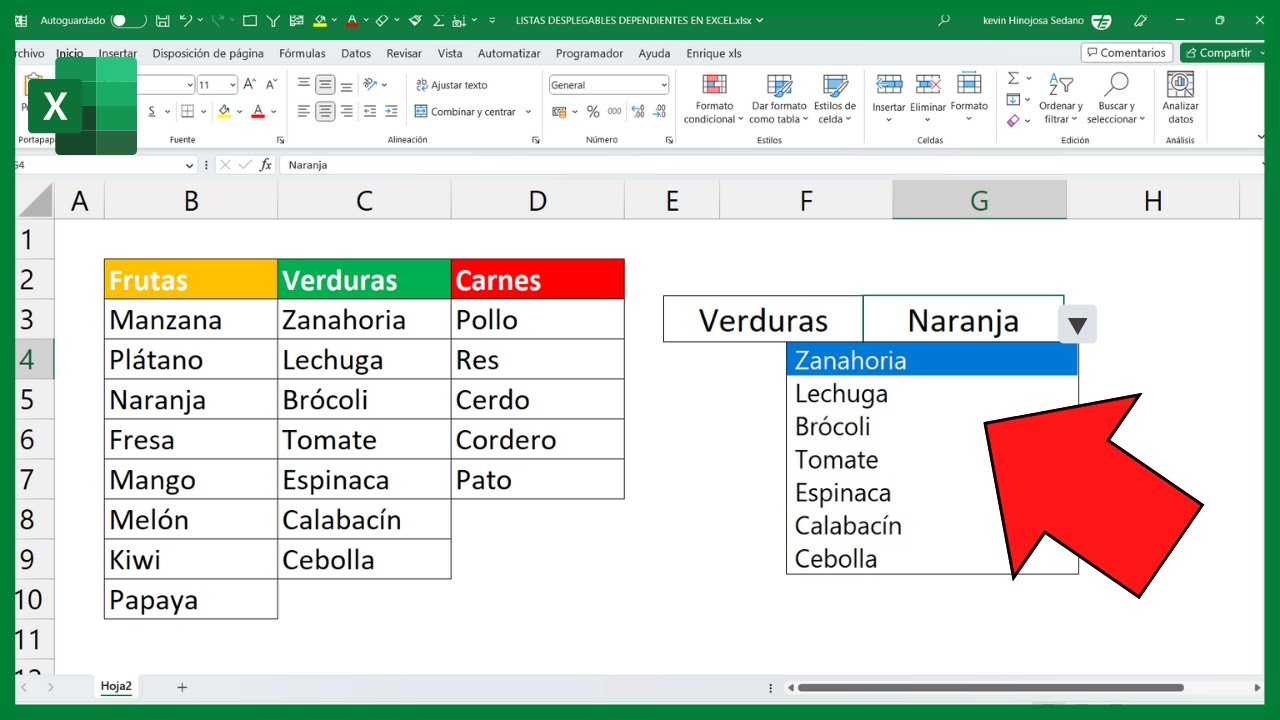
Crea una lista dependiente en la que las opciones de la segunda columna cambien según el valor elegido en la primera. Puedes organizarlas en una tabla y relacionarlas con un rango con nombre y INDIRECTO; las listas dependientes requieren una preparación adicional.
8. ¿Cómo combining BUSCARV con una lista desplegable?
Usa BUSCARV (VLOOKUP) para que el valor elegido en la lista se convierta en el valor de búsqueda de otra tabla. Si el valor no se encuentra, devuelve #N/A; usa SI.ERROR y una alternativa como "" si quieres mostrar un resultado vacío.
Fuentes
- MicrosoftAgregar o quitar elementos de una lista desplegableconsultado el 22/10/2026
- MicrosoftValidación de datos — documentación oficialconsultado el 22/10/2026
- SapExportar de SAP a Excel — documentación oficialconsultado el 22/10/2026
- MicrosoftUNICOS — documentación oficialconsultado el 22/10/2026
- MicrosoftCONTAR — documentación oficialconsultado el 22/10/2026