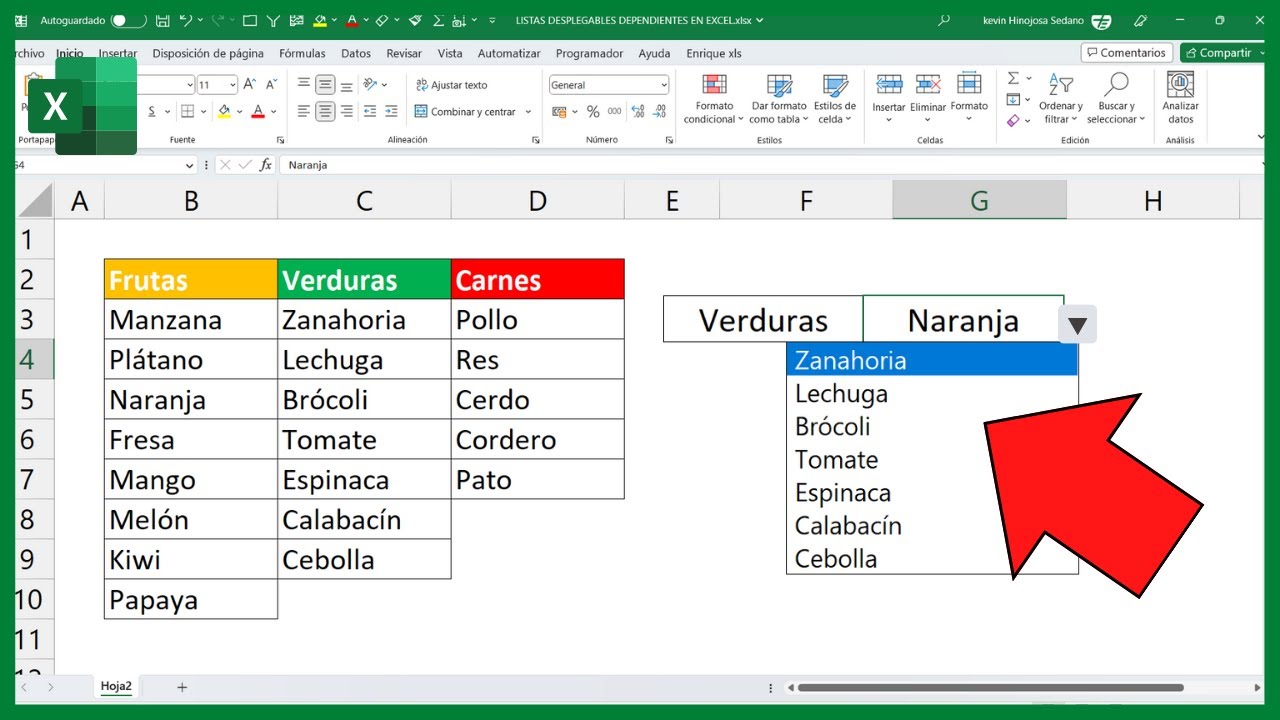
Cuando compartes una hoja de gastos con tu pareja o con tu equipo, al final alguien escribe "Comida" y otro "comida", y los totales ya no cuadran. La validación de datos sirve para decidir de antemano qué puede escribirse en cada celda: una lista de opciones, un número entre dos valores o una fecha dentro de un año, por ejemplo. Al terminar este tutorial tendrás lista una hoja de gastos domésticos con desplegables de categoría, fechas limitadas al año en curso e importes con tope, y sabrás cómo localizar las reglas y cómo cazar los datos que se colaron antes de aplicarlas.
=SI(A1>10,"Alto","Bajo").La validación de datos está disponible desde Excel 2007 y sigue igual en 2024, Microsoft 365, Excel para Mac, para la web y para móviles.
Qué es la validación de datos y para qué te sirve
Imagina una hoja compartida para anotar los gastos del mes: fechas, conceptos, importes y, en una columna, la categoría (Comida, Transporte, Ocio, Hogar). Sin reglas, cada uno teclea lo que quiere: "Comida", "comida", "COMIDA", "cena fuera". Después, cuando intentas sumar lo de Comida, los datos no se parecen.
Una validación de datos es una regla que se pega a una celda y le dice a Excel qué puede aceptar y qué no. La forma más útil es la lista desplegable: la celda muestra una flecha a la derecha y, al pulsarla, te ofrece las opciones que tú has decidido. Eliges una y listo, no hay forma de teclear nada distinto a esas opciones.
Pero la validación hace más que listas. También puede exigir números enteros entre 10 y 100, fechas solo del año en curso, textos con una longitud máxima o cálculos personalizados con una expresión lógica que tú defines. Y puede mostrar dos mensajes: uno informativo al seleccionar la celda ("Elige una categoría") y otro de aviso si el usuario intenta saltarse la regla ("Categoría no válida").
La idea de fondo es desplazar el control de calidad desde la revisión posterior de los datos hacia el momento en el que se escriben. Así, los datos entran limpios y las hojas que dependen de ellos (tablas dinámicas, gráficos, BUSCARV, SUMAR.SI.CONJUNTO) funcionan sin sorpresas.
Dónde está y qué puedes controlar con ella
La herramienta vive en la pestaña Datos, dentro del grupo Herramientas de datos, con el nombre exacto "Validación de datos". Al abrirla aparece un cuadro con tres pestañas: Configuración (la regla en sí), Mensaje de entrada (lo que ve el usuario al pulsar la celda) y Mensaje de error (lo que pasa si escribe algo que no vale).
La pestaña Configuración es donde decides el tipo de regla. El campo "Permitir" es una lista desplegable con ocho opciones. La pestaña Mensaje de entrada tiene un interruptor para mostrar el mensaje al seleccionar la celda y dos campos: Título y Mensaje. La pestaña Mensaje de error tiene un campo "Estilo" con tres valores (Detener, Advertencia, Información), un Título y el texto que verá el usuario.
Permitir: el tipo de dato que acepta la celda
| Opción | Qué acepta | Ejemplo típico |
|---|---|---|
| Cualquier valor | Lo que sea (sin regla) | Dejar la celda libre |
| Número entero | Enteros, opcionalmente entre un mínimo y un máximo | Cantidad de unidades entre 1 y 999 |
| Decimal | Números con decimales, opcionalmente entre dos valores | Importe entre 0 y 1000 |
| Lista | Una lista escrita a mano o sacada de un rango | Categorías de gasto |
| Fecha | Fechas, opcionalmente entre dos valores | Solo fechas del año en curso |
| Hora | Horas dentro de un rango | Turnos de mañana (06:00–12:00) |
| Longitud del texto | Cadenas con un número de caracteres entre dos valores | Códigos de 5 caracteres |
| Personalizada | Una fórmula que devuelve VERDADERO o FALSO | Reglas a medida |
"Personalizada" es la opción avanzada: escribes una expresión lógica y la celda solo acepta lo que la cumpla. Por ejemplo, =Y(A2>=FECHA(2026;1;1);A2<=FECHA(2026;12;31)) limita una fecha al año 2026.
El mensaje de entrada y el aviso de error
Mostrar mensaje de entrada al seleccionar la celda: [x]
El mensaje de entrada aparece como un letrerito amarillo pegado a la celda al seleccionarla. No bloquea nada: es solo una ayuda.
Mostrar aviso de error cuando se escriban datos no válidos: [x]
El estilo Detener rechaza lo tecleado y obliga a corregir. Advertencia pregunta si quieres continuar e Información avisa pero deja pasar. Para una lista desplegable, Detener es lo habitual.
Crea tu primera lista desplegable con la validación de datos
Vamos a montar la hoja de gastos. En la pestaña "Gastos" anotas fechas, conceptos, importes y categorías. Primero la hoja vacía con los datos iniciales.
| A | B | C | D | |
|---|---|---|---|---|
| 1 | Fecha | Concepto | Importe | Categoría |
| 2 | 01/03/2026 | Pan | 24,50 | Comida |
| 3 | 02/03/2026 | Bus | 1,50 | Transporte |
| 4 | 03/03/2026 | Cine | 8,00 | Ocio |
| 5 | 04/03/2026 | Luz | 45,30 | Hogar |
| 6 | 05/03/2026 | Leche | 1,20 | Comida |
| 7 | 06/03/2026 | Metro | 2,00 | Transporte |
| 8 | 07/03/2026 | Libro | 12,90 | Ocio |
En F1:F5 escribimos las cuatro categorías que formarán la lista.
| F | |
|---|---|
| 1 | Lista |
| 2 | Comida |
| 3 | Transporte |
| 4 | Ocio |
| 5 | Hogar |
La lista escrita a mano en el cuadro
- Selecciona el rango D2:D8.
- Abre
Datos > Herramientas de datos > Validación de datos. - En Permitir, elige Lista.
- En Origen escribe
Comida;Transporte;Ocio;Hogar(separado por punto y coma). - Pulsa Aceptar.
Al pulsar una celda de D2:D8 verás una flecha a la derecha con las cuatro categorías. Solo puedes elegir una de ellas o dejar la celda vacía.
La lista sacada de un rango de la hoja
La lista escrita a mano tiene un problema: si decides añadir la categoría "Mascotas", tienes que abrir la validación y editar el Origen. Mejor que la validación lea directamente la columna F.
- Selecciona D2:D8.
- Abre la validación.
- Cambia Origen a
=$F$2:$F$5. - Acepta.
Con un rango fijo
El origen =$F$2:$F$5 no crece solo. Si escribes "Mascotas" en F6, la validación no se entera: el desplegable seguirá mostrando las cuatro de antes.
Con una tabla que crece sola
- Selecciona F1:F5.
- Pulsa Ctrl+T para crear una tabla de Excel.
- En el cuadro que aparece, confirma que los datos tienen encabezados y Acepta.
- En la pestaña Diseño de tabla, cambia el nombre de la tabla a
Categorias(la tabla de Fuentes, no se traducen). Lo encontrarás en el lado izquierdo Propiedades de la tabla > Nombre de la tabla. - Abre la validación de D2:D8 y cambia el origen a
=Categorias[Lista]o, si tu Excel no muestra encabezados en la fórmula, a=Tabla1[Lista]. - Acepta.
| F | |
|---|---|
| 1 | Lista |
| 2 | Comida |
| 3 | Transporte |
| 4 | Ocio |
| 5 | Hogar |
| 6 | Mascotas |
Fechas e importes que no pasen del límite
Ahora vamos a limitar la columna A a fechas del año en curso y la columna C a importes entre 0 y 1000.
| A | B | C | D | |
|---|---|---|---|---|
| 1 | Fecha | Concepto | Importe | Categoría |
| 2 | 01/03/2026 | Pan | 24,50 | Comida |
| 3 | 02/03/2026 | Bus | 1,50 | Transporte |
- Selecciona A2:A8.
- Abre
Datos > Herramientas de datos > Validación de datos. - En Permitir elige Fecha; en Datos elige entre; en Fecha de inicio escribe
01/01/2026y en Fecha de fin31/12/2026. - Acepta.
- Selecciona C2:C8.
- Abre la validación.
- En Permitir elige Decimal; en Datos elige entre; en Mínimo
0y en Máximo1000. - Acepta.
15/03/2025 en A2, Excel muestra el aviso y no te deja. Si intentas escribir 1500 en C2, lo mismo. La validación no cambia los valores que ya tenías escritos antes de aplicarla.Por qué la validación deja pasar datos malos
La validación no es un muro infranqueable. Si partes de una hoja con datos ya rellenos y luego aplicas la regla, los datos viejos no se validan: la regla solo mira lo que se escribe a partir de ese momento. Y hay dos formas muy comunes de saltarse la regla sin querer.
Pegar encima se salta la regla
Copias "comidas" desde otra hoja y lo pegas en D2 con Ctrl+V. El desplegable sigue ahí, pero el contenido ya no es "Comida" sino "comidas": la validación no se ha aplicado al valor pegado, solo al tecleado.
- Copia una celda de otra hoja que contenga "comidas".
- Pega en D2 con Ctrl+V.
- Verás "comidas" en D2 sin que haya saltado ningún aviso.
Para localizar estas celdas rebeldes:
Excel marca con un círculo rojo todas las celdas que no cumplen la regla. Es una forma rápida de limpiar la basura heredada antes de aplicar reglas nuevas.
La lista no incluye las categorías nuevas
Añades "Mascotas" en F6 y el desplegable de D2:D8 sigue teniendo solo cuatro. La causa es que el Origen sigue siendo =$F$2:$F$5, un rango fijo que no ha cambiado.
Buscar todas las celdas validadas de la hoja
Cuando una hoja tiene muchas reglas, conviene localizarlas de golpe.
- Ve a
Inicio > Buscar y seleccionar > Validación de datos. Excel selecciona todas las celdas con regla. - Para borrar todas las reglas de la hoja: con cualquier celda seleccionada, abre la validación y pulsa "Borrar todos".
Lo que ya sabes hacer con la validación de datos
- Crear listas desplegables con categorías de gasto, tanto escritas a mano como sacadas de un rango o de una tabla.
- Limitar fechas a un año y números a un rango entre un mínimo y un máximo.
- Mostrar mensajes de ayuda al seleccionar la celda y avisos al escribir algo que no vale, eligiendo entre Detener, Advertencia e Información.
- Localizar todas las celdas validadas de una hoja y borrar las reglas cuando ya no las necesites.
El siguiente paso natural es aprender formato condicional para resaltar de un vistazo los datos que se colaron antes de aplicar la validación: lo tienes en este mismo sitio, en el tutorial de formato condicional.
Datos comprobados en octubre de 2026.
Dudas al usar la validación de datos
1. ¿Cómo crear una validación de datos personalizada en Excel?
Abre Datos > Herramientas de datos > Validación de datos y elige “Personalizada” en el cuadro Permitir. En Fórmula escribe la condición, por ejemplo =Y(A2>=0;A2<=100), y Excel solo aceptará valores que la cumplan, mostrando tu mensaje de error si alguien escribe algo distinto.
2. ¿Cómo poner una lista desplegable en una celda de Excel?
Selecciona la celda, ve a Datos > Herramientas de datos > Validación de datos y elige “Lista” en Permitir. Escribe los valores separados por punto y coma (Sí;No;Tal vez) o indica el rango de la hoja, y al pulsar Aceptar verás una flecha que despliega las opciones.
3. ¿Qué ejemplos prácticos tiene la validación de datos en Excel?
Un caso típico es limitar la columna “Estado” a Pendiente, Pagado o Cancelado para evitar errores al escribir a mano. Otro ejemplo clásico es obligar a que las cantidades de un pedido sean mayores que 0 con la fórmula =B2>0 en la validación personalizada.
4. ¿Cómo hacer una lista desplegable condicionada a otra celda?
Asigna un nombre a cada lista dependiente y luego en la validación de la segunda celda escribe =INDIRECTO($A2) como fórmula. Así, al elegir “Frutas” en A2, el desplegable de B2 mostrará solo plátano, manzana o pera; con Excel 2021 y 365 también puedes hacerlo con matrices dinámicas.
5. ¿Se puede aplicar validación de datos con dos condiciones a la vez?
Sí, combinando dos criterios en una sola fórmula con la función Y: por ejemplo =Y(C2>=18;C2<=65) solo aceptará edades entre 18 y 65. También puedes usar O cuando baste con que se cumpla una de las dos, como =O(D2="VIP";D2="Socio").
6. ¿Para qué sirve la validación de datos en Excel?
Sirve para controlar lo que se puede escribir en una celda: limitar valores, crear listas, restringir fechas o exigir formatos concretos, como números enteros del 1 al 100. Así reduces errores de captura, evitas datos fuera de rango y guías al usuario con mensajes y avisos.
7. ¿Cuál es el nombre en inglés de la validación de datos en Excel?
Se llama Data Validation. La encuentras en la pestaña Data, dentro del grupo Data Tools, y su cuadro de diálogo se titula Data Validation. El botón es el mismo tanto en Excel en español como en inglés; solo cambia el idioma de la cinta y los textos.
8. ¿Cómo crear una lista desplegable dinámica que se actualice sola?
Convierte tu lista en una tabla con Insertar > Tabla y asigna un nombre, por ejemplo Categorías. Después, en la validación indica =Categorías como origen y, al añadir o quitar elementos de la tabla, el desplegable se actualizará automáticamente sin tocar la configuración.
Fuentes
- MicrosoftAgregar, cambiar o quitar validación de datos – Microsoft Supportconsultado el 12/10/2026
- MicrosoftValidación de datos — documentación oficialconsultado el 12/10/2026
- MicrosoftIMPORTARDATOSDINAMICOS — documentación oficialconsultado el 12/10/2026
- MicrosoftSUBTOTALES — documentación oficialconsultado el 12/10/2026
- MicrosoftFormato condicional — documentación oficialconsultado el 12/10/2026