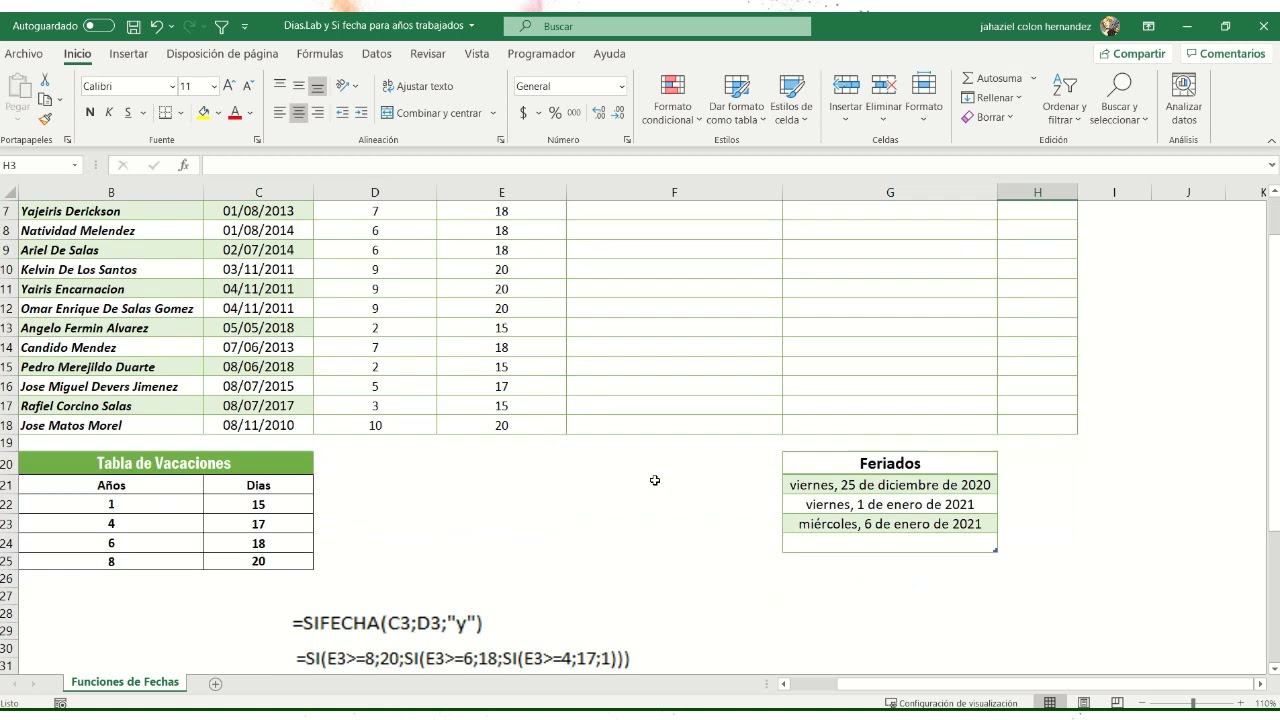
Una hoja de Excel bien armada sirve para llevar al día los días de vacaciones de cada empleado, calcular al instante cuántos le quedan y evitar errores al pasarlos a mano. En este tutorial montas uno desde cero: empiezas con los datos básicos, calculas los días de cada periodo con DIAS, sumas los totales, le pones formato de fecha, una tabla con estilos, listas desplegables, formato condicional, y cierras el archivo con contraseña para que nadie toque las fórmulas. Funciona en Microsoft 365, Excel 2024, 2021, 2019 y 2016, y también en Excel para la web y para Mac.
Qué hace por ti un formato de vacaciones en Excel
Un formato de vacaciones es, en el fondo, una tabla con el nombre de cada empleado, los días que le corresponden al año, los periodos que ya ha pedido y los que le quedan por disfrutar. La hoja no aprueba ni deniega solicitudes, no avisa al jefe, no descuenta festivos: solo deja los números a la vista para que tú decidas. Lo que sí hace, y bien, es evitarte tres errores típicos: contar mal los días porque olvidaste sumar el día de fin, perder la cuenta cuando alguien cambia un periodo a mitad de año, y no saber de un vistazo quién está al máximo y quién todavía tiene días. Una vez que el formato está montado, cada vez que alguien pida vacaciones solo tocas dos celdas (inicio y fin) y la hoja recalcula el resto. Lo que la hoja no va a hacer por ti es hablar con la persona, ni respetar los días de tu convenio: eso lo decides tú con la política de tu empresa.
Las piezas que siempre lleva un formato así
| Columna | Qué guarda | Por qué está |
|---|---|---|
| Empleado | Nombre y apellidos | Identifica a la persona |
| Departamento | Área o equipo | Permite filtrar por equipo |
| Días Totales | Días que le tocan al año | La cifra de partida |
| Inicio periodo 1 | Primer día de vacaciones | Para calcular la duración |
| Fin periodo 1 | Último día de vacaciones | Para calcular la duración |
| Inicio periodo 2 | Primer día del segundo bloque | Para quien fracciona |
| Fin periodo 2 | Último día del segundo bloque | Para quien fracciona |
| Días Usados | Suma de los dos periodos | Lo que ya se ha gastado |
| Días Pendientes | Días Totales menos Usados | Lo que aún tiene disponible |
| Aprobado | Sí o No | Para marcar el visto bueno |
Todas las plantillas terminan pareciéndose porque las preguntas son siempre las mismas: cuántos le tocan, cuántos lleva, cuántos le quedan. Lo que cambia entre plantillas es si admiten uno, dos o tres periodos, si descuentan festivos y si incluyen firma del responsable. La columna Aprobado es la única que añade una capa de control, y la montaremos con un formato condicional para que las vacaciones aprobadas se vean de un color y las pendientes de otro.
Días naturales, laborables y medios días
Las plantillas manejan tres formas de contar y conviene que sepas cuál estás usando. Los días naturales incluyen todos: si el periodo va del 1 al 10 de un mes, son 10 días. Los días laborables (DIAS.LAB, en inglés NETWORKDAYS) descuentan sábados, domingos y los festivos que tú apuntes en una lista aparte. Los medios días son la mitad de un día y se modelan en una columna aparte con un 0,5 o una fórmula. En este tutorial usaremos días naturales porque la hoja de ejemplo no incluye calendario laboral: para sumarlos, la fórmula es =DIAS(fecha_fin;fecha_inicio)+1, así de sencillo. Si más adelante quieres contar solo laborables, la función es DIAS.LAB.INTL (NETWORKDAYS.INTL), que ya permite decir qué días de la semana son festivos en tu país.
Dónde escribir cada cosa y por qué importa la fecha inicial
La regla de oro de una hoja de estas es separar datos de cálculos. Arriba, en las filas 1 a 10, escribes lo que introduces tú a mano: nombre, departamento, fechas, días totales. Abajo, en las filas 12 en adelante, van los cálculos: días de cada periodo, días usados, días pendientes. Si lo haces al revés y mezclas fórmulas con datos, el día que alguien cambie una fecha las fórmulas se moverán con ella y dejarán de cuadrar.
La fecha de inicio del año de vacaciones no es decorativa: decide desde qué día cuentan los días que le quedan al empleado. Si tu año va del 1 de enero al 31 de diciembre, esa fecha es 01/01/2026; si va del 1 de julio al 30 de junio (año fiscal), es 01/07/2026. Cuando la cambias a mitad de año porque un empleado entró más tarde, el resto de la tabla se entera si las fórmulas la referencian. En este formato lo dejamos más simple: cada empleado tiene sus días totales escritos a mano y la hoja solo calcula lo que va gastando.
Montar el formato de cero en una hoja nueva
Abre un libro nuevo y renombra la hoja como Empleados. Escribe los encabezados en la fila 1 y los datos de ocho empleados en las filas 2 a 9. La hoja te queda así:
| A | B | C | D | E | F | G | H | |
|---|---|---|---|---|---|---|---|---|
| 1 | Empleado | Departamento | Días Totales | Inicio P1 | Fin P1 | Inicio P2 | Fin P2 | Aprobado |
| 2 | Ana Ruiz | Administración | 22 | 05/01/2026 | 09/01/2026 | 15/07/2026 | 24/07/2026 | Sí |
| 3 | Luis Pérez | Comercial | 22 | 12/01/2026 | 16/01/2026 | 10/08/2026 | 14/08/2026 | Sí |
| 4 | Marta Gómez | Producción | 22 | 02/02/2026 | 06/02/2026 | 20/07/2026 | 31/07/2026 | No |
| 5 | Pedro Sanz | Logística | 22 | 23/02/2026 | 27/02/2026 | 03/08/2026 | 07/08/2026 | Sí |
| 6 | Sara Gil | Administración | 22 | 09/03/2026 | 13/03/2026 | 17/08/2026 | 21/08/2026 | No |
| 7 | Iván Torres | Comercial | 22 | 30/03/2026 | 03/04/2026 | 24/08/2026 | 28/08/2026 | Sí |
| 8 | Noa Vidal | Producción | 22 | 13/04/2026 | 17/04/2026 | 07/09/2026 | 11/09/2026 | Sí |
| 9 | Hugo Castro | Logística | 22 | 27/04/2026 | 30/04/2026 | 21/09/2026 | 25/09/2026 | No |
- Clic en A1 y escribe Empleado.
- En B1, C1, D1, E1, F1, G1 y H1 escribe los demás encabezados como en la tabla.
- Rellena las filas 2 a 9 con los datos de los ocho empleados. Las fechas las escribes como dd/mm/aaaa (por ejemplo, 05/01/2026); más adelante les pondremos formato.
- Pulsa Ctrl+B para poner los encabezados en negrita.
Los días que duran cada periodo
Ahora calculas cuánto dura cada bloque de vacaciones. La fórmula es =DIAS(fecha_fin;fecha_inicio)+1, así sumas ambos extremos. En la celda I2 escribe la fórmula del primer periodo y en J2 la del segundo, después arrastras hasta la fila 9 con el controlador de relleno.
| A | B | C | D | E | F | G | H | I | J | |
|---|---|---|---|---|---|---|---|---|---|---|
| 1 | Empleado | Departamento | Días Totales | Inicio P1 | Fin P1 | Inicio P2 | Fin P2 | Aprobado | Días P1 | Días P2 |
| 2 | Ana Ruiz | Administración | 22 | 05/01/2026 | 09/01/2026 | 15/07/2026 | 24/07/2026 | Sí | 5 | 10 |
| 3 | Luis Pérez | Comercial | 22 | 12/01/2026 | 16/01/2026 | 10/08/2026 | 14/08/2026 | Sí | 5 | 5 |
| 4 | Marta Gómez | Producción | 22 | 02/02/2026 | 06/02/2026 | 20/07/2026 | 31/07/2026 | No | 5 | 12 |
| 5 | Pedro Sanz | Logística | 22 | 23/02/2026 | 27/02/2026 | 03/08/2026 | 07/08/2026 | Sí | 5 | 5 |
| 6 | Sara Gil | Administración | 22 | 09/03/2026 | 13/03/2026 | 17/08/2026 | 21/08/2026 | No | 5 | 5 |
| 7 | Iván Torres | Comercial | 22 | 30/03/2026 | 03/04/2026 | 24/08/2026 | 28/08/2026 | Sí | 5 | 5 |
| 8 | Noa Vidal | Producción | 22 | 13/04/2026 | 17/04/2026 | 07/09/2026 | 11/09/2026 | Sí | 5 | 5 |
| 9 | Hugo Castro | Logística | 22 | 27/04/2026 | 30/04/2026 | 21/09/2026 | 25/09/2026 | No | 4 | 5 |
- Clic en I2 y escribe la fórmula del primer periodo.
- Pulsa Entrar para confirmar.
- Clic en J2, escribe la misma fórmula apuntando a F2 y G2, y pulsa Entrar.
- Selecciona I2:J2, sitúa el cursor sobre el controlador de relleno (el cuadradito de la esquina inferior derecha) y arrástralo hasta la fila 9.
=DIAS(E2;D2)+1
=DIAS(G2;F2)+1Sumar los dos periodos en una sola columna
Con los días de cada periodo ya calculados, los sumas en una sola columna para tener el total usado. Aquí reutilizamos la columna D, que hasta ahora tenía la fecha de inicio, y la cambiamos de nombre.
| A | B | C | D | E | F | G | H | I | J | K | |
|---|---|---|---|---|---|---|---|---|---|---|---|
| 1 | Empleado | Departamento | Días Totales | Inicio P1 | Fin P1 | Inicio P2 | Fin P2 | Aprobado | Días P1 | Días P2 | Usados |
| 2 | Ana Ruiz | Administración | 22 | 05/01/2026 | 09/01/2026 | 15/07/2026 | 24/07/2026 | Sí | 5 | 10 | 15 |
| 3 | Luis Pérez | Comercial | 22 | 12/01/2026 | 16/01/2026 | 10/08/2026 | 14/08/2026 | Sí | 5 | 5 | 10 |
| 4 | Marta Gómez | Producción | 22 | 02/02/2026 | 06/02/2026 | 20/07/2026 | 31/07/2026 | No | 5 | 12 | 17 |
| 5 | Pedro Sanz | Logística | 22 | 23/02/2026 | 27/02/2026 | 03/08/2026 | 07/08/2026 | Sí | 5 | 5 | 10 |
- Clic en K1 y escribe Usados.
- En K2 escribe
=I2+J2y pulsa Entrar. - Arrastra el controlador de relleno de K2 hasta K9.
=I2+J2Lo que le queda a cada empleado del total
El último cálculo es el que más mirará la gente: los días que aún le quedan. Es una resta simple, pero fíjate en el orden: a los Días Totales le restas los Usados, nunca al revés.
| A | B | C | D | E | F | G | |
|---|---|---|---|---|---|---|---|
| 1 | … | C | … | K | L | ||
| 2 | 1 | Empleado | … | Días Totales | … | Usados | Pendientes |
| 3 | 2 | Ana Ruiz | … | 22 | … | 15 | 7 |
| 4 | 3 | Luis Pérez | … | 22 | … | 10 | 12 |
| 5 | 4 | Marta Gómez | … | 22 | … | 17 | 5 |
| 6 | 5 | Pedro Sanz | … | 22 | … | 10 | 12 |
| 7 | 6 | Sara Gil | … | 22 | … | 10 | 12 |
| 8 | 7 | Iván Torres | … | 22 | … | 10 | 12 |
| 9 | 8 | Noa Vidal | … | 22 | … | 10 | 12 |
| 10 | 9 | Hugo Castro | … | 22 | … | 9 | 13 |
- Clic en L1 y escribe Pendientes.
- En L2 escribe
=C2-K2y pulsa Entrar. - Arrastra el controlador de relleno hasta L9.
=C2-K2Que las fechas no se conviertan en números y los días se alineen
Hasta ahora has visto las fechas como números de serie (por ejemplo, 45645) y los días calculados como cifras sin formato. Antes de seguir, les das su aspecto de verdad: a las fechas, formato dd/mm/aaaa, y a los días, formato de número entero. Seleccionas las columnas D, E, F y G (las fechas) y las columnas I, J, K y L (los días).
- Selecciona D2:G9 con el ratón.
- Pulsa Ctrl+1 para abrir Formato de celdas.
- En la pestaña Número, elige Fecha y, en Tipo, escribe dd/mm/aaaa.
- Pulsa Aceptar.
- Selecciona I2:L9, pulsa Ctrl+1, elige Número con 0 decimales y alinea a la derecha.
- Selecciona A2:C9, alinea a la izquierda desde Inicio > Alineación > Alinear a la izquierda.
Una cabecera que se lea de un vistazo
Convertir el rango en una tabla de Excel (no un simple formato visual) tiene tres ventajas: las fórmulas se amplían solas, aparecen filtros, y puedes activar una fila de totales. Selecciona todo el rango con los datos.
- Clic en cualquier celda con datos.
- En la cinta, ve a Inicio > Estilos > Dar formato como tabla.
- Elige un estilo (por ejemplo, Medio 2, con tonos azules).
- En el cuadro que aparece, confirma que está marcado «La tabla tiene encabezados» y pulsa Aceptar.
- Cambia el nombre de la tabla en Herramientas de tabla > Diseño > Nombre de la tabla: escribe EmpleadosVacaciones.
Filas con bandas y columna de totales automática
Con la tabla ya creada, la fila Totales se activa con un clic y te calcula recuentos de cada columna automáticamente.
- Clic en cualquier celda de la tabla.
- En la cinta, marca Herramientas de tabla > Diseño > Opciones de estilo de tabla > Fila de totales.
- La fila 10 (o la última de la tabla) muestra «Total» en la primera columna.
- Clic en la celda Total de la columna Días Totales: aparece una flecha. Ábrela y elige Suma.
- Haz lo mismo en la columna Usados.
Controlar qué se escribe en cada columna
La validación de datos es lo que convierte una hoja que admite cualquier cosa en una hoja seria: la columna Departamento solo acepta valores de una lista, las fechas solo admiten fechas dentro de 2026, y nadie puede dejar el campo Aprobado vacío. La herramienta está en Datos > Herramientas de datos.
La lista desplegable de departamentos
Para que nadie escriba un departamento de su cosecha,creas una lista con los cuatro departamentos de la empresa.
- Selecciona B2:B9.
- Abre Datos > Herramientas de datos > Validación de datos.
- En Permitir, elige Lista.
- En Origen, escribe Administracion;Comercial;Produccion;Logistica (separados por punto y coma, sin comillas).
- Rellena Mensaje de entrada y Mensaje de error como en el cuadro.
- Pulsa Aceptar.
Fechas que nadie puede dejar vacías ni al revés
Las cuatro columnas de fechas admiten solo fechas dentro de 2026, y la fecha de fin nunca puede ser anterior a la de inicio. La segunda parte la cubre otra validación.
- Selecciona D2:G9.
- Abre Datos > Herramientas de datos > Validación de datos.
- En Permitir, elige Fecha.
- En Datos, elige entre.
- En Fecha inicial, escribe 01/01/2026; en Fecha final, 31/12/2026.
- Pulsa Aceptar.
=E2>=D2=G2>=F2(La primera para E2:E9, la segunda para G2:G9: aplica a cada celda con la referencia relativa, así E2 mira a D2, E3 a D3 y así.)
Que se vean de un color las vacaciones aprobadas y de otro las pendientes
La columna Aprobado es la que más miran los responsables. Con formato condicional, las vacaciones aprobadas se ven en verde y las pendientes en naranja, sin que tengas que colorear celda a celda.
- Selecciona H2:H9.
- Ve a Inicio > Estilos > Formato condicional > Resaltar reglas de celdas > Es igual a.
- En el cuadro, escribe Sí y elige Relleno verde.
- Pulsa Aceptar.
- Vuelve a Inicio > Estilos > Formato condicional > Resaltar reglas de celdas > Es igual a.
- Escribe No y elige Relleno naranja.
- Pulsa Aceptar.
Una lista Sí/No en la columna Aprobado
Para que el formato condicional tenga algo fiable a lo que mirar, la columna Aprobado solo admite Sí o No. La validación es la misma de antes, pero con la lista corta.
- Selecciona H2:H9.
- Abre Datos > Herramientas de datos > Validación de datos.
- En Permitir, elige Lista.
- En Origen, escribe Sí;No.
- Pulsa Aceptar.
Por qué tus fórmulas fallan justo cuando las copias
Dos errores aparecen el 90 % de las veces que alguien arrastra el controlador de relleno: la fecha de fin queda antes que la de inicio, y el formato condicional deja de pintar parte de la columna. Los dos se arreglan en menos de un minuto si sabes dónde mirar.
La fecha de fin queda antes que la de inicio
Sucede cuando al copiar la fórmula o al reordenar los datos, las celdas de inicio y fin se intercambian. Ves que Días P1 da un número negativo o un valor enorme, y al mirar la hoja descubres que la fecha de fin es anterior a la de inicio.
- Clic en la celda de inicio que se ha quedado vacía o movida.
- Reordena los datos arrastrando la columna o copiando el valor correcto.
- Pulsa Entrar para recalcular.
El formato condicional no pinta nada
La regla se aplica a H2:H9, pero la celda H7 tiene un espacio en blanco al final («Sí » en vez de «Sí»). Excel ya no la reconoce como igual a Sí y la deja sin color.
- Selecciona la columna H y pulsa F5 (Ir a) > Especial > Celdas en blanco para ver las sospechosas.
- Clic en la celda conflictiva, pulsa F2 para editarla y borra los espacios sobrantes.
- Pulsa Entrar.
- Vuelve a Inicio > Estilos > Formato condicional > Administrar reglas, selecciona la regla y cambia el rango a H2:H9 si se había quedado corto.
Los totales de la tabla no cuadran con las fórmulas
La fila Totales de la tabla usa por defecto CONTAR, no SUMA. Si tu columna tiene números pero aparecen como recuentos, no como sumas, lo arreglas así.
- Clic en la celda Total de la columna Días Totales (o la que no cuadre).
- Abre la flecha desplegable de la celda.
- Elige Suma en vez de Contar.
- Repite en las demás columnas numéricas.
=SUMA(K2:K9) o =SUMA(C2:C9).Dejar el archivo a prueba de manos ajenas
Una vez que la hoja funciona, lo normal es compartirla. Para que nadie borre una fórmula por accidente, la bloqueas con contraseña, dejando libres solo las celdas donde se escriben datos.
- Clic en cualquier celda fuera de la tabla, por ejemplo, N1.
- En la cinta, ve a Revisar > Proteger hoja.
- Marca «Proteger hoja y contenido de celdas bloqueadas».
- Escribe una contraseña y confírmala.
- Por defecto, todas las celdas quedan bloqueadas. Antes de proteger la hoja, desbloquea las celdas de datos: selecciona A2:H9, pulsa Ctrl+1, ve a la pestaña Proteger y desmarca «Bloqueada».
- Pulsa Aceptar.
Ahora guarda el archivo con un nombre que indique el año:
- Pulsa F12 (Guardar como).
- Elige la carpeta y escribe Vacaciones_2026.xlsx.
- En Tipo, confirma que es Libro de Excel (*.xlsx).
- Pulsa Guardar.
Lo que ya sabes hacer con tu formato de vacaciones
- Tienes una hoja con ocho empleados, sus dos periodos de vacaciones y los días que le quedan a cada uno, calculados con
=DIAS(fecha_fin;fecha_inicio)+1. - Sabes aplicar formato de fecha dd/mm/aaaa y formato de número entero a las columnas que lo necesitan, y alinear texto a la izquierda y números a la derecha.
- Has convertido el rango en una tabla con estilo, fila de totales automática y filtros.
- Has puesto listas desplegables en Departamento y Aprobado, y has limitado las fechas a 2026 con Validación de datos.
- Las vacaciones aprobadas se ven en verde y las pendientes en naranja, gracias al formato condicional.
El siguiente paso natural es duplicar el bloque de los dos periodos (columnas Inicio P3, Fin P3, Días P3) cuando alguien te pida un tercer bloque. Solo tienes que copiar las columnas, añadir la fórmula =DIAS(...)+1 y sumarla al total de Usados.
Dudas al usar un formato de vacaciones en Excel
1. ¿Cómo hacer una plantilla de vacaciones en Excel gratis?
Abre un libro nuevo y crea una hoja con el nombre del empleado, el periodo solicitado, la fecha de inicio y la fecha final de vacaciones; usa una columna para calcular los días disfrutados con =F2-E2+1 y aplica Formato de celdas > Fecha a las columnas de fechas para que se vean siempre como dd/mm/aaaa.
2. ¿Hay alguna plantilla gratis para llevar el control de vacaciones?
Puedes montarla en minutos en una hoja de Excel: una columna para el empleado, otra para la fecha de inicio, otra para la de fin y una fórmula que reste ambas para obtener los días consumidos; después aplicas un formato condicional en Inicio > Formato condicional que avise cuando se superen los 30 días anuales.
3. ¿Cómo es el formato para controlar las vacaciones de los empleados?
El formato más útil incluye, como mínimo, nombre del empleado, fecha de inicio, fecha de fin, días totales y días restantes del año; si lo quieres más completo, añade una columna de estado (Solicitado, Aprobado, Disfrutado) y filtra por ella desde Datos > Filtro para ver solo lo pendiente.
4. ¿Cómo se hace una plantilla de vacaciones para Recursos Humanos?
Crea una hoja por empleado o una hoja resumen con todos, donde las columnas sean nombre, departamento, fecha de inicio, fecha de fin, días disfrutados y días pendientes; en la hoja resumen usa =SUMAR.SI.CONJUNTO para totalizar los días disfrutados por cada empleado y detectar quién se acerca al tope anual.
5. ¿Cómo llevar el control de vacaciones de los empleados?
Resérvate una hoja de Excel con una fila por solicitud: empleado, fecha de inicio, fecha de fin y estado; cada vez que llegue una nueva petición, añádela en la siguiente fila vacía y revisa al final del mes con un filtro en Datos > Filtro las solicitudes aprobadas para cuadrar nóminas y facturas.
6. ¿Cómo hacer un cronograma de vacaciones del personal?
En una hoja nueva, escribe los nombres de los empleados en las filas y los meses del año en una sola fila de encabezados; después marca con una X o un color de relleno en Inicio > Color de relleno los días que cada uno está de vacaciones y verás el calendario anual del equipo de un solo vistazo.
7. ¿Se puede descargar un formato de vacaciones en Word?
Word sirve para plantillas rellenable a mano, pero no calcula días ni avisa de solapamientos como Excel; si aun así lo prefieres, crea una tabla en Insertar > Tabla con las columnas empleado, fecha de inicio, fecha de fin y días, y vincúlala a un Excel si quieres los totales automáticos.
8. ¿Cómo hacer un control de vacaciones en Excel 2026?
En Excel 2026 abre un libro en blanco y reserva una hoja llamada Solicitudes con las columnas empleado, fecha de inicio, fecha de fin y días (=F2-E2+1); añade otra hoja llamada Resumen donde una tabla dinámica en Insertar > Tabla dinámica muestre, por empleado, el total de días disfrutados.
Fuentes
- MicrosoftExcel para la web (Excel online) — documentación oficialconsultado el 13/10/2026
- Microsoft0,00 · dos decimales fijos — documentación oficialconsultado el 13/10/2026
- MicrosoftFormatos de fecha y hora en español — documentación oficialconsultado el 13/10/2026
- MicrosoftFormato condicional — documentación oficialconsultado el 13/10/2026
- MicrosoftTabla de Excel (Dar formato como tabla) — documentación oficialconsultado el 13/10/2026