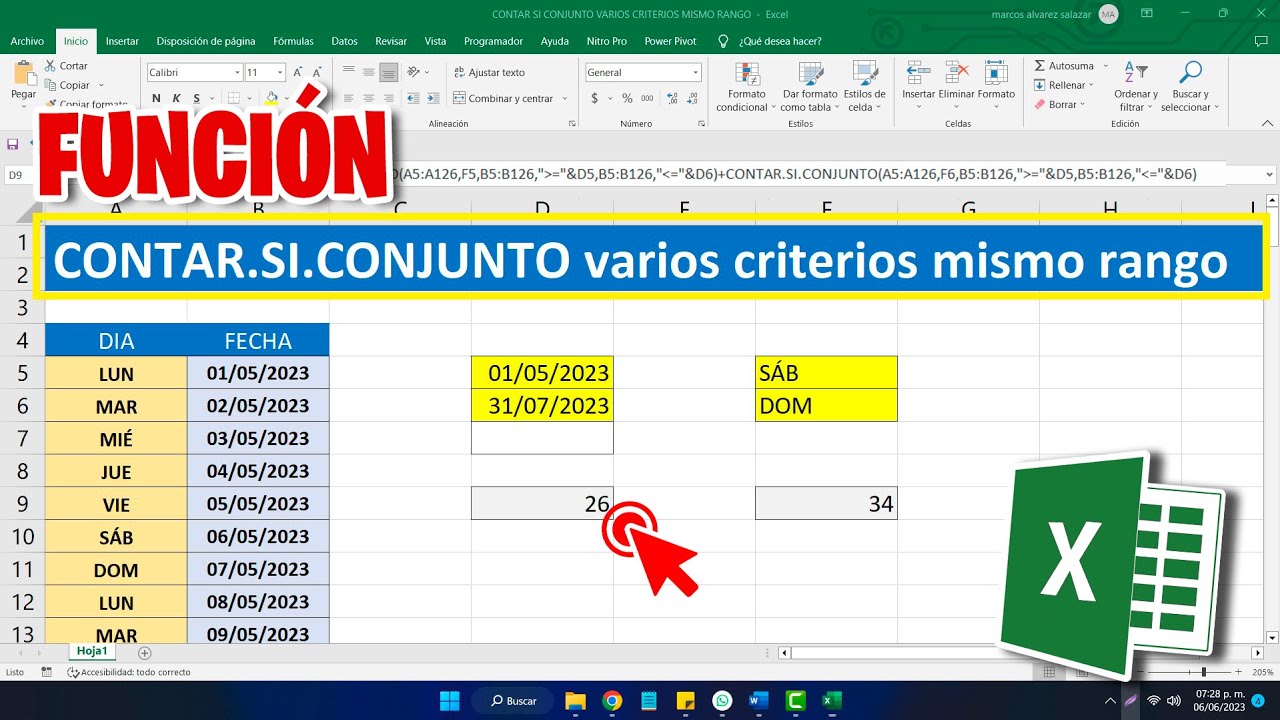
Imagina una hoja con cientos de pedidos y la necesidad de saber cuántos son de Madrid y, además, están pagados. CONTAR.SI.CONJUNTO (en inglés, COUNTIFS) hace exactamente eso: cuenta filas que cumplen VARIAS condiciones a la vez, todas en una misma fórmula. En este tutorial trabajarás con una hoja de pedidos reales, aprenderás la sintaxis argumento a argumento y, al terminar, sabrás contar con dos, tres o más criterios, usar operadores de comparación, comodines y fechas, y arreglar los errores más comunes. CONTAR.SI.CONJUNTO está disponible en Microsoft 365, Excel 2024, 2021, 2019, 2016, 2013, 2010 y 2007, además de Excel para la web, Mac y móviles.
Qué es CONTAR.SI.CONJUNTO y para qué sirve
CONTAR.SI.CONJUNTO sirve para responder preguntas del tipo «cuántos pedidos de Madrid están pagados» o «cuántos productos de la zona Norte superan los 500». Cada condición es un filtro, y la función cuenta las filas que pasan todos los filtros en conjunto.
La diferencia con CONTAR.SI (COUNTIF) es clara: CONTAR.SI solo admite un criterio a la vez, así que con él no podrías contar «Madrid Y Pagado» en una sola fórmula. Con CONTAR.SI.CONJUNTO puedes encadenar hasta 127 parejas de rango y criterio, que se aplican como un único filtro combinado.
A lo largo del tutorial usarás una hoja de pedidos realista con tres columnas (Ciudad, Estado, Importe) y, más adelante, una cuarta (Forma de pago). Todos los ejemplos trabajan sobre esos mismos datos, así verás el libro creciendo paso a paso.
La sintaxis de CONTAR.SI.CONJUNTO, argumento a argumento
La sintaxis de CONTAR.SI.CONJUNTO es siempre la misma: una primera pareja rango/criterio obligatoria y, detrás, todas las parejas adicionales que necesites.
=CONTAR.SI.CONJUNTO(rango_criterios1; criterios1; [rango_criterios2; criterios2]; …)El orden importa: cada criterio va pegado a su rango. Si los barajas, la función no entiende qué condición se aplica a qué columna y devuelve resultados absurdos o errores. A diferencia de SUMAR.SI.CONJUNTO, aquí no hay un rango de suma al principio: lo que se cuenta son las celdas que cumplen los criterios, no se suma nada.
Rango y criterio: la pareja mínima
La primera pareja es rango_criterios1; criterios1 y nunca puede omitirse. rango_criterios1 es el bloque de celdas donde Excel mirará si se cumple la primera condición (por ejemplo, A2:A50 con los nombres de ciudades). criterios1 es la condición propiamente dicha, y admite cuatro formas: un número (100), un texto entre comillas ("Madrid"), una referencia a una celda (E1) o una expresión con un operador (">100", "<>Pagado").
Cuando escribas texto, recuerda las comillas. Cuando uses un operador, el operador va pegado al valor y todo va entre comillas: ">&500" o ">&E1".
=CONTAR.SI.CONJUNTO(A2:A50;"Madrid";C2:C50;"Pagado")Las parejas adicionales y el máximo de 127
Cada condición extra se añade como otra pareja rango; criterio, en ese orden, separadas por punto y coma. Puedes añadir tantas como quieras hasta un máximo de 127 parejas. Si te pasas, Excel devuelve un cuadro de diálogo indicando que la fórmula es incorrecta y la rechaza.
Piensa en las parejas como casillas de verificación: cada fila tiene que superar TODAS las casillas para que la cuenta la incluya.
La regla de los rangos del mismo tamaño
Todos los rangos de criterios deben tener el mismo número de filas y de columnas que el primero. No hace falta que estén pegados unos a otros (pueden estar en columnas distintas o incluso en hojas distintas), pero sí que cubran exactamente las mismas posiciones, porque Excel compara fila a fila.
Si un rango tiene 22 filas y otro 25, la fórmula devuelve #¡VALOR! porque, al llegar a la fila 23, Excel ya no encuentra con qué comparar.
Una hoja de pedidos para practicar paso a paso
Antes de escribir fórmulas, copia estos datos en una hoja nueva. La hoja se llama «Pedidos» y la celda activa es A1.
| A | B | C | |
|---|---|---|---|
| 1 | Ciudad | Estado | Importe |
| 2 | Madrid | Pagado | 320,00 |
| 3 | Madrid | Pendiente | 180,00 |
| 4 | Barcelona | Pagado | 540,00 |
| 5 | Madrid | Pagado | 760,00 |
| 6 | Valencia | Pendiente | 95,00 |
| 7 | Madrid | Pagado | 1.250,00 |
| 8 | Sevilla | Pagado | 410,00 |
- Escribe los encabezados en la fila 1: «Ciudad» en A1, «Estado» en B1, «Importe» en C1. Negrita para ellos (Ctrl+N).
- Rellena las filas 2 a 8 con los datos de la tabla, exactamente como aparecen.
- Selecciona C2 y aplica formato moneda con dos decimales (Ctrl+1 > Número > Moneda).
- Pulsa Ctrl+Fin para confirmar que la última celda con datos es C8.
Contar con dos condiciones, el caso más habitual
El caso más común es contar filas que cumplen dos condiciones a la vez: una ciudad y un estado. Sobre la hoja anterior, escribirás la fórmula en E4.
| A | B | C | D | E | |
|---|---|---|---|---|---|
| 1 | Ciudad | Estado | Importe | Resultado | |
| 2 | Madrid | Pagado | 320,00 | ||
| 3 | Madrid | Pendiente | 180,00 | ||
| 4 | Barcelona | Pagado | 540,00 | ||
| 5 | Madrid | Pagado | 760,00 | ||
| 6 | Valencia | Pendiente | 95,00 | ||
| 7 | Madrid | Pagado | 1.250,00 | ||
| 8 | Sevilla | Pagado | 410,00 | ||
| 9 | 3 |
=CONTAR.SI.CONJUNTO(A2:A8;"Madrid";B2:B8;"Pagado")- Selecciona la celda E4 (o la que prefieras para el resultado) y escribe la fórmula.
- Pulsa Entrar. La celda muestra 3, que son los pedidos de Madrid que están pagados (filas 2, 5 y 7).
- Mira la barra de fórmulas: lo que ves es la fórmula; lo que muestra la celda es el resultado.
La condición escrita a mano entre comillas
La forma más directa de escribir el criterio es a mano, entre comillas. Es lo que acabas de hacer: "Madrid" y "Pagado". Cada texto va con sus comillas dobles, números solos y referencias sin comillas.
Esta forma es cómoda cuando el valor no va a cambiar. Si lo que más adelante necesitaras será cambiar a otra ciudad, tienes que editar el texto dentro de la fórmula.
La condición leída de una celda
Para no tocar la fórmula cada vez que cambies de ciudad o de estado, escribe los criterios en celdas aparte y úsalos como referencia. En E1 escribe «Madrid» y en E2 escribe «Pagado». Luego la fórmula apunta a esas celdas.
=CONTAR.SI.CONJUNTO(A2:A8;E1;B2:B8;E2)"E1", Excel busca literalmente el texto «E1» y no encuentra nada.Ahora, si cambias E1 a «Barcelona», el resultado se recalcula solo y pasa de 3 a 1.
El criterio con un operador de comparación
Para contar importes mayores que una cifra se usa un operador pegado al valor, todo entre comillas. En esta variante contarás los pedidos de Madrid con importe mayor que 500.
=CONTAR.SI.CONJUNTO(A2:A8;"Madrid";C2:C8;">500")El resultado es 2 (filas 5 y 7: 760 y 1.250). El operador ">" va pegado al 500, sin espacios, y todo el conjunto entre comillas dobles.
">=200" y el resultado debería ser 3 (filas 2, 5 y 7).Contar con tres o más condiciones sobre la misma hoja
Para practicar con tres condiciones necesitas una columna nueva: Forma de pago. Añade la columna D en tu hoja y rellena los datos siguientes, manteniendo los pedidos que ya tienes.
| A | B | C | D | |
|---|---|---|---|---|
| 1 | Ciudad | Estado | Importe | Forma de pago |
| 2 | Madrid | Pagado | 320,00 | Transferencia |
| 3 | Madrid | Pendiente | 180,00 | Transferencia |
| 4 | Barcelona | Pagado | 540,00 | Tarjeta |
| 5 | Madrid | Pagado | 760,00 | Tarjeta |
| 6 | Valencia | Pendiente | 95,00 | Efectivo |
| 7 | Madrid | Pagado | 1.250,00 | Tarjeta |
| 8 | Sevilla | Pagado | 410,00 | Transferencia |
- Escribe «Forma de pago» en D1 y pon los valores de las filas 2 a 8.
- Ahora la fórmula con tres parejas se escribe en F4:
=CONTAR.SI.CONJUNTO(A2:A8;"Madrid";B2:B8;"Pagado";D2:D8;"Tarjeta")| A | B | C | D | E | F | |
|---|---|---|---|---|---|---|
| 1 | Ciudad | Estado | Importe | Forma de pago | Resultado | |
| 2 | Madrid | Pagado | 320,00 | Transferencia | ||
| 3 | Madrid | Pendiente | 180,00 | Transferencia | ||
| 4 | Barcelona | Pagado | 540,00 | Tarjeta | ||
| 5 | Madrid | Pagado | 760,00 | Tarjeta | 2 | |
| 6 | Valencia | Pendiente | 95,00 | Efectivo | ||
| 7 | Madrid | Pagado | 1.250,00 | Tarjeta | ||
| 8 | Sevilla | Pagado | 410,00 | Transferencia |
El resultado es 2: los pedidos de Madrid pagados con tarjeta son las filas 5 y 7. La fórmula no es más difícil: cada pareja nueva es un filtro adicional y la fila tiene que pasar todos.
Contar entre dos fechas
Para contar pedidos entre dos fechas, necesitas una columna con la fecha. Añade una columna E llamada «Fecha» y rellénala con estos valores: 05/01/2026, 12/01/2026, 18/01/2026, 22/01/2026, 30/01/2026, 02/02/2026 y 10/02/2026 en orden correlativo.
La fórmula usa la misma columna dos veces: una con ">=" y otra con "<=". La fecha va con el formato día/mes/año.
=CONTAR.SI.CONJUNTO(E2:E8;">=01/01/2026";E2:E8;"<=31/01/2026")El resultado es 5 (los pedidos del 5, 12, 18, 22 y 30 de enero).
Condiciones con comodines * y ?
CONTAR.SI.CONJUNTO admite los comodines * (cualquier secuencia de caracteres) y ? (un solo carácter) en criterios de texto. Para contar ciudades que empiezan por «San», escribirías "San*". Si necesitas buscar un * o una ? literales, antepon una tilde: "~"*.
=CONTAR.SI.CONJUNTO(A2:A8;"San*";B2:B8;"Pagado")En esta hoja no hay ciudades con «San», así que el resultado es 0. Si en una futura hoja tuvieras «San Sebastián» y «Santander», la fórmula anterior contaría las dos filas.
Lo que Excel no hace con CONTAR.SI.CONJUNTO y por qué
CONTAR.SI.CONJUNTO solo aplica condiciones «y» (AND): una fila cuenta solo si cumple TODAS a la vez. Si necesitas condiciones «o» (OR), hay que usar otra función, como SUMAR.SI.CONJUNTO combinado con -CELDA(), o dividir su conteo en varias celdas y sumarlas. La función Y (AND) no se puede usar como criterio aquí.
Tampoco distingue mayúsculas y minúsculas: «madrid», «MADRID» y «Madrid» se tratan como el mismo texto. Esto no es un fallo, sino su comportamiento estándar.
Si algún criterio es un texto de más de 255 caracteres, la fórmula devuelve #¡VALOR!. Para textos largos, conviene guardarlos en una celda y usar la referencia como criterio.
Por último, no inviertas los argumentos como en SUMAR.SI.CONJUNTO: aquí no existe un rango inicial «de suma». Si los barajas, los criterios se aplicarán a columnas que no son y el resultado será incorrecto.
Los errores más habituales al usar CONTAR.SI.CONJUNTO
Estos son los tropiezos reales que te encontrarás al usar la función sobre la misma hoja de pedidos.
Cuando da 0 sin haber error visible
El caso típico: la fórmula devuelve 0 y «no hay error», pero los datos sí están. Casi siempre la causa es un espacio al final del texto («Madrid » en lugar de «Madrid»).
| A | B | C | |
|---|---|---|---|
| 1 | Ciudad | Estado | Importe |
| 2 | Madrid | Pagado | 320,00 |
| 3 | Madrid | Pendiente | 180,00 |
| 4 | Barcelona | Pagado | 540,00 |
| 5 | Madrid | Pagado | 760,00 |
| 6 | Valencia | Pendiente | 95,00 |
| 7 | Madrid | Pagado | 1.250,00 |
| 8 | Sevilla | Pagado | 410,00 |
| 9 | |||
| 10 | 0 |
El arreglo es limpiar los datos con la función ESPACIOS (TRIM) en una columna auxiliar: =ESPACIOS(A5), copiar y pegar como valores sobre la original.
Cuando los rangos no encajan y aparece #¡VALOR!
Si un rango termina en la fila 23 y otro en la 25, la fórmula devuelve #¡VALOR!. La regla es que todos los rangos cubran exactamente las mismas filas.
| A | B | C | |
|---|---|---|---|
| 1 | Ciudad | Estado | Importe |
| 2 | Madrid | Pagado | 320,00 |
| 3 | Madrid | Pendiente | 180,00 |
| 4 | Barcelona | Pagado | 540,00 |
| 5 | Madrid | Pagado | 760,00 |
| 6 | Valencia | Pendiente | 95,00 |
| 7 | Madrid | Pagado | 1.250,00 |
| 8 | Sevilla | Pagado | 410,00 |
| 9 | |||
| 10 | #¡VALOR! |
El arreglo es dejar todos los rangos con la misma altura. En esta hoja, A2:A8 y B2:B8 funcionan.
Cuando el criterio es un número guardado como texto
Si la celda con el importe es texto (por ejemplo, por una importación defectuosa de un CSV), el criterio ">100" no funciona y devuelve 0. La pista es mirar con la función ESNUMERO (ISNUMBER): si devuelve FALSO, la celda es texto.
=CONTAR.SI.CONJUNTO(C2:C8;">100";B2:B8;"Pagado")El arreglo es convertir el texto en número con =VALOR(C2) o multiplicar por 1 (=C2*1), o usar el icono de «Convertir en número» que aparece al seleccionar las celdas.
Cuando la fórmula devuelve #¿NOMBRE?
Si escribes la función en inglés (COUNTIFS) en un Excel en español, o si olvidas el punto y coma entre argumentos, el resultado es #¿NOMBRE?.
| A | B | C | D | E | |
|---|---|---|---|---|---|
| 1 | Ciudad | Estado | Importe | #¿NOMBRE? | |
| 2 | Madrid | Pagado | 320,00 |
El arreglo es escribir el nombre en español (CONTAR.SI.CONJUNTO) y separar los argumentos con punto y coma.
CONTAR.SI.CONJUNTO frente a CONTAR.SI y a SUMAR.SI.CONJUNTO
Esta tabla compara las tres funciones más usadas en contextos parecidos.
| Función | Qué cuenta / suma | Nº de condiciones | Cuándo se elige |
|---|---|---|---|
| CONTAR.SI (COUNTIF) | Cuenta celdas | 1 | Un solo criterio, una sola columna |
| CONTAR.SI.CONJUNTO (COUNTIFS) | Cuenta celdas | Hasta 127 | Varios criterios a la vez, todas en AND |
| SUMAR.SI.CONJUNTO (SUMIFS) | Suma importes | Hasta 127 | Varios criterios y necesitas el SUMA, no el CONTAR |
La elección es sencilla: si solo cuentas y necesitas una condición, usa CONTAR.SI; si cuentas con varias, CONTAR.SI.CONJUNTO; si lo que necesitas es sumar importes con varios filtros, SUMAR.SI.CONJUNTO.
Lo que ya sabes hacer con CONTAR.SI.CONJUNTO
- Contar filas que cumplen dos condiciones a la vez (ciudad y estado).
- Contar con condiciones escritas a mano, leídas de una celda o con expresiones como ">500".
- Encadenar tres o más condiciones sobre la misma hoja.
- Contar entre dos fechas con operadores ">=" y "<=" sobre la misma columna.
- Detectar y arreglar los errores más comunes: el 0 fantasma por espacios, el #¡VALOR! por rangos de tamaños distintos, el #¿NOMBRE? por escribir la función en otro idioma o sin punto y coma.
El siguiente paso natural es envolver CONTAR.SI.CONJUNTO dentro de un SI (IF) y mostrar «Cumple» o «No cumple» según el conteo supere una cifra: =SI(CONTAR.SI.CONJUNTO(A2:A8;"Madrid";B2:B8;"Pagado")>=2;"Cumple";"No"). Y si quieres más rendimiento con tablas grandes, convierte el aprendizaje en Tabla y combina CONTAR.SI.CONJUNTO con formato condicional para ver los resultados de un vistazo. La ayuda de SI.CONJUNTO y el formato condicional son los siguientes pasos lógicos.
Dudas al usar CONTAR.SI.CONJUNTO en Excel
1. ¿Cómo usar CONTAR.SI.CONJUNTO con varios criterios en la misma columna?
La función CONTAR.SI.CONJUNTO (COUNTIFS) admite varios rangos y sus criterios, pero si los criterios están sobre la misma columna repite el rango con cada criterio. Por ejemplo, =CONTAR.SI.CONJUNTO(B2:B20;"Manzana";B2:B20;"Naranja") cuenta las celdas que sean Manzana o Naranja dentro de B2:B20.
2. ¿Se pueden poner dos criterios sobre el mismo rango en CONTAR.SI.CONJUNTO?
Sí, repitiendo ese mismo rango con cada criterio entre los argumentos. La sintaxis es =CONTAR.SI.CONJUNTO(rango;criterio1;rango;criterio2), y Excel evalúa cada criterio de forma independiente sobre el mismo bloque de celdas, contando solo las que los cumplen todos.
3. ¿Cuál es la función de Excel para contar con varias condiciones?
La indicada es CONTAR.SI.CONJUNTO (COUNTIFS), disponible desde Excel 2007. Admite hasta 127 pares de rango y criterio, por lo que cubre desde dos condiciones hasta listas largas de filtros combinados.
4. ¿Qué ejemplos prácticos se pueden hacer con CONTAR.SI.CONJUNTO?
Un ejemplo típico es contar ventas de un vendedor en una región concreta: =CONTAR.SI.CONJUNTO(A2:A50;"Ana";B2:B50;"Norte"). También sirve para contar productos con stock menor que 10 y categoría "Bebidas" combinando ">10" con un texto entre comillas.
5. ¿Cómo contar celdas que estén entre dos valores con CONTAR.SI.CONJUNTO?
Emplea dos criterios numéricos sobre el mismo rango, uno con ">=" y otro con "<=". Por ejemplo, =CONTAR.SI.CONJUNTO(C2:C100;">=100";C2:C100;"<=500") cuenta los importes comprendidos entre 100 y 500, ambos inclusive.
6. ¿Qué diferencia hay entre CONTAR.SI.CONJUNTO y SUMAR.SI.CONJUNTO?
CONTAR.SI.CONJUNTO (COUNTIFS) cuenta cuántas celdas cumplen los criterios y devuelve un número entero, mientras que SUMAR.SI.CONJUNTO (SUMIFS) suma los valores de un rango adicional que cumpla esos mismos criterios. La sintaxis es idéntica, solo cambia la primera letra del nombre.
7. ¿Cómo se escribe CONTAR.SI.CONJUNTO en inglés?
En inglés la función se llama COUNTIFS (en plural, con S final). Su sintaxis es =COUNTIFS(range1;criteria1;range2;criteria2) y aparece listada en la categoría Statistical functions de Excel.
8. ¿Cómo contar celdas con un texto diferente a uno concreto en Excel?
Usa el operador de desigualdad dentro de CONTAR.SI o CONTAR.SI.CONJUNTO. Por ejemplo, =CONTAR.SI(A2:A50;"<>Pagado") cuenta todas las celdas cuyo contenido no sea exactamente "Pagado", y combinando con otro criterio puedes filtrar además por fecha o por importe.
Fuentes
- MicrosoftCONTAR.SI — documentación oficialconsultado el 07/10/2026
- MicrosoftCONTAR — documentación oficialconsultado el 07/10/2026
- MicrosoftCONTAR.SI.CONJUNTO — documentación oficialconsultado el 07/10/2026
- MicrosoftPROMEDIO.SI — documentación oficialconsultado el 07/10/2026
- MicrosoftSUMAR.SI — documentación oficialconsultado el 07/10/2026