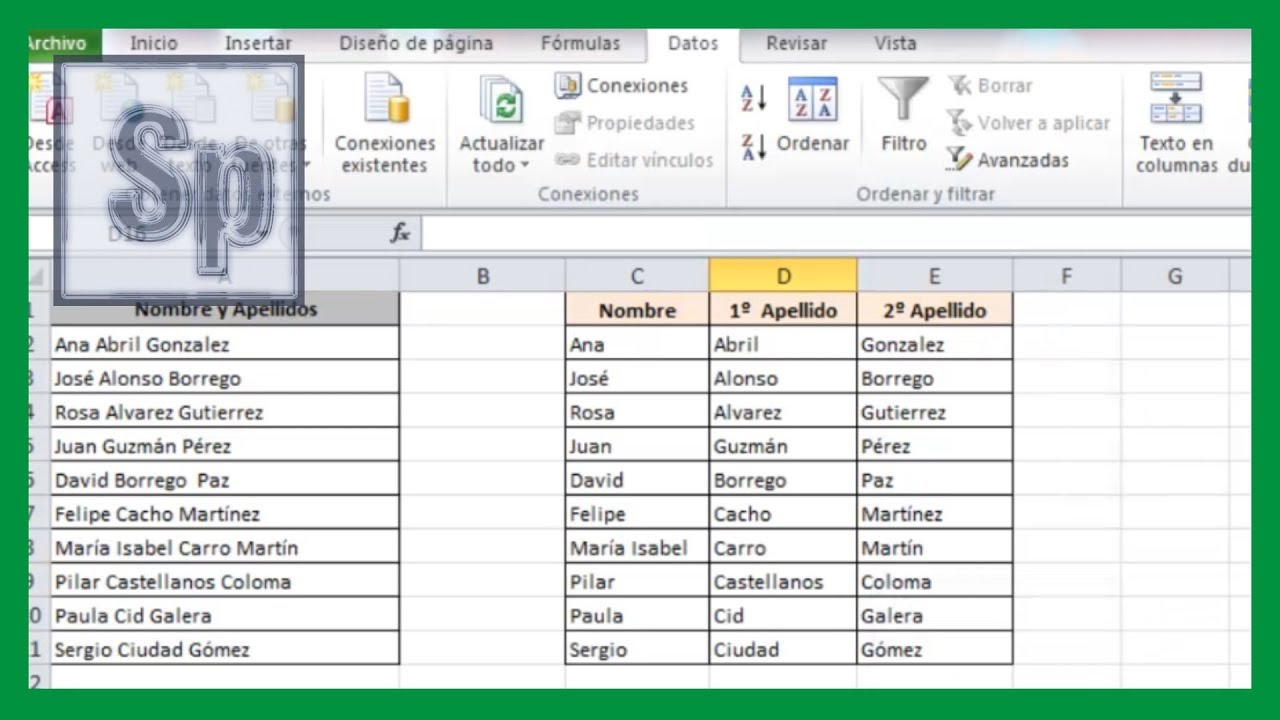
Imagina una hoja con nombres y apellidos escritos juntos en una sola columna, como «Ana Ruiz Pérez» o «Luis Fernández Gómez». Si quieres enviar una carta a cada persona, ordenar por apellido o cruzar los datos con otra tabla, necesitas tener el nombre, el primer apellido y el segundo en celdas separadas. Eso es lo que conseguimos al dividir texto en Excel: cortar una cadena por un carácter concreto (un espacio, una coma, una barra) y repartir cada trozo en una celda distinta. Al terminar este tutorial sabrás hacerlo con el asistente Texto en columnas, que sirve en todas las versiones de Excel desde 2007, y con la función DIVIDIRTEXTO (en inglés TEXTSPLIT), disponible en Excel 2024 y Microsoft 365, que además se actualiza sola si cambian los datos originales. Para practicar usaremos una hoja de agenda de clientes con seis nombres completos y una columna de códigos de producto separados por comas o barras.
Qué significa dividir texto y cuándo te ahorra trabajo
Dividir texto es romper una cadena de caracteres en varias celdas a partir de un carácter de corte, llamado delimitador. En la práctica sirve para tres situaciones muy comunes: repartir nombres completos en nombre, primer apellido y segundo apellido; partir códigos compuestos (por ejemplo, «ES-2026-0045» en tres partes); o convertir una lista en horizontal en una columna vertical.
En la hoja de la agenda de clientes, los datos llegan así: en A2 está «Ana Ruiz Pérez», en A3 «Luis Fernández Gómez», y así hasta A7. Si los quisieras ordenar por primer apellido, Excel solo puede hacerlo si ese apellido está en su propia columna. La columna A tal como está no te lo permite: «Fernández» está pegado a «Gómez» y a «Luis» en la misma celda, y para Excel es un solo bloque. Al dividir el texto, cada apellido acaba en una celda y el orden pasa a ser trivial.
Dividir texto también se nota al cruzar datos. Si en otra hoja tienes una lista de clientes con su dirección de correo y la quieres pegar a tu agenda para enviar un mensaje, primero tienes que poder separar «nombre» y «apellidos» de la columna A. La operación es la misma: cortar por un delimitador y dejar que cada trozo caiga en su celda.
=DIVIDIRTEXTO(A2; " ") se escribiría =DIVIDIRTEXTO(A2, " ").Las dos formas de hacerlo y cuál te conviene
Excel ofrece dos caminos para dividir texto. El primero es el asistente Texto en columnas, una herramienta clásica presente en todas las versiones desde 2007: cortas la columna una vez y los datos pasan a estar en columnas nuevas de forma permanente. El segundo es la función DIVIDIRTEXTO, que forma parte del grupo de funciones de matrices dinámicas y existe en Excel 2024 y Microsoft 365: escribes una fórmula y los resultados se derraman en horizontal o en vertical, actualizándose si cambia el origen.
La diferencia clave es lo que pasa cuando cambian los datos originales. Con Texto en columnas el corte es estático: si más tarde modificas la columna A, las columnas B, C y D no se vuelven a cortar. Con DIVIDIRTEXTO, al ser una fórmula, los trozos se recalculan solos cada vez que cambia la celda de origen.
| Característica | Asistente Texto en columnas | Función DIVIDIRTEXTO |
|---|---|---|
| Versiones | Todas desde Excel 2007 | Excel 2024 y Microsoft 365 |
| Resultado | Valores pegados (estáticos) | Fórmula (se actualiza sola) |
| Salida | Horizontal, sobre la misma hoja o una nueva | Matriz desbordada en horizontal o vertical |
| Reversible | No, hay que deshacer con Ctrl+Z | Sí, basta con borrar la fórmula |
| Necesita pasos | Sí, tres cuadros de diálogo | No, una sola fórmula |
El asistente Texto en columnas: ruta y cuadro de diálogo
El asistente vive en la pestaña Datos, dentro del grupo Herramientas de datos. Al abrirlo, se muestra un cuadro con tres pasos numerados en la parte superior (Paso 1 de 3, Paso 2 de 3, Paso 3 de 3) y un botón Siguiente para avanzar entre ellos.
Antes de abrir el asistente conviene tener la columna lista: seleccionada y con el primer dato en la celda activa. Si la columna de al lado tiene datos, se sobrescribirán al pegar el resultado, por lo que es habitual dejar al menos una columna en blanco a la derecha o cambiar el Destino en el paso 3.
Paso 1: elegir Delimitados o Ancho fijo
El primer cuadro pregunta cómo está cortado el texto. La opción Delimitados sirve cuando las partes se separan por un carácter concreto: un espacio, una coma, un punto y coma, una tabulación, una barra. La opción De ancho fijo sirve cuando las partes están alineadas por columnas, es decir, empiezan siempre en la misma posición aunque no haya un carácter visible entre ellas (por ejemplo, los primeros 2 caracteres son el código de país, los 4 siguientes el año, los 4 últimos el número).
En la agenda de clientes, los nombres se cortan por espacios, así que corresponde Delimitados.
Paso 2: marcar los delimitadores y previsualizar el corte
El segundo cuadro muestra los delimitadores disponibles y, debajo, una vista previa de cómo quedará el resultado. Los separadores que se pueden marcar son Tabulación, Punto y coma, Coma, Espacio y Otro (con su propio campo de texto para escribir un carácter). También hay una casilla Tratar delimitadores consecutivos como uno solo, que por defecto está activada y que conviene desactivar cuando los espacios son significativos (por ejemplo, para no juntar el primer y el segundo apellido).
Separadores
| Ana | Ruiz | Perez |
| Luis | Fernandez | Gomez |
| Marta | Lopez | Diaz |
La vista previa inferior es la mejor forma de saber si la elección es correcta antes de hacer clic en Siguiente: cada línea se corta en columnas separadas por líneas verticales.
Paso 3: el Destino y el formato de cada columna nueva
El tercer cuadro permite dos cosas. La primera, indicar el Destino, es decir, la celda donde se empezará a pegar el resultado (por defecto es la misma celda inicial, lo que sobrescribe la columna de origen). La segunda, ajustar el formato de cada columna resultante: General (números y texto sin más), Texto (fuerza a que el contenido se lea como texto, útil para códigos con ceros a la izquierda) o Fecha (interpreta la columna como una fecha en un formato a elegir).
Formato de los datos de columna
General ▾ | General ▾ | General ▾
$A$1, el resultado sobrescribe la columna original y pierdes los datos de origen. Cámbialo a una celda vacía si quieres conservar la columna A intacta.La función DIVIDIRTEXTO y sus argumentos uno a uno
DIVIDIRTEXTO (en inglés TEXTSPLIT) es la función moderna para partir cadenas. Existe en Excel 2024 y Microsoft 365; en versiones anteriores devuelve #¿NOMBRE? y hay que recurrir al asistente Texto en columnas. Su sintaxis completa es:
=DIVIDIRTEXTO(texto; col_delimiter; [row_delimiter]; [ignore_empty]; [match_mode]; [pad_with])| Argumento | Obligatorio | Qué hace | Valor habitual |
|---|---|---|---|
| texto | Sí | La celda o cadena a dividir | A2 |
| col_delimiter | Sí | El carácter que separa columnas | " " (espacio) o "," |
| row_delimiter | No | El carácter que separa filas (para salida vertical) | "," o ";" |
| ignore_empty | No | Si es VERDADERO, no crea celdas vacías con delimitadores dobles | FALSO (por defecto) |
| match_mode | No | 0 distingue mayúsculas, 1 no distingue | 0 |
| pad_with | No | Texto con el que rellenar las filas más cortas | "Sin datos" o "-" |
Un ejemplo mínimo: =DIVIDIRTEXTO("rojo,verde,azul"; ",") derrama «rojo» en una celda, «verde» en la siguiente y «azul» en la tercera. Si la cadena tuviera varios delimitadores a la vez, como coma y barra, se pueden agrupar con una constante de matriz: {","; "/"}.
Repartir nombres y apellidos en tres columnas con Texto en columnas
Partimos de la hoja de agenda. La columna A contiene seis nombres completos, una persona por fila, y vamos a dejarlos repartidos en tres columnas: B con el nombre, C con el primer apellido y D con el segundo.
| A | B | C | D | |
|---|---|---|---|---|
| 1 | Nombre completo | Nombre | Primer apellido | Segundo apellido |
| 2 | Ana Ruiz Perez | |||
| 3 | Luis Fernandez Gomez | |||
| 4 | Marta Lopez Diaz | |||
| 5 | Pedro Sanchez Gil | |||
| 6 | Sofia Romero Vega | |||
| 7 | Jorge Navarro Soto |
- Selecciona el rango
A2:A7(clic en A2 y arrastra hasta A7 con el ratón, o usa Ctrl+Mayús+Fin hasta llegar a la última fila con datos). - Abre el asistente con Alt+A+D+E o desde la cinta:
Datos > Herramientas de datos > Texto en columnas. - En el paso 1 deja marcada la opción Delimitados y pulsa
Siguiente. - En el paso 2 marca solo la casilla Espacio y desactiva Tratar delimitadores consecutivos como uno solo (clic para quitar la palomita). Comprueba en la vista previa que cada línea muestra tres columnas: Ana | Ruiz | Perez.
- Pulsa
Siguientey, en el paso 3, cambia el Destino a$B$1para que el resultado no pise la columna A. Deja el formato en General para las tres columnas. PulsaFinalizar.
| A | B | C | D | |
|---|---|---|---|---|
| 1 | Nombre completo | Nombre | Primer apellido | Segundo apellido |
| 2 | Ana Ruiz Perez | Ana | Ruiz | Perez |
| 3 | Luis Fernandez Gomez | Luis | Fernandez | Gomez |
| 4 | Marta Lopez Diaz | Marta | Lopez | Diaz |
| 5 | Pedro Sanchez Gil | Pedro | Sanchez | Gil |
| 6 | Sofia Romero Vega | Sofia | Romero | Vega |
| 7 | Jorge Navarro Soto | Jorge | Navarro | Soto |
Previsualizar el corte antes de aceptar
La vista previa del paso 2 es la herramienta clave para no llevarte sorpresas. Si tras marcar Espacio y desactivar Tratar delimitadores consecutivos como uno solo la vista muestra las tres columnas que esperas, puedes avanzar. Si, por el contrario, ves que «Ruiz» y «Perez» aparecen juntos en la segunda columna, la casilla de delimitadores consecutivos está activada: quítala y vuelve a mirar la vista previa. Repetir este repaso cuesta un par de segundos y evita tener que rehacer el corte sobre la columna equivocada.
Elegir el Destino para no pisar la columna original
Por defecto el asistente propone como Destino la primera celda del rango seleccionado, lo que sobrescribe la columna A. Cambiarlo a $B$1 deja la columna original a salvo y deposita el resultado a partir de B1, con la ventaja de que las cabeceras en B1, C1 y D1 que ya tengas preparadas se mantienen sobre los datos cortados. Si la celda de destino tuviera contenido, el asistente te avisa antes de sobrescribir.
Separar datos con DIVIDIRTEXTO y que se actualicen solos
La misma agenda de clientes se puede partir con DIVIDIRTEXTO y mantener el vínculo con el origen. La fórmula se escribe una sola vez en B2 y, al pulsar Entrar, se derrama en B2:D2 (y, al arrastrar el controlador de relleno hacia abajo hasta la fila 7, en B7:D7).
| A | B | C | D | |
|---|---|---|---|---|
| 1 | Nombre completo | Nombre | Primer apellido | Segundo apellido |
| 2 | Ana Ruiz Perez | Ana | Ruiz | Perez |
| 3 | Luis Fernandez Gomez | Luis | Fernandez | Gomez |
| 4 | Marta Lopez Diaz | Marta | Lopez | Diaz |
| 5 | Pedro Sanchez Gil | Pedro | Sanchez | Gil |
| 6 | Sofia Romero Vega | Sofia | Romero | Vega |
| 7 | Jorge Navarro Soto | Jorge | Navarro | Soto |
- Selecciona
B2y escribe=DIVIDIRTEXTO(A2;" "). - Pulsa Entrar. Verás que la fórmula se derrama en B2, C2 y D2.
- Arrastra el controlador de relleno de B2 hasta B7 para copiar la fórmula al resto de filas.
Varios delimitadores a la vez con llaves
En la columna E tienes códigos de producto que a veces vienen separados por coma y a veces por barra: «A-001,B-002» o «A-001/B-002». Si escribes la fórmula con un solo delimitador, solo se cortará uno de los dos. La solución es una constante de matriz con ambos delimitadores:
=DIVIDIRTEXTO(A2;{",";" /"})| E | F | G | |
|---|---|---|---|
| 1 | Codigos | Codigo 1 | Codigo 2 |
| 2 | A-001,B-002 | A-001 | B-002 |
| 3 | A-001/B-002 | A-001 | B-002 |
| 4 | A-003/B-004 | A-003 | B-004 |
{","; "/"}. Si está en español con coma decimal, se separa con barra vertical: {",","/"}.Delimitador de fila para una lista vertical
Si en la celda A10 tienes «Lapiz;Cuaderno;Goma;Boligrafo», una sola línea horizontal con productos separados por punto y coma, puedes pasarlos a una columna con el argumento row_delimiter. La fórmula devuelve una matriz vertical:
=DIVIDIRTEXTO(A10;;";")El segundo argumento (col_delimiter) se deja vacío, por eso aparece el doble punto y coma antes del tercero. El resultado se derrama hacia abajo, no hacia la derecha.
Rellenar huecos con pad_with cuando las filas son desiguales
Si unas filas tienen tres partes y otras solo dos, las más cortas muestran #N/D en la celda que falta. El argumento pad_with rellena esos huecos con el texto que decidas. Ejemplo: una hoja de altas de clientes donde la columna A trae «Nombre – Apellido – Ciudad», pero hay registros con solo «Nombre – Apellido».
=DIVIDIRTEXTO(A2;" -";FALSO;FALSO;FALSO;"Sin datos")| A | B | C | D | |
|---|---|---|---|---|
| 1 | Registro | Nombre | Apellido | Ciudad |
| 2 | Ana – Ruiz – Madrid | Ana | Ruiz | Madrid |
| 3 | Luis – Fernandez | Luis | Fernandez | Sin datos |
| 4 | Marta – Lopez – Sevilla | Marta | Lopez | Sevilla |
;; para dejar vacíos los argumentos del medio solo es válido en Excel 365 y 2024 con la nueva sintaxis. Si tu versión no lo admite, escribe los valores por defecto uno a uno: ;FALSO;FALSO;FALSO;.Por qué Texto en columnas a veces no hace lo que esperas
El asistente corta mal por espacios de más
Síntoma: tras marcar Espacio y aceptar, la columna C contiene «Ruiz Perez» en lugar de «Ruiz» y «Perez» por separado. Causa: la casilla Tratar delimitadores consecutivos como uno solo está activada y está fusionando los dos espacios en uno solo. Arreglo: deshacer con Ctrl+Z, abrir de nuevo el asistente y desactivar esa casilla en el paso 2 antes de pulsar Siguiente.
DIVIDIRTEXTO devuelve #¿NOMBRE?
Síntoma: la fórmula aparece escrita y la celda muestra #¿NOMBRE?. Causa: DIVIDIRTEXTO solo existe en Excel 2024 y Microsoft 365; en versiones anteriores (2021, 2019, 2016, 2013) la función no está disponible. Arreglo: comprobar la versión con =VERSION() en una celda vacía. Si la versión es anterior a 2024, usa el asistente Texto en columnas o las funciones EXTRAE, HALLAR y LARGO para un corte a medida.
DIVIDIRTEXTO muestra #N/D en las filas más cortas
Síntoma: en una columna con datos de longitud desigual, la última celda de las filas más cortas muestra #N/D. Causa: DIVIDIRTEXTO no rellena los huecos por defecto. Arreglo: añadir el argumento pad_with con el texto que quieras usar como relleno, como "-" o "Sin datos".
Cuándo Texto en columnas y cuándo DIVIDIRTEXTO (y otras funciones que también separan)
La elección depende de tres cosas: la versión de Excel, si los datos van a cambiar y si el corte es siempre el mismo. Si trabajas en una versión anterior a 2024, el asistente Texto en columnas es la única opción con cuadros de diálogo. Si los datos se actualizan a menudo, DIVIDIRTEXTO es mejor porque la fórmula se recalcula sola. Si el corte no es por un delimitador fijo sino por una posición (por ejemplo, los primeros 4 caracteres son siempre el año), entonces necesitas EXTRAE con la posición inicial y la cantidad de caracteres.
| Situación | Herramienta recomendada | Razón |
|---|---|---|
| Cortar por un carácter fijo y los datos no van a cambiar | Asistente Texto en columnas | Vale en todas las versiones, no depende de fórmulas |
| Cortar por un carácter fijo y los datos se actualizan | DIVIDIRTEXTO |
Fórmula, se recalcula sola |
| Extraer una parte concreta por posición | EXTRAE (MID) |
Corta por número de carácter, no por delimitador |
| Sacar lo que va antes de un carácter | TEXTOANTES (TEXTBEFORE) |
Disponible desde Excel 2024 |
| Sacar lo que va después de un carácter | TEXTODESPUES (TEXTAFTER) |
Disponible desde Excel 2024 |
| Separar dominio y nombre de un correo | HALLAR + EXTRAE o TEXTOANTES y TEXTODESPUES |
Localiza la posición del @ o del primer punto |
Lo que ya sabes hacer al dividir texto en Excel
- Usar el asistente Texto en columnas para cortes fijos en cualquier versión de Excel desde 2007, eligiendo delimitadores, desactivando la casilla de delimitadores consecutivos y cambiando el Destino para no pisar la columna original.
- Usar la función
DIVIDIRTEXTOpara cortes dinámicos en Excel 2024 y Microsoft 365, con delimitadores simples o múltiples entre llaves y el argumentopad_withpara rellenar filas desiguales. - Poner el delimitador entre comillas dentro de la fórmula, ya sea un espacio
" ", una coma","o una barra"/". - Comprobar la versión de Excel con
=VERSION()antes de usar funciones nuevas, y recurrir al asistente siDIVIDIRTEXTOno está disponible.
El siguiente paso lógico es justo el contrario: ahora que tienes los nombres, apellidos y códigos repartidos en celdas separadas, aprender a unirlos de nuevo con CONCAT o UNIRCADENAS para volver a montar la cadena original o construir un formato a medida como «Apellido, Nombre». Encontrarás ambas funciones en la ayuda oficial de Excel sobre funciones de texto, junto con DIVIDIRTEXTO y el resto de herramientas vistas en este tutorial.
Datos comprobados en octubre de 2026.
Dudas al dividir texto en Excel
1. ¿Cómo dividir texto en columnas en Excel con una fórmula?
Para repartir el contenido de una celda en varias columnas con fórmula, lo más práctico es encadenar EXTRAE (MID) junto con ENCONTRAR (FIND) o HALLAR (SEARCH) para cortar por cada guion, espacio o carácter que se repita. En A1 tienes "Pérez; Juan; 28"; en B1 escribes =EXTRAE(A1;1;ENCONTRAR(";";A1)-1), en C1 =EXTRAE(A1;ENCONTRAR(";";A1)+1;ENCONTRAR("|";SUSTITUIR(A1;";"|";2))-ENCONTRAR(";";A1)-1) y así hasta la última parte.
2. ¿Qué fórmulas sirven para separar texto en Excel?
Las funciones clave para trocear texto son IZQUIERDA (LEFT) para los primeros caracteres, DERECHA (RIGHT) para los últimos, EXTRAE (MID) para un trozo intermedio y LARGO (LEN) para contar cuántos caracteres tiene la cadena. Para localizar el corte se usan ENCONTRAR (FIND), que distingue mayúsculas, o HALLAR (SEARCH), que no las distingue, combinadas con SUSTITUIR (SUBSTITUTE) cuando hay separadores repetidos.
3. ¿Cómo se divide el texto de una celda en varias en Excel?
El camino más rápido no usa fórmulas: selecciona la columna, ve a Datos > Herramientas de datos > Texto en columnas, elige Delimitados y marca el separador real (coma, punto y coma, espacio o tabulación). En un par de clics el contenido se reparte en columnas contiguas y Excel reconoce automáticamente el formato de cada fragmento, incluidos números y fechas.
4. ¿Se puede separar texto dentro de la misma celda, en varias líneas?
Sí, con CARACTER(10) (CHAR(10)) introduces un salto de línea dentro de una concatenación: =A1&CARACTER(10)&B1 une dos valores en la misma celda, uno encima del otro. Para que se vean las dos líneas hay que activar Ajustar texto en Inicio > Alineación > Ajustar texto; si no, solo se mostrará la primera.
5. ¿Por qué no me aparece la función Texto en columnas en mi Excel?
Texto en columnas está en Datos > Herramientas de datos en todas las versiones de escritorio (2007 a Microsoft 365) y también en Excel para la web. Si no la ves, revisa que la cinta no esté minimizada con el botón de la esquina superior derecha y, en versiones antiguas, que la pestaña Datos no esté oculta en Archivo > Opciones > Personalizar cinta de opciones.
6. ¿Cómo se dice "dividir texto" en Excel en inglés?
La herramienta se llama Text to Columns y las funciones equivalentes son LEFT (IZQUIERDA), RIGHT (DERECHA), MID (EXTRAE), FIND (ENCONTRAR) y SEARCH (HALLAR). Si trabajas con un libro compartido con alguien que usa Excel en inglés, las funciones en español se traducen automáticamente al abrirlo, así que no tienes que reescribirlas a mano.
7. ¿Cuál es la mejor forma de separar texto en columnas en Excel?
Para pocos datos y cortes fijos, Texto en columnas (Datos > Herramientas de datos > Texto en columnas) resuelve en menos de un minuto sin escribir nada. Si los datos se actualizan a menudo o el separador cambia, conviene usar fórmulas con EXTRAE, ENCONTRAR y SUSTITUIR, o Power Query en Datos > Obtener y transformar, que deja el proceso guardado y reproducible.
8. ¿Cómo se pasa texto separado a varias filas en Excel?
Primero divide la celda en columnas con Datos > Herramientas de datos > Texto en columnas como harías normalmente. Luego, con el rango ya partido, usa Inicio > Pegar > Transponer (Ctrl+Alt+V, Transponer) para convertir cada columna en una fila, o bien, si quieres cada valor en una fila independiente, recurre a Power Query con Dividir columna > Por delimitador y luego Anular dinamización de columnas.
Fuentes
- MicrosoftDividir texto en diferentes columnas con el Asistente para convertir …consultado el 07/10/2026
- MicrosoftTEXTO — documentación oficialconsultado el 07/10/2026
- MicrosoftDIVIDIRTEXTO — documentación oficialconsultado el 07/10/2026
- MicrosoftINDIRECTO — documentación oficialconsultado el 07/10/2026
- MicrosoftCONCAT — documentación oficialconsultado el 07/10/2026