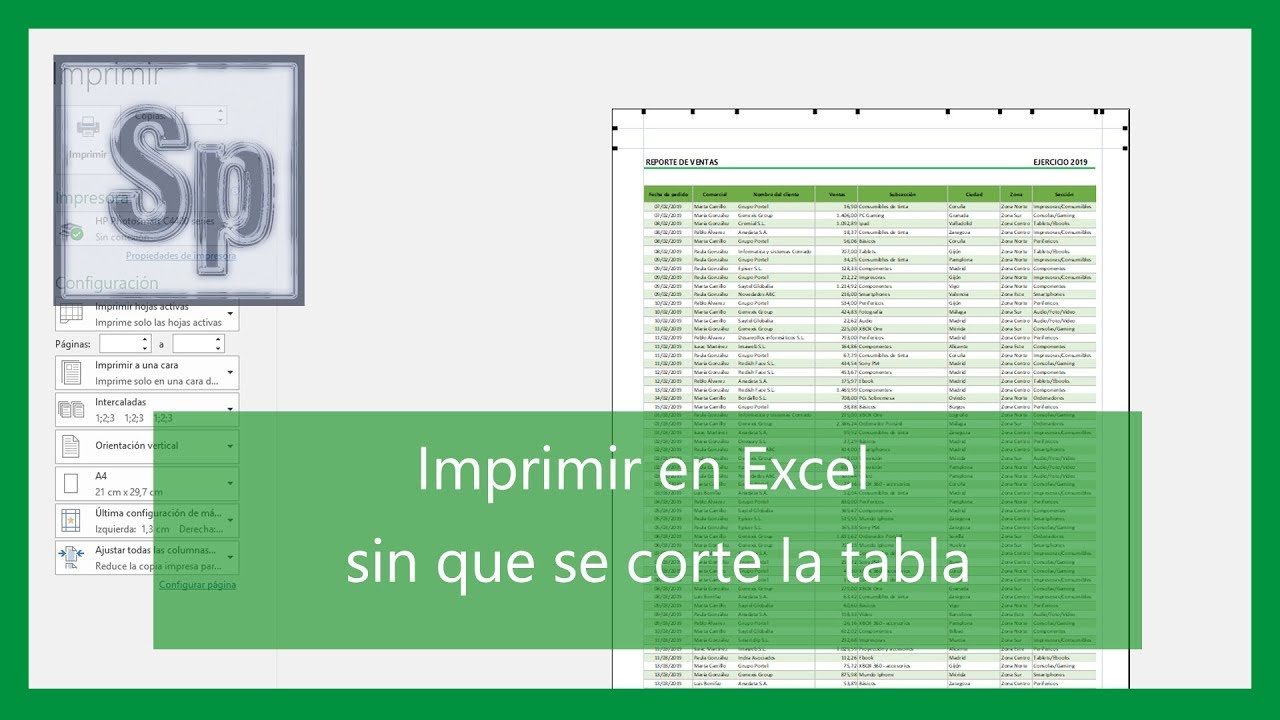
Una nómina mensual se puede armar en Excel con unas pocas fórmulas y dejarla lista para imprimir o guardar como PDF sin que se desmonte. En este tutorial montas un libro con dos hojas: una con los datos de los empleados y otra donde se rellena la nómina del mes. Al terminar sabrás buscar los datos del trabajador con BUSCARV, sumar devengos y deducciones, y dejar la hoja ajustada a una página A4 para imprimir o exportar a PDF. Funciona en Microsoft 365, Excel 2024, 2021, 2019 y 2016; en Excel para la web las macros VBA no se ejecutan, pero el resto de los pasos sí.
Qué es una nómina en Excel y por qué armarla tú mismo
Una nómina en Excel es una hoja que recoge lo que cobra un empleado cada mes: lo que gana (devengos), lo que se le descuenta (deducciones) y el dinero que finalmente recibe (líquido). Armarla a mano en Excel tiene una ventaja clara: el formato lo controlas al milímetro y la puedes imprimir o pasar a PDF sin perder ni una coma.
El modelo que vas a montar es el de una nómina mensual tipo: cabecera con la empresa y el trabajador, un bloque con los devengos desglosados, otro con las deducciones y, al final, el total a percibir. Las cifras de cotización y de IRPF que verás son de ejemplo; las de tu empresa las pone la normativa de cada país y cambian cada año, así que aquí se trata de la mecánica de la hoja, no de los números concretos.
Las partes de una nómina oficial que tu hoja tiene que tener
La cabecera con los datos de la empresa y del trabajador
| Zona | Campos |
|---|---|
| Empresa | Nombre, CIF/NIF, dirección, código de cuenta de cotización a la Seguridad Social |
| Trabajador | Nombre, DNI/NIF, número de afiliación a la Seguridad Social, categoría profesional, antigüedad, grupo de cotización |
| Periodo | Mes y año de liquidación, fecha de antigüedad, días del periodo |
Estos campos van en las primeras filas de la hoja, uno bajo otro, y son los que se rellenan cada mes.
Los devengos: salario base, complementos, horas extra y pluses
| Tipo | Conceptos habituales |
|---|---|
| Devengos salariales | Salario base, antigüedad, incentivos, pagas extra prorrateadas, horas extra, complementos de puesto |
| Devengos no salariales | Dietas por desplazamiento, plus de transporte, kilometraje, plus de ropa o herramientas |
Cada devengo va en una fila con su concepto a la izquierda y su importe a la derecha.
Las deducciones y el líquido que cobra el trabajador
| Tipo | Conceptos habituales |
|---|---|
| Seguridad Social | Contingencias comunes, desempleo, formación profesional, horas extra (según el caso) |
| IRPF | Porcentaje que se aplica al total de devengos sujetos |
| Total a percibir | Suma de devengos menos la suma de deducciones |
Debajo va la fecha de pago y la forma de pago (transferencia, cheque, efectivo).
Montar la hoja paso a paso: una plantilla que se rellena sola
El libro se llama Nóminas 2026 y tiene dos hojas: Empleados (los datos de cada trabajador) y Plantilla (la nómina del mes que se rellena). Primero se crea la ficha del empleado; después se traen sus datos a la nómina con BUSCARV; por último se calculan los devengos, las deducciones y el líquido.
Crear la ficha del empleado en una hoja aparte
- Abre un libro nuevo y guárdalo como Nóminas 2026.
- Crea dos hojas: Empleados y Plantilla. Clic derecho en la pestaña > Cambiar nombre.
- En Empleados, escribe los encabezados en la fila 1.
- Rellena tres empleados de ejemplo con datos pequeños y realistas.
| A | B | C | D | E | F | |
|---|---|---|---|---|---|---|
| 1 | DNI | Nombre | Categoría | Grupo cot. | % IRPF | Base mensual |
| 2 | 12345678A | Ana Ruiz | Administrativa | 7 | 15% | 1.500,00 |
| 3 | 23456789B | Pedro Soto | Comercial | 5 | 12% | 1.800,00 |
| 4 | 34567890C | Laura Mesa | Técnica | 8 | 10% | 1.650,00 |
Traer los datos del empleado con BUSCARV (VLOOKUP)
La hoja Plantilla tiene la estructura de la nómina. Para no escribir el nombre y el DNI a mano cada mes, se busca el DNI en la hoja Empleados y se trae el resto de campos.
- En Plantilla, escribe en B2 el DNI del empleado del mes (por ejemplo,
12345678A). - En B3, escribe la fórmula de BUSCARV para traer el nombre.
=BUSCARV($B$2;Empleados!$A:$F;2;FALSO)=BUSCARV($B$2,Empleados!$A:$F,2,FALSE).- Repite para DNI, categoría y base mensual cambiando el tercer argumento (la columna a devolver):
=BUSCARV($B$2;Empleados!$A:$F;1;FALSO)
=BUSCARV($B$2;Empleados!$A:$F;3;FALSO)
=BUSCARV($B$2;Empleados!$A:$F;6;FALSO)- Para el % IRPF, usa la columna 5. Fíjalo con F4 para que no se mueva al arrastrar.
=BUSCARV($B$2;Empleados!$A:$F;5;FALSO)| A | B | |
|---|---|---|
| 1 | DNI | 12345678A |
| 2 | Nombre | Ana Ruiz |
| 3 | Categoría | Administrativa |
| 4 | Base mensual | 1.500,00 |
| 5 | % IRPF | 15% |
Calcular los devengos con fórmulas simples
Los devengos van en una tabla con tres columnas: concepto, cantidad e importe. Para los conceptos fijos (salario base, antigüedad) basta con multiplicar la base por un porcentaje guardado en una celda; para las horas extra, multiplicar horas por precio/hora.
- En Plantilla, debajo de la cabecera, escribe los devengos uno por fila.
- El salario base se trae de Empleados:
=BUSCARV($B$2;Empleados!$A:$F;6;FALSO)- La antigüedad, un 5 % del base:
=C8*5%- Las horas extra, horas por precio/hora (precio guardado en una celda fija):
=C12*$D$12- Al final, una fila Total devengado que suma la columna:
=SUMA(C8:C14)| A | B | C | D | |
|---|---|---|---|---|
| 7 | Devengos | Cantidad | Importe | |
| 8 | Salario base | 1.500,00 | ||
| 9 | Antigüedad | 5% | 75,00 | |
| 10 | Incentivos | 120,00 | ||
| 11 | Horas extra | 4 | 18,00 | 72,00 |
| 12 | Plus transporte | 50,00 | ||
| 13 | ||||
| 14 | ||||
| 15 | Total devengado | 1.817,00 |
Calcular las deducciones y el líquido a percibir
Las deducciones se calculan como un porcentaje del total devengado. El % de Seguridad Social se puede dejar fijo en una celda (por ejemplo, 6,35 %) y el de IRPF es el de la ficha del empleado.
- Bajo la tabla de devengos, añade las filas de deducciones.
- Seguridad Social, % fijo sobre el total devengado:
=$D$15*6,35%- IRPF, % guardado en la ficha del empleado (celda E5):
=$D$15*$E$5- Total deducciones, suma de las dos:
=SUMA(D17:D18)- Líquido a percibir, total devengado menos total deducciones:
=D15-D19=D15-D19| A | B | C | D | |
|---|---|---|---|---|
| 15 | Total devengado | 1.817,00 | ||
| 16 | Deducciones | |||
| 17 | Seguridad Social | 6,35% | 115,38 | |
| 18 | IRPF | 15% | 272,55 | |
| 19 | Total deducciones | 387,93 | ||
| 20 | Líquido a percibir | 1.429,07 |
Dejar la hoja lista para imprimir en una sola página
Antes de imprimir, hay que decirle a Excel qué celdas son la nómina (área de impresión), cómo orientar el papel y cuánto ajustar para que entre todo en una página.
Fijar el área de impresión solo a la nómina
- Selecciona el rango con los datos de la nómina, por ejemplo
A1:D25. - Pulsa el botón Establecer área de impresión del grupo Configurar página.
A partir de ahí, al imprimir o exportar a PDF solo se usa ese rango.
Orientación, márgenes y escalar al ancho de una página
Pasos: 1. Abre Configurar página. 2. En la pestaña Página, marca Horizontal. 3. En Márgenes, elige Estrechos. 4. Vuelve a Página, marca Ajustar a y pon 1 de ancho por 1 de alto.
Vista Vista previa de saltos y líneas que sobran
- Pulsa Vista previa de saltos.
- Verás la hoja con líneas azules discontinuas que marcan los saltos de página.
- Si una fila queda partida a la mitad, arrastra la línea azul hasta una zona vacía para mover el salto.
- Para volver a la vista normal, pulsa Vista > Normal.
Exportar la nómina a PDF sin que se desmonte
Imprimir en PDF con un único rango
Pasos: 1. Archivo > Guardar como. 2. Elige *PDF (.pdf) en Tipo. 3. Pulsa Opciones…. 4. Marca Área de impresión seleccionada. 5. Pulsa Guardar**.
Imprimir varias nóminas a la vez, una por empleado
La forma más cómoda sin macros es repetir la hoja Plantilla una vez por empleado en columnas contiguas, con cada bloque en su propio rango.
- Copia el rango
A1:D25y pégalo dos veces más a la derecha: en F1,K1, etc. - En cada bloque, cambia solo el DNI de la celda B2; el resto se actualiza con BUSCARV.
- Marca el área de impresión de los tres bloques a la vez.
| A | B | C | D | E | F | G | |
|---|---|---|---|---|---|---|---|
| 1 | DNI | 12345678A | 23456789B | ||||
| 2 | Nombre | Ana Ruiz | Pedro Soto | ||||
| 3 | Total dev. | 1.817,00 | 2.180,00 | ||||
| 4 | Líquido | 1.429,07 | 1.722,80 |
Si quieres automatizar la exportación de cada bloque como un PDF aparte, hace falta un macro VBA. En Excel para la web no se puede; en el de escritorio, una macro sencilla recorre los bloques y llama a ExportAsFixedFormat con cada rango.
Errores típicos al hacer una nómina en Excel y cómo arreglarlos
La fórmula devuelve #¡REF! al copiar el % de IRPF
La celda del % IRPF es E5 en Plantilla y se trae con BUSCARV desde Empleados. Al arrastrar la fórmula hacia abajo o hacia los lados, la referencia se desplaza y deja de apuntar a la celda correcta, así que la fórmula acaba leyendo una celda vacía o un encabezado y devuelve un error o un valor raro.
El arreglo es fijar la referencia con F4 hasta que la celda quede $E$5. La fórmula final se ve así:
=$D$15*$E$5El líquido no cuadra con la suma de devengo menos deducciones
Causa habitual: un devengo escrito como texto en vez de como número. La celda se ve como número pero al sumar Excel la ignora, así que el total queda corto.
Para comprobarlo, selecciona el rango de importes: en la barra de estado, abajo, mira el valor de Suma. Si no coincide con la suma a mano, hay un texto escondido. Convierte el texto a número con =VALOR(D8) o usando Pegado especial: copia 1, selecciona los importes problemáticos y Ctrl+Alt+V > Multiplicar.
| A | B | C | D | |
|---|---|---|---|---|
| 8 | Salario base | 1500 | ||
| 9 | Incentivos | 120 | ||
| 10 | Horas extra | 72 | ||
| 11 | Dietas | #¡VALOR! | ||
| 12 | Plus transporte | 50 | ||
| 13 | Total devengado | 1.742 |
La nómina sale cortada al imprimir en PDF
El área de impresión se quedó pequeña al añadir filas nuevas (por ejemplo, al sumar las horas extra o los pluses). El PDF sale con la mitad inferior en blanco y los conceptos nuevos en otra página.
Se borra el área y se vuelve a marcar cubriendo todas las filas.
Después, selecciona el bloque completo y vuelve a Establecer área de impresión.
Lo que tu Excel puede y no puede hacer con una nómina
Con esta plantilla puedes armar nóminas mensuales para un grupo pequeño de empleados, traer sus datos con BUSCARV, calcular los devengos y las deducciones con fórmulas simples y dejar la hoja lista para imprimir o exportar a PDF en una página A4. El modelo también sirve como base: se le pueden añadir filas de complementos, prorrateo de pagas extra o cálculo de finiquito.
Lo que esta plantilla no hace, y que sí hace un programa de nóminas, es calcular automáticamente el IRPF según la situación familiar del trabajador, las cotizaciones por formación o el MEI, ni conectar con la Seguridad Social para enviar los seguros sociales. Tampoco genera el archivo de remesas de nóminas ni envía el PDF al correo de cada empleado. Para todo eso, lo razonable es un programa específico o un asesor laboral.
Lo que ya sabes hacer con tu hoja de nómina y el siguiente paso
- Tienes una plantilla con cabecera, devengos, deducciones y líquido.
- Traes los datos del empleado con BUSCARV desde una hoja aparte.
- Calculas devengos con multiplicaciones y SUMA, y deducciones con porcentajes.
- Imprimes o exportas la nómina a PDF en una sola página A4.
Siguiente paso: convierte el rango de Empleados en una Tabla (Insertar > Tablas > Tabla) para que al añadir un trabajador nuevo la hoja de nóminas lo encuentre sin tocar los rangos de BUSCARV.
Dudas al armar una hoja de nómina en Excel
1. ¿Dónde puedo descargar plantillas de nómina gratis en Excel?
En support.microsoft.com/es-es, busca «plantillas de Excel» y filtra por «nómina» o «recibo de sueldo»: tienes modelos oficiales con totales, descuentos y datos del trabajador ya preparados. También puedes crear la tuya desde cero con BUSCARV, PROMEDIO y un pequeño rango de empleados. Lo importante es que la plantilla tenga los datos del trabajador, el periodo, el salario bruto, las deducciones y el neto a pagar.
2. ¿Cómo hago un recibo de nómina simple en Excel?
Abre una hoja nueva y crea una tabla con estos datos: nombre del trabajador, puesto, periodo, salario bruto, descuentos (impuestos, seguridad social) y salario neto. Usa BUSCARV (VLOOKUP) para traer los datos de cada empleado desde una hoja aparte y SUMAR para calcular los totales. Al final tendrás un recibo con las fórmulas, listo para imprimir o pasar a PDF.
3. ¿Cuál es el formato más sencillo para una nómina?
Un encabezado con los datos de la empresa y del trabajador, una fila con el periodo, una columna de conceptos (sueldo base, horas extra, descuentos) y una última fila con el total a pagar. Si el cálculo es fijo, basta con una hoja por empleado; si tienes varios, haz una hoja de datos aparte y usa BUSCARX (XLOOKUP) para rellenar cada recibo. El formato de impresión más cómodo es vertical, en una sola página.
4. ¿Cómo imprimo una hoja de nómina bien en una sola página?
Antes de imprimir, ve a Disposición de página > Tamaño y elige A4 o Carta, y en Área de impresión > Establecer área de impresión marca solo el rango del recibo. Luego entra en Vista > Salto de página para comprobar que el recibo cabe en una sola hoja, y ajusta los márgenes en Disposición de página > Márgenes si se corta. Cuando todo encaje, ve a Archivo > Imprimir y listo.
5. ¿Cómo hago una plantilla de nómina para ir rellenando cada mes?
Crea una hoja «Empleados» con los datos de cada persona y otra «Recibos» con la estructura del recibo, dejando una columna para el mes y otra para el año. Con BUSCARX (XLOOKUP) o BUSCARV (VLOOKUP) traes el nombre y puesto al abrir el recibo, y solo tienes que escribir las horas trabajadas y los descuentos del mes. Si quieres numerarlos, usa CONTARA para que el número de recibo se incremente solo al añadir uno nuevo.
6. ¿Puedo pasar la nómina de Excel a PDF?
Sí, con Archivo > Guardar como, en Tipo eliges PDF y marcas la hoja activa; también puedes usar Archivo > Exportar > Crear documento PDF, que te deja elegir entre todo el libro o solo la hoja de la nómina. Revisa la vista previa antes de guardar, porque lo que ves ahí es lo que se imprimirá. El PDF conserva los formatos, así que es ideal para enviarlo por correo o archivarlo.
Fuentes
- MicrosoftHOJA — documentación oficialconsultado el 13/10/2026
- MicrosoftTASA.NOMINAL — documentación oficialconsultado el 13/10/2026
- MicrosoftDURACION.MODIF — documentación oficialconsultado el 13/10/2026
- MicrosoftPRECIO.PER.IRREGULAR.1 — documentación oficialconsultado el 13/10/2026
- MicrosoftPRECIO.PER.IRREGULAR.2 — documentación oficialconsultado el 13/10/2026