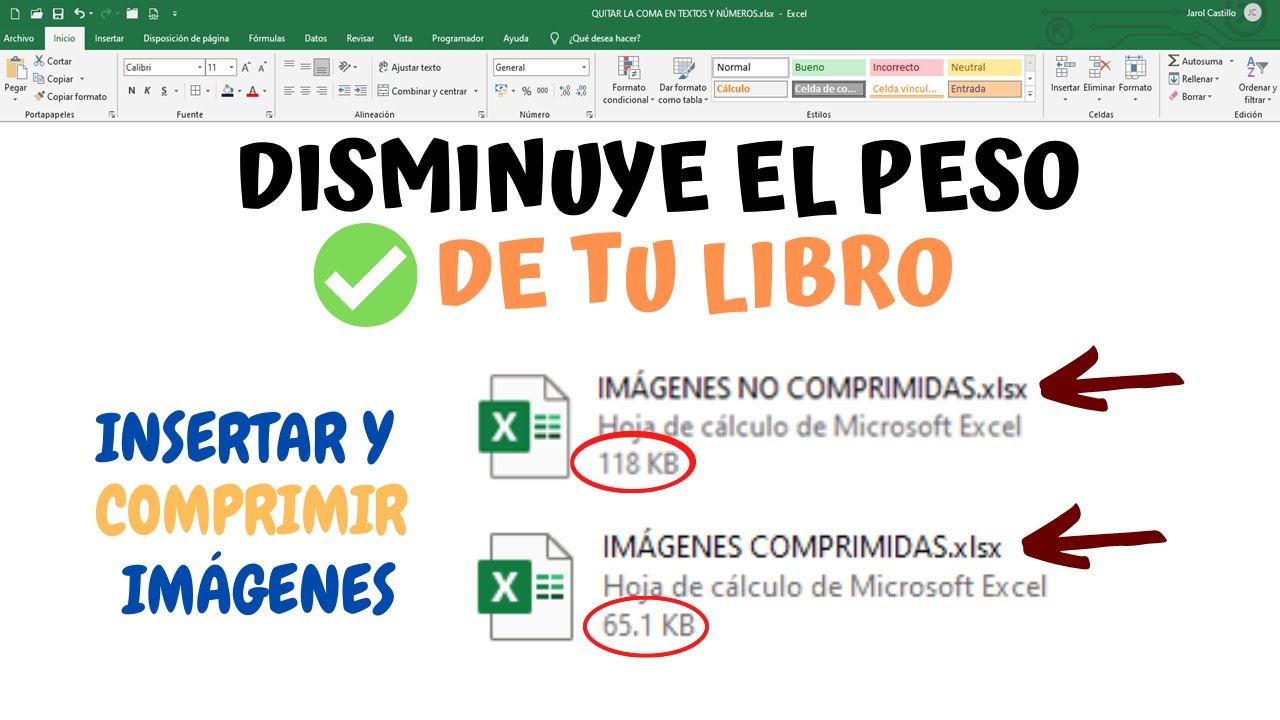
Comprimir imágenes en Excel sirve para reducir el peso de un libro con fotografías, capturas o diagramas incrustados. En este tutorial trabajarás con un catálogo de productos: You'll aprender a medir el archivo, comprimir las imágenes, comprobar que los datos siguen intactos y detectar cuándo el problema no está en las fotografías. La herramienta está disponible en Excel 2024, Excel 2021, Excel 2019 y Excel 2016, así como en Microsoft 365 y Excel para la web, con diferencias de interfaz según la versión.
Qué es comprimir imágenes en Excel y cuándo conviene hacerlo
Un catálogo con fotografías de alta resolución puede ocupar mucho más espacio del necesario. Por ejemplo, si cada producto incorpora una imagen de varios megas, el archivo .xlsx crece aunque la hoja tenga solamente unas pocas filas de datos.
Comprimir imágenes reduce el espacio que ocupan las imágenes incrustadas. Excel puede recalcular su resolución, ajustar su calidad y eliminar las partes recortadas que no son visibles. La hoja, las celdas y las fórmulas no desaparecen: los cálculos siguen ocupando su lugar y referencias a datos continues funcionando.
No es lo mismo comprimir un libro que reducir todas sus imágenes a una resolución demasiado baja. El objetivo es que las fotografías continúen siendo legibles para el uso previsto: una tienda puede necesitar imágenes nítidas en un catálogo digital, mientras que una hoja de control interno puede aceitar fotografías más pequeñas.
Conviene usar esta opción cuando:
- el archivo crece después de insertar muchas fotografías;
- las imágenes proceden de cámaras, escáneres o capturas de alta resolución;
- se necesita enviar el libro por correo o almacenarlo en un espacio limitado;
- las fotografías ya no requieren edición en alta resolución dentro de Excel.
Dónde está la compresión de imágenes y qué opciones ofrece
Para llegar a la herramienta, selecciona una imagen insertada en la hoja. Después, abre la pestaña contextual que aparece para el objeto. La ruta es:
Al abrir el cuadro Comprimir imágenes, Excel ofrece distintas formas de actuar:
| Opción | Qué hace |
|---|---|
| Aplicar solo a esta imagen | Limita los cambios a la imagen seleccionada. Si la casilla está desactivada, la compresión se aplica a todas las imágenes del libro. |
| Eliminar las áreas recortadas de las imágenes | Descarta las partes de la imagen que quedaron fuera del marco visible. |
| Usar resolución | Reduce las imágenes a una resolución elegida, por ejemplo 150 ppp. |
| Mantener original | Conserva la imagen con su resolución y tamaño originales. |
| Archivos y posible compresión | Permite usar una compresión mayor si aceptas una pérdida visible de calidad. |
La pestaña Opciones permite controlar la resolución de las imágenes. Para una reducción equilibrada, selecciona Usar resolución y elige 150 ppp o menos. Para archivos destined a impresión, comprueba antes el resultado a tamaño real.
Cambiar la resolución de una imagen antes de comprimirla
La casilla No comprimir imágenes en el archivo aparece en Opciones > Tamaño y calidad de imagen. Si está marcada, Excel no reduce la resolución de esa imagen aunqueCompression configuration the file.
Para cambiar la resolución de forma permanente:
- Selecciona la imagen.
- Abre Formato de imagen > Ajustar > Comprimir imágenes.
- En Opciones > Tamaño y calidad de imagen, desactiva No comprimir imágenes en el archivo.
- Selecciona Usar resolución.
- Elige 150 ppp o un valor menor.
- Confirma la compresión.
La configuración se guarda junto con el libro. Por eso es importante comprobar que la casilla no quedó activada en una imagen que todavía conserva su tamaño original.
Comprimir todas las imágenes del libro sin tocar sus fórmulas
La diferencia clave está en Aplicar solo a esta imagen:
- Activada: solo se modifica la fotografía seleccionada.
- Desactivada: se procesan todas las imágenes del libro.
La compresión no elimina fórmulas, formatos, gráficos ni tablas. Solo cambia la representación de las imágenes. Tampoco convierte automáticamente el archivo .xlsx en .xlsb: el formato del libro se mantiene salvo que elijas guardar otra copia con otro tipo de archivo.
Si algunas imágenes deben conservar su calidad original, comprímelas por separado. En ese caso, deja activada Aplicar solo a esta imagen para cada una y utiliza el procedimiento individual.
Comprimir las imágenes de un catálogo paso a paso
Usaremos un libro llamado Ventas. La hoja Catálogo tiene tres productos, fotografías, códigos y cantidades. Las fórmulas de total deben permanecer intactas durante la compresión.
Antes de comenzar, guarda una copia del libro original. Después, mide el archivo y comprueba las fotografías, las fórmulas y los formatos antes y después.
Medir el tamaño del libro antes de comenzar
- Abre el archivo en Excel.
- Guárdalo para que el tamaño guardado sea comparable con el resultado final.
- Abre el Explorador de archivos y busca el archivo
.xlsx. - Anota el tamaño mostrado en Propiedades o en la columna Tamaño.
- Vuelve a Excel y selecciona una imagen de la hoja Catálogo.
- Comprueba que la pestaña contextual Formato de imagen aparece en la cinta.
No midas el archivo mientras Excel mantiene una copia temporal sin guardar. La comparación debe hacerse con el archivo cerrado o después de guardarlo, para que la cifra corresponda al contenido real.
| A | B | C | D | |
|---|---|---|---|---|
| 1 | Producto | Código | Precio | Cantidad |
| 2 | Cuaderno | A-100 | 8,50 | 4 |
| 3 | Bolígrafo | B-200 | 2,75 | 10 |
| 4 | Lápiz | C-300 | 1,25 | 12 |
Ajustar la compresión sin modificar los datos
- Selecciona una imagen de la hoja Catálogo.
- Abre Formato de imagen > Ajustar > Comprimir imágenes.
- En el cuadro Comprimir imágenes, desactiva Aplicar solo a esta imagen.
- Decide si quieres activar Eliminar las áreas recortadas de las imágenes.
- Selecciona Usar resolución.
- En Opciones > Tamaño y calidad de imagen, comprueba que No comprimir imágenes en el archivo esté desactivado.
- Elige 150 ppp o menos.
- Pulsa Aceptar.
El estado real de las casillas depende de la versión. Si Aplicar solo a esta imagen aparece marcada, desactívala antes de confirmar para aplicar el ajuste al catálogo completo.
Comprobar que las imágenes siguen siendo utilizables
Ahora revisa el resultado antes de enviar el archivo:
- Amplía cada fotografía con el zoom de Excel.
- Comprueba que los productos se distinguen y que no hay bordes negro o distortions.
- Selecciona la celda de un total y revisa la barra de fórmulas.
- Comprueba que los formatos de números, colores y bordes siguen iguales.
- Revisa el gráfico, la tabla y la hoja de datos.
- Guarda el libro.
- Cierra el archivo y comprueba de nuevo su tamaño en el Explorador de archivos.
- Anota la nueva cifra y compárala con la inicial.
En el libro de ejemplo, los totales que deben continuar visibles son 34,00; 27,50; y 15,00. Si aparece un valor distinto, revisa que la fórmula no se haya sustituido por un número.
| A | B | C | D | E | |
|---|---|---|---|---|---|
| 1 | Producto | Código | Precio | Cantidad | Total |
| 2 | Cuaderno | A-100 | 8,50 | 4 | 34,00 |
| 3 | Bolígrafo | B-200 | 2,75 | 10 | 27,50 |
| 4 | Lápiz | C-300 | 1,25 | 12 | 15,00 |
Reducir el tamaño cuando las imágenes no son el problema
Comprimir imágenes no reduce todo lo que puede hacer pesada una hoja de cálculo. Si el libro apenas tiene fotografías, el peso puede deberse a muchas filas, formatos aplicados a celdas vacías, hojas antiguas o a la caché de una tabla dinámica.
Para distinguirlo:
- revisa si la reducción se ha producido después de comprimir imágenes;
- compara el peso de una copia que contenga solo los datos;
- busca hojas sin fórmulas en uso;
- revisa si existen rangos con formato en zonas vacías;
- comprueba el origen y la caché de las tablas dinámicas.
No elimines hojas a ciegas. Un gráfico, un rango con nombre o una fórmula puede seguir dependiendo de ellas aunque no aparezcan a la vista.
Guardar el libro en formato binario para reducirlo
El formato *Libro binario de Excel (.xlsb)** puede reducir el tamaño de libros con muchos datos, hojas o estructuras repetitivas. Para probarlo:
- Abre Archivo > Guardar como.
- Elige la carpeta de trabajo.
- En Tipo, selecciona *Libro binario de Excel (.xlsb)**.
- Escribe un nombre, por ejemplo
Catalogo_comprimido.xlsb. - Pulsa Guardar.
Guarda una copia; no cambies el archivo original hasta comprobar que el .xlsb se abre correctamente y conserva los datos. El formato binario puede reducir el espacio ocupado por la estructura de un libro, pero no sustituye la compresión de fotografías.
Quitar hojas y datos que ya no utiliza el libro
Para reducir el peso de un libro con hojas antiguas:
- Identifica las hojas que no necesitas.
- Comprueba si tienen fórmulas, gráficos, tablas dinámicas o rangos con nombre.
- Busca referencias hacia esas hojas en Fórmulas > Administrador de nombres y en los gráficos.
- Elimina primero los datos innecesarios de una copia.
- Guarda y comprueba que las fórmulas siguen mostrando el resultado esperado.
Si una hoja es una fuente de datos de una tabla dinámica, no la elimines antes de cambiar la configuración de la tabla. Excel puede necesitar esos datos al actualizarla.
Actualizar una tabla dinámica sin guardar sus datos de origen
Una tabla dinámica puede guardar en el archivo los datos que utiliza como origen. Si esa copia ya no es necesaria:
- Selecciona la tabla dinámica.
- Abre Analizar tabla dinámica.
- Pulsa Opciones.
- En la pestaña Datos, desmarca Guardar datos de origen con el archivo.
- Marca Actualizar datos al abrir el archivo.
- Pulsa Aceptar.
- Guarda una copia y comprueba que la tabla se actualiza al abrir el libro.
Por qué el archivo sigue ocupando demasiado después de comprimir
Que el archivo siga pesado no significa que la compresión haya fallado. Comprueba estas causas:
- Imágenes con alta resolución: alguna fotografía conserva 220 o 330 ppp.
- Áreas recortadas: las partes eliminables siguen guardadas porque no se activó la casilla correspondiente.
- Formato .xlsx: solo se comprimieron imágenes; la estructura del libro sigue en XML.
- Hojas innecesarias: permanecen datos que no usa el informe.
- Caché de una tabla dinámica: el libro conserva una copia de los datos de origen.
- Formatos vacíos: hay colores, bordes o formatos aplicados a rangos que ya no contienen información.
Para aislar el origen del problema, trabaja con copias y compara los tamaños después de cada cambio. No midas un archivo que no hayas guardado.
La resolución sigue demasiado alta
Abre Formato de imagen > Ajustar > Comprimir imágenes > Opciones > Tamaño y calidad de imagen. Si No comprimir imágenes en el archivo está marcada, desactívala. Después selecciona Usar resolución y elige 150 ppp o menos.
Comprueba también que la imagen no tenga una compresión aplicada únicamente a ella mientras el resto conserva su resolución.
El libro contiene formatos, datos o una caché innecesarios
Revisa la hoja Datos auxiliary y las zonas que ya no utiliza el catálogo. En el libro de ejemplo, una fila antigua sin fórmulas puede eliminarse si ningún gráfico o informe la utiliza.
| A | B | C | D | |
|---|---|---|---|---|
| 1 | Registro | Producto | Precio | Total |
| 2 | R-001 | Cuaderno | 8,50 | 34,00 |
| 3 | R-002 | Bolígrafo | 2,75 | 27,50 |
| 4 | R-003 | Lápiz | 1,25 | 15,00 |
Si una tabla dinámica mantiene una caché, abre Analizar tabla dinámica > Opciones > Datos y desmarca Guardar datos de origen con el archivo. También revisa formatos en celdas vacías: borrar el contenido no siempre elimina el formato.
Lo que puedes reducir con cada formato de archivo
La compresión de imágenes y el formato de archivo attack different problems. La tabla siguiente sirve para elegir la acción según la causa principal del peso.
| Formato o ajuste | Qué reduce | Qué conserva | Cuándo usarlo |
|---|---|---|---|
| Comprimir imágenes | Resolución, calidad y partes recortadas de las fotografías | Fórmulas, formatos, gráficos y tablas | Cuando las imágenes incrustadas ocupan demasiado espacio |
.xlsx |
No reduce por sí solo las imágenes | La estructura habitual de un libro de Excel | Cuando necesitas máxima compatibilidad y el peso ya es aceptable |
| Libro binario de Excel (.xlsb) | Parte de la estructura interna del libro | Hojas, fórmulas, formatos y objetos compatibles | Cuando hay muchos datos, hojas o estructuras repetitivas |
| Eliminar hojas y datos innecesarios | Datos, formatos y fórmulas que no se utilizan | El contenido que sigue en uso | Cuando existen hojas antiguas o columnas de apoyo obsoletas |
| Tabla dinámica sin datos de origen guardados | Caché de datos de origen | La tabla dinámica y su actualización al abrir | Cuando la fuente se conserva en otro sistema o ubicación |
Para el catálogo del tutorial, el orden más seguro es:
- medir el archivo original;
- comprimir las imágenes y eliminar áreas recortadas;
- comprobar que los totales siguen correctos;
- eliminar hojas o datos que no se necesiten;
- revisar la caché de las tablas dinámicas;
- guardar una copia .xlsb y comparar;
- conservar el .xlsx si necesitas compartirlo con máxima compatibilidad.
Lo que ya sabes hacer con las imágenes de Excel
- Mides el tamaño real del archivo antes de cambiarlo.
- Seleccionas una imagen y abres Formato de imagen > Ajustar > Comprimir imágenes.
- Aplicas la compresión a una imagen o a todas mediante Aplicar solo a esta imagen.
- Eliminas áreas recortadas y eliges una resolución de 150 ppp o menos.
- Revisas fotografías, fórmulas, formatos, gráficos y tablas después del ajuste.
- Guardas una copia y comparas el nuevo tamaño.
- Reduces la estructura del libro con
.xlsb, quitas hojas innecesarias o ajustas la caché de una tabla dinámica. - Recuerdas que
.xlsby la compresión de imágenes son acciones diferentes.
Datos comprobados en octubre de 2026.
El siguiente paso es repetir el proceso con un catálogo real: trabaja sobre una copia, mide antes y después y conserva la versión original hasta comprobar que las fotografías siguen siendo utilizables.
Dudas al comprimir imágenes en Excel
1. ¿Cómo se comprimen las imágenes de un archivo Excel?
Selecciona una imagen y abre Formato de imagen > Ajustar > Comprimir imágenes. Desactiva «Aplicar solo a esta imagen», activa «Eliminar las áreas recortadas de las imágenes» y elige «Usar resolución» con 150 ppp o menos. Así puedes reducir todas las fotografías del libro.
2. ¿Qué significa «comprimir Excel ilove»?
Puede referirse a comprimir un archivo Excel para把它 más ligero y fácil de enviar. Si el problema son las fotografías, usa «Comprimir imágenes»; si el libro contiene muchos datos, revisa primero las hojas innecesarias, la caché de las tablas dinámicas y el formato .xlsb.
3. ¿Cómo reducir el tamaño de un Excel sin usar una herramienta en línea?
Guarda una copia en formato .xlsb, comprime las imágenes incrustadas, elimina hojas que no utiliza el informe y revisa si las tablas dinámicas guardan datos de origen que no necesitas. Guarda siempre una copia del archivo original antes de aplicar cambios.
4. ¿Se puede comprimir un Excel de más de 100 MB?
Sí, pero la reducción depende de qué Ocupa el archivo. Si contiene fotografías de alta resolución, comprímelas y elimina las áreas recortadas. Si el peso está en datos, formatos o cachés, revisa las hojas y las tablas dinámicas; comprimir imágenes no reducirá esos componentes.
5. ¿Qué hacer con un Excel de más de 50 MB para enviarlo por correo?
Comprueba primero el tamaño real en el Explorador de archivos. Reduce fotografías, guarda una copia .xlsb y elimina contenido innecesario. Si sigue exceeding el límite del servicio de correo, divide el informe en archivos más pequeños o entrega un PDF de solo lectura cuando no needs editability.
6. ¿Se puede comprimir un archivo XLSX sin cambiar su extensión?
Sí. Formato de imagen > Ajustar > Comprimir imágenes reduce el espacio ocupado por las imágenes dentro del .xlsx sin eliminar sus fórmulas, formatos o gráficos. Para reducir también la estructura interna del libro, guarda una copia en formato .xlsb, que no es el mismo tipo de archivo.
7. ¿Cómo reducir el tamaño de un Excel para enviar por correo?
Mide el archivo original, comprime las fotografías, revisa hojas y datos que no uses y guarda una copia en .xlsb. Comprueba el resultado antes de enviarlo. Si no debe editarse, un PDF puede ser más ligero, pero no conserva la hoja como libro editable.
Fuentes
- MicrosoftIMAGEN — documentación oficialconsultado el 27/10/2026
- SheetjsExcel con Node.js (ExcelJS y SheetJS) — documentación oficialconsultado el 27/10/2026
- MicrosoftExcel 2024 — documentación oficialconsultado el 27/10/2026